






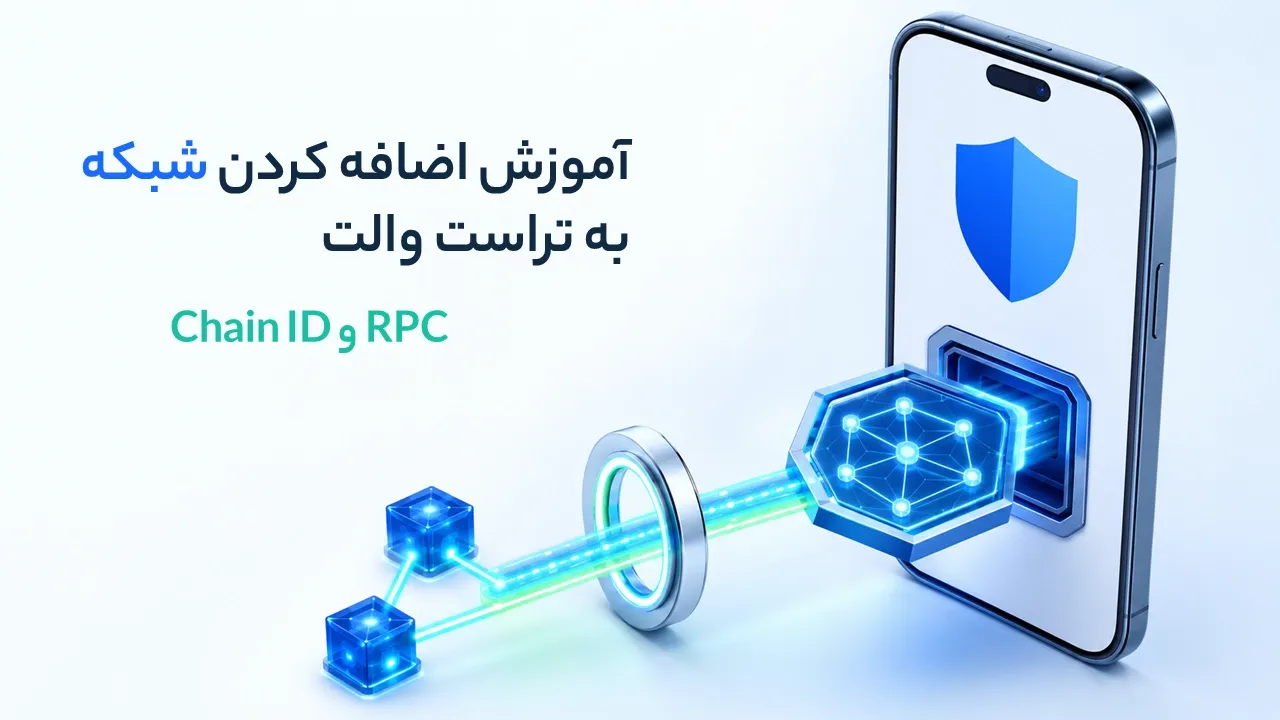
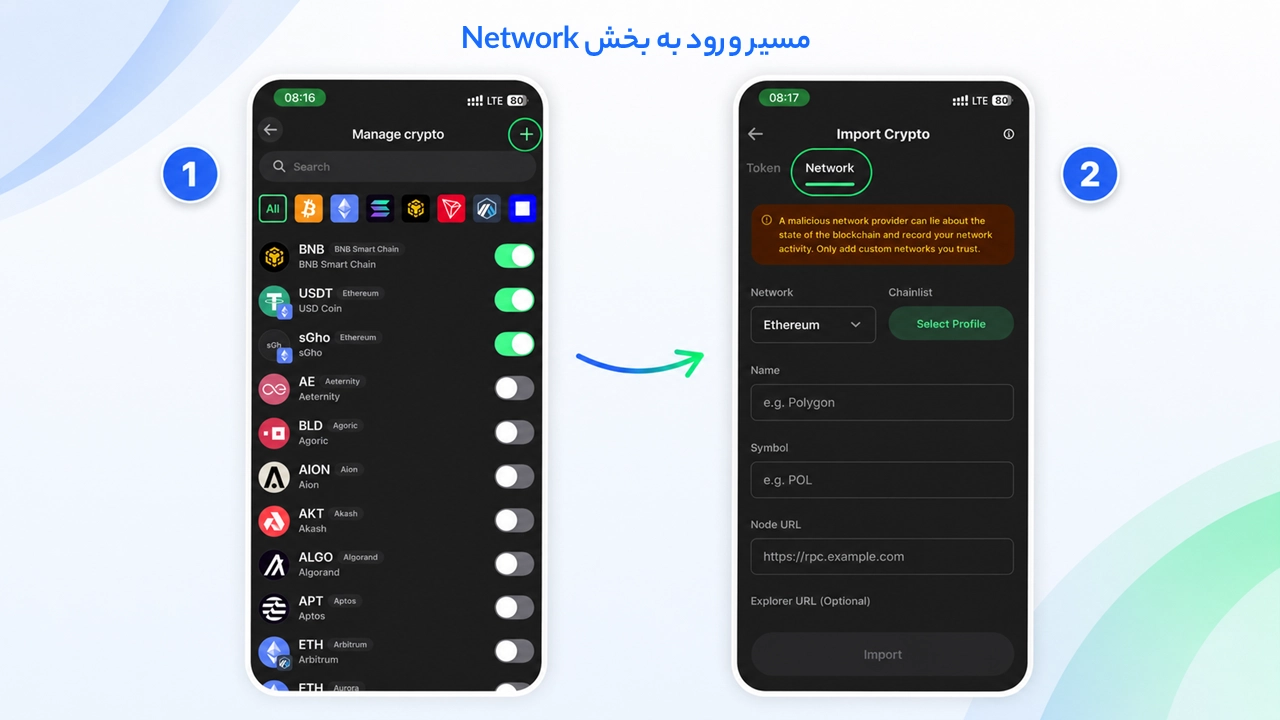
برای اضافه کردن شبکه به تراست والت باید وارد بخش مدیریت داراییها شوید، گزینه «+» را بزنید، تب Network را انتخاب کنید و اطلاعات شبکه شامل نام، نماد، آدرس RPC، شناسه Chain ID و مرورگر بلاکچین را وارد کنید. مهمترین بخش این کار، دریافت اطلاعات از مستندات رسمی شبکه و استفاده از یک RPC قابل اعتماد است؛ زیرا یک عدد یا آدرس اشتباه میتواند باعث قطع اتصال، نمایش نادرست موجودی یا ارسال تراکنش روی شبکهای متفاوت شود.
این روش بیشتر برای شبکههای سازگار با EVM کاربرد دارد. شبکههایی مانند بیتکوین یا سولانا را نمیتوان صرفاً با واردکردن چند فیلد EVM به تراست والت افزود؛ چنین شبکههایی باید بهصورت بومی توسط کیف پول پشتیبانی شوند.
تفاوت اضافه کردن شبکه و اضافه کردن توکن چیست؟
شبکه، زیرساخت اصلی بلاکچین است؛ مانند اتریوم، BNB Smart Chain یا یک شبکه سازگار با EVM. هر شبکه دفترکل، کارمزد، اعتبارسنجها و ارز بومی مخصوص خود را دارد. برای اتصال کیف پول به یک شبکه سفارشی، اطلاعاتی مانند RPC URL و Chain ID لازم است.
توکن، دارایی ساختهشده روی یک شبکه موجود است. برای مثال، یک توکن ERC-20 روی شبکه اتریوم یا یک توکن BEP-20 روی BNB Smart Chain فعالیت میکند. اضافه کردن توکن معمولاً با Contract Address انجام میشود و به معنی اضافه کردن یک بلاکچین جدید نیست.
بنابراین:
اگر خود شبکه در تراست والت وجود ندارد، ابتدا باید شبکه را اضافه کنید.
اگر شبکه موجود است اما یک توکن خاص دیده نمیشود، باید توکن را با آدرس قرارداد آن وارد کنید.
اضافه کردن شبکه، دارایی را از شبکه دیگری منتقل نمیکند و نقش بریج را ندارد.
واردکردن Symbol شبکه، باعث اضافه شدن توکن همنام نمیشود.
برای مراحل مربوط به Contract Address میتوانید راهنمای جداگانه اضافه کردن توکن به تراست والت را مطالعه کنید.
پیشنیازهای اضافه کردن شبکه به تراست والت
پیش از شروع، این موارد را آماده کنید:
جدیدترین نسخه اندروید تراست والت را نصب کنید.
نام دقیق شبکه و مشخص بودن Mainnet یا Testnet را بررسی کنید.
یک RPC URL معتبر از مستندات رسمی شبکه پیدا کنید.
Chain ID، نماد ارز بومی و آدرس Block Explorer را یادداشت کنید.
در صورت داشتن دارایی، از عبارت بازیابی خود نسخه پشتیبان آفلاین داشته باشید.
اضافه کردن شبکه هزینه ندارد و تراکنشی روی بلاکچین ایجاد نمیکند. بااینحال برای ارسال دارایی پس از اضافه شدن شبکه، باید مقداری از ارز بومی همان شبکه را برای پرداخت Gas داشته باشید.
اطلاعات شبکه سفارشی را از کجا پیدا کنیم؟
بهتر است به یک فهرست ثابت از RPCها وابسته نباشید. آدرسهای عمومی ممکن است تغییر کنند، از دسترس خارج شوند یا محدودیت تعداد درخواست داشته باشند. روش مطمئنتر این است که اطلاعات را هنگام نیاز از منابع بهروز دریافت کنید.
اولویت منابع برای پیدا کردن RPC و Chain ID
ترتیب پیشنهادی بررسی منابع عبارت است از:
وبسایت رسمی پروژه و بخشهایی مانند Docs، Developers یا Network Information
مستندات رسمی شبکه در دامنه اختصاصی یا مخزن GitHub تأییدشده آن
مرورگر بلاکچین معرفیشده در وبسایت رسمی
سرویسهایی مانند Chainlist برای تطبیق دوباره اطلاعات شبکههای EVM
راهنمای رسمی Trust Wallet نیز Chainlist را برای پیدا کردن شبکههای EVM پیشنهاد میکند؛ اما بهتر است Chain ID، نماد و آدرس RPC را با مستندات خود شبکه نیز تطبیق دهید.
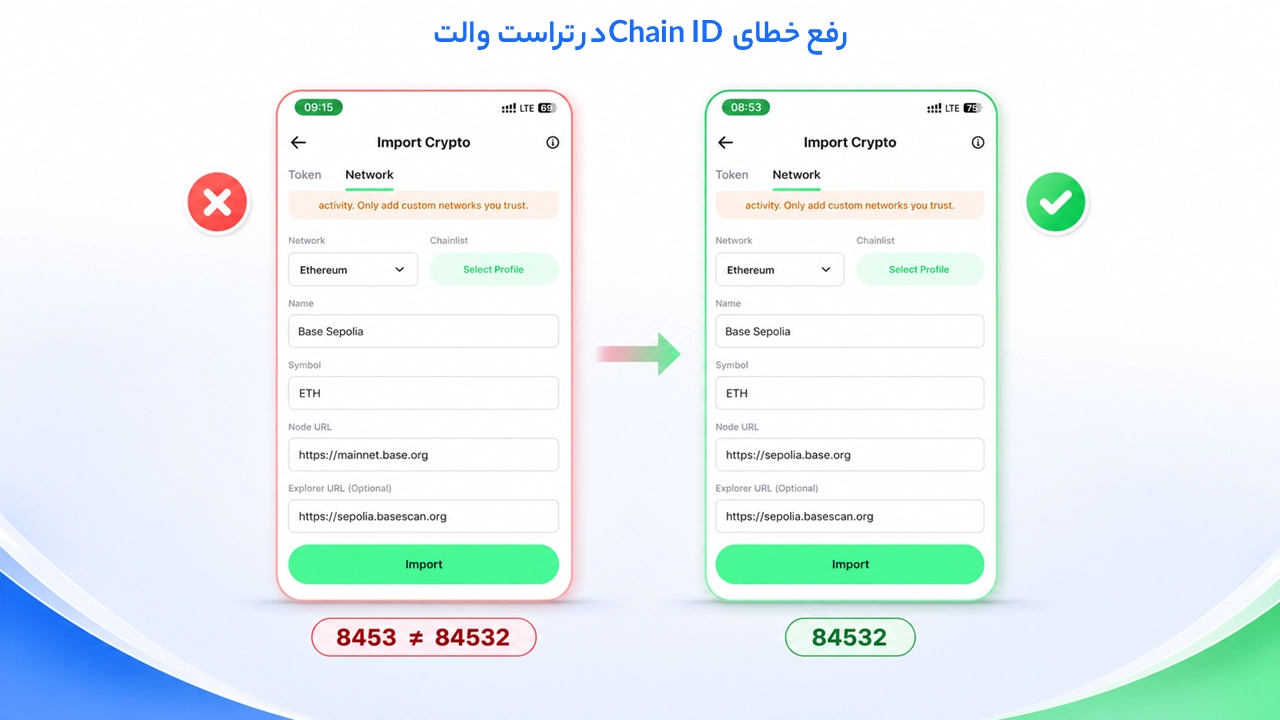
هنگام بررسی اطلاعات، حتماً مطمئن شوید که همه فیلدها به یک محیط تعلق دارند. برای مثال، ترکیب RPC مربوط به Testnet با Chain ID شبکه اصلی یکی از رایجترین علتهای خطای اتصال است.
چه اطلاعاتی را نباید از منابع ناشناس برداریم؟
RPC یا مشخصات شبکه را از پیام خصوصی، کانال ناشناس، بخش نظرات سایتها یا صفحهای که دامنه مشابه و جعلی دارد کپی نکنید. همچنین هیچ شبکه معتبری برای ارائه RPC از شما عبارت بازیابی، کلید خصوصی یا رمز تراست والت را درخواست نمیکند.
معنی فیلدهای شبکه سفارشی در Trust Wallet
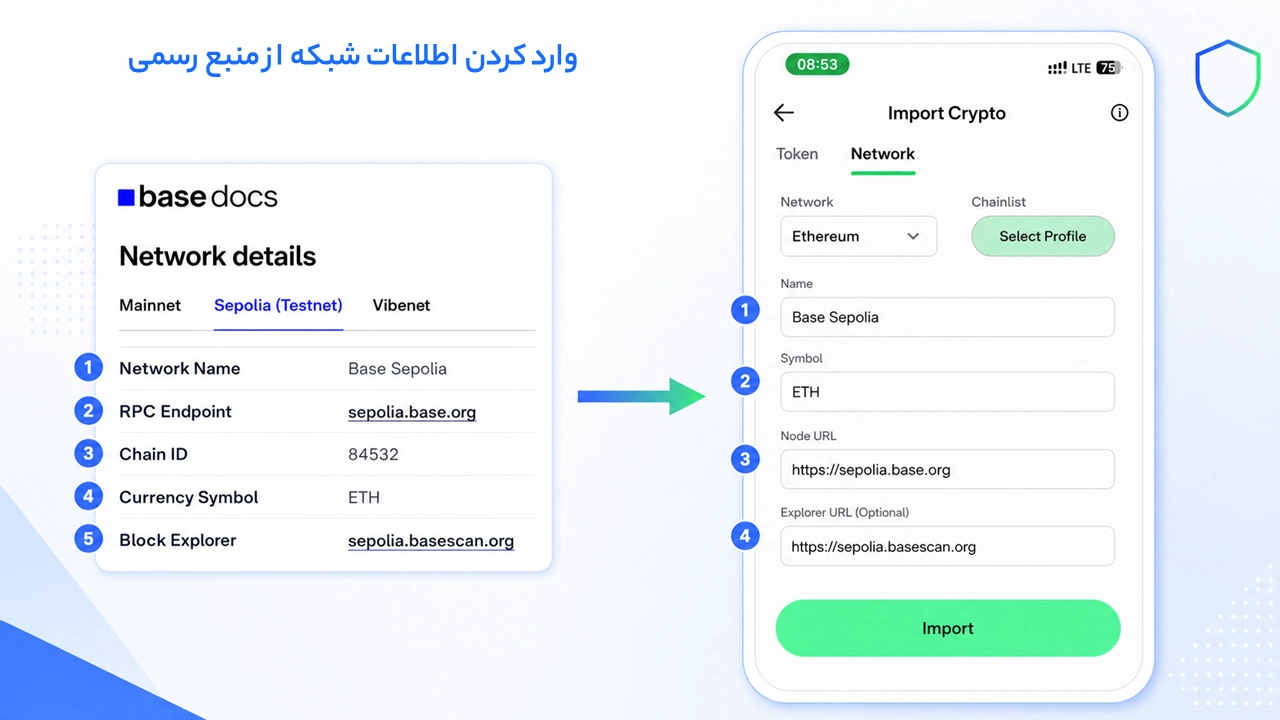
در صفحه اضافه کردن شبکه، معمولاً با پنج فیلد اصلی روبهرو میشوید:
فیلد | کاربرد | نکته مهم |
|---|---|---|
Network Name | نامی که شبکه در کیف پول با آن نمایش داده میشود | نام رسمی شبکه و عبارت Mainnet یا Testnet را بنویسید |
RPC URL | آدرس ارتباط کیف پول با یک نود بلاکچین | فقط از RPC رسمی یا ارائهدهنده معتبر استفاده کنید |
Chain ID | شناسه عددی شبکه | باید دقیقاً با شناسهای که RPC برمیگرداند یکسان باشد |
Symbol | نماد ارز بومی شبکه | این ارز برای پرداخت Gas استفاده میشود |
Block Explorer URL | آدرس مرورگر بلاکچین | معمولاً اختیاری است، اما بررسی تراکنشها را آسان میکند |
Network Name
نام شبکه بیشتر نقش نمایشی دارد؛ اما بهتر است آن را دقیق وارد کنید. اگر شبکه آزمایشی است، کلمه Testnet را نیز در نام قرار دهید تا بعداً آن را با شبکه اصلی اشتباه نگیرید.
RPC URL چیست؟
RPC مخفف Remote Procedure Call است. تراست والت از طریق این آدرس به یک نود متصل میشود و اطلاعاتی مانند موجودی، تراکنشها، وضعیت بلاکها و برآورد کارمزد را دریافت میکند.
RPC کیف پول یا آدرس دریافت ارز نیست. همچنین نباید آدرس صفحه اصلی سایت یا مرورگر بلاکچین را بهجای آن وارد کنید. RPC معمولاً با https:// آغاز میشود و در مستندات شبکه با عناوینی مانند RPC Endpoint یا JSON-RPC معرفی شده است.
Chain ID چیست؟
Chain ID شناسه عددی یک شبکه EVM است. این شناسه به کیف پول کمک میکند تشخیص دهد تراکنش برای کدام زنجیره امضا میشود. استفاده از Chain ID در استاندارد EIP-155 با هدف جلوگیری از بازپخش یک تراکنش روی زنجیرهای دیگر تعریف شده است.
این فیلد را حدس نزنید. اگر Chain ID نوشتهشده در تراست والت با شناسه پاسخدادهشده توسط RPC متفاوت باشد، شبکه ذخیره نمیشود یا هنگام اتصال خطا میگیرید.
Symbol
Symbol نماد ارز بومی شبکه است؛ یعنی همان ارزی که کارمزد تراکنش با آن پرداخت میشود. برای نمونه، اگر ارز بومی شبکه BNB باشد، نوشتن نام یک توکن دیگر در این قسمت باعث نمیشود کارمزد با آن توکن پرداخت شود.
اشتباه در Symbol معمولاً ماهیت شبکه را تغییر نمیدهد، اما اطلاعات گمراهکنندهای در کیف پول نمایش میدهد و ممکن است باعث شود ارز موردنیاز برای Gas را اشتباه تشخیص دهید.
Block Explorer URL
مرورگر بلاکچین برای مشاهده آدرسها، تراکنشها و بلاکها استفاده میشود. آدرس صفحه اصلی Explorer را وارد کنید؛ نه لینک یک تراکنش یا کیف پول خاص. این فیلد در راهنمای رسمی تراست والت اختیاری اعلام شده است، اما واردکردن آن برای عیبیابی بسیار مفید است.
مراحل اضافه کردن شبکه به تراست والت
نام بعضی گزینهها ممکن است با توجه به نسخه برنامه یا زبان رابط کاربری کمی متفاوت باشد، اما مسیر کلی در نسخه موبایل به شکل زیر است:
تراست والت را باز کنید و وارد صفحه اصلی کیف پول شوید.
آیکون مدیریت داراییها را در بالای صفحه انتخاب کنید. این بخش ممکن است با نام Manage Crypto یا Manage Assets نمایش داده شود.
در صفحه مدیریت داراییها، گزینه + را بزنید.
بالای صفحه از تب Token به تب Network بروید.
نوع شبکه سازگار را انتخاب کنید.
فیلدهای Network Name، RPC URL، Chain ID و Symbol را تکمیل کنید.
در صورت وجود، آدرس Block Explorer را نیز وارد کنید.
اطلاعات را یک بار دیگر با مستندات رسمی مقایسه کرده و Save را بزنید.
چگونه فیلدها را بدون اشتباه تکمیل کنیم؟
پیش از زدن Save، اطلاعات را خطبهخط بررسی کنید:
Network Name مربوط به همان شبکه و همان محیط باشد.
RPC URL بدون فاصله اضافی در ابتدا یا انتها کپی شده باشد.
Chain ID را به شکل مورد قبول برنامه، معمولاً عدد دهدهی، وارد کنید.
Symbol دقیقاً نماد ارز بومی باشد.
Explorer مربوط به Mainnet یا Testnet انتخابشده باشد.
گاهی Chain ID در پاسخ فنی RPC به شکل هگزادسیمال نمایش داده میشود؛ برای مثال 0x38 معادل عدد دهدهی ۵۶ است. برای جلوگیری از اشتباه در تبدیل، بهتر است عدد آماده را از مستندات رسمی یا یک فهرست معتبر شبکهها بردارید.
چگونه معتبر بودن RPC را بررسی کنیم؟
اولین معیار، منبع RPC است؛ اما رسمی بودن منبع بهتنهایی پایداری همیشگی endpoint را تضمین نمیکند. RPCهای عمومی ممکن است شلوغ، محدود یا موقتاً قطع باشند.
برای ارزیابی یک RPC این موارد را بررسی کنید:
دامنه آن با مستندات رسمی یا ارائهدهنده شناختهشده تطبیق داشته باشد.
از HTTPS استفاده کند.
به API Key ناشناس یا حسابی که متعلق به شما نیست وابسته نباشد.
برای همان Mainnet یا Testnet معرفی شده باشد.
در صورت وجود چند endpoint، گزینه فعال و کمتأخیر را انتخاب کنید.
باز کردن RPC در مرورگر همیشه آزمایش معتبری نیست. بسیاری از endpointها درخواست عادی GET را قبول نمیکنند و ممکن است صفحه سفید، خطای ۴۰۳، ۴۰۵ یا Method Not Allowed نشان دهند، درحالیکه درخواست JSON-RPC آنها سالم است.
کاربران فنی میتوانند با متد eth_chainId شناسه واقعی endpoint را بررسی کنند:
curl -X POST "RPC_URL" \
-H "Content-Type: application/json" \
--data '{"jsonrpc":"2.0","method":"eth_chainId","params":[],"id":1}'
در پاسخ باید مقدار result برگردانده شود. ساختار این درخواست در مستندات رسمی JSON-RPC اتریوم توضیح داده شده است. مقدار دریافتی را با Chain ID اعلامشده در مستندات شبکه تطبیق دهید و API Key شخصی خود را در ابزارهای آنلاین ناشناس وارد نکنید.
بعد از اضافه شدن شبکه چه چیزهایی را بررسی کنیم؟
پس از ذخیره شبکه، این چکلیست کوتاه را انجام دهید:
نام و نماد شبکه در کیف پول درست نمایش داده شود.
آدرس دریافت با فرمت مورد انتظار شبکه سازگار باشد.
همان آدرس را در Block Explorer جستوجو کنید.
موجودی نمایشدادهشده را با Explorer مقایسه کنید.
اگر قصد انتقال دارید، ابتدا مبلغ کمی را آزمایشی ارسال کنید.
مطمئن شوید مقداری ارز بومی شبکه برای کارمزد دارید.
در شبکههای EVM ممکن است آدرس کیف پول شما روی چند شبکه یکسان باشد؛ اما موجودیها و تراکنشهای هر شبکه مستقل هستند. یکسان بودن آدرس به این معنی نیست که داراییها خودکار بین شبکهها جابهجا میشوند.
رفع خطاهای رایج هنگام اضافه کردن شبکه
خطای عدم اتصال به RPC
اگر پیامهایی مانند اتصال ناموفق، Network Error یا Request Failed مشاهده کردید:
اینترنت و VPN را یک بار تغییر دهید.
فاصله یا نویسه اضافی RPC URL را حذف کنید.
مطمئن شوید endpoint به API Key نیاز ندارد.
وضعیت RPC را در مستندات یا سرویس وضعیت ارائهدهنده بررسی کنید.
یکی دیگر از RPCهای رسمی همان شبکه را امتحان کنید.
تراست والت را بهروزرسانی و برنامه را دوباره اجرا کنید.
محدودیت جغرافیایی، نرخ بالای درخواستها، گواهی SSL نامعتبر یا عقبماندن نود از آخرین بلاک نیز میتواند اتصال را مختل کند.
خطای Chain ID یا Network Mismatch
این خطا معمولاً زمانی رخ میدهد که RPC متعلق به یک شبکه است اما Chain ID شبکه دیگری وارد شده است. ترکیب Mainnet و Testnet نیز همین مشکل را ایجاد میکند.
برای رفع آن:
Chain ID را از دو منبع معتبر تطبیق دهید.
با
eth_chainIdشناسهای را که RPC برمیگرداند بررسی کنید.مقدار قبلی را پاک کرده و دوباره بهصورت دستی وارد کنید.
از تبدیل اشتباه مقدار هگزادسیمال به دهدهی جلوگیری کنید.
دکمه Save فعال نمیشود
خالی بودن یکی از فیلدهای ضروری، قالب نامعتبر URL یا واردکردن نویسه نامناسب در Chain ID میتواند دکمه ذخیره را غیرفعال کند. RPC را با https:// وارد کنید و Chain ID را بدون ویرگول، فاصله یا حروف بنویسید.
شبکه اضافه شده اما موجودی صفر است
صفر بودن موجودی همیشه به معنی از دست رفتن دارایی نیست. ابتدا آدرس خود را در Explorer همان شبکه جستوجو کنید.
علتهای رایج عبارتاند از:
شبکه اشتباه انتخاب شده است.
دارایی روی Mainnet است اما Testnet اضافه شده یا برعکس.
RPC موجودی قدیمی یا ناقص برمیگرداند.
دارایی موردنظر یک توکن است و هنوز Contract Address آن وارد نشده است.
انتقال از شبکه مبدأ به شبکه مقصد انجام نشده و به بریج نیاز دارد.
اگر Explorer موجودی را نشان میدهد اما تراست والت نه، ابتدا RPC دیگری از منابع رسمی امتحان کنید. اگر فقط یک توکن خاص دیده نمیشود، راهحل مربوط به اضافه کردن توکن است، نه ساخت دوباره شبکه.
تراکنش ارسال نمیشود یا Gas کافی نیست
بررسی کنید ارز بومی صحیح همان شبکه را دارید. داشتن تتر یا توکنهای دیگر معمولاً جایگزین ارز Gas نمیشود. همچنین RPC ناپایدار ممکن است در برآورد کارمزد، دریافت nonce یا ارسال تراکنش اختلال ایجاد کند.
قیمت یا لوگوی شبکه نمایش داده نمیشود
نبودن قیمت دلاری یا لوگو لزوماً نشانه اشتباه بودن RPC نیست. طبق توضیح Trust Wallet، اگر شبکه هنوز در مخزن داراییهای این کیف پول تأیید نشده باشد، ممکن است قیمت و آیکون آن نمایش داده نشود.
لوگوها و بخشی از اطلاعات تکمیلی از مخزن Trust Wallet Assets دریافت میشوند و همه این دادهها مستقیماً روی بلاکچین ذخیره نشدهاند. برای اطمینان از صحت شبکه، موجودی و تراکنش را در Explorer بررسی کنید؛ نه صرفاً ظاهر لوگو یا قیمت را.
نکات امنیتی استفاده از شبکه سفارشی
اضافه کردن یک RPC بهخودیخود عبارت بازیابی را در اختیار نود قرار نمیدهد و تراکنشی نیز ایجاد نمیکند؛ امضای تراکنش در کیف پول انجام میشود. بااینحال ارائهدهنده RPC میتواند اطلاعاتی مانند IP، آدرسهای درخواستشده و الگوی استفاده شما را مشاهده کند و در صورت ناسالم بودن، داده ناقص یا گمراهکننده برگرداند.
برای کاهش ریسک:
از RPC ناشناس یا ارسالشده در پیام خصوصی استفاده نکنید.
عبارت بازیابی و کلید خصوصی را در هیچ سایت RPC وارد نکنید.
جزئیات تراکنش و نام شبکه را پیش از امضا بررسی کنید.
برای تراکنش مهم، موجودی و وضعیت شبکه را با Explorer معتبر تطبیق دهید.
اولین انتقال را با مبلغ کم انجام دهید.
اگر شبکه ناشناس است، پیش از اتصال به dApp درباره اعتبار آن تحقیق کنید.
API Key شخصی خود را در اسکرینشات، انجمن یا ابزار تست آنلاین منتشر نکنید.
سؤالات متداول
آیا با اضافه کردن شبکه، داراییهای من خودکار ظاهر میشوند؟
ارز بومی شبکه ممکن است نمایش داده شود، اما توکنهای سفارشی همیشه خودکار ظاهر نمیشوند. در این حالت باید شبکه توکن و Contract Address آن را جداگانه بررسی کنید.
آیا برای اضافه کردن شبکه باید کارمزد پرداخت کنیم؟
خیر. ذخیره اطلاعات شبکه یک تنظیم محلی در کیف پول است و کارمزد ندارد. کارمزد زمانی پرداخت میشود که تراکنشی روی شبکه ارسال کنید.
آیا میتوان هر شبکهای را با RPC به تراست والت اضافه کرد؟
خیر. داشتن RPC و Chain ID عمدتاً برای شبکههای سازگار با EVM کاربرد دارد. شبکههای غیر EVM باید توسط ساختار کیف پول پشتیبانی شوند و صرفاً با اطلاعات یک شبکه EVM قابل اضافه شدن نیستند.
آیا حذف شبکه سفارشی باعث حذف دارایی میشود؟
خیر. داراییها روی بلاکچین قرار دارند، نه داخل فهرست شبکههای برنامه. حذف تنظیمات شبکه فقط دسترسی مستقیم شما از طریق آن اتصال را برمیدارد و دارایی را از زنجیره پاک نمیکند.
چرا یک RPC امروز کار میکند اما بعداً قطع میشود؟
RPCهای عمومی ممکن است محدودیت درخواست، تعمیرات، اختلال سرور یا محدودیت منطقهای داشته باشند. در این شرایط از endpoint جایگزینی استفاده کنید که در مستندات رسمی همان شبکه معرفی شده است.
جمعبندی
برای اضافه کردن شبکه به تراست والت، تنها پر کردن چند فیلد کافی نیست؛ مهمتر از آن، هماهنگ بودن RPC URL، Chain ID، نماد ارز بومی و محیط Mainnet یا Testnet است. اطلاعات شبکه را از مستندات رسمی دریافت کنید، آنها را با یک منبع معتبر دیگر تطبیق دهید و بعد از ذخیره، موجودی و تراکنشها را در Block Explorer بررسی کنید.
اگر شبکه اضافه شد اما توکن خاصی دیده نشد، دوباره شبکه نسازید؛ در چنین شرایطی باید آدرس قرارداد توکن را بررسی کنید. همچنین نبود لوگو یا قیمت را با خطای اتصال اشتباه نگیرید، زیرا شبکههای سفارشی تأییدنشده ممکن است بدون این اطلاعات نمایشی نشان داده شوند.