






سولانا در سیف پل؛ آموزش دریافت و انتقال SOL روی شبکه Solana
برای دریافت سولانا در سیف پل باید ارز SOL را انتخاب کنید، وارد بخش Receive شوید و آدرس کیف پول را کپی کنید. برای انتقال نیز کافی است از قسمت Send، آدرس مقصد و مقدار ارز را وارد کرده و پس از بررسی کارمزد، تراکنش را تأیید کنید.
با وجود ساده بودن مراحل، انتخاب شبکه اشتباه یا وارد کردن آدرس نادرست میتواند باعث از دست رفتن دارایی شود. در این راهنما، دریافت SOL از صرافی، انتقال به کیف پول دیگر، بررسی کارمزد و پیگیری تراکنشها را مرحلهبهمرحله توضیح میدهیم.
آیا کیف پول سیف پل از سولانا پشتیبانی میکند؟
بله. کیف پول SafePal از شبکه Solana و ارز اصلی آن یعنی SOL پشتیبانی میکند. کاربران میتوانند این ارز را دریافت، نگهداری و انتقال دهند و از امکانات مربوط به توکنهای پشتیبانیشده شبکه سولانا نیز استفاده کنند.
پیش از شروع، باید تفاوت دو نوع دارایی را بدانید:
SOL بومی: ارز اصلی بلاکچین سولانا که برای انتقال دارایی و پرداخت کارمزد شبکه استفاده میشود.
توکنهای SPL: داراییهایی مانند USDC روی شبکه سولانا که در حسابهای توکن اختصاصی نگهداری میشوند و برای پرداخت کارمزد معمولاً به SOL نیاز دارند.
در این مقاله، منظور از سولانا همان SOL بومی روی شبکه اصلی Solana است، نه نسخههای توکنی این ارز در بلاکچینهای دیگر.
برای شروع، بهتر است از نسخه بهروز برنامه SafePal استفاده کنید. گزینهها و محل قرارگیری بعضی دکمهها ممکن است در نسخههای مختلف کمی متفاوت باشند.
چگونه سولانا در سیف پل را پیدا و فعال کنیم؟
اگر SOL در فهرست داراییهای کیف پول نمایش داده نمیشود، ابتدا باید آن را جستوجو کنید.
مراحل زیر را انجام دهید:
اپلیکیشن SafePal را باز کنید.
کیف پول موردنظر را انتخاب کنید.
وارد بخش Assets شوید.
قسمت جستوجو یا مدیریت داراییها را باز کنید.
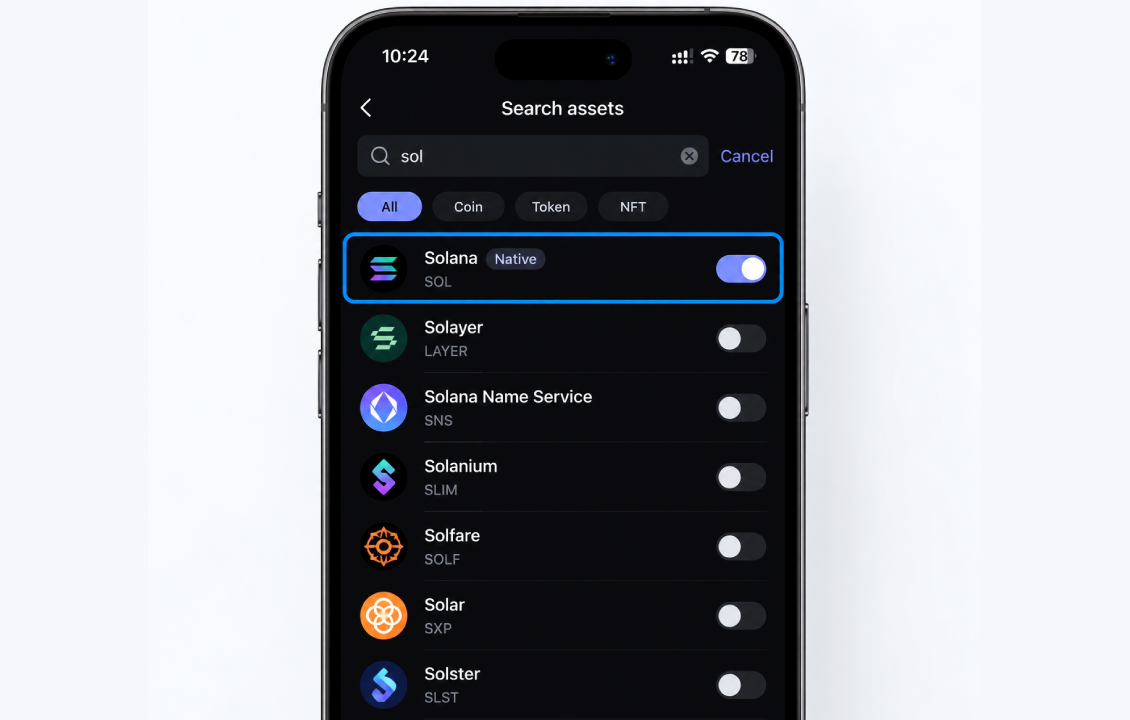
عبارت
SOLیاSolanaرا جستوجو کنید.ارز اصلی SOL روی شبکه Solana را انتخاب کنید.
در صورت نیاز، نمایش آن را در فهرست داراییها فعال کنید.
پس از بازگشت به صفحه اصلی، SOL باید در فهرست ارزهای انتخابشده نمایش داده شود.
نکته: اضافه کردن SOL به فهرست کیف پول به معنی خرید ارز یا ایجاد موجودی نیست. این کار فقط امکان مشاهده دارایی و دسترسی به گزینههای ارسال و دریافت را فراهم میکند.
هنگام انتخاب ارز به نام شبکه توجه کنید؛ زیرا ممکن است داراییهای دیگری با نام یا نماد مشابه در نتایج وجود داشته باشند.
تصویر ۱ | پیدا کردن SOL در فهرست داراییها
نوع: اسکرینشات واقعی | جایگاه: پایان بخش فعالسازی SOL
روش تهیه: وارد قسمت مدیریت ارزهای SafePal شوید، عبارت SOL را جستوجو کنید و از نتیجه مربوط به شبکه Solana اسکرینشات بگیرید. گزینه صحیح را با یک کادر آبی مشخص کنید.
آدرس سولانا در سیف پل کجاست؟
برای دریافت SOL باید آدرس عمومی کیف پول خود را روی شبکه Solana پیدا کنید. این آدرس همان شناسهای است که فرستنده برای انتقال سولانا به آن نیاز دارد.
آدرسهای سولانا معمولاً ترکیبی از حروف و اعداد با قالب Base58 هستند و برخلاف آدرسهای رایج شبکههای EVM با 0x شروع نمیشوند.
البته شکل ظاهری آدرس بهتنهایی برای تشخیص صحیح بودن شبکه کافی نیست.
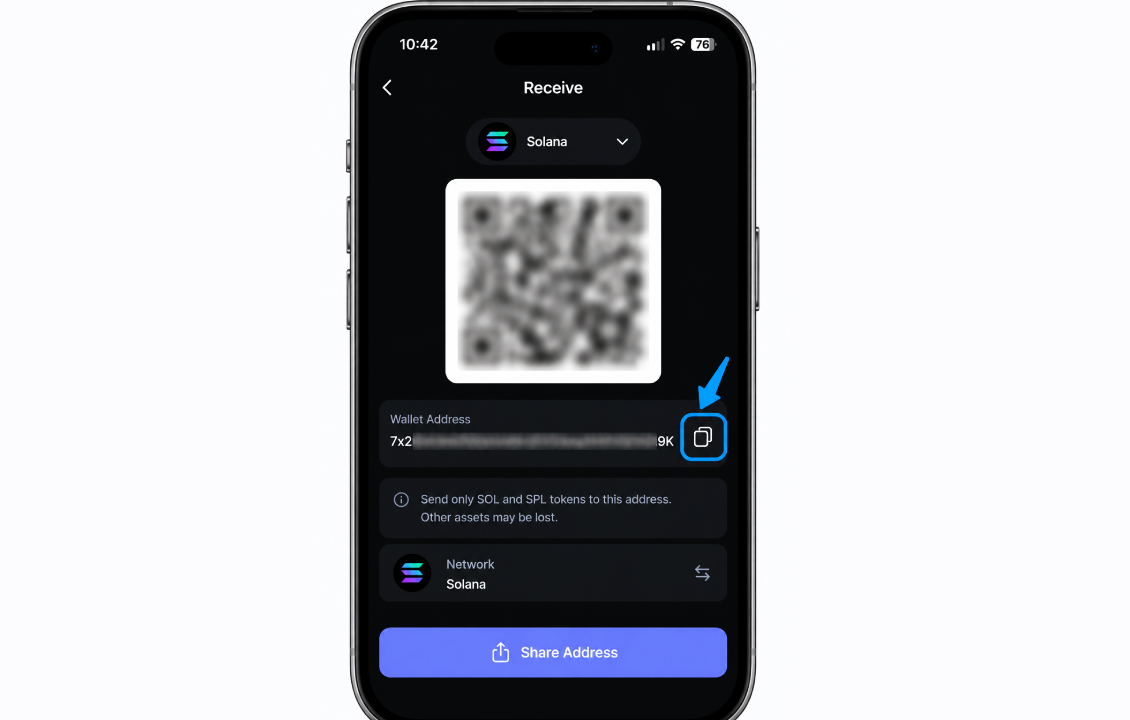
آموزش دریافت آدرس SOL
وارد کیف پول SafePal شوید.
ارز SOL را از فهرست داراییها انتخاب کنید.
روی گزینه
Receiveبزنید.آدرس عمومی و کد QR دریافت نمایش داده میشود.
گزینه
Copyرا انتخاب کنید.آدرس را در کیف پول فرستنده یا قسمت برداشت صرافی قرار دهید.
برای جلوگیری از اشتباه بهتر است آدرس را کپی کنید و از تایپ دستی آن خودداری کنید.
اگر چند کیف پول یا حساب در SafePal دارید، پیش از کپی آدرس مطمئن شوید همان کیف پولی فعال است که قصد دریافت دارایی در آن را دارید.
آیا برای دریافت SOL به موجودی سولانا نیاز داریم؟
خیر. برای دریافت معمولی SOL بومی، لازم نیست از قبل موجودی سولانا داشته باشید. بااینحال، برای ارسال دارایی یا انجام تراکنشهای بعدی باید SOL کافی برای پرداخت کارمزد شبکه موجود باشد.
تصویر ۲ | دریافت آدرس سولانا در SafePal
نوع: اسکرینشات واقعی | جایگاه: پس از مراحل دریافت آدرس
روش تهیه: وارد صفحه Receive ارز SOL شوید و از بخش نمایش آدرس اسکرینشات بگیرید. گزینه Copy را مشخص کنید و آدرس و QR واقعی را برای انتشار بپوشانید.
آموزش انتقال سولانا از صرافی به سیف پل
اگر SOL را در صرافی خریداری کردهاید، میتوانید آن را به کیف پول شخصی خود منتقل کنید. برای انجام صحیح انتقال باید شبکه برداشت صرافی با شبکه دریافت سیف پل هماهنگ باشد.
مرحله اول: کپی کردن آدرس دریافت
در SafePal وارد صفحه SOL شوید و آدرس دریافت را از بخش Receive کپی کنید.
اگر چند حساب در برنامه دارید، نام کیف پول فعال را بررسی کنید تا بعداً دارایی را در حساب اشتباه جستوجو نکنید.
مرحله دوم: برداشت از صرافی
در صرافی موردنظر مراحل زیر را انجام دهید:
وارد قسمت Withdraw یا برداشت شوید.
ارز SOL را انتخاب کنید.
آدرس دریافتی از سیف پل را وارد کنید.
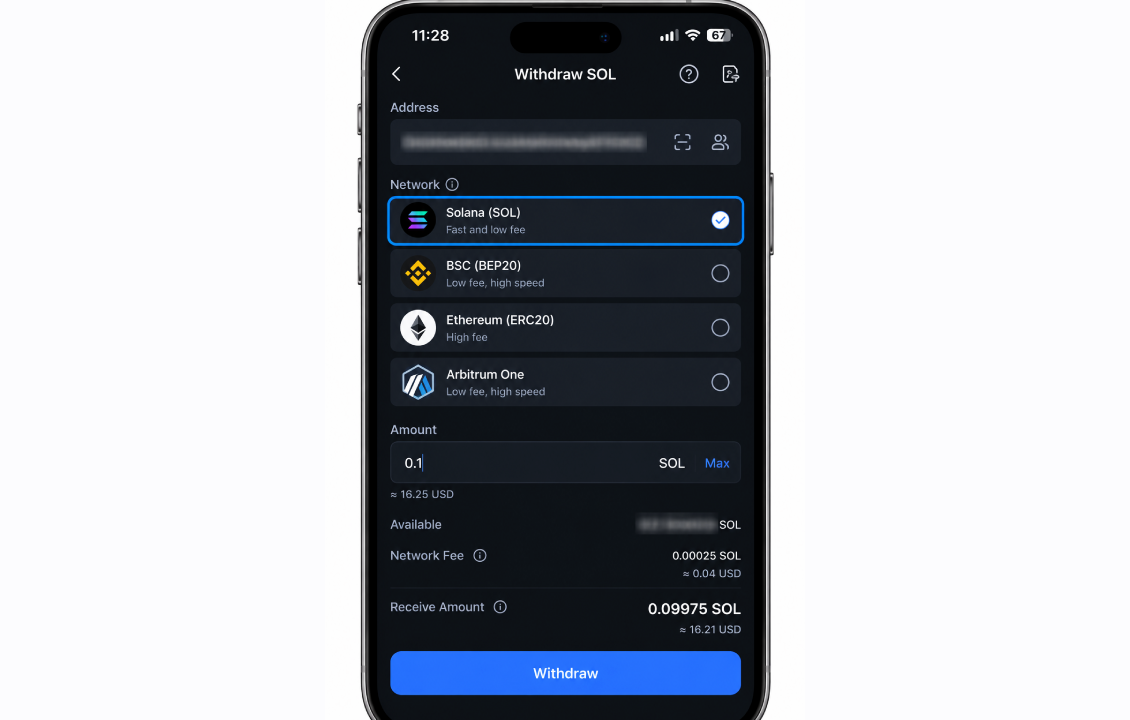
شبکه برداشت را روی
Solanaقرار دهید.مقدار SOL موردنظر را مشخص کنید.
اطلاعات را بررسی و درخواست برداشت را تأیید کنید.
ممکن است نام شبکه در بعضی صرافیها بهصورت SOL یا Solana Mainnet نمایش داده شود. در این شرایط، مطمئن شوید برداشت واقعاً روی شبکه اصلی سولانا انجام میشود.
هشدار: انتخاب شبکه اشتباه ممکن است باعث شود دارایی بهصورت SOL بومی در مقصد دریافت نشود. در چنین شرایطی، بازیابی دارایی همیشه امکانپذیر نیست.
مرحله سوم: بررسی کارمزد برداشت
کارمزد صرافی الزاماً برابر با کارمزد واقعی شبکه سولانا نیست. بعضی صرافیها هزینه جداگانهای برای برداشت دریافت میکنند.
برای مثال، اگر ۱٫۵ SOL برداشت کنید و صرافی ۰٫۰۱ SOL از مقدار ارسالی کسر کند، موجودی دریافتی ۱٫۴۹ SOL خواهد بود.
این اعداد صرفاً مثال هستند. مبلغ واقعی و حداقل برداشت را باید در همان صرافی بررسی کنید.
مرحله چهارم: تأیید و دریافت SOL
پس از بررسی مقدار، شبکه و آدرس، برداشت را تأیید کنید.
برای نخستین انتقال یا مبالغ بالا بهتر است ابتدا مقدار کمی SOL آزمایشی ارسال کنید. پس از دریافت موفق، باقی دارایی را انتقال دهید.
اگر صرافی برداشت را تکمیل کرده اما موجودی کیف پول هنوز افزایش پیدا نکرده است، ابتدا وضعیت تراکنش را بررسی کنید و بدون اطلاع از نتیجه، انتقال را تکرار نکنید.
تصویر ۳ | انتخاب شبکه Solana هنگام برداشت
نوع: اسکرینشات واقعی | جایگاه: پایان آموزش انتقال از صرافی
روش تهیه: صفحه برداشت SOL را در یک صرافی دارای پشتیبانی از شبکه Solana باز کنید. قبل از تأیید برداشت اسکرینشات بگیرید و نام شبکه را مشخص کنید. اطلاعات حساب و آدرس مقصد را محو کنید.
آموزش انتقال سولانا در سیف پل به کیف پول دیگر
برای ارسال SOL از SafePal به کیف پول دیگری مانند Phantom یا حساب یک صرافی، باید آدرس دریافت مقصد را داشته باشید.
مرحله اول: دریافت آدرس مقصد
وارد کیف پول یا صرافی مقصد شوید، ارز SOL روی شبکه Solana را انتخاب و آدرس دریافت را کپی کنید.
اگر مقصد صرافی است، وضعیت فعال بودن واریز، حداقل مبلغ قابل قبول و دستورالعملهای احتمالی آن را بررسی کنید.
مرحله دوم: ثبت انتقال در SafePal
ارز SOL را در سیف پل باز کنید.
گزینه
Sendرا انتخاب کنید.آدرس مقصد را در فیلد مربوط وارد کنید.
مقدار SOL را مشخص کنید.
به مرحله بررسی تراکنش بروید.
اگر قصد دارید تمام موجودی خود را ارسال کنید، باید هزینه شبکه را نیز در نظر بگیرید. ممکن است ارسال دقیق تمام موجودی بدون باقی گذاشتن مبلغی برای کارمزد امکانپذیر نباشد.
مرحله سوم: بررسی و تأیید تراکنش
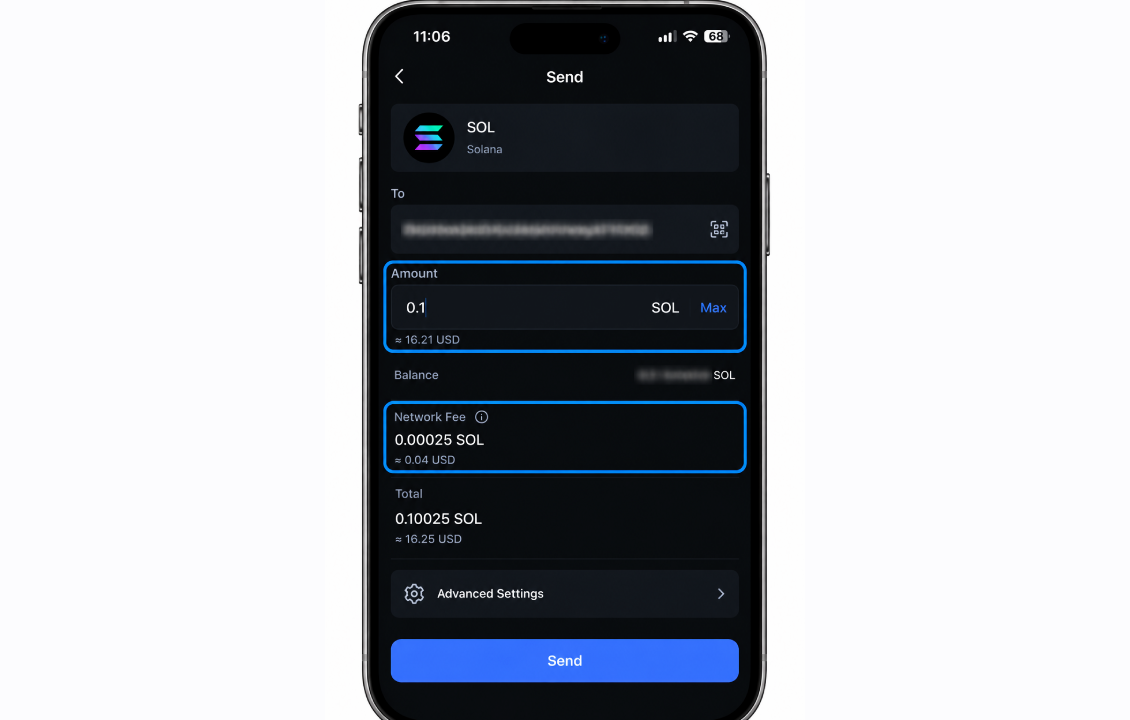
در صفحه مرور نهایی، آدرس مقصد، مقدار ارز و کارمزد را بررسی کنید.
پس از اطمینان از صحت اطلاعات، تراکنش را تأیید کنید. بسته به نوع کیف پول و تنظیمات امنیتی، ممکن است رمز برنامه، تأیید بیومتریک یا امضای دستگاه سختافزاری لازم باشد.
پس از ثبت انتقال، شناسه تراکنش را برای پیگیری احتمالی نگه دارید.
تصویر ۴ | بررسی ارسال SOL پیش از تأیید
نوع: اسکرینشات واقعی | جایگاه: پایان آموزش Send
روش تهیه: مراحل ارسال SOL را در کیف پول آزمایشی تا صفحه بررسی نهایی انجام دهید؛ اما تراکنش را امضا نکنید. مقدار انتقال و کارمزد را مشخص کنید و آدرس مقصد را بپوشانید.
کارمزد انتقال سولانا در سیف پل چقدر است؟
شبکه سولانا به دلیل کارمزد پایین، برای انتقال SOL گزینه مناسبی است. بااینحال، هزینه نهایی هر تراکنش به نوع عملیات و کارمزد اولویت شبکه بستگی دارد.
طبق مستندات رسمی Solana، کارمزد پایه هر امضای تراکنش ۵۰۰۰ لمپورت، معادل ۰٫۰۰۰۰۰۵ SOL است. ممکن است کارمزد اولویت (Priority Fee) نیز به این مبلغ اضافه شود.
نوع کارمزد | توضیح |
|---|---|
کارمزد پایه | ۰٫۰۰۰۰۰۵ SOL برای هر امضا |
Priority Fee | هزینه متغیر برای اولویت پردازش |
کارمزد برداشت صرافی | مبلغ تعیینشده توسط صرافی |
هزینه حساب توکن | مربوط به بعضی عملیات توکنهای SPL |
برای انتقال معمولی SOL بین دو کیف پول، معمولاً هزینه ساخت حساب توکن مطرح نیست.
آیا میتوان تمام موجودی SOL را ارسال کرد؟
اگر موجودی شما ۰٫۵ SOL باشد، ممکن است نتوانید دقیقاً تمام این مقدار را منتقل کنید؛ زیرا هزینه تراکنش نیز باید پرداخت شود.
در چنین شرایطی، مقدار ارسال را کمی کاهش دهید یا در صورت وجود، از گزینه Max استفاده کنید و محاسبه کارمزد را بررسی کنید.
نکته: کارمزد شبکه حتی در بعضی تراکنشهای ناموفق نیز کسر میشود. بنابراین پیش از تأیید، موجودی و هزینه نهایی را کنترل کنید.
چگونه تراکنش سولانا در سیف پل را پیگیری کنیم؟
اگر SOL را ارسال کردهاید اما هنوز در کیف پول مقصد نمایش داده نمیشود، قبل از انتقال مجدد باید وضعیت تراکنش را در بلاکچین بررسی کنید.
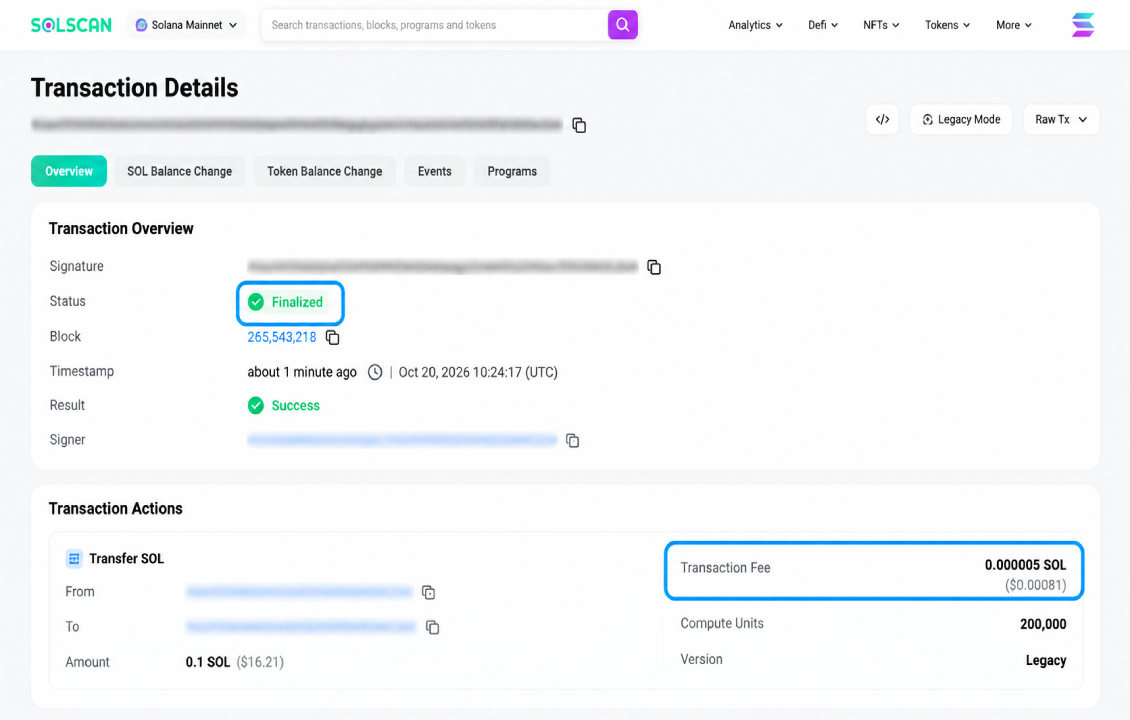
پیدا کردن شناسه تراکنش SOL
وارد تاریخچه تراکنشهای SOL در SafePal شوید.
تراکنش موردنظر را انتخاب کنید.
شناسه Transaction Hash یا Transaction Signature را کپی کنید.
مرورگر Solana Explorer را باز کنید.
شناسه را جستوجو کنید و مطمئن شوید شبکه Mainnet انتخاب شده است.
معنی وضعیت تراکنشها
وضعیت | معنی |
|---|---|
Processed | تراکنش پردازش اولیه شده است |
Confirmed | تراکنش تأیید شبکه را دریافت کرده است |
Finalized | تراکنش نهایی شده است |
Failed | اجرای تراکنش با خطا مواجه شده است |
اگر تراکنش Finalized شده و آدرس مقصد صحیح است، انتقال در بلاکچین نهایی شده است. بااینحال، ممکن است صرافی مقصد هنوز واریز را در حساب کاربری ثبت نکرده باشد.
در این شرایط، شناسه تراکنش را نگه دارید و موضوع را از پشتیبانی صرافی پیگیری کنید.
چرا سولانا در سیف پل دریافت نمیشود؟
اگر از صرافی SOL برداشت کردهاید اما موجودی کیف پول افزایش پیدا نکرده است، ابتدا موارد زیر را بررسی کنید.
۱. برداشت هنوز انجام نشده است
ممکن است صرافی درخواست برداشت را ثبت کرده باشد اما تراکنش هنوز به بلاکچین ارسال نشده باشد.
تاریخچه برداشت را بررسی کنید. اگر شناسه تراکنش وجود ندارد، وضعیت را از صرافی پیگیری کنید.
۲. شبکه اشتباه انتخاب شده است
اگر هنگام برداشت شبکهای غیر از Solana انتخاب شده باشد، ممکن است دارایی بهصورت SOL بومی در سیف پل نمایش داده نشود.
بازیابی چنین انتقالی به شبکه انتخابشده، نوع دارایی و کنترل کلیدهای مقصد بستگی دارد و همیشه امکانپذیر نیست.
۳. آدرس کیف پول اشتباه است
اگر چند کیف پول در SafePal دارید، ممکن است آدرس یکی را کپی کرده باشید اما موجودی کیف پول دیگری را بررسی کنید.
آدرس مقصد ثبتشده در تراکنش را با آدرس Receive کیف پول فعال مقایسه کنید.
۴. موجودی برنامه بهروزرسانی نشده است
گاهی تراکنش در بلاکچین نهایی شده اما موجودی داخل برنامه با تأخیر نمایش داده میشود.
اتصال اینترنت را بررسی و برنامه را دوباره باز کنید. صرفاً به دلیل تأخیر در نمایش موجودی، کیف پول را حذف یا Reset نکنید.
خطاهای رایج هنگام انتقال سولانا در سیف پل
خطای Insufficient Balance
این خطا معمولاً به معنی کافی نبودن موجودی برای مقدار انتقال و کارمزد است.
مقدار SOL ارسالی را کاهش دهید و دوباره هزینه شبکه را بررسی کنید.
خطای Invalid Address
این پیام ممکن است به دلیل قالب نامعتبر آدرس یا ناسازگاری آن با عملیات انتقال نمایش داده شود.
آدرس را دوباره از کیف پول مقصد دریافت کنید و هیچ کاراکتری را بهصورت دستی تغییر ندهید.
خطای Transaction Failed
اگر تراکنش ناموفق شد، ابتدا وضعیت آن را در Solana Explorer بررسی کنید.
ممکن است مشکل به موجودی، اطلاعات تراکنش یا شرایط شبکه مربوط باشد. بدون بررسی علت، تراکنش را چندبار تکرار نکنید.
تراکنش در حالت Pending باقی مانده است
تراکنشهای معمولی سولانا از Blockhash با اعتبار محدود استفاده میکنند. اگر تراکنش در بازه اعتبار خود ثبت نشود، ممکن است منقضی شود.
قبل از ارسال دوباره، از وضعیت تراکنش قبلی مطمئن شوید.
نکات امنیتی هنگام انتقال SOL
برای جلوگیری از اشتباهات پرهزینه هنگام استفاده از سولانا در سیف پل، این نکات را رعایت کنید:
شبکه صحیح را انتخاب کنید: هنگام برداشت از صرافی، شبکه Solana را بررسی کنید.
آدرس مقصد را کنترل کنید: بعد از جایگذاری، آن را با آدرس اصلی مقایسه کنید.
انتقال آزمایشی انجام دهید: برای مبالغ بالا ابتدا مقدار کمی SOL بفرستید.
کارمزد را در نظر بگیرید: پیش از ارسال تمام موجودی، هزینه شبکه را بررسی کنید.
عبارت بازیابی را محرمانه نگه دارید: برای دریافت SOL فقط آدرس عمومی لازم است.
همچنین مراقب بدافزارهایی باشید که آدرس کپیشده را در کلیپبورد تغییر میدهند. بهتر است قبل از تأیید تراکنش، آدرس مقصد را دوباره بررسی کنید.
سؤالات متداول درباره سولانا در سیف پل
آیا میتوان SOL را از سیف پل به فانتوم انتقال داد؟
بله. آدرس دریافت SOL را از Phantom کپی کنید و در قسمت Send سیف پل وارد کنید. هر دو طرف باید از شبکه اصلی Solana استفاده کنند.
آیا آدرس SOL و USDC روی سولانا یکسان است؟
آدرس اصلی کیف پول سولانا میتواند مالک داراییهای مختلف باشد، اما توکنهای SPL حسابهای توکن اختصاصی دارند. برای واریز به صرافی، آدرس معرفیشده برای همان دارایی را استفاده کنید.
انتقال سولانا چقدر طول میکشد؟
تراکنشهای سولانا معمولاً سریع پردازش میشوند؛ اما زمان دریافت در صرافی ممکن است به دلیل بررسیهای داخلی بیشتر باشد.
آیا انتقال SOL به آدرس اشتباه قابل برگشت است؟
تراکنش نهاییشده در بلاکچین معمولاً قابل برگشت نیست. اگر مقصد یک صرافی باشد، میتوانید درخواست بررسی ثبت کنید؛ اما بازیابی تضمینشده نیست.
جمعبندی
دریافت و انتقال سولانا در سیف پل با انتخاب SOL روی شبکه اصلی Solana و استفاده از گزینههای Receive و Send انجام میشود. مهمترین نکات، انتخاب شبکه صحیح، بررسی آدرس مقصد و پرداخت کارمزد کافی هستند.
اگر SOL را از صرافی منتقل میکنید، آدرس کیف پول را دقیق کپی کنید و پیش از برداشت، شبکه را بررسی کنید. در صورت بروز مشکل نیز میتوانید با شناسه تراکنش، وضعیت انتقال را در Solana Explorer پیگیری کنید.