







آموزش ساخت کیف پول فانتوم و تنظیمات اولیه بعد از نصب
بعد از نصب Phantom، مهمترین تصمیم شما انتخاب روش ساخت کیف پول است. در نسخههای فعلی، میتوانید با حساب Google یا Apple وارد شوید؛ اما ساخت مستقیم کیف پول با عبارت بازیابی فقط در افزونه مرورگر در دسترس است. در اپلیکیشن موبایل میتوان یک عبارت بازیابی موجود را وارد کرد، ولی نمیتوان از ابتدا با این روش کیف پول جدید ساخت.
در این راهنما، مراحل ساخت کیف پول فانتوم در موبایل و افزونه مرورگر را جداگانه توضیح میدهیم و سپس تنظیم رمز، قفل خودکار، نام کاربری و نسخه پشتیبان را انجام میدهیم.
قبل از شروع، کدام روش ساخت حساب را انتخاب کنیم؟
انتخاب روش بازیابی، از انتخاب رنگ و نام حساب مهمتر است. این روش تعیین میکند در صورت حذف برنامه، تعویض گوشی یا نصب فانتوم روی دستگاه دیگر چگونه دوباره به داراییهای خود دسترسی پیدا کنید.
روش راهاندازی | موبایل | افزونه مرورگر | روش بازیابی |
|---|---|---|---|
ورود با Google یا Apple | بله | بله | همان حساب Google/Apple و PIN چهاررقمی، در صورت درخواست |
ساخت کیف پول با عبارت بازیابی جدید | خیر | بله | عبارت بازیابی ۱۲ کلمهای |
واردکردن عبارت بازیابی موجود | بله | بله | عبارت بازیابی قبلی |
واردکردن کلید خصوصی | بله | بله | فقط همان حساب و شبکه مرتبط با کلید خصوصی |
برای بیشتر کاربران تازهکار، ورود با Google یا Apple سادهتر است؛ بهخصوص اگر حساب انتخابی با رمز قوی، احراز هویت دومرحلهای و اطلاعات بازیابی بهروز محافظت شود. بااینحال، این روش شما را از تهیه نسخه پشتیبان بینیاز نمیکند. کیف پولهای ساختهشده با Google یا Apple نیز عبارت بازیابی دارند و میتوان آن را از تنظیمات امنیتی دریافت کرد.
کاربرانی که میخواهند از ابتدا عبارت بازیابی را شخصاً و بهصورت آفلاین نگهداری کنند، باید ساخت حساب را در افزونه مرورگر انجام دهند و سپس همان کیف پول را در موبایل وارد کنند.
آموزش ساخت کیف پول فانتوم در موبایل
پس از نصب و اجرای اپلیکیشن فانتوم، ابتدا باید مشخص کنید قصد ساخت یک کیف پول جدید را دارید یا میخواهید کیف پول قبلی خود را بازیابی کنید. در ادامه، روش ساخت حساب را بر اساس میزان راحتی و شیوه دلخواه پشتیبانگیری انتخاب خواهید کرد.
۱. انتخاب روش ساخت کیف پول
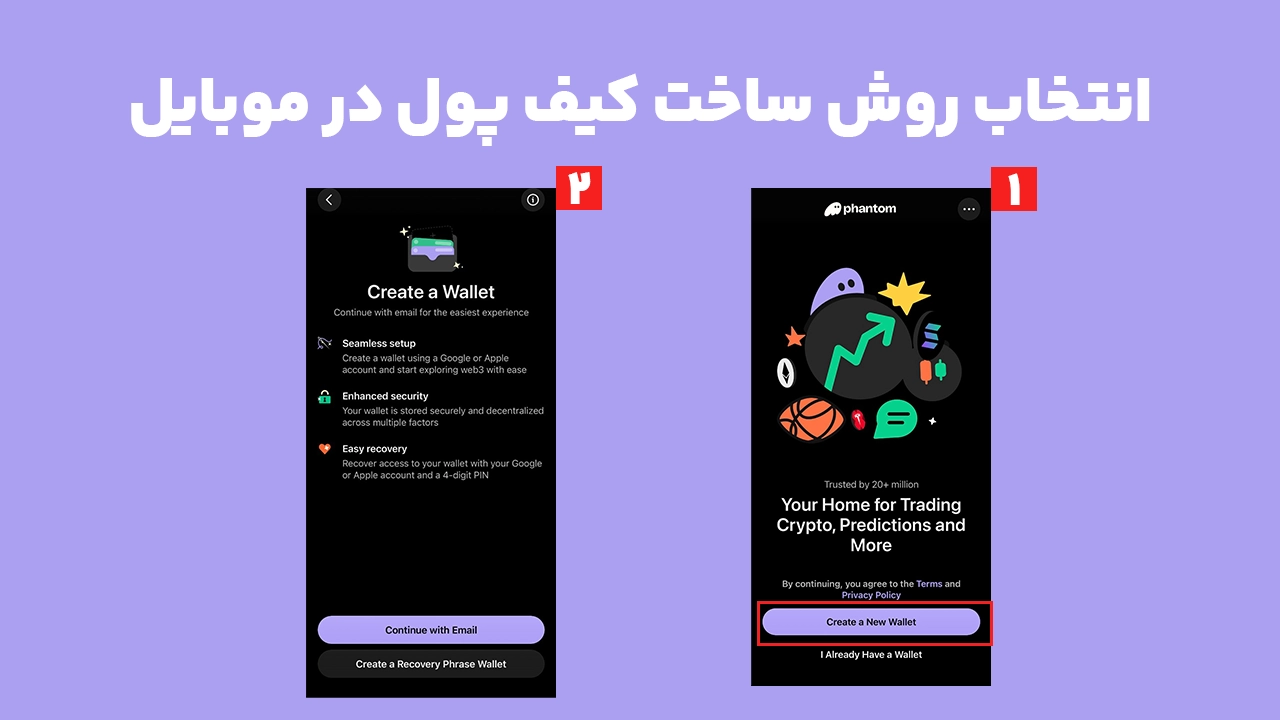
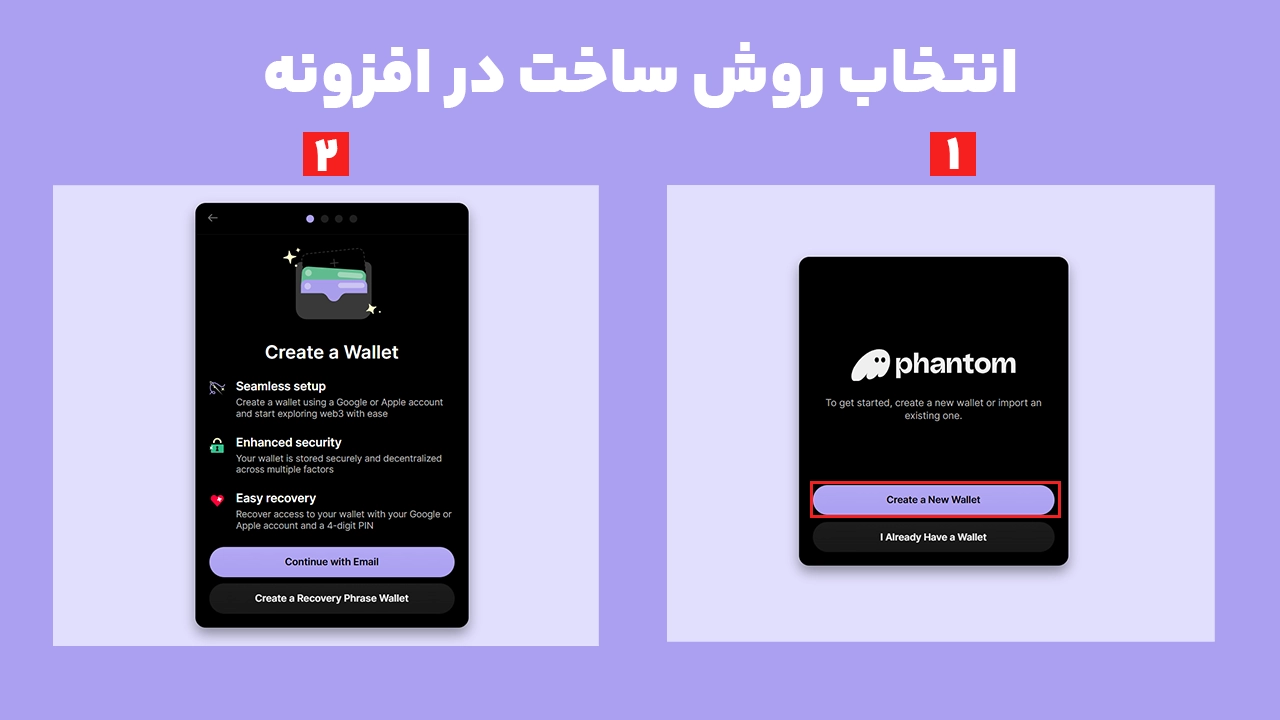
پس از اجرای فانتوم، در صفحه خوشآمدگویی دو گزینه مشاهده میکنید:
Create a New Walletبرای ساخت کیف پول جدیدI Already Have a Walletبرای واردکردن یا بازیابی کیف پول قبلی
برای ساخت کیف پول فانتوم، روی گزینه Create a New Wallet بزنید. گزینه I Already Have a Wallet مخصوص کاربرانی است که از قبل کیف پول دارند و میخواهند آن را با عبارت بازیابی، کلید خصوصی یا یکی از روشهای ورود موجود به فانتوم اضافه کنند.
پس از انتخاب Create a New Wallet، فانتوم دو روش برای راهاندازی کیف پول در اختیارتان قرار میدهد:
ساخت کیف پول با ایمیل
با انتخاب Continue with Email میتوانید کیف پول را با حساب Google یا Apple ایجاد کنید. این روش برای کاربران تازهکار سادهتر است؛ زیرا در صورت تعویض گوشی یا نصب مجدد برنامه، میتوانند با همان حساب و PIN چهاررقمی تعیینشده، فرایند بازیابی را انجام دهند.
در مرحله بعد، حساب Google یا Apple موردنظر را انتخاب کرده و مجوز ورود را تأیید کنید. بهتر است از حسابی استفاده کنید که:
همیشه به آن دسترسی دارید؛
رمز آن با سایر حسابها متفاوت است؛
احراز هویت دومرحلهای یا Passkey روی آن فعال است؛
ایمیل و شماره بازیابی آن بهروز هستند.
دسترسی به حساب Google یا Apple برای بازیابی این نوع کیف پول اهمیت زیادی دارد. به همین دلیل، پس از تکمیل راهاندازی، عبارت بازیابی کیف پول را نیز از بخش تنظیمات امنیتی مشاهده و بهصورت آفلاین ذخیره کنید.
ساخت کیف پول با عبارت بازیابی
گزینه Create a Recovery Phrase Wallet برای کاربرانی است که میخواهند کیف پول جدید را مستقیماً با عبارت بازیابی بسازند و مسئولیت نگهداری نسخه پشتیبان را شخصاً بر عهده بگیرند.
با انتخاب این گزینه، فانتوم یک عبارت بازیابی جدید نمایش میدهد. این عبارت تنها راه بازیابی کیف پول در صورت حذف برنامه، تعویض دستگاه یا فراموشکردن رمز است؛ بنابراین باید کلمات را با ترتیب صحیح روی کاغذ یادداشت کرده و در محلی امن نگهداری کنید.
عبارت بازیابی را در گالری گوشی، فضای ابری، پیامرسان، ایمیل یا برنامه یادداشت ذخیره نکنید و آن را در اختیار هیچ فرد یا وبسایتی قرار ندهید.
۲. تعیین PIN چهاررقمی
در برخی نسخهها یا حسابها، فانتوم از شما میخواهد یک PIN چهاررقمی بسازید. این PIN همراه با حساب Google یا Apple برای بازیابی کیف پول روی دستگاه جدید استفاده میشود؛ بنابراین آن را با رمز بازکردن گوشی یا تاریخ تولد یکسان نگذارید.
PIN با رمز افزونه مرورگر تفاوت دارد. همچنین نباید آن را به پشتیبانی، دوستان یا افرادی که خود را نماینده فانتوم معرفی میکنند بدهید.
طبق راهنمای رسمی، پس از هفت بار واردکردن PIN اشتباه، نسخه پشتیبان رمزگذاریشده روی دستگاه حذف میشود. در این وضعیت، بازیابی فقط از دستگاه دیگری که هنوز وارد حساب است یا با عبارت بازیابی صادرشده امکانپذیر خواهد بود.
۳. فعالکردن اثر انگشت یا تشخیص چهره
پس از ساخت حساب، فانتوم ممکن است فعالسازی Face ID، اثر انگشت یا روش احراز هویت دستگاه را پیشنهاد دهد. فعالکردن آن برای گوشی شخصی توصیه میشود.
احراز هویت بیومتریک فقط قفل برنامه را روی همان دستگاه باز میکند و جایگزین حساب Google یا Apple، PIN یا عبارت بازیابی نیست. تغییر روش قفل گوشی نیز میتواند روش احراز هویت فانتوم را تغییر دهد.
۴. انتخاب نام کاربری فانتوم
در مرحله بعد، یک نام کاربری یا @handle انتخاب میکنید. نام کاربری فانتوم یک شناسه عمومی است و دیگران میتوانند از آن برای پیداکردن پروفایل یا ارسال دارایی استفاده کنند؛ بنابراین رمز ورود یا اطلاعات محرمانه محسوب نمیشود.
هنگام انتخاب نام کاربری:
از نام کامل، شماره تلفن یا سال تولد استفاده نکنید؛
نامی کوتاه و قابل تشخیص انتخاب کنید؛
آن را مشابه نام پشتیبان، صرافی یا پروژههای معروف نسازید؛
پیش از دریافت وجه، آدرس شبکه را نیز بررسی کنید و فقط به نام کاربری تکیه نکنید.
نامهای کاربری به حروف بزرگ و کوچک حساس نیستند و معمولاً فقط از حروف و اعداد تشکیل میشوند.
۵. دریافت نسخه پشتیبان از عبارت بازیابی
حتی اگر کیف پول را با Google یا Apple ساختهاید، بلافاصله بعد از ورود از عبارت بازیابی آن نسخه پشتیبان تهیه کنید:
روی تصویر پروفایل در بالای صفحه بزنید.
وارد
Settingsشوید.بخش
Security & Privacyرا باز کنید.گزینه
Show Recovery Phraseرا انتخاب کنید.احراز هویت دستگاه را انجام دهید.
کلمات را با همان ترتیب روی کاغذ یادداشت کنید.
عبارت بازیابی را در گالری، تلگرام، واتساپ، ایمیل، Google Drive، iCloud، برنامه Notes یا مدیر رمز عبور ذخیره نکنید. یک بدافزار، دسترسی ابری ناامن یا فردی که قفل گوشی را باز کرده است میتواند از نسخه دیجیتال آن سوءاستفاده کند.
در برخی حسابهای جدید Google یا Apple ممکن است امکان نمایش کلید خصوصی وجود نداشته باشد؛ اما گزینه نمایش عبارت بازیابی همچنان برای تهیه نسخه پشتیبان ارائه میشود.
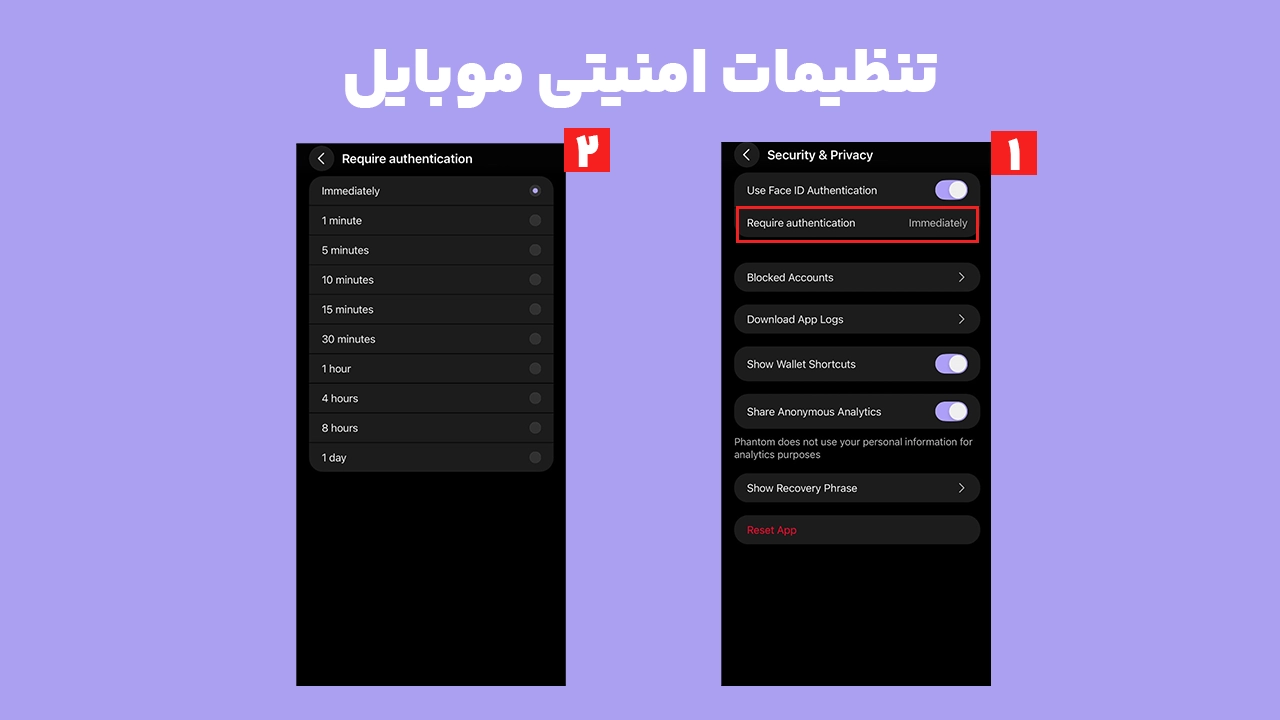
۶. تنظیم قفل خودکار در موبایل
برای محدودکردن دسترسی افراد دیگر به کیف پول:
تصویر پروفایل را لمس کنید.
به
Settingsو سپسSecurity & Privacyبروید.گزینه
Require Authenticationرا باز کنید.مدتزمان قفل خودکار را تعیین کنید.
فانتوم بازهای از قفل فوری تا یک روز ارائه میکند. برای استفاده عادی، یک تا پنج دقیقه انتخاب مناسبی است. روی گوشی مشترک یا دستگاهی که زیاد بدون مراقبت میماند، قفل فوری امنتر است.
در نسخه موبایل دکمه جداگانهای برای قفل دستی وجود ندارد؛ برنامه با قفلشدن دستگاه یا بستهشدن آن قفل میشود.
آموزش ساخت کیف پول فانتوم در افزونه مرورگر
نسخه افزونه برای کار با برنامههای غیرمتمرکز دسکتاپ مناسب است و علاوه بر Google و Apple، امکان ساخت یک کیف پول جدید با عبارت بازیابی را نیز فراهم میکند.
۱. بازکردن و سنجاقکردن افزونه
بعد از نصب، روی آیکون افزونهها در نوار ابزار مرورگر کلیک کرده و Phantom را سنجاق کنید. از این پس برای بازکردن کیف پول فقط از همان آیکون استفاده کنید و برای ورود، عبارتهایی مانند «Phantom Login» را در موتور جستوجو جستوجو نکنید؛ سایتهای جعلی معمولاً از همین روش برای سرقت عبارت بازیابی استفاده میکنند.
سپس گزینه Create a New Wallet را انتخاب کنید.
۲. انتخاب روش ساخت کیف پول در افزونه
در افزونه دو مسیر اصلی دارید:
روش اول: ادامه با Google یا Apple
گزینه
Continue with Emailرا انتخاب کنید.روی Google یا Apple بزنید.
ورود به حساب را تأیید کنید.
در صورت درخواست، PIN چهاررقمی بسازید.
یک رمز محلی برای افزونه تعیین کنید.
نام کاربری فانتوم را انتخاب کنید.
رمز افزونه فقط فانتوم را در همان مرورگر باز میکند. این رمز جایگزین حساب Google/Apple، PIN یا عبارت بازیابی نیست و با نصب افزونه روی مرورگر دیگر منتقل نمیشود.
روش دوم: ساخت کیف پول با عبارت بازیابی
گزینه
Create a Recovery Phrase Walletرا انتخاب کنید.یک رمز قوی برای افزونه بسازید.
عبارت بازیابی ۱۲ کلمهای نمایشدادهشده را روی کاغذ بنویسید.
ترتیب و املای تمام کلمات را دوباره بررسی کنید.
گزینه تأیید ذخیره عبارت را فعال کنید.
نام کاربری خود را بسازید و راهاندازی را کامل کنید.
فانتوم نسخهای از عبارت بازیابی شما نگهداری نمیکند و در صورت گمشدن آن، پشتیبانی نمیتواند کلمات را بازیابی یا کیف پول را باز کند. کیف پولهای جدیدی که مستقیماً در فانتوم ساخته میشوند، عبارت بازیابی ۱۲ کلمهای دارند.
۳. چگونه رمز مناسبی برای افزونه بسازیم؟
رمز افزونه باید حداقل هشت کاراکتر داشته باشد، اما استفاده از حداقل تعیینشده بهتنهایی کافی نیست. یک رمز مناسب بهتر است حداقل ۱۴ تا ۱۶ کاراکتر باشد یا از چهار تا پنج کلمه تصادفی و نامرتبط تشکیل شود.
مثال ساختاری مناسب:
کلمهتصادفی + کلمهتصادفی + عدد + نشانه
از نام، شماره موبایل، تاریخ تولد، عبارت Phantom123 و رمز حساب صرافی استفاده نکنید. ذخیره رمز افزونه در یک مدیر رمز عبور معتبر قابل قبول است؛ اما عبارت بازیابی یا کلید خصوصی را نباید در همان برنامه ذخیره کنید.
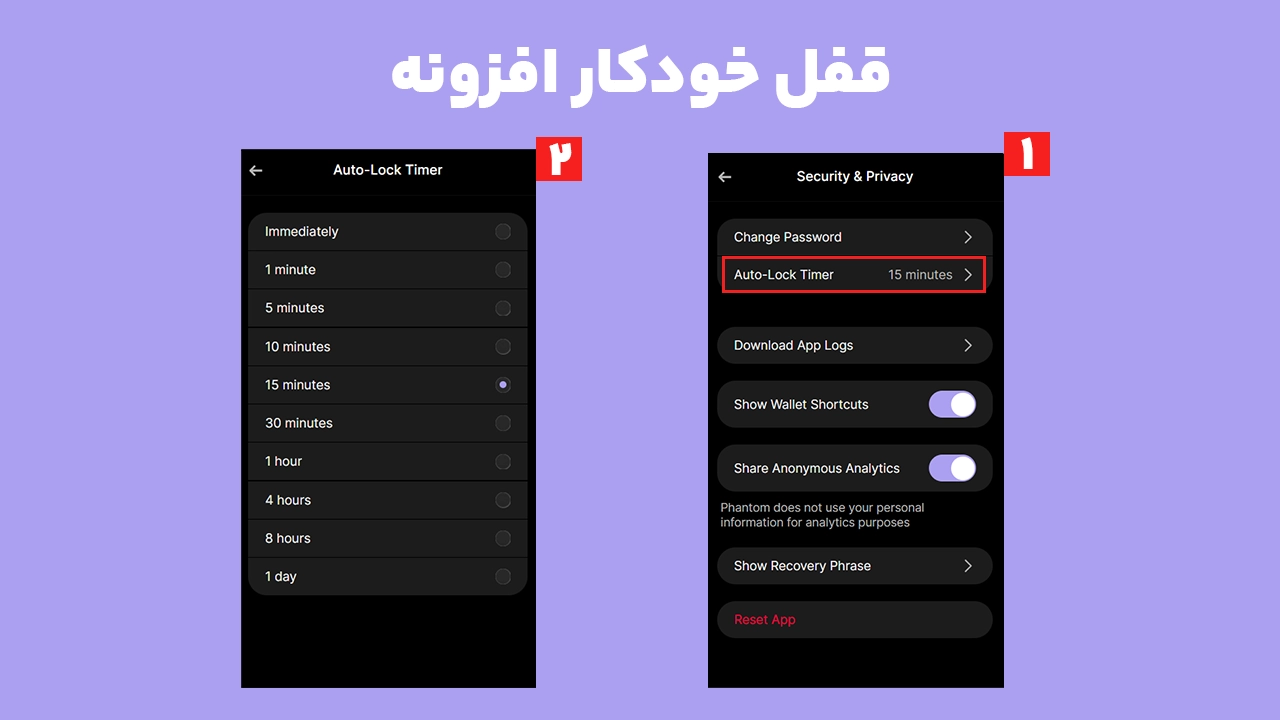
۴. تنظیم قفل خودکار افزونه
پس از ساخت حساب:
روی تصویر پروفایل کلیک کنید.
وارد
Settings > Security & Privacyشوید.گزینه
Auto-Lock Timerرا انتخاب کنید.مدت قفل را روی یک تا پنج دقیقه قرار دهید.
اگر مرورگر روی رایانه مشترک نصب است، حالت Immediately انتخاب امنتری است. در افزونه میتوانید با رفتن به انتهای تنظیمات و انتخاب Lock Wallet کیف پول را بهصورت دستی نیز قفل کنید.
تفاوت PIN، رمز افزونه و عبارت بازیابی
اشتباهگرفتن این سه مورد یکی از رایجترین مشکلات کاربران تازهکار است.
مورد امنیتی | کاربرد | آیا کیف پول را بازیابی میکند؟ |
|---|---|---|
PIN چهاررقمی | بازیابی حساب ساختهشده با Google یا Apple در کنار همان حساب | فقط همراه حساب Google/Apple |
رمز افزونه | بازکردن کیف پول در همان مرورگر | خیر |
اثر انگشت یا Face ID | بازکردن برنامه روی همان گوشی | خیر |
عبارت بازیابی | دسترسی کامل و بازیابی کیف پول روی دستگاه دیگر | بله |
نام کاربری | شناسه عمومی پروفایل و دریافت دارایی | خیر |
هیچیک از رمز محلی، اثر انگشت یا نام کاربری جای عبارت بازیابی را نمیگیرند. همچنین هر فردی که به عبارت بازیابی یا کلید خصوصی دسترسی داشته باشد، میتواند کنترل کیف پول را به دست بگیرد. پشتیبانی رسمی فانتوم هیچگاه این اطلاعات یا PIN شما را درخواست نمیکند.
روش استاندارد نگهداری نسخه پشتیبان
برای نگهداری امن عبارت بازیابی، این روش عملی را اجرا کنید:
کلمات را با خودکار خوانا روی کاغذ بنویسید.
شماره هر کلمه را نیز درج کنید تا ترتیب جابهجا نشود.
عبارت را دو بار با صفحه فانتوم تطبیق دهید.
دو نسخه کاغذی تهیه و در دو محل امن و جداگانه نگهداری کنید.
روی کاغذ ننویسید که این عبارت مربوط به کدام کیف پول یا چه مقدار دارایی است.
عبارت را برای «بررسی صحت»، «فعالسازی حساب» یا دریافت ایردراپ در هیچ سایتی وارد نکنید.
گرفتن اسکرینشات، عکسگرفتن با دوربین یا چاپ عبارت با چاپگر متصل به شبکه توصیه نمیشود؛ زیرا ممکن است نسخهای از آن در فضای ابری، حافظه چاپگر یا برنامه گالری باقی بماند.
پیش از انتقال مبلغ اصلی، ابتدا مقدار بسیار کمی دارایی به آدرس کیف پول بفرستید. شبکه، آدرس دریافت و نمایش موجودی را بررسی کنید و فقط بعد از موفقیت آزمایش، انتقال اصلی را انجام دهید.
تنظیمات پیشنهادی بعد از راهاندازی
پس از پایان ساخت کیف پول، این چکلیست را تکمیل کنید:
عبارت بازیابی را بهصورت آفلاین ثبت کنید؛
قفل خودکار را روی یک تا پنج دقیقه قرار دهید؛
احراز هویت بیومتریک موبایل را فعال کنید؛
برای حساب Google یا Apple احراز هویت دومرحلهای فعال کنید؛
رمز افزونه را در هیچ سایت دیگری به کار نبرید؛
قبل از دریافت دارایی، شبکه و آدرس عمومی را کنترل کنید؛
برای اتصال به برنامههای ناشناس از حساب اصلی استفاده نکنید؛
موجودی سنگین و بلندمدت را در کیف پول سختافزاری نگهداری کنید.
در فانتوم میتوانید چند حساب برای کاربردهای مختلف بسازید؛ مثلاً یک حساب برای نگهداری و حساب دیگر برای اتصال به برنامههای غیرمتمرکز. بااینحال، حسابهای ایجادشده زیر یک کیف پول معمولاً از اعتبار بازیابی مشترک مشتق میشوند. بنابراین لورفتن عبارت بازیابی میتواند همه آن حسابها را در معرض خطر قرار دهد و این جداسازی جای کیف پول مستقل یا سختافزاری را نمیگیرد.
اشتباهات رایج هنگام راهاندازی فانتوم
انتخاب Import Wallet برای ساخت حساب جدید
این گزینه برای واردکردن کیف پول قبلی است. برای ساخت حساب، Create a New Wallet یا یکی از گزینههای ادامه با Google و Apple را انتخاب کنید.
تصور اینکه رمز افزونه نسخه پشتیبان است
رمز افزونه فقط دادههای محلی مرورگر را قفل میکند. با حذف افزونه یا پاکشدن اطلاعات مرورگر، برای بازیابی به حساب Google/Apple و PIN یا عبارت بازیابی نیاز دارید.
اعتماد کامل به نام کاربری
نام کاربری عمومی و ساده است، اما پیش از انتقال مبالغ مهم، آدرس کامل و شبکه مقصد را بررسی کنید. هر حساب فانتوم برای شبکههای پشتیبانیشده آدرسهای مخصوص خود را دارد.
ذخیره عبارت بازیابی در گوشی
قفل صفحه یا پوشه مخفی، نسخه دیجیتال عبارت بازیابی را کاملاً امن نمیکند. یک نسخه آفلاین خوانا و کنترلشده انتخاب مطمئنتری است.
واردکردن عبارت بازیابی در سایت پشتیبانی
فانتوم برای پشتیبانی، همگامسازی، دریافت جایزه یا تأیید حساب از شما عبارت بازیابی نمیخواهد. اگر این عبارت را در سایت یا برنامه مشکوکی وارد کردهاید، کیف پول را آلوده در نظر بگیرید، یک کیف پول جدید بسازید و داراییهای باقیمانده را منتقل کنید.
سؤالات متداول
آیا میتوان در موبایل فانتوم یک عبارت بازیابی جدید ساخت؟
در نسخههای فعلی خیر. ساخت کیف پول جدید با عبارت بازیابی فقط در افزونه مرورگر امکانپذیر است. در موبایل میتوانید با Google یا Apple کیف پول بسازید یا عبارت بازیابی موجود را وارد کنید.
آیا کیف پول ساختهشده با Google یا Apple عبارت بازیابی دارد؟
بله. بعد از ساخت حساب میتوانید از مسیر Settings > Security & Privacy > Show Recovery Phrase عبارت بازیابی را مشاهده و بهصورت آفلاین پشتیبانگیری کنید.
آیا میتوان یک کیف پول را همزمان در موبایل و افزونه استفاده کرد؟
بله. اگر حساب با Google یا Apple ساخته شده است، در دستگاه دیگر با همان حساب و PIN وارد شوید. اگر کیف پول با عبارت بازیابی ساخته شده، همان عبارت را در گزینه Import وارد کنید. توجه داشته باشید که در بعضی روشهای بازیابی، ابتدا فقط اولین حساب بهصورت خودکار نمایش داده میشود و حسابهای دیگر باید دوباره اضافه شوند.
اگر رمز افزونه را فراموش کنیم چه میشود؟
رمز افزونه قابل تبدیل به عبارت بازیابی نیست. باید دادههای افزونه را بازنشانی کرده و کیف پول را با روش اصلی بازیابی، یعنی حساب Google/Apple و PIN یا عبارت بازیابی، دوباره وارد کنید.
آیا نام کاربری فانتوم محرمانه است؟
خیر. نام کاربری بخشی از پروفایل عمومی شماست و میتواند برای پیداکردن حساب یا ارسال دارایی استفاده شود. برای امنیت، اطلاعاتی مانند شماره تلفن، ایمیل یا تاریخ تولد را در آن قرار ندهید.
جمعبندی
برای ساخت کیف پول فانتوم در موبایل باید از Google یا Apple استفاده کنید؛ اما در افزونه مرورگر علاوه بر این روش، امکان ساخت مستقیم کیف پول با عبارت بازیابی نیز وجود دارد. فارغ از روش انتخابی، راهاندازی را زمانی کامل بدانید که عبارت بازیابی را آفلاین ذخیره کرده، قفل خودکار را فعال کرده و روشهای بازیابی را از رمز محلی و نام کاربری تشخیص داده باشید.
بعد از انجام این تنظیمات، ابتدا با یک انتقال کوچک عملکرد آدرس و شبکه را آزمایش کنید و سپس دارایی اصلی را به کیف پول بفرستید. برای دریافت نسخه اندروید و مشاهده مشخصات برنامه نیز میتوانید به صفحه کیف پول فانتوم در سرزمین رایانه مراجعه کنید.