





آموزش انتقال ارز به کیف پول فانتوم؛ واریز و برداشت از صرافی
برای انتقال ارز به کیف پول فانتوم باید سه مورد را دقیقاً با هم تطبیق دهید: نام ارز، شبکه انتقال و آدرس دریافت. بیشتر اشتباهات زمانی رخ میدهد که کاربر برای مثال، تتر را با شبکه TRC20 برداشت میکند اما آدرس سولانای فانتوم را در صرافی وارد کرده است.
در این راهنما، انتقال SOL، تتر و USDC از صرافی به Phantom و همچنین برداشت مجدد دارایی از فانتوم به صرافی را مرحلهبهمرحله بررسی میکنیم. در پایان نیز میبینیم اگر برداشت صرافی تکمیل شد اما موجودی در فانتوم نمایش داده نشد، چه مراحلی را باید دنبال کرد.
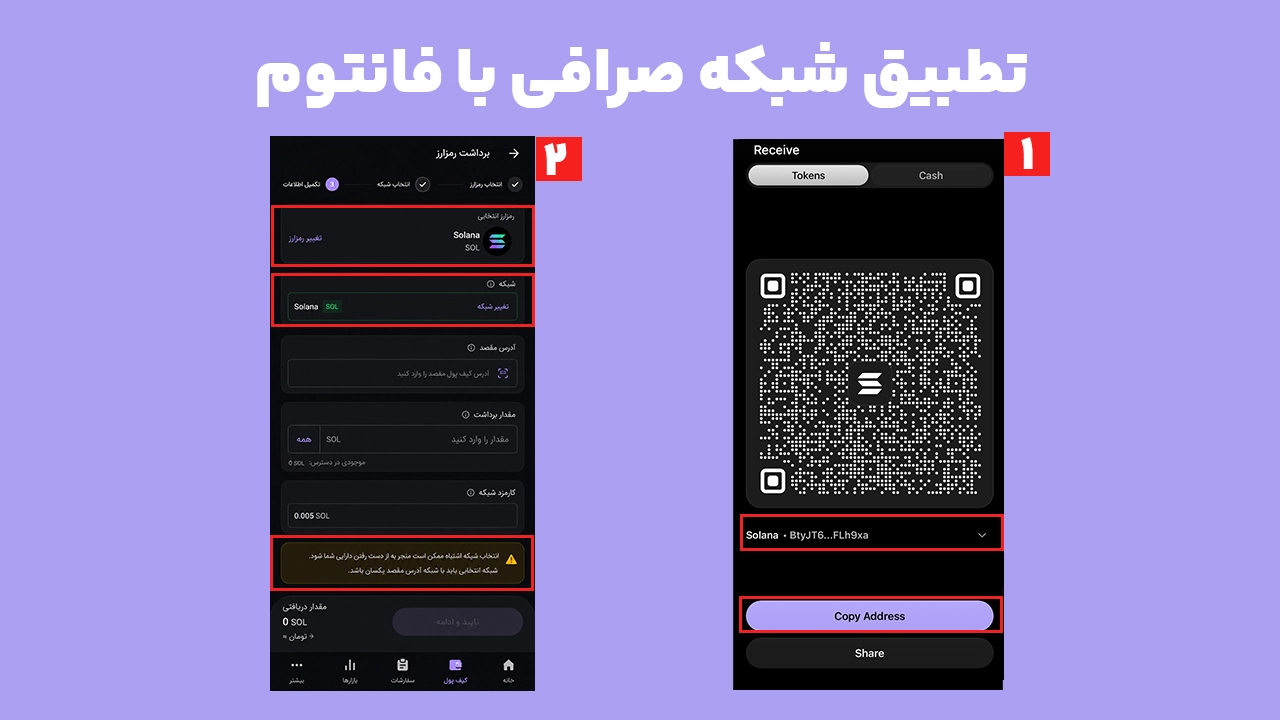
مهمترین قانون انتقال: شبکه انتخابشده در صرافی باید با شبکه آدرس دریافت در فانتوم یکسان باشد. فانتوم نیز در راهنمای رسمی خود بر انتخاب شبکه یکسان در مبدأ و مقصد تأکید میکند.
پیشنیازهای انتقال ارز به فانتوم
پیش از شروع، مطمئن شوید کیف پول خود را ساختهاید، رمز ورود یا احراز هویت بیومتریک فعال است و به حساب درست وارد شدهاید. برای دریافت نسخه بهروز اندروید میتوانید به صفحه نصب آخرین نسخه فانتوم والت مراجعه کنید.
عبارت بازیابی یا کلید خصوصی کیف پول را نیز باید بهصورت آفلاین و در محلی امن نگهداری کنید. برای دریافت ارز به فانتوم، فقط به آدرس عمومی کیف پول نیاز دارید؛ هیچ صرافی یا پشتیبان معتبری از شما عبارت بازیابی درخواست نمیکند.
پیش از انتقال این موارد را آماده کنید:
حساب فعال در صرافی مبدأ؛
کیف پول فانتوم با دسترسی کامل، نه حساب Watch-only؛
مقدار کافی از ارز موردنظر در صرافی؛
امکان برداشت روی شبکهای که فانتوم پشتیبانی میکند؛
مقدار کمی ارز بومی شبکه برای برداشت بعدی از فانتوم.
فانتوم در حال حاضر شبکههایی مانند سولانا، اتریوم، پالیگان، بیتکوین، بیس، سویی، Monad و HyperEVM را مستقیماً پشتیبانی میکند. امکان اضافهکردن دستی شبکههایی مانند ترون یا BNB Smart Chain نیز در فانتوم وجود ندارد.
تتر TRC20 را به آدرس فانتوم ارسال نکنید
یکی از رایجترین اشتباهات کاربران ایرانی، انتخاب شبکه TRC20 برای انتقال تتر به فانتوم است. شبکه TRC20 متعلق به بلاکچین ترون است و فانتوم در حال حاضر از شبکه ترون پشتیبانی نمیکند.
بنابراین، حتی اگر کارمزد برداشت تتر TRC20 در صرافی کمتر باشد، نباید آن را به آدرس سولانا یا آدرس EVM فانتوم ارسال کنید. همین هشدار درباره تتر BEP20 روی شبکه BNB Smart Chain نیز صدق میکند.
برای انتقال تتر به فانتوم، ابتدا بررسی کنید صرافی برداشت USDT را روی یکی از شبکههای پشتیبانیشده، برای مثال Solana یا Ethereum، ارائه میدهد.
انتخاب شبکه مناسب برای SOL، USDT و USDC
نام یکسان توکن بهمعنای یکسانبودن شبکه آن نیست. تتر یا USDC ممکن است همزمان روی چند بلاکچین عرضه شده باشد و هر نسخه، شبکه و شرایط انتقال مخصوص خود را دارد.
ارز | شبکه پیشنهادی یا رایج | آدرس موردنیاز در فانتوم | ارز لازم برای کارمزد برداشت از فانتوم |
|---|---|---|---|
SOL | Solana | آدرس Solana | SOL |
USDT روی سولانا | Solana یا SPL | آدرس Solana | SOL |
USDC روی سولانا | Solana یا SPL | آدرس Solana | SOL |
USDT یا USDC روی اتریوم | Ethereum یا ERC20 | آدرس Ethereum | ETH |
USDC روی Base | Base | آدرس Base | ETH روی Base |
USDT یا USDC روی Polygon | Polygon | آدرس Polygon | POL |
تتر TRC20 | پشتیبانی نمیشود | ارسال نکنید | — |
تتر BEP20 | پشتیبانی نمیشود | ارسال نکنید | — |
در فانتوم، هر شبکه یک آدرس دریافت دارد. برای مثال، همان آدرس سولانا میتواند SOL، تتر شبکه سولانا، USDC شبکه سولانا و دیگر توکنهای SPL را دریافت کند؛ لازم نیست برای هر توکن یک آدرس جداگانه بسازید.
نحوه دریافت آدرس کیف پول فانتوم
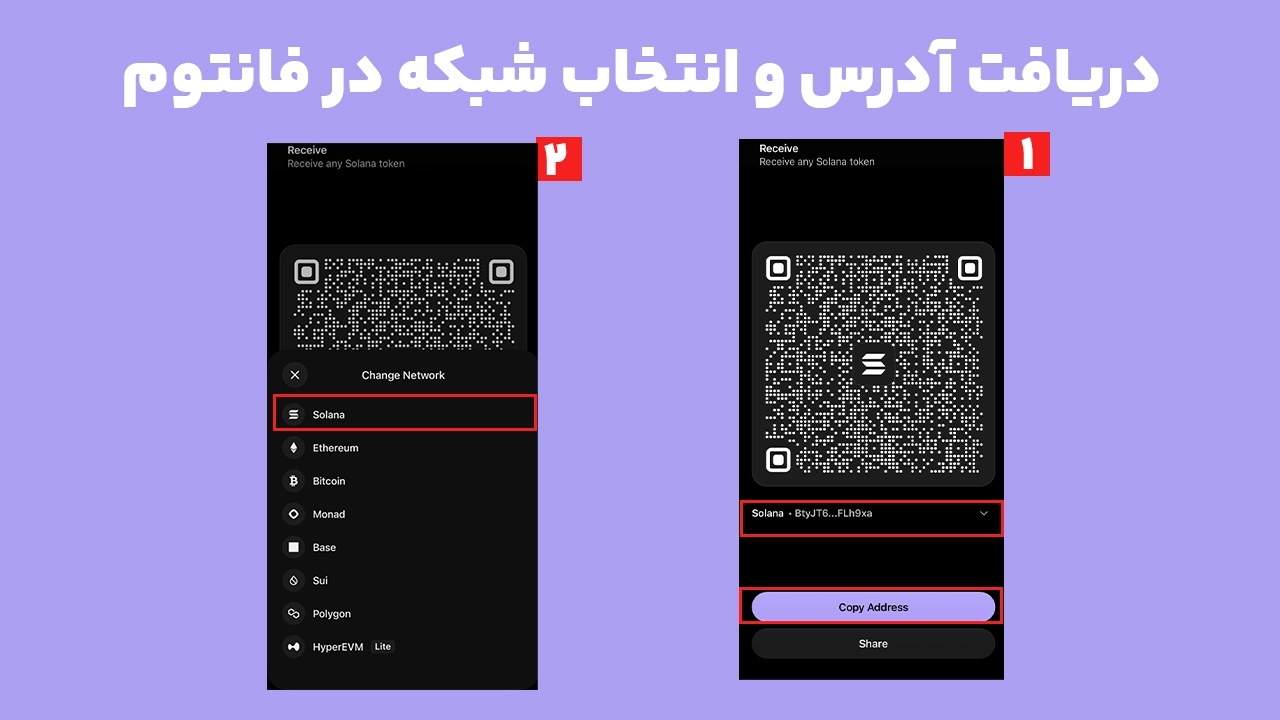
در نسخه موبایل فانتوم مراحل زیر را انجام دهید:
اپلیکیشن Phantom را باز کنید.
اگر چند حساب دارید، ابتدا حساب مقصد را انتخاب کنید.
روی دکمه + در پایین صفحه بزنید.
گزینه Receive را انتخاب کنید.
وارد بخش Tokens شوید.
شبکه موردنظر را از پایین کد QR انتخاب کنید.
آدرس را با گزینه Copy کپی کنید.
در نسخه افزونه مرورگر نیز کافی است در صفحه اصلی روی Receive کلیک کرده و آدرس شبکه موردنظر را کپی کنید. طبق راهنمای فعلی فانتوم، در اپلیکیشن موبایل آدرس سولانا بهصورت پیشفرض نمایش داده میشود و برای دریافت روی شبکههای دیگر باید نام شبکه را تغییر دهید.
مراقب بخش Cash باشید
در بعضی نسخهها یا حسابهای فانتوم، هنگام انتخاب Receive دو بخش Tokens و Cash نمایش داده میشود. اگر هدف شما دریافت عادی SOL، USDT یا USDC در موجودی اصلی کیف پول است، بخش Tokens را انتخاب کنید.
ارسال استیبلکوینهای پشتیبانیشده به آدرس Cash میتواند باعث تبدیل خودکار آنها به توکن CASH شود. این قابلیت برای حساب Cash فانتوم طراحی شده و با دریافت معمولی در کیف پول اصلی تفاوت دارد.
آموزش انتقال ارز از صرافی به کیف پول فانتوم
پس از دریافت آدرس، وارد صرافی مبدأ شوید. نام منو ممکن است در صرافیهای مختلف «برداشت»، «Withdraw» یا «ارسال» باشد، اما روند کلی یکسان است.
مرحله اول: انتخاب ارز
ارزی را انتخاب کنید که قصد انتقال آن را دارید. دقت کنید توکن انتخابی دقیقاً همان دارایی موردنظر باشد؛ برای مثال USDC را بهجای USDT انتخاب نکنید.
مرحله دوم: واردکردن آدرس فانتوم
آدرس کپیشده از Phantom را در کادر آدرس مقصد Paste کنید. آدرس را بهصورت دستی تایپ نکنید.
پس از واردکردن آدرس، حداقل ۴ تا ۶ کاراکتر ابتدایی و انتهایی آن را با آدرس داخل فانتوم مقایسه کنید. این بررسی میتواند خطر تغییر آدرس توسط بدافزارهای کلیپبورد را کاهش دهد.
مرحله سوم: انتخاب شبکه یکسان
شبکه برداشت در صرافی باید دقیقاً با شبکهای که هنگام کپیکردن آدرس در فانتوم انتخاب کردهاید مطابقت داشته باشد.
چند نمونه صحیح:
SOL از صرافی روی شبکه Solana → آدرس Solana فانتوم
USDT-Solana از صرافی → آدرس Solana فانتوم
USDC-Solana از صرافی → آدرس Solana فانتوم
USDC-ERC20 از صرافی → آدرس Ethereum فانتوم
USDC-Base از صرافی → آدرس Base فانتوم
چند نمونه اشتباه:
USDT-TRC20 → آدرس Solana فانتوم
USDT-BEP20 → آدرس Ethereum فانتوم
USDC-Polygon → آدرس Solana فانتوم
SOL روی یک شبکه رپشده یا نامشخص → آدرس اصلی Solana بدون بررسی
شبکهها تنها مسیرهای مختلف برای کاهش کارمزد نیستند؛ هر شبکه دفترکل و ساختار مستقل خود را دارد. انتخاب شبکه اشتباه میتواند باعث شود دارایی در فانتوم نمایش داده نشود یا برای بازیابی آن به کیف پول دیگری نیاز داشته باشید.
مرحله چهارم: بررسی کارمزد و حداقل برداشت
مقدار انتقال را وارد کنید و سپس این اطلاعات را بررسی کنید:
کارمزد برداشت صرافی؛
مقدار نهایی دریافتی؛
حداقل مجاز برای برداشت؛
وضعیت فعالبودن شبکه؛
زمان تقریبی پردازش اعلامشده توسط صرافی.
کارمزد برداشت صرافی با کارمزد شبکه یکسان نیست. بعضی صرافیها مبلغ ثابتی بهعنوان هزینه برداشت تعیین میکنند که ممکن است از کارمزد واقعی بلاکچین بیشتر باشد.
مرحله پنجم: انتقال آزمایشی
اگر مبلغ انتقال قابلتوجه است یا برای نخستین بار از آن صرافی به فانتوم برداشت میکنید، ابتدا یک انتقال آزمایشی انجام دهید.
مبلغ آزمایشی باید:
بیشتر از حداقل برداشت صرافی باشد؛
پس از کسر کارمزد، مقدار قابل مشاهدهای باقی بگذارد؛
آنقدر کم باشد که در صورت اشتباه، زیان بزرگی ایجاد نکند.
پس از دریافت موفق تراکنش آزمایشی، همان آدرس و شبکه را دوباره بررسی کرده و باقی دارایی را منتقل کنید. توجه داشته باشید انتقال آزمایشی خطر را کم میکند، اما جایگزین بررسی شبکه و آدرس نیست.
مرحله ششم: تأیید برداشت
در مرحله نهایی، صرافی ممکن است کد پیامک، ایمیل، رمز دوعاملی یا تأیید امنیتی دیگری درخواست کند. اطلاعات نهایی را یک بار دیگر مرور کنید و سپس برداشت را تأیید کنید.
مثال انتقال سولانا از صرافی به فانتوم
برای انتقال SOL، وارد فانتوم شوید و آدرس شبکه Solana را از مسیر Receive دریافت کنید. سپس در صرافی، ارز SOL و شبکه Solana را انتخاب کرده و همان آدرس را وارد کنید.
برای ارز بومی سولانا معمولاً انتخاب شبکه سادهتر است، اما همچنان باید مطمئن شوید صرافی از شبکه اصلی Solana استفاده میکند. پس از تأیید تراکنش در شبکه، موجودی SOL در فانتوم نمایش داده میشود.
بهتر است تمام موجودی SOL را بعداً از فانتوم خارج نکنید. باقیماندن مقدار کمی SOL باعث میشود برای ارسال USDT، USDC یا دیگر توکنهای سولانا، موجودی لازم برای کارمزد داشته باشید.
مثال انتقال تتر و USDC به فانتوم
در انتقال استیبلکوینها، انتخاب شبکه اهمیت بیشتری دارد؛ زیرا یک نماد مانند USDT یا USDC روی چند شبکه عرضه شده است.
اگر قصد انتقال تتر یا USDC روی سولانا را دارید:
آدرس Solana را از فانتوم کپی کنید.
در صرافی، USDT یا USDC را انتخاب کنید.
شبکه برداشت را روی Solana قرار دهید.
انتقال آزمایشی انجام دهید.
پس از دریافت، مقدار اصلی را منتقل کنید.
اگر صرافی فقط برداشت TRC20 یا BEP20 را ارائه میدهد، نباید آن ارز را مستقیماً به فانتوم بفرستید. میتوانید در صرافی، دارایی را به SOL تبدیل کنید یا از صرافی دیگری استفاده کنید که برداشت روی سولانا، اتریوم یا یکی دیگر از شبکههای پشتیبانیشده را ارائه میدهد.
برای ارسال مجدد، ارز بومی شبکه را نگه دارید
کارمزد تراکنش از خود USDT یا USDC کسر نمیشود. برای ارسال یک توکن، باید مقدار کمی از ارز بومی همان شبکه در کیف پول داشته باشید.
برای مثال:
انتقال USDT روی سولانا به SOL نیاز دارد؛
انتقال USDC روی اتریوم به ETH نیاز دارد؛
انتقال USDC روی Base نیز با ETH شبکه Base انجام میشود؛
انتقال توکن روی Polygon به POL نیاز دارد.
فانتوم کارمزد شبکه را تعیین یا دریافت نمیکند و این هزینه به اعتبارسنجهای بلاکچین پرداخت میشود. طبق راهنمای رسمی، در حالت عادی نمیتوان کارمزد ارسال USDC یا دیگر استیبلکوینها را با خود آن توکن پرداخت کرد.
آموزش برداشت از فانتوم به صرافی
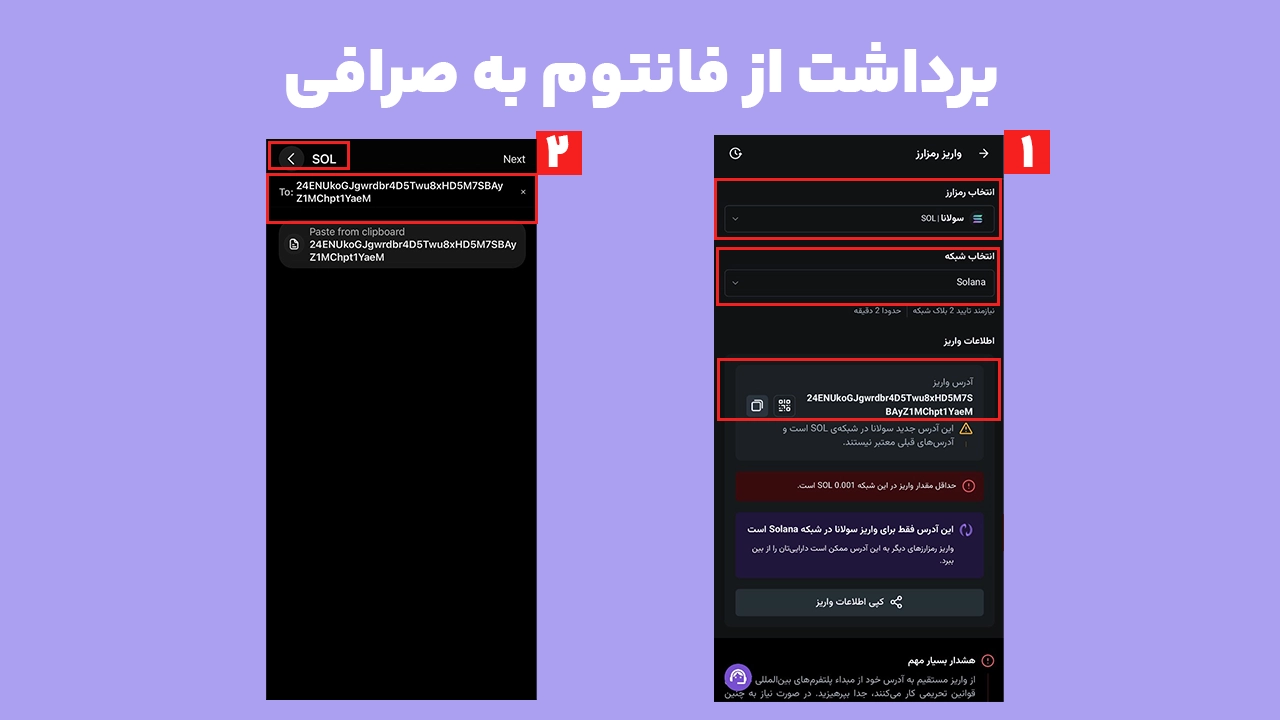
برای انتقال دارایی از فانتوم به صرافی، ابتدا باید از صرافی آدرس واریز دریافت کنید. این بار صرافی مقصد و Phantom مبدأ تراکنش است.
۱. دریافت آدرس واریز از صرافی
وارد بخش Deposit یا واریز صرافی شوید و ارز موردنظر را انتخاب کنید. سپس شبکهای را انتخاب کنید که توکن شما در فانتوم روی همان شبکه قرار دارد.
برای مثال، اگر در فانتوم USDC روی سولانا دارید، در صرافی نیز باید واریز USDC با شبکه Solana را انتخاب کنید.
۲. بررسی Memo یا Tag
بعضی صرافیها علاوه بر آدرس، Memo، Tag یا شناسه واریز ارائه میکنند. اگر صرافی چنین مقداری نمایش داد، آن را دقیقاً در کادر Memo فانتوم وارد کنید.
واردنکردن Memo در زمانی که صرافی آن را اجباری اعلام کرده است، ممکن است باعث شود تراکنش روی بلاکچین موفق باشد اما موجودی به حساب کاربری شما اضافه نشود.
۳. ارسال از فانتوم
در اپلیکیشن موبایل:
روی دکمه + بزنید.
گزینه Send را انتخاب کنید.
آدرس واریز صرافی را Paste یا QR آن را اسکن کنید.
توکن موردنظر را انتخاب کنید.
در صورت نمایش Cash بهعنوان روش پرداخت، گزینه Other Tokens را باز کرده و دارایی اصلی را انتخاب کنید.
مبلغ را وارد کنید.
در صورت نیاز Memo را اضافه کنید.
شبکه، آدرس، کارمزد و مقدار نهایی را مرور کنید.
تراکنش را تأیید کنید.
در افزونه مرورگر نیز میتوانید روی Send کلیک کرده، توکن و آدرس مقصد را وارد و تراکنش را تأیید کنید. فانتوم توصیه میکند صرافی مقصد هم توکن و هم شبکه انتقال را پشتیبانی کند.
واریز انجام شده ولی موجودی در فانتوم نمایش داده نمیشود
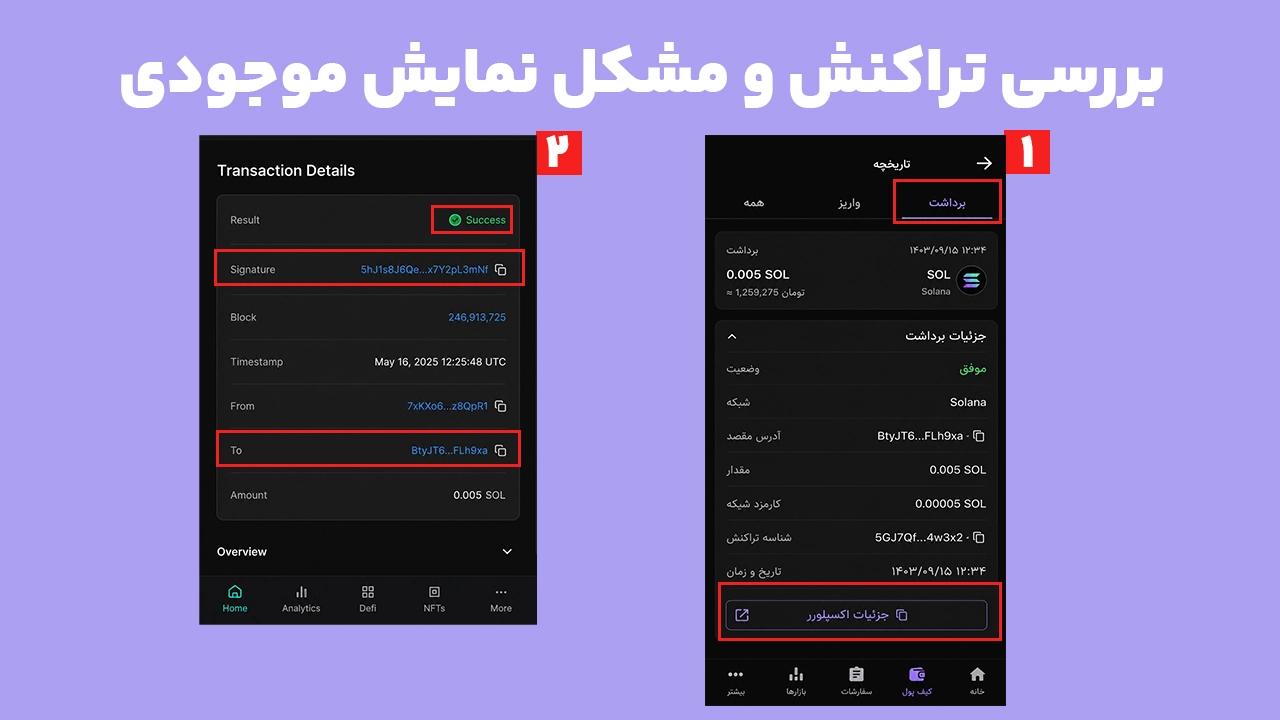
اگر صرافی وضعیت برداشت را «تکمیلشده» نشان میدهد اما دارایی در فانتوم دیده نمیشود، بلافاصله انتقال دیگری انجام ندهید. ابتدا شناسه تراکنش یا TXID، آدرس مقصد، نام شبکه و نام توکن را از تاریخچه برداشت صرافی بردارید.
۱. وضعیت واقعی تراکنش را بررسی کنید
عبارت Complete در صرافی همیشه بهمعنای واریز قطعی به آدرس مقصد نیست. TXID را در مرورگر بلاکچین همان شبکه جستوجو کنید؛ برای نمونه تراکنشهای سولانا را میتوان از طریق لینک View on Solscan در تاریخچه فانتوم بررسی کرد.
نتیجه معمولاً یکی از این سه حالت است:
Pending: تراکنش هنوز تأیید نشده است.
Successful: انتقال روی بلاکچین انجام شده است.
Failed: تراکنش ناموفق بوده و باید با صرافی مبدأ پیگیری شود.
فانتوم نیز برای بررسی واریزهای نامشخص، ابتدا کنترل آدرس، شبکه و وضعیت تراکنش در مرورگر بلاکچین را توصیه میکند.
۲. آدرس مقصد را مقایسه کنید
آدرس ثبتشده در جزئیات تراکنش را با آدرس همان شبکه در فانتوم مقایسه کنید. اگر آدرس متفاوت باشد، دارایی وارد حساب فعلی شما نشده است.
همچنین اگر چند Account در Phantom ساختهاید، ممکن است آدرس متعلق به حساب دیگری باشد. حسابهای فانتوم برای هر شبکه آدرس مخصوص خود را دارند؛ بنابراین فقط تطابق چند حرف ابتدایی کافی نیست و بهتر است ابتدا و انتهای آدرس بررسی شود.
۳. شبکه انتقال را بررسی کنید
اگر USDT را با TRC20 برداشت کردهاید اما آدرس فانتوم را وارد کردهاید، توکن روی شبکه ترون ارسال شده و در فانتوم نمایش داده نمیشود.
اگر توکن روی یک شبکه EVM پشتیبانینشده ارسال شده باشد، گاهی امکان دسترسی به آن با واردکردن همان کلید خصوصی یا عبارت بازیابی در یک کیف پول سازگار وجود دارد؛ بااینحال، این فرایند حساس و پرریسک است و نباید اطلاعات بازیابی را در سایتها یا ابزارهای ناشناس وارد کنید. فانتوم نمیتواند تراکنش اشتباه را معکوس یا دارایی ارسالشده به آدرس نادرست را بازیابی کند.
۴. فهرست توکنهای مخفی را کنترل کنید
اگر مرورگر بلاکچین نشان میدهد توکن با موفقیت به آدرس درست رسیده است، فهرست توکنهای مخفی یا Hidden Tokens را بررسی کنید. بعضی توکنها ممکن است بهدلیل فیلترهای امنیتی یا شناسایینشدن، در صفحه اصلی نمایش داده نشوند.
فانتوم معمولاً توکنهای پشتیبانیشده را پس از تأیید تراکنش بهصورت خودکار تشخیص میدهد و نیازی به افزودن دستی قرارداد نیست. بااینحال، توکنهای مشکوک یا فیلترشده ممکن است در رابط اصلی مخفی بمانند.
۵. احتمال واریز به Cash را بررسی کنید
اگر USDT، USDC یا PYUSD روی سولانا را به آدرس بخش Cash ارسال کردهاید، ممکن است موجودی بهجای فهرست توکنهای اصلی در حساب Cash نمایش داده شود یا به CASH تبدیل شده باشد.
در این حالت، بخش Cash و تاریخچه آن را بررسی کنید. از ارسال توکنهای دیگر به آدرس Cash خودداری کنید، مگر اینکه دقیقاً با سازوکار آن آشنا باشید.
۶. اپلیکیشن را بهروزرسانی و دوباره اجرا کنید
پس از اطمینان از موفقبودن تراکنش روی بلاکچین:
فانتوم را کاملاً ببندید و دوباره اجرا کنید؛
اتصال اینترنت یا VPN را تغییر دهید؛
نسخه اپلیکیشن را بهروزرسانی کنید؛
حساب و شبکه درست را دوباره انتخاب کنید؛
تاریخچه تراکنشهای فانتوم را بررسی کنید.
حذف برنامه پیش از اطمینان از داشتن عبارت بازیابی یا روش ورود معتبر توصیه نمیشود.
۷. چه زمانی با صرافی تماس بگیریم؟
اگر صرافی برداشت را کامل اعلام کرده اما هیچ تراکنشی با TXID معتبر در مرورگر بلاکچین دیده نمیشود، موضوع باید از پشتیبانی صرافی پیگیری شود.
در درخواست پشتیبانی این اطلاعات را ارسال کنید:
شناسه برداشت صرافی؛
TXID یا اعلام صادرنشدن آن؛
نام توکن و شبکه؛
آدرس مقصد؛
زمان و مقدار برداشت.
چکلیست نهایی انتقال امن
پیش از فشردن دکمه تأیید، این موارد را کنترل کنید:
نام ارز در مبدأ و مقصد یکسان است.
شبکه برداشت و شبکه آدرس دریافت دقیقاً مطابقت دارند.
آدرس با Copy و Paste وارد شده است.
ابتدا و انتهای آدرس دوباره بررسی شده است.
شبکه TRC20 یا BEP20 برای فانتوم انتخاب نشده است.
در انتقالهای بزرگ، تراکنش آزمایشی انجام شده است.
کارمزد و حداقل برداشت صرافی بررسی شده است.
برای برداشت آینده، مقداری ارز بومی شبکه در فانتوم باقی میماند.
Memo یا Tag اعلامشده توسط صرافی وارد شده است.
عبارت بازیابی در اختیار هیچ فرد یا سایتی قرار نگرفته است.
سؤالات متداول
آیا برای انتقال تتر به فانتوم باید آدرس مخصوص USDT بسازیم؟
خیر. در هر شبکه از آدرس همان شبکه استفاده میشود. برای مثال، تتر و USDC شبکه سولانا به همان آدرس Solana فانتوم ارسال میشوند که برای دریافت SOL استفاده میکنید.
بهترین شبکه برای انتقال تتر به فانتوم کدام است؟
شبکهای مناسب است که هم صرافی و هم فانتوم از آن پشتیبانی کنند. برای بسیاری از کاربران، Solana بهدلیل کارمزد مناسب گزینه کاربردیتری است؛ اما باید برداشت USDT-Solana در صرافی مبدأ فعال باشد. صرفاً بهدلیل ارزانبودن، TRC20 را انتخاب نکنید.
آیا میتوان تتر TRC20 را به فانتوم انتقال داد؟
خیر. فانتوم از شبکه ترون پشتیبانی مستقیم نمیکند. تتر TRC20 را نباید به آدرس سولانا، اتریوم یا دیگر آدرسهای فانتوم ارسال کرد.
چرا با وجود داشتن USDT نمیتوانم آن را از فانتوم ارسال کنم؟
احتمالاً ارز بومی شبکه را برای پرداخت کارمزد ندارید. برای ارسال USDT روی سولانا به مقدار کمی SOL و برای ارسال USDT روی اتریوم به مقداری ETH نیاز دارید.
انتقال از صرافی به فانتوم چقدر زمان میبرد؟
زمان نهایی به پردازش داخلی صرافی، شلوغی شبکه و تعداد تأییدهای موردنیاز بستگی دارد. معیار اصلی، وضعیت TXID در مرورگر بلاکچین است؛ نه فقط عبارت «تکمیلشده» در صرافی.
آیا فانتوم میتواند تراکنش اشتباه را برگرداند؟
خیر. تراکنشهای تأییدشده بلاکچینی برگشتپذیر نیستند و فانتوم نیز به حساب صرافی یا کلیدهای کاربران دسترسی ندارد. به همین دلیل، تطبیق شبکه و انجام انتقال آزمایشی اهمیت زیادی دارد.
جمعبندی
انتقال ارز به کیف پول فانتوم زمانی امن و ساده است که نام ارز، شبکه و آدرس دریافت را همزمان بررسی کنید. برای SOL باید آدرس Solana را به کار ببرید و برای تتر یا USDC نیز نسخه شبکهای توکن را با شبکه انتخابشده در فانتوم تطبیق دهید.
تتر TRC20 و BEP20 را مستقیماً به فانتوم ارسال نکنید، در انتقالهای مهم ابتدا مبلغ کمی را آزمایش کنید و برای برداشت مجدد، مقداری ارز بومی شبکه مانند SOL یا ETH در کیف پول نگه دارید. اگر واریز انجام شد اما موجودی نمایش داده نشد، TXID را در مرورگر بلاکچین بررسی کنید و پیش از هر اقدام دیگری، آدرس، شبکه، حساب انتخابی و فهرست توکنهای مخفی را کنترل کنید.