





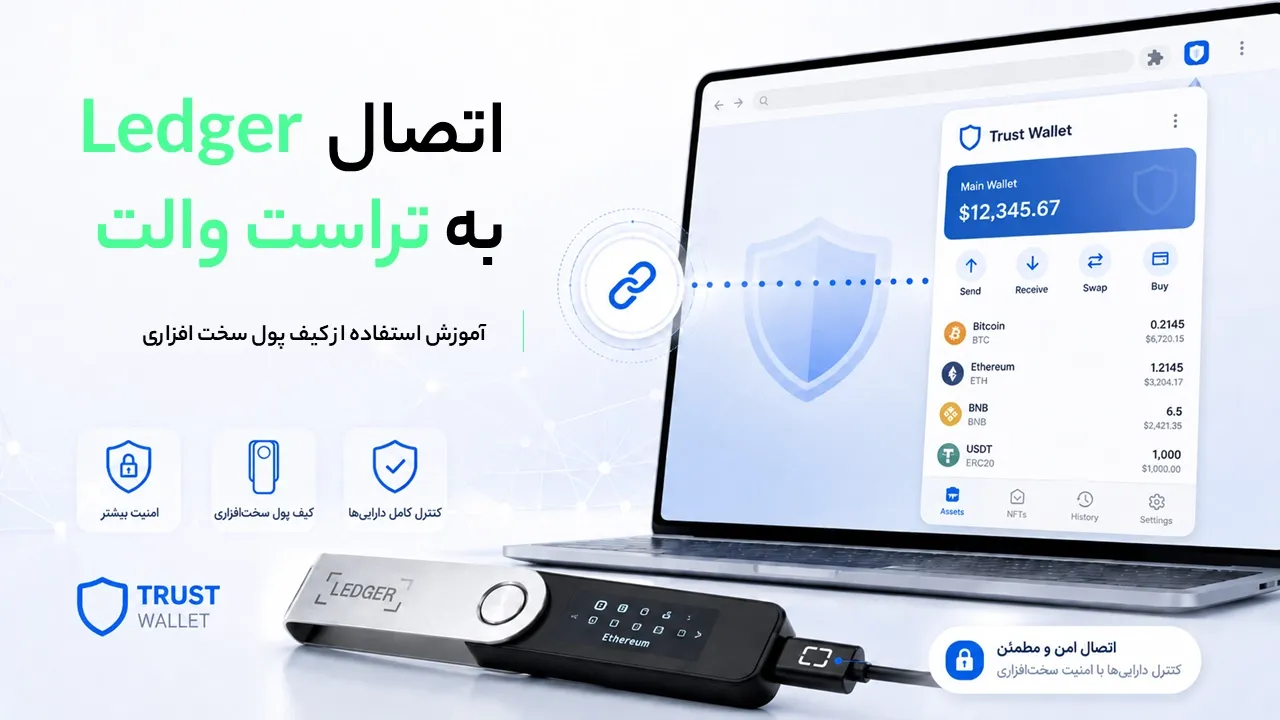
برای اتصال لجر به تراست والت قرار نیست کیف پول Ledger را با عبارت بازیابی داخل Trust Wallet بازیابی کنید. روش درست، اتصال دستگاه سختافزاری به Trust Wallet Browser Extension است؛ در این حالت افزونه بهعنوان رابط کاربری عمل میکند، اما کلید خصوصی داخل Ledger باقی میماند و امضای تراکنش همچنان روی خود دستگاه انجام میشود.
صفحه فعلی افزونه Trust Wallet هنوز قابلیت اتصال Hardware Wallet را ارائه میدهد و راهنمای رسمی Trust Wallet نیز پشتیبانی از Ledger را از طریق Browser Extension توضیح میدهد. بنابراین این آموزش مربوط به افزونه دسکتاپ است، نه مسیر معمول اپلیکیشن موبایل Trust Wallet.
اگر هنوز افزونه را نصب نکردهاید، میتوانید از صفحه افزونه رسمی تراست والت شروع کنید. برای آشنایی با امکانات عمومی افزونه، مدیریت Walletها و رابط آن نیز راهنمای آموزش افزونه تراست والت را ببینید؛ در این مقاله فقط روی اتصال Hardware Wallet تمرکز میکنیم.
اتصال Ledger به Trust Wallet دقیقاً چه کاری انجام میدهد؟
بعد از اتصال، داراییهای Ledger به یک کیف پول نرمافزاری جدید منتقل نمیشوند. Trust Wallet آدرسهای مربوط به حساب سختافزاری را نمایش میدهد و به شما اجازه میدهد از رابط افزونه برای مشاهده موجودی، آمادهکردن تراکنش یا تعامل با بعضی DAppها استفاده کنید.
بخش حساس ماجرا یعنی نگهداری Private Key و امضای تراکنش در Ledger باقی میماند. سختافزار Ledger کلید خصوصی را در Secure Element نگه میدارد و هنگام ارسال تراکنش، امضا داخل دستگاه انجام میشود.
عملیات | کجا انجام میشود؟ |
|---|---|
مشاهده آدرس و موجودی | Trust Wallet Extension |
واردکردن آدرس مقصد و مبلغ | Trust Wallet Extension |
آمادهسازی درخواست تراکنش | Trust Wallet / DApp |
نگهداری Private Key | داخل Ledger |
بررسی و تأیید نهایی تراکنش | روی صفحه Ledger |
امضای تراکنش | داخل Ledger |
این تفاوت دلیل اصلی استفاده از Hardware Wallet است. آلودهشدن کامپیوتر یا افزونه همچنان میتواند خطرهایی مانند نمایش آدرس جعلی یا ارسال درخواست مخرب ایجاد کند، اما کلید خصوصی نباید از Ledger خارج شود. به همین دلیل اطلاعاتی که روی صفحه خود Ledger میبینید باید معیار نهایی تأیید تراکنش باشد.
هشدار امنیتی
برای اتصال Ledger به Trust Wallet نباید عبارت بازیابی Ledger را داخل Trust Wallet وارد کنید.
اتصال Hardware Wallet به Seed Phrase احتیاج ندارد. اگر صفحهای از شما ۲۴ کلمه Ledger را برای «Connect Ledger» درخواست کرد، ادامه ندهید.
Ledger نیز صراحتاً توصیه میکند عبارت بازیابی Hardware Wallet در کامپیوتر، موبایل یا Software Wallet وارد نشود؛ زیرا با این کار مزیت نگهداری آفلاین Seed از بین میرود.
قبل از اتصال Ledger چه چیزهایی لازم است؟
بهتر است پیش از بازکردن Trust Wallet چند مورد را آماده کنید تا وسط فرایند با خطای اتصال مواجه نشوید.
ابتدا Ledger باید قبلاً راهاندازی شده و PIN آن را در اختیار داشته باشید. همچنین اپ بلاکچین موردنظر باید روی دستگاه نصب باشد. برای نصب و بهروزرسانی این اپها میتوانید از نرمافزار رسمی Ledger Wallet استفاده کنید؛ Ledger Live از سال ۲۰۲۶ با نام Ledger Wallet معرفی میشود.
برای اتصال معمولاً به این موارد نیاز دارید:
Trust Wallet Browser Extension بهروز؛
یک Ledger راهاندازیشده و PIN دستگاه؛
کابل USB سالم با قابلیت انتقال داده؛
نصب Blockchain App مربوط به شبکه موردنظر روی Ledger؛
مرورگر سازگار با افزونه؛
بستهبودن برنامههای دیگری که ممکن است همزمان در حال ارتباط با Ledger باشند.
راهنمای Trust Wallet توصیه میکند هنگام اتصال، نرمافزار دیگری که به Ledger دسترسی دارد باز نباشد تا بین افزونه و دستگاه تداخل ایجاد نشود. در راهنمای رسمی قدیمیتر Trust Wallet همچنین Firefox برای اتصال Ledger پشتیبانی نمیشد؛ بنابراین اگر گزینه اتصال یا Device Picker ظاهر نمیشود، بهتر است ابتدا از Chrome یا مرورگر Chromium سازگار استفاده کنید.
نکته دیگر این است که پشتیبانی Trust Wallet از تعداد زیادی شبکه به معنی پشتیبانی Hardware Wallet از تکتک همان شبکهها نیست. باید هم Ledger برای شبکه موردنظر App مناسب داشته باشد و هم اتصال آن شبکه در Trust Wallet Extension ارائه شود. فهرست شبکهها و قابلیتها ممکن است در نسخههای مختلف تغییر کند؛ چیزی را که در صفحه اتصال فعلی افزونه نمایش داده نمیشود، با انتخاب تصادفی یک شبکه دیگر جایگزین نکنید.
آموزش اتصال Ledger به Trust Wallet Extension
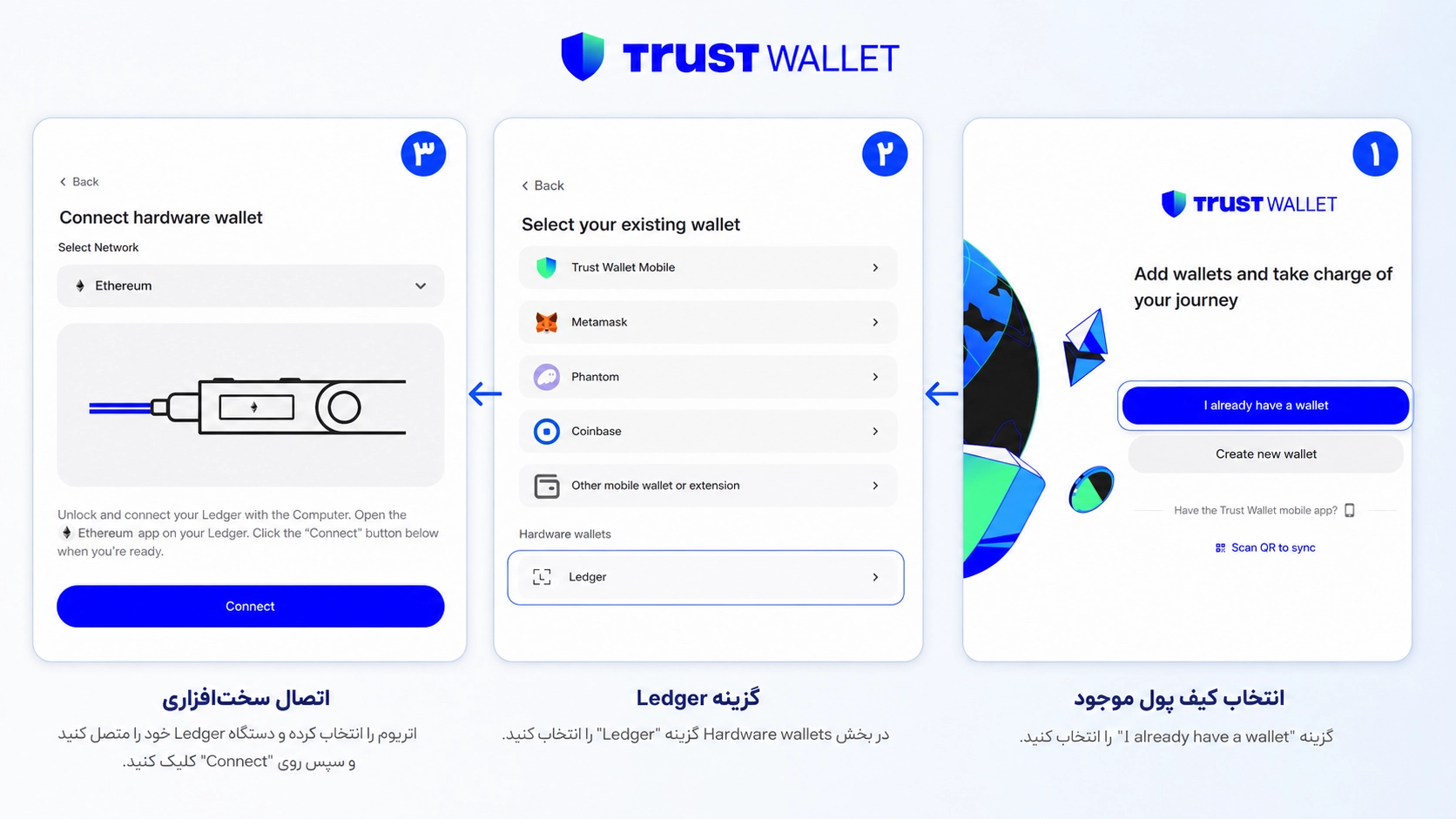
۱. وارد بخش افزودن Wallet شوید
Trust Wallet Extension را باز کنید.
اگر افزونه را برای اولین بار راهاندازی میکنید، در صفحه شروع گزینه مربوط به Ledger یا اتصال Hardware Wallet را انتخاب کنید.
اگر قبلاً Wallet دیگری داخل افزونه دارید، از Wallet Selector وارد بخش مدیریت Walletها شوید، گزینه افزودن Wallet جدید را بزنید و سپس اتصال Ledger را انتخاب کنید. نام دقیق گزینهها ممکن است با تغییر رابط افزونه کمی متفاوت شود، اما نباید برای این کار وارد بخش Import Seed یا Recovery Phrase شوید.
۲. رمز محلی افزونه را تنظیم کنید
در بعضی مسیرهای راهاندازی، Trust Wallet از شما میخواهد یک Password برای افزونه تعیین کنید.
این رمز با PIN دستگاه Ledger و عبارت بازیابی ۲۴ کلمهای تفاوت دارد. Password افزونه برای محافظت از دسترسی محلی به رابط Trust Wallet روی همان کامپیوتر استفاده میشود و قرار نیست جای PIN یا Seed سختافزار را بگیرد.
اگر در این مرحله فرمی برای واردکردن ۲۴ کلمه Ledger مشاهده کردید، مسیر انتخابشده Hardware Wallet Connection نیست؛ به عقب برگردید.
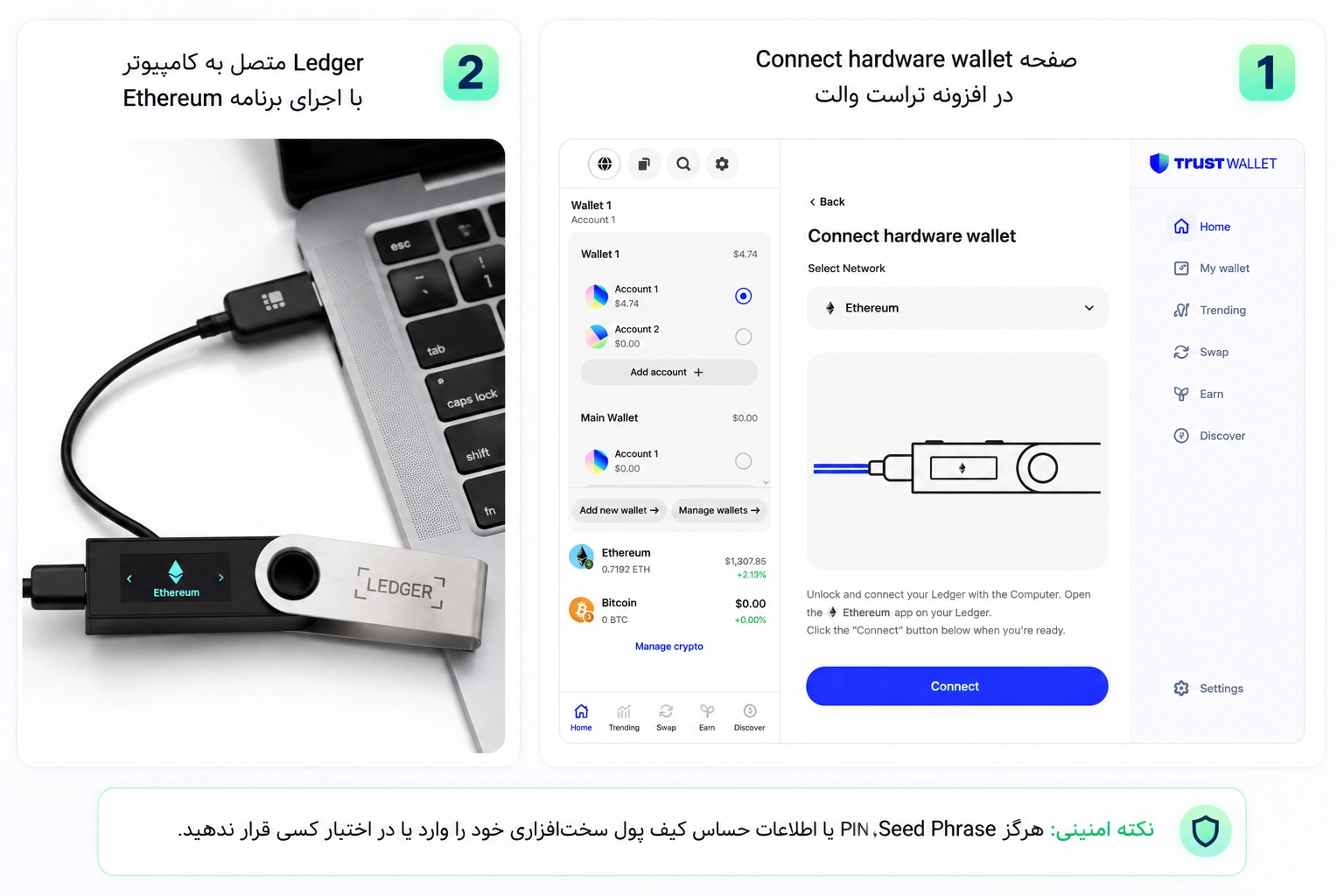
۳. Ledger را متصل و Unlock کنید
Ledger را با کابل مناسب به کامپیوتر وصل کنید و PIN را روی خود دستگاه وارد کنید.
PIN را نباید در Trust Wallet، مرورگر یا وبسایت دیگری تایپ کنید. پس از Unlock شدن دستگاه، آن را روی صفحه آماده نگه دارید.
۴. Blockchain App موردنظر را روی Ledger باز کنید
حالا App مربوط به شبکهای را که Trust Wallet در صفحه اتصال درخواست میکند، روی Ledger باز کنید.
برای مثال، اگر صفحه اتصال Ethereum را نشان میدهد، Ethereum App را روی Ledger اجرا کنید. برای شبکههای دیگر، App موردنیاز همان شبکه را ملاک قرار دهید.
این مرحله ساده است، اما یکی از دلایل متداول خطای Device not found یا متوقفشدن فرایند اتصال، بازنبودن Blockchain App مناسب است.
۵. در Trust Wallet گزینه Connect را بزنید
به افزونه برگردید و Connect را انتخاب کنید.
مرورگر ممکن است یک پنجره جداگانه برای انتخاب دستگاه USB نمایش دهد. Ledger خودتان را انتخاب کرده و اجازه اتصال را بدهید.
این مجوز به معنی تحویل Private Key نیست. Trust Wallet برای تعامل با Ledger ارتباط برقرار میکند، در حالی که کلیدهای خصوصی داخل سختافزار باقی میمانند. مراحل رسمی اتصال نیز شامل Unlock دستگاه، بازکردن Blockchain App، انتخاب Ledger در پنجره مرورگر و سپس انتخاب آدرس است.
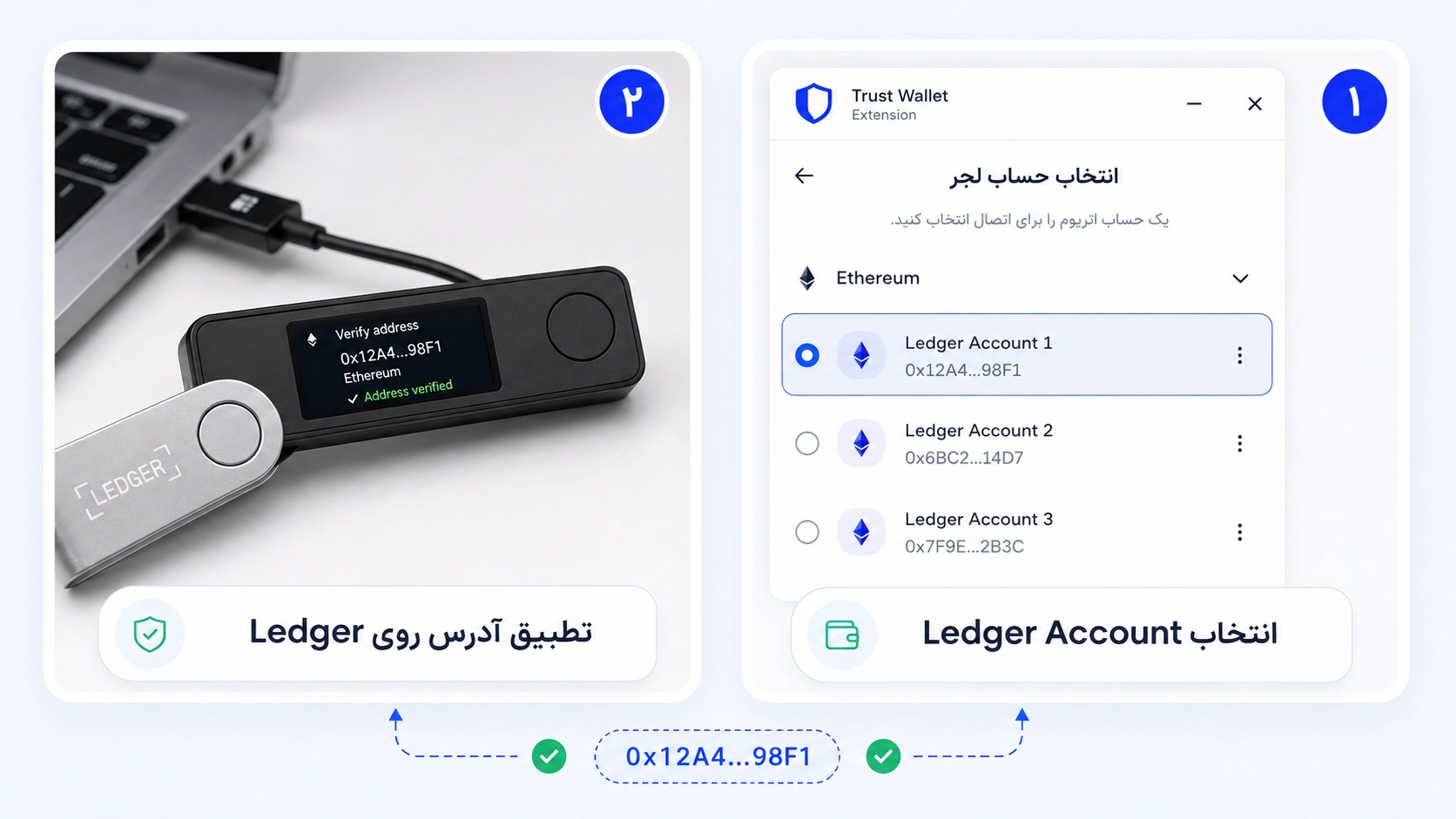
۶. Account یا آدرس Ledger را انتخاب کنید
پس از برقراری ارتباط، Trust Wallet آدرسهایی را که میتواند از Ledger بخواند نمایش میدهد. یک یا چند حساب موردنظر را انتخاب و Continue را بزنید.
اینجا انتخاب عجولانه آدرس میتواند باعث سردرگمی شود. اگر قبلاً در Ledger Wallet موجودی دارید، صرفاً اولین آدرس فهرست را انتخاب نکنید؛ آدرسی را پیدا کنید که با Account موردنظر شما مطابقت دارد.
اگر هیچکدام از آدرسها آشنا نیستند، قبل از ادامه این موارد را بررسی کنید:
Blockchain App درست روی Ledger باز است یا خیر؛
همان دستگاه و همان Seed قبلی را استفاده میکنید یا خیر؛
Ledger با حساب Passphrase متفاوت باز نشده باشد؛
شبکه انتخابشده با حسابی که انتظار دارید یکسان باشد.
انتخاب یک آدرس اشتباه معمولاً دارایی را از بین نمیبرد، اما باعث میشود Wallet دیگری با موجودی صفر یا متفاوت داخل Trust Wallet ببینید.
۷. آدرس را قبل از استفاده تطبیق دهید
بعد از افزودن Account، آدرس دریافت آن را در Trust Wallet ببینید و با همان Account در Ledger Wallet مقایسه کنید.
برای مبالغ مهم بهتر است از قابلیت نمایش یا Verify Address روی Ledger نیز استفاده کنید، هرجا شبکه و رابط مربوط این امکان را ارائه میدهد. Ledger توصیه میکند آدرس دریافت و جزئیات تراکنش را روی نمایشگر امن خود دستگاه بررسی کنید؛ زیرا نمایشگر کامپیوتر میتواند تحت تأثیر بدافزار قرار بگیرد.
اگر حتی یک بخش از آدرس با چیزی که انتظار دارید متفاوت است، دارایی ارسال نکنید و ابتدا علت اختلاف را پیدا کنید.
بعد از اتصال Ledger چه کارهایی میتوان انجام داد؟
پس از انتخاب حساب، Wallet متصلشده در Trust Wallet مانند یک حساب قابل مدیریت دیده میشود، اما یک تفاوت اساسی دارد: Trust Wallet بهتنهایی نمیتواند تراکنش آن را امضا کند.
مشاهده موجودی به Ledger نیاز دارد؟
برای مشاهده اطلاعات عمومی بلاکچین مانند موجودی و تاریخچه معمولاً لازم نیست هر بار Ledger متصل باشد. Trust Wallet آدرس عمومی حساب را میشناسد و میتواند دادههای آن را از شبکه نمایش دهد.
اما زمانی که بخواهید دارایی را جابهجا یا یک درخواست امضاشدنی ایجاد کنید، دستگاه سختافزاری دوباره وارد فرایند میشود.
ارسال ارز از حساب Ledger در Trust Wallet
برای ارسال دارایی:
مطمئن شوید Ledger Account صحیح در Wallet Selector انتخاب شده است.
ارز موردنظر را باز کنید و
Sendرا بزنید.آدرس مقصد و مبلغ را وارد کنید.
شبکه و Network Fee را بررسی کنید.
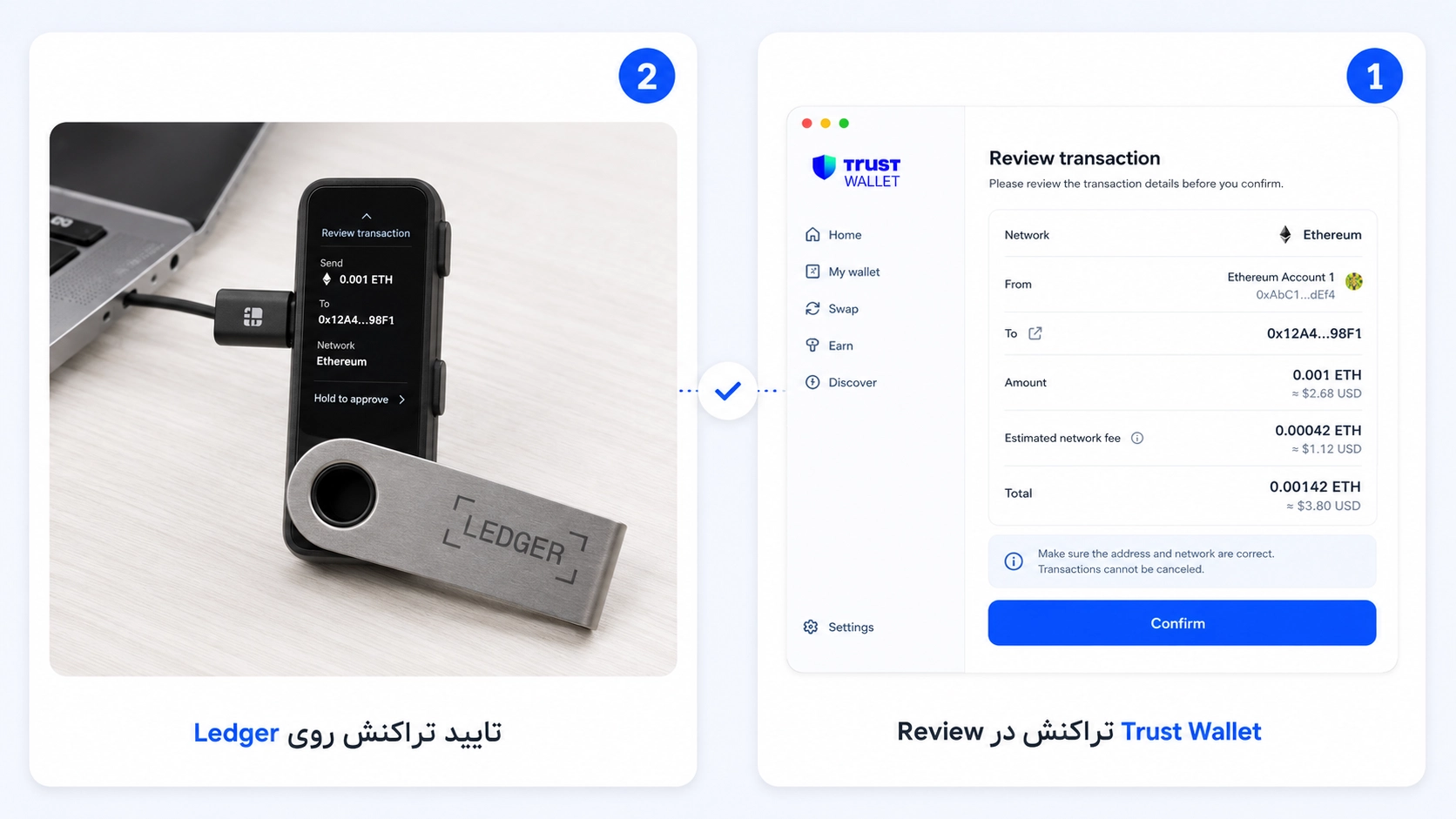
صفحه Preview یا Review را بخوانید.
درخواست امضا را به Ledger ارسال کنید.
جزئیاتی که روی صفحه Ledger نمایش داده میشود با قصد خودتان تطبیق دهید.
فقط در صورت صحیحبودن آدرس، مبلغ و سایر اطلاعات، تراکنش را روی دستگاه Approve کنید.
نقطه مهم مرحله هفتم است. تأییدکردن اطلاعات داخل Trust Wallet بهتنهایی کافی نیست. Ledger برای تراکنشهای قابل نمایش توصیه میکند آدرس مقصد و مبلغ را روی Secure Screen دستگاه بررسی کنید و سپس امضا را انجام دهید.
اگر اطلاعات روی Ledger با چیزی که در Trust Wallet وارد کردهاید متفاوت بود، تراکنش را Reject کنید.
اتصال Ledger به Trust Wallet خودش تراکنش بلاکچینی نیست و Network Fee ندارد؛ کارمزد زمانی مطرح میشود که عملیاتی مانند Send، Token Approval یا تعامل با Smart Contract را روی شبکه انجام دهید.
استفاده از Ledger و Trust Wallet برای DAppها چگونه است؟
یکی از کاربردهای این ترکیب، استفاده از رابط Trust Wallet برای اتصال به DAppهای دسکتاپ در حالی است که Account انتخابشده متعلق به Ledger است.
در سایت DApp ابتدا Trust Wallet را بهعنوان Wallet متصل کنید و مطمئن شوید Account فعال همان Ledger Account است. مشاهده سایت یا اتصال ساده Wallet الزاماً دارایی را جابهجا نمیکند؛ اما هر زمان DApp درخواست Transaction، Token Approval یا Signature بدهد، محتوای درخواست را قبل از امضا بررسی کنید.
وجود Hardware Wallet باعث نمیشود یک قرارداد مخرب بیخطر شود. اگر خودتان مجوز خطرناکی را روی Ledger تأیید کنید، سختافزار نمیتواند قصد شما را حدس بزند.
در Ledger Ethereum App قابلیتی به نام Blind Signing وجود دارد که بهصورت پیشفرض خاموش است. بعضی Smart Contractهایی که Ledger نمیتواند محتوای آنها را بهشکل قابلفهم نمایش دهد ممکن است به Blind Signing نیاز داشته باشند. آن را صرفاً به این دلیل که یک سایت با خطای امضا مواجه شده روشن نکنید. Ledger این حالت را برای کاربران پیشرفتهای در نظر گرفته که ریسک امضای اطلاعات غیرقابلتفسیر را درک میکنند.
در مقابل، هرجا Clear Signing پشتیبانی شود، Ledger تلاش میکند اطلاعات قابلفهمتری از عملیات را روی نمایشگر امن دستگاه نشان دهد. اگر با اتصال سایتها و انواع درخواستهای DApp آشنا نیستید، ابتدا راهنمای مرورگر DApp تراست والت را ببینید.
اگر Ledger به Trust Wallet وصل نشد چه چیزی را بررسی کنیم؟
خطای اتصال لزوماً به معنی مشکل دستگاه نیست. قبل از حذف افزونه، Reset کردن Ledger یا انجام اقدامات پرریسک، علتهای سادهتر را بررسی کنید.
مشکل | مواردی که باید بررسی شود |
|---|---|
Ledger در پنجره اتصال دیده نمیشود | کابل Data، Unlock بودن دستگاه، مرورگر سازگار و اتصال USB |
Connect انجام نمیشود | Blockchain App درست را باز کنید و Ledger Wallet یا برنامههای متصل دیگر را ببندید |
گزینه Ledger پیدا نمیشود | مطمئن شوید در Browser Extension هستید، نه اپ موبایل؛ افزونه را بهروز کنید |
آدرس موردنظر دیده نمیشود | شبکه، Blockchain App، دستگاه، Seed/Passphrase و Account انتخابی را بررسی کنید |
تراکنش منتظر تأیید میماند | صفحه Ledger را بررسی کنید؛ ممکن است درخواست امضا روی دستگاه منتظر پاسخ باشد |
DApp تراکنش را امضا نمیکند | شبکه DApp و Trust Wallet، App بازشده روی Ledger و نوع درخواست Smart Contract را بررسی کنید |
مرورگر Permission نمیدهد | Ledger را جدا و دوباره وصل کنید و Device Picker مرورگر را مجدداً باز کنید |
یک راهحل اشتباه اما رایج این است که پس از چند بار خطای اتصال، کاربر ۲۴ کلمه Ledger را داخل Trust Wallet Import میکند. این کار «رفع خطای Hardware Wallet» نیست و مدل امنیتی Wallet را عوض میکند.
Connect Hardware Wallet چه تفاوتی با Import Seed دارد؟
این دو گزینه ممکن است هر دو در نهایت همان آدرسها را نشان دهند، اما از نظر امنیتی یکسان نیستند.
مورد | Connect Ledger | Import کردن Seed لجر |
|---|---|---|
واردکردن ۲۴ کلمه در کامپیوتر | خیر | بله |
محل نگهداری Private Key برای امضا | Ledger | Software Wallet |
تأیید فیزیکی تراکنش روی Ledger | لازم است | لزوماً خیر |
حفظ جداسازی کلید از اینترنت | بله | از بین میرود |
روش مناسب برای استفاده از Ledger با Trust Wallet | بله | خیر |
Ledger تأکید میکند Seed ساختهشده توسط Hardware Wallet نباید در Software Wallet بازیابی شود؛ چون واردکردن آن در یک دستگاه متصل به اینترنت میتواند عبارت را در معرض تهدیدهای آنلاین قرار دهد.
اگر قبلاً ۲۴ کلمه Ledger را داخل Trust Wallet، کامپیوتر یا گوشی وارد کردهاید، بهتر است دیگر فرض نکنید آن Seed کاملاً آفلاین باقی مانده است. برای دارایی با ارزش قابلتوجه، رویکرد محافظهکارانه این است که یک Seed جدید بهصورت امن روی Hardware Wallet ایجاد و پس از بررسی آدرسها، دارایی را به حسابهای جدید منتقل کنید.
برای شناخت دقیقتر تفاوت Seed، Account و کلید هر شبکه میتوانید مقاله Private Key در تراست والت را بخوانید. نکات مربوط به محافظت از عبارت بازیابی، فیشینگ و تأیید تراکنشها نیز در راهنمای امنیت تراست والت توضیح داده شده است.
چند محدودیت اتصال Ledger به Trust Wallet که باید بدانید
اول اینکه این قابلیت را نباید با پشتیبانی عمومی Trust Wallet از شبکهها یکی دانست. ممکن است یک Blockchain در Trust Wallet قابل استفاده باشد اما در اتصال Hardware Wallet همان نسخه ارائه نشود. گزینههای واقعی صفحه اتصال را معیار قرار دهید.
دوم، رابط افزونه میتواند در بهروزرسانیها تغییر کند. گزینههایی مانند Manage Wallets، Add Wallet یا Ledger ممکن است جابهجا یا نامگذاری آنها کمی تغییر کند؛ اصل فرایند اما این است: Hardware Wallet را انتخاب کنید، نه Import Recovery Phrase.
سوم، Hardware Wallet جای بررسی تراکنش را نمیگیرد. Ledger در برابر بسیاری از تهدیدهای مربوط به سرقت کلید خصوصی یک لایه محافظتی قوی ایجاد میکند، اما اگر کاربر شخصاً یک Approval مخرب یا تراکنش اشتباه را تأیید کند، امضای معتبر تولید شده است.
به همین دلیل صفحه Ledger آخرین نقطه کنترل شما قبل از امضاست.
سؤالات متداول
آیا میتوان Ledger را به اپ موبایل Trust Wallet وصل کرد؟
مسیر رسمی که Trust Wallet برای استفاده از Ledger معرفی میکند، Trust Wallet Browser Extension است. صفحه فعلی افزونه نیز Hardware Wallet Connection را بهعنوان قابلیت Browser Extension معرفی میکند. بنابراین اگر در نسخه iOS یا Android گزینه Ledger را پیدا نمیکنید، مسیر این آموزش را روی کامپیوتر و افزونه دنبال کنید.
آیا Trust Wallet بعد از اتصال به Private Key لجر دسترسی پیدا میکند؟
در اتصال Hardware Wallet، هدف این است که Private Key داخل Ledger باقی بماند. Trust Wallet میتواند آدرسها و اطلاعات لازم برای مدیریت Account را نمایش دهد، اما امضای تراکنش باید توسط Ledger انجام شود.
آیا بدون اتصال Ledger میتوان موجودی را دید؟
بله، اطلاعاتی مانند آدرس عمومی و موجودی بلاکچین را میتوان بدون امضای تراکنش مشاهده کرد. برای ایجاد امضای جدید و انتقال دارایی از Ledger Account، دستگاه لازم است.
آیا برای اتصال Ledger کارمزد پرداخت میکنیم؟
خیر. اضافهکردن Hardware Wallet به افزونه یک تراکنش On-chain نیست. هنگام ارسال ارز، Approval یا تعامل با Smart Contract باید کارمزد همان شبکه را پرداخت کنید.
چرا Trust Wallet یک Ledger Account با موجودی صفر نشان میدهد؟
اول آدرس را بررسی کنید. ممکن است Account دیگری از همان Ledger انتخاب شده باشد یا Blockchain App، شبکه، Seed یا Passphrase متفاوتی استفاده شده باشد. تا زمانی که آدرس مورد انتظار را پیدا نکردهاید، دارایی جدیدی به آن منتقل نکنید.
آیا روشنکردن Blind Signing برای رفع خطای DApp امن است؟
Blind Signing یک راهحل عمومی برای هر خطای اتصال نیست. وقتی فعال باشد ممکن است بخشی از اطلاعات Smart Contract بهشکل قابلفهم روی دستگاه نمایش داده نشود. اگر دقیقاً نمیدانید چه چیزی را امضا میکنید، درخواست را تأیید نکنید و ابتدا علت خطا را بررسی کنید.