





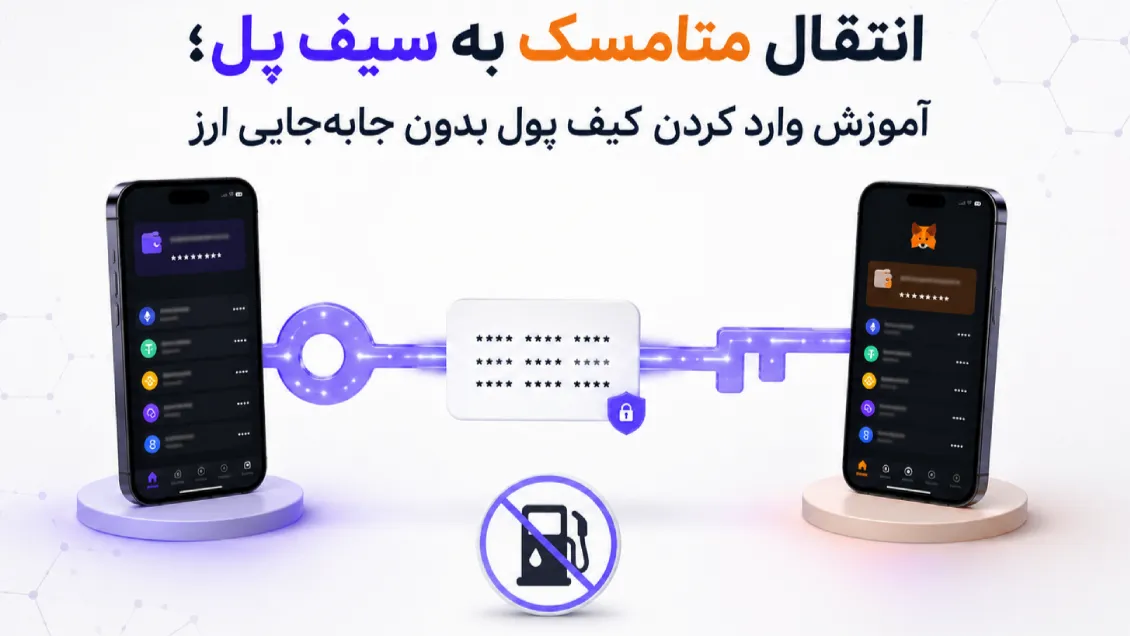
آموزش انتقال MetaMask به SafePal؛ وارد کردن کیف پول بدون انتقال ارز
برای استفاده از داراییهای MetaMask در اپلیکیشن SafePal، همیشه لازم نیست ارزهای خود را به آدرس جدیدی بفرستید. اگر عبارت بازیابی یا کلید خصوصی حساب را در اختیار دارید، میتوانید همان کیف پول را در SafePal وارد کنید؛ بدون اینکه تراکنشی روی بلاکچین انجام شود یا کارمزد شبکه بپردازید.
در این روش داراییها جابهجا نمیشوند؛ بلکه SafePal امکان مدیریت همان آدرس قبلی را فراهم میکند. در ادامه، روش صحیح انتقال متامسک به سیف پل با Recovery Phrase و Private Key، تفاوت آدرسها، وضعیت شبکههای EVM و نکات امنیتی مهم را بررسی میکنیم.
تفاوت Import متامسک با انتقال ارز چیست؟
در Import، عبارت بازیابی یا کلید خصوصی MetaMask را در SafePal وارد میکنید. به این ترتیب، هر دو برنامه به همان آدرس بلاکچینی دسترسی خواهند داشت.
اما در انتقال واقعی، ابتدا یک کیف پول جدید در SafePal میسازید و سپس ارز را از آدرس MetaMask به آدرس جدید میفرستید.
روش | نتیجه | کارمزد شبکه | آدرس |
|---|---|---|---|
Import | مدیریت همان کیف پول در SafePal | ندارد | معمولاً همان آدرس |
Transfer | ارسال ارز به کیف پول جدید | دارد | آدرس مقصد متفاوت است |
ارزهای دیجیتال داخل MetaMask یا SafePal ذخیره نمیشوند؛ موجودی روی بلاکچین قرار دارد و این برنامهها فقط ابزار دسترسی به آن هستند. به همین دلیل، Import باعث انتقال موجودی نمیشود.
برای وارد کردن MetaMask به SafePal به چه چیزی نیاز داریم؟
دو روش اصلی برای Import وجود دارد:
Recovery Phrase: برای وارد کردن کیف پول و حسابهای ساختهشده از عبارت بازیابی
Private Key: برای وارد کردن فقط یک حساب مشخص
اگر حساب موردنظر را قبلاً با Private Key جداگانه به MetaMask اضافه کردهاید، ممکن است عبارت بازیابی اصلی MetaMask آن حساب را در SafePal نمایش ندهد. در چنین شرایطی باید Private Key همان حساب را وارد کنید.
همچنین اگر حساب به کیف پول سختافزاری مانند Ledger یا Trezor متصل است، عبارت بازیابی MetaMask متعلق به آن حساب نیست. Seed کیف پول سختافزاری را در SafePal Software Wallet وارد نکنید؛ زیرا با این کار امنیت آفلاین آن از بین میرود.
پیش از شروع، آخرین نسخه دانلود SafePal را نصب و آدرس عمومی حساب موردنظر در MetaMask را یادداشت کنید تا بعد از Import بتوانید آدرسها را مقایسه کنید.
آموزش انتقال متامسک به سیف پل با عبارت بازیابی
اگر حساب موردنظر با عبارت بازیابی اصلی MetaMask ساخته شده است، این روش معمولاً سادهترین انتخاب خواهد بود.
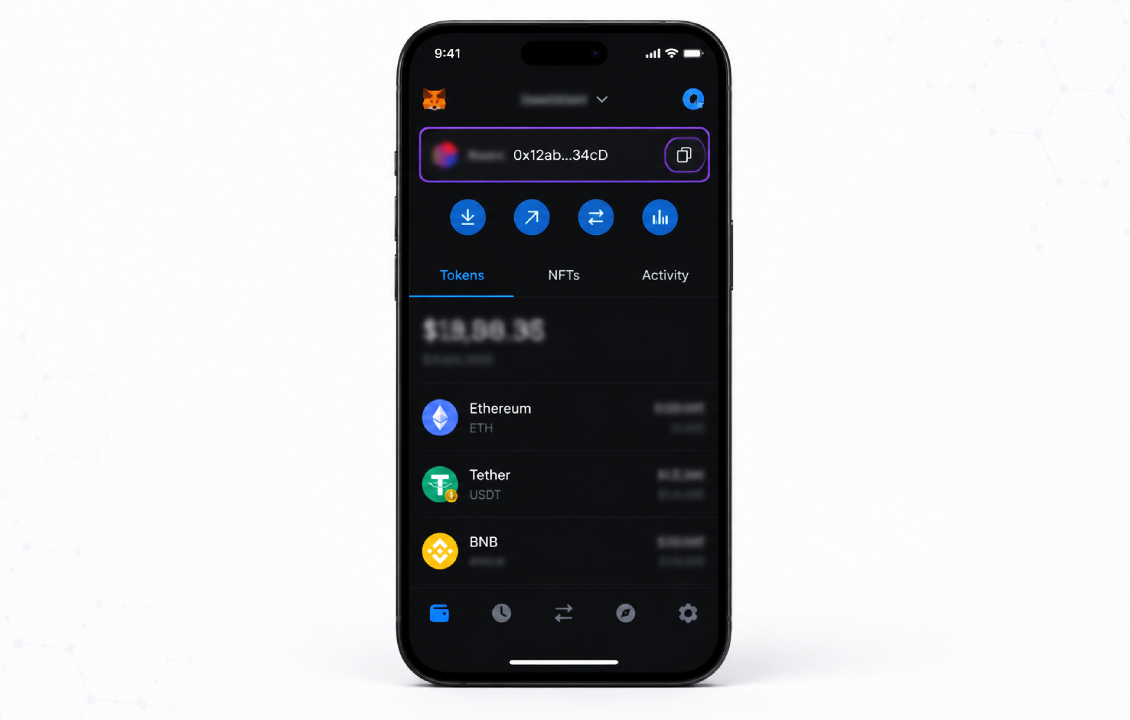
مرحله اول: آدرس MetaMask را یادداشت کنید
MetaMask را باز کرده و آدرس عمومی حساب موردنظر را کپی کنید. پس از پایان Import باید آدرس نمایشدادهشده در SafePal را با این آدرس مقایسه کنید.
برای تهیه تصاویر مقاله از یک کیف پول آزمایشی استفاده کنید و موجودی یا فعالیتهای شخصی را نمایش ندهید.
مرحله دوم: عبارت بازیابی صحیح را آماده کنید
MetaMask در حالت معمول یک عبارت بازیابی ۱۲ کلمهای ایجاد میکند. اگر نسخه آفلاین و مطمئنی از آن دارید، از همان استفاده کنید. در غیر این صورت، عبارت را فقط از داخل نسخه رسمی MetaMask مشاهده کنید.
عبارت بازیابی را در وبسایتها، رباتها، فرمهای پشتیبانی یا صفحات موسوم به «تأیید کیف پول» وارد نکنید. هر فردی که به این عبارت دسترسی داشته باشد، میتواند داراییها را منتقل کند.
مرحله سوم: وارد بخش Import Wallet شوید
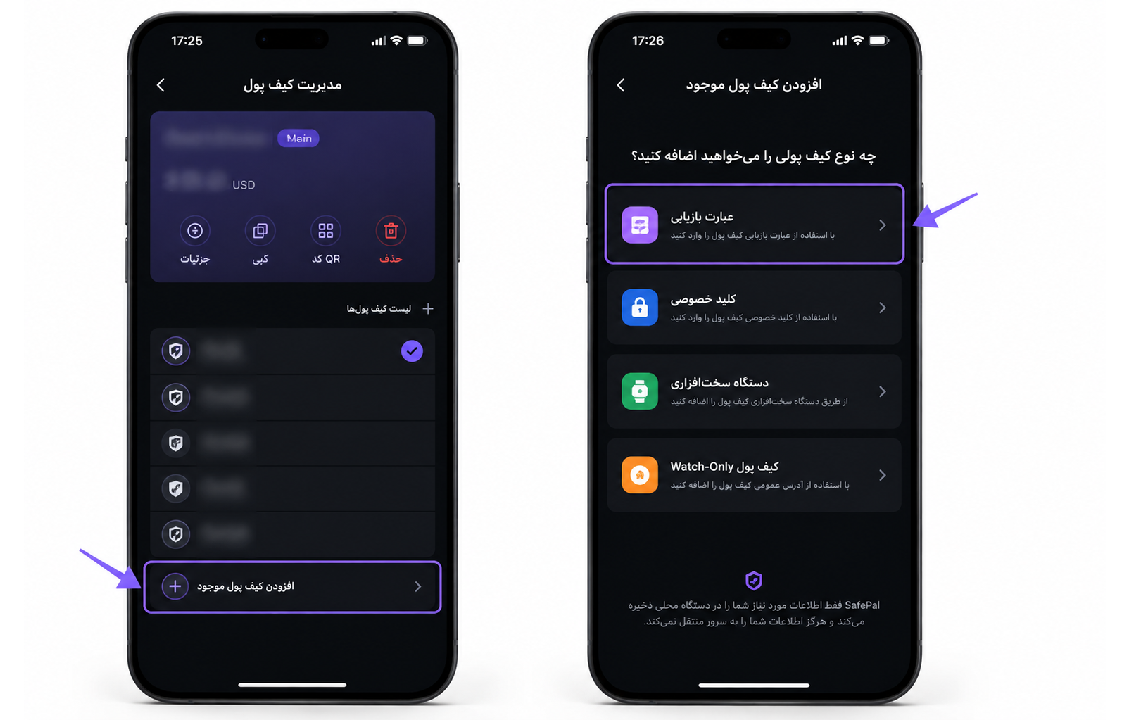
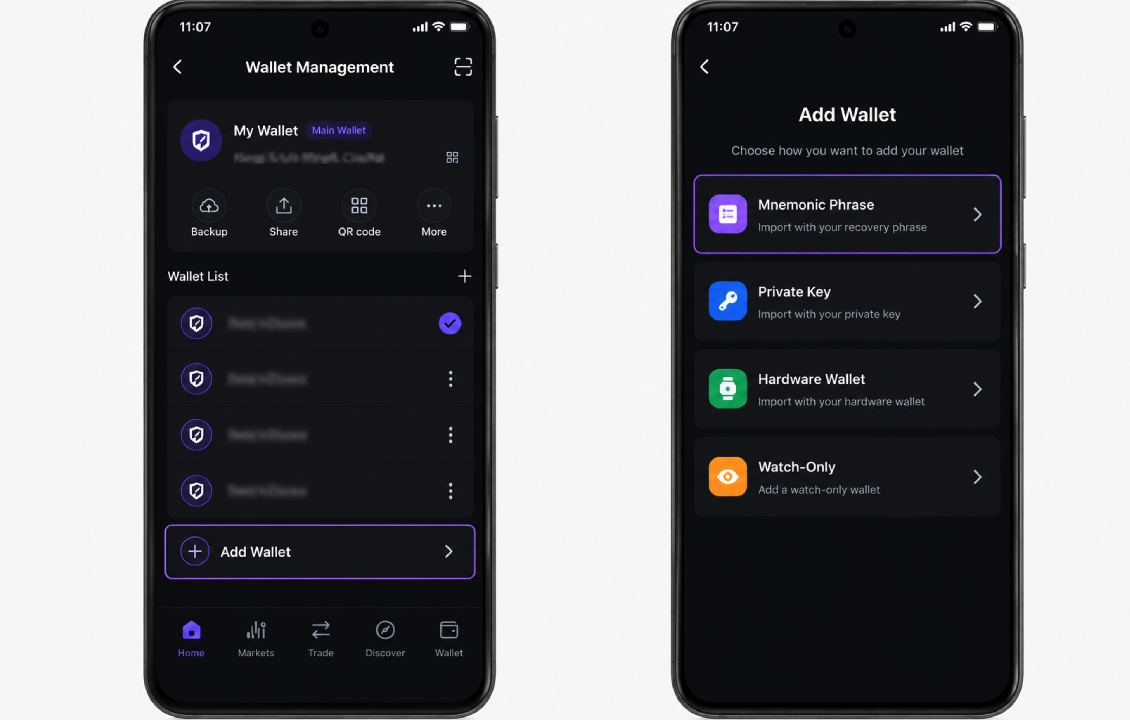
پس از بازکردن SafePal مراحل زیر را انجام دهید:
وارد بخش مدیریت کیف پولها شوید.
گزینه Add Existing Wallet را انتخاب کنید.
رمز امنیتی SafePal را وارد کنید.
روی Import Wallet بزنید.
گزینه Mnemonic Phrase را انتخاب کنید.
ممکن است عنوان یا محل بعضی گزینهها در نسخههای مختلف کمی تغییر کند؛ اما باید مسیر افزودن کیف پول موجود را انتخاب کنید، نه Create New Wallet.
مرحله چهارم: کلمات را وارد کنید
کلمات عبارت بازیابی را دقیقاً با همان ترتیب وارد کنید. تغییر ترتیب کلمات یا اشتباه در نوشتن آنها میتواند به ایجاد آدرسی متفاوت منجر شود.
پس از ورود کلمات:
یک نام برای کیف پول انتخاب کنید.
گزینه Import Wallet را بزنید.
منتظر بمانید تا SafePal کیف پول را ایجاد و اطلاعات شبکهها را دریافت کند.
از صفحه حاوی کلمات اسکرینشات نگیرید و عبارت بازیابی را برای انتقال راحتتر در پیامرسان، Notes یا ایمیل ذخیره نکنید.
Passphrase را وارد کنیم یا نه؟
Passphrase با رمز MetaMask و رمز ورود SafePal تفاوت دارد. این گزینه همراه عبارت بازیابی، کیف پولی با آدرسهای متفاوت ایجاد میکند.
اگر هنگام ساخت کیف پول هیچ Passphrase جداگانهای تعریف نکردهاید، این بخش را خالی بگذارید. واردکردن حتی یک حرف اضافه باعث میشود آدرس موردنظر نمایش داده نشود.
وارد کردن MetaMask در SafePal با Private Key
Private Key فقط یک حساب مشخص را وارد میکند. این روش زمانی مناسب است که:
فقط به یک آدرس نیاز دارید.
حساب با Private Key جداگانه به MetaMask اضافه شده است.
حساب موردنظر پس از واردکردن عبارت بازیابی نمایش داده نمیشود.
مرحله اول: Private Key حساب را دریافت کنید
در نسخه رسمی MetaMask وارد جزئیات همان حساب شوید و گزینه نمایش یا Export Private Key را انتخاب کنید. برای مشاهده کلید باید رمز MetaMask را وارد کنید.
Private Key را فقط در محیطی امن مشاهده کنید. آن را برای کسی نفرستید و در فایل متنی، ایمیل، فضای ابری یا پیامرسان نگه ندارید.
مرحله دوم: Private Key را در SafePal وارد کنید
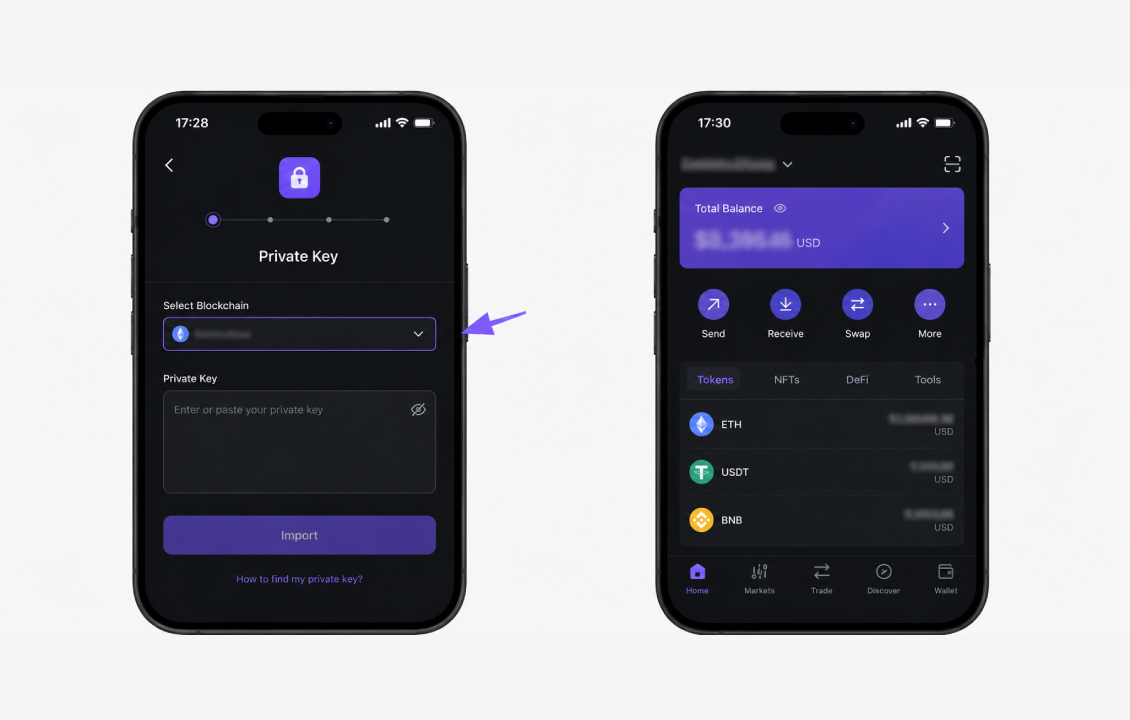
در SafePal مراحل زیر را انجام دهید:
وارد Add Existing Wallet شوید.
گزینه Import Wallet را انتخاب کنید.
روی Private Key بزنید.
شبکه یا بلاکچین سازگار را انتخاب کنید.
Private Key حساب را وارد کنید.
نام کیف پول را تعیین و Import را تأیید کنید.
پس از پایان کار، آدرس حساب در SafePal را با آدرس اصلی MetaMask مقایسه کنید.
چرا آدرس SafePal با MetaMask متفاوت است؟
اگر عبارت بازیابی یا Private Key صحیح وارد شود، آدرس موردنظر باید در SafePal نیز نمایش داده شود. متفاوتبودن آدرس معمولاً یکی از دلایل زیر را دارد:
عبارت بازیابی متعلق به کیف پول دیگری است.
کلمات با ترتیب اشتباه وارد شدهاند.
Passphrase اضافی یا نادرست ثبت شده است.
حساب با Private Key جداگانه به MetaMask اضافه شده است.
حساب موردنظر یکی از حسابهای بعدی همان Seed است.
Private Key حساب دیگری وارد شده است.
در صورت مشاهده آدرس متفاوت، هیچ ارز یا تراکنشی را تأیید نکنید. ابتدا منبع حساب در MetaMask و اطلاعات واردشده در SafePal را دوباره بررسی کنید.
وضعیت شبکههای EVM بعد از Import
شبکههایی مانند Ethereum، BNB Smart Chain، Polygon، Arbitrum، Optimism، Base و Avalanche C-Chain از ساختار آدرس EVM استفاده میکنند. یک Private Key معمولاً همان آدرس 0x را در این شبکهها کنترل میکند؛ اما موجودی هر شبکه مستقل است.
برای مثال، یک آدرس میتواند روی Ethereum دارای ETH و روی BNB Smart Chain دارای تتر BEP20 باشد. یکسانبودن آدرس به معنای یکسانبودن شبکه یا موجودی آنها نیست.
تنظیمات محلی MetaMask نیز همراه Seed منتقل نمیشوند. ممکن است لازم باشد موارد زیر را دوباره در SafePal اضافه کنید:
شبکههای Custom RPC
توکنهای سفارشی
قرارداد توکنها
شبکههای موردنیاز
مخاطبان و تنظیمات محلی
اگر موجودی در SafePal دیده نمیشود، ابتدا همان آدرس را در Block Explorer شبکه بررسی کنید. نمایشندادن توکن در برنامه الزاماً به معنی ازدسترفتن دارایی نیست.
آیا Import کردن متامسک امنیت را افزایش میدهد؟
خیر؛ Import همان Seed در برنامه دوم بهتنهایی امنیت را بیشتر نمیکند. پس از این کار، هر دو برنامه به یک کلید دسترسی دارند و داراییها همچنان تحت کنترل همان عبارت بازیابی هستند.
اگر Seed شما سالم است و فقط میخواهید از امکانات SafePal استفاده کنید، Import روش مناسبی است. اما اگر احتمال میدهید عبارت بازیابی افشا شده یا در سایت مشکوکی وارد شده است، آن را در SafePal بازیابی نکنید.
در چنین شرایطی
یک کیف پول جدید با Seed جدید بسازید.
مجوزهای مشکوک توکنها را لغو کنید.
داراییها را به آدرس جدید انتقال دهید.
دیگر از عبارت بازیابی قبلی استفاده نکنید.
برای نگهداری سرمایه قابلتوجه نیز ساخت کیف پول جدید روی دستگاه سختافزاری، نسبت به واردکردن Seed یک کیف پول نرمافزاری امنیت بیشتری دارد.
اشتباهات رایج هنگام انتقال متامسک به سیف پل
واردکردن رمز MetaMask بهجای عبارت بازیابی
انتخاب Create Wallet بهجای Import Wallet
واردکردن Passphrase بدون اینکه قبلاً استفاده شده باشد
بررسینکردن آدرس کامل پس از Import
تصور انتقال خودکار Custom RPC و توکنهای سفارشی
استفاده از Seed کیف پول سختافزاری در Software Wallet
گرفتن اسکرینشات از Recovery Phrase یا Private Key
واردکردن اطلاعات در نسخه جعلی SafePal
جمعبندی
برای انتقال متامسک به سیف پل بدون جابهجایی ارز، میتوانید Recovery Phrase کیف پول یا Private Key حساب موردنظر را در بخش Import Wallet وارد کنید. استفاده از عبارت بازیابی برای دسترسی به کیف پول و حسابهای مشتقشده مناسب است؛ درحالیکه Private Key فقط یک حساب را وارد میکند.
Import تراکنش بلاکچینی نیست و کارمزدی ندارد. داراییها نیز از MetaMask خارج نمیشوند؛ SafePal فقط امکان مدیریت همان آدرس را فراهم میکند. پس از Import، آدرسها را بهطور کامل مقایسه و شبکهها و توکنهای موردنیاز را دوباره بررسی کنید.
اگر هدف شما استفاده از امکانات SafePal با همان آدرس قبلی است، این روش مناسب خواهد بود. اما برای کنارگذاشتن یک Seed افشاشده یا افزایش واقعی امنیت، باید در کیف پول سیف پل یک کیف پول جدید بسازید و داراییها را با تراکنش واقعی انتقال دهید.
سؤالات متداول
آیا وارد کردن MetaMask در SafePal کارمزد دارد؟
خیر. Import بدون ثبت تراکنش روی بلاکچین انجام میشود و کارمزد شبکه ندارد.
آیا میتوان همزمان از MetaMask و SafePal استفاده کرد؟
بله. در صورت واردکردن همان Seed یا Private Key، هر دو برنامه میتوانند همان آدرس را مدیریت کنند.
چرا موجودی MetaMask در SafePal نمایش داده نمیشود؟
شبکه اشتباه، اضافهنشدن توکن، متفاوتبودن آدرس یا Passphrase نادرست از دلایل رایج هستند. موجودی آدرس را در Block Explorer همان شبکه بررسی کنید.
آیا رمز MetaMask برای Import کافی است؟
خیر. رمز MetaMask فقط برنامه را روی همان دستگاه باز میکند. برای Import به Recovery Phrase یا Private Key نیاز دارید.
آیا Private Key تمام حسابهای MetaMask را وارد میکند؟
خیر. هر Private Key فقط مربوط به یک حساب است و سایر حسابها باید جداگانه وارد شوند.