







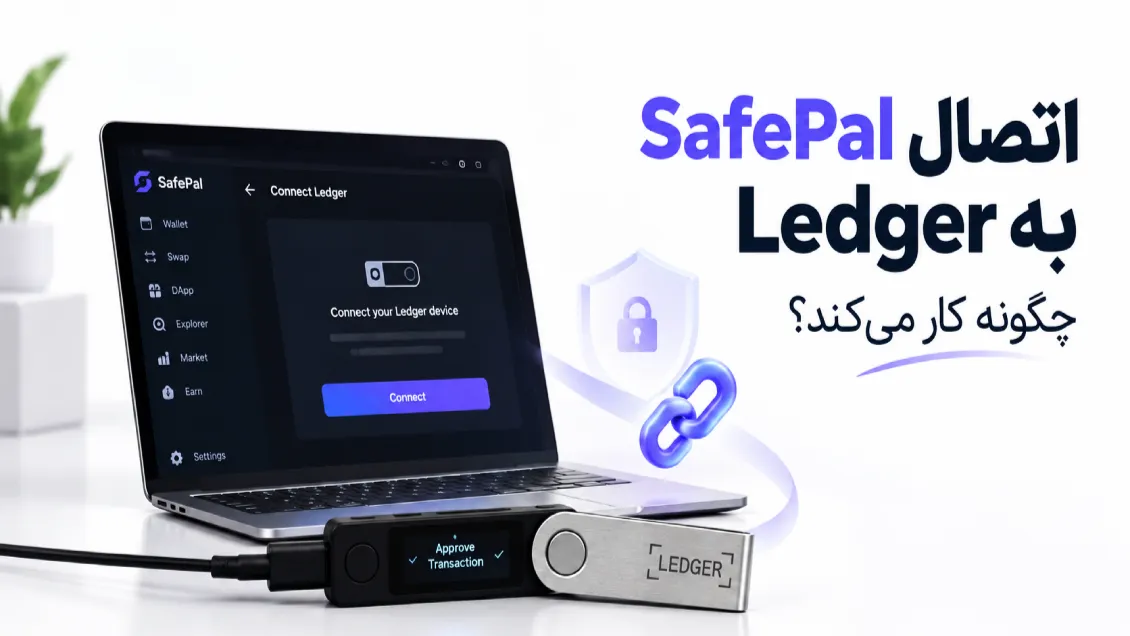
اتصال SafePal به Ledger چگونه کار میکند؟
اگر از Ledger برای نگهداری امن ارز دیجیتال استفاده میکنید اما رابط و امکانات Web3 کیف پول SafePal را ترجیح میدهید، امکان استفاده از این دو در کنار یکدیگر وجود دارد. با اتصال SafePal به Ledger میتوانید حساب سازگار Ledger را در SafePal Extension Wallet مدیریت کنید، بدون اینکه کلید خصوصی یا عبارت بازیابی Ledger را وارد SafePal کنید.
البته یک محدودیت مهم وجود دارد: طبق راهنمای رسمی SafePal، اتصال مستقیم Ledger فعلاً از طریق افزونه مرورگر SafePal انجام میشود و این قابلیت برای حسابها و ارزهای EVM ارائه شده است. بنابراین نباید آن را با اتصال Ledger به اپلیکیشن موبایل SafePal یا انتقال تمام داراییهای Ledger به SafePal اشتباه گرفت.
اتصال SafePal به Ledger دقیقاً چه کاری انجام میدهد؟
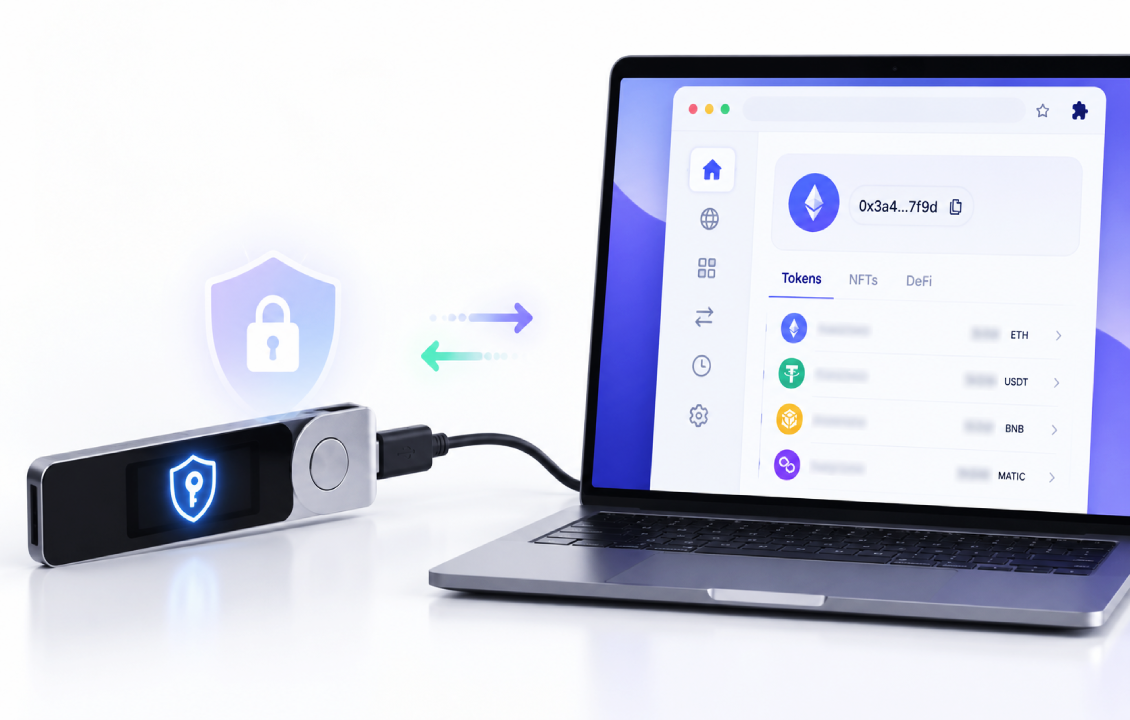
در این روش SafePal Extension نقش رابط کاربری را دارد و Ledger همچنان دستگاهی است که کلید خصوصی را نگهداری میکند.
پس از اتصال، آدرس EVM مربوط به Ledger در SafePal Extension نمایش داده میشود و میتوانید از محیط SafePal برای مشاهده و مدیریت حساب استفاده کنید. اما این کار به معنی انتقال مالکیت کیف پول یا کپی شدن کلید خصوصی داخل SafePal نیست.
به زبان ساده:
Ledger = نگهداری کلید خصوصی و تأیید سختافزاری
SafePal Extension = رابط دسترسی و مدیریت حساب
این تفاوت بسیار مهم است. موجودی ارز دیجیتال نیز نه داخل Ledger و نه داخل SafePal ذخیره نشده؛ دارایی روی بلاکچین قرار دارد و کلید خصوصی Ledger امکان کنترل آن را فراهم میکند.
Ledger نیز استفاده از Walletهای شخص ثالث سازگار را یکی از روشهای مدیریت برخی داراییها معرفی میکند.
پیشنیازهای اتصال Ledger به SafePal
قبل از شروع، بهتر است هر دو بخش را آماده کنید.
به یک دستگاه Ledger، کابل مناسب برای اتصال آن به کامپیوتر، مرورگر سازگار و SafePal Extension Wallet نیاز دارید. همچنین Ledger باید راهاندازی شده باشد و PIN دستگاه را در اختیار داشته باشید.
برای حسابهای EVM نیز باید اپلیکیشن Ethereum روی Ledger در دسترس باشد. راهنمای رسمی SafePal هنگام اتصال از کاربر میخواهد Ledger را Unlock کرده و Ethereum App را روی دستگاه اجرا کند.
اگر هنوز با محیط SafePal آشنا نیستید، میتوانید ابتدا صفحه دانلود SafePal در سرزمین رایانه را بررسی کنید.
نکته امنیتی: برای انجام این اتصال نیازی به تایپ Recovery Phrase یا Private Key مربوط به Ledger در SafePal Extension ندارید. اگر یک سایت یا افزونه برای «اتصال Ledger» از شما Seed Phrase خواست، فرایند را متوقف کنید.
آموزش اتصال SafePal به Ledger مرحلهبهمرحله
روش رسمی SafePal برای این کار از طریق SafePal Extension Wallet است. در زمان نگارش این راهنما، مستندات رسمی SafePal مراحل Import حساب Ledger را در افزونه مرورگر توضیح میدهند.
۱. SafePal Extension Wallet را نصب کنید
ابتدا افزونه رسمی SafePal را روی مرورگر نصب و اجرا کنید.
اگر برای اولین بار افزونه را باز میکنید، باید رمز عبور محلی برای آن تعیین کنید. این Password برای دسترسی به محیط Extension است و با PIN دستگاه Ledger یا Recovery Phrase آن تفاوت دارد.
هنگام نصب افزونه حتماً منبع آن را بررسی کنید؛ افزونههای جعلی کیف پول یکی از روشهای فیشینگ برای سرقت عبارت بازیابی هستند.
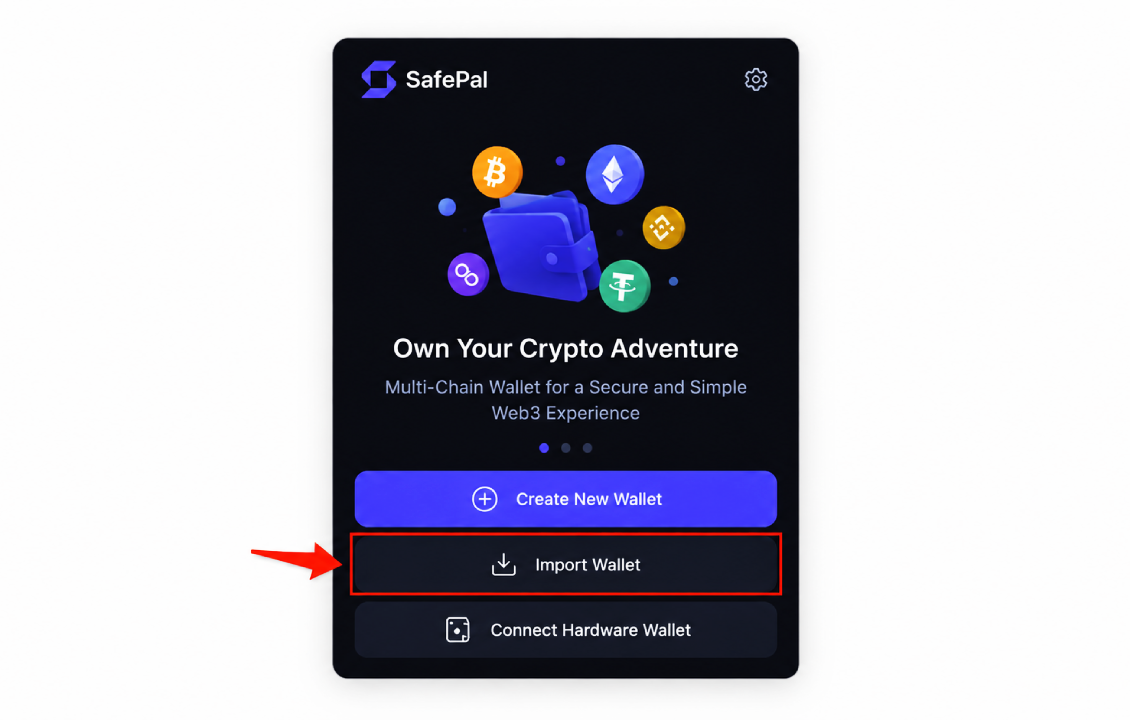
۲. گزینه Import Wallet را انتخاب کنید
در SafePal Extension روی Import Wallet بزنید.
در این مرحله هدف Import کردن Seed Phrase نیست. SafePal برای اتصال سختافزاری Ledger گزینه مستقلی در اختیار کاربر قرار میدهد.
در صفحه روشهای Import، گزینه Ledger را انتخاب کرده و پیامهای نمایشدادهشده را مطالعه کنید. سپس روی Connect بزنید. این دقیقاً همان مسیر ذکرشده در آموزش رسمی SafePal است.
۳. Ledger را به کامپیوتر متصل کنید
حالا Ledger را با کابل مناسب به کامپیوتر وصل کنید.
PIN را مستقیماً روی خود Ledger وارد کرده و دستگاه را Unlock کنید. سپس Ethereum App را روی Ledger پیدا کرده و اجرا کنید.
در مدلهایی که کنترل با دو دکمه انجام میشود، تأیید مورد لازم روی خود دستگاه انجام خواهد شد.
این مرحله اهمیت امنیتی زیادی دارد: PIN دستگاه نباید داخل SafePal Extension، یک وبسایت یا فرم آنلاین وارد شود.
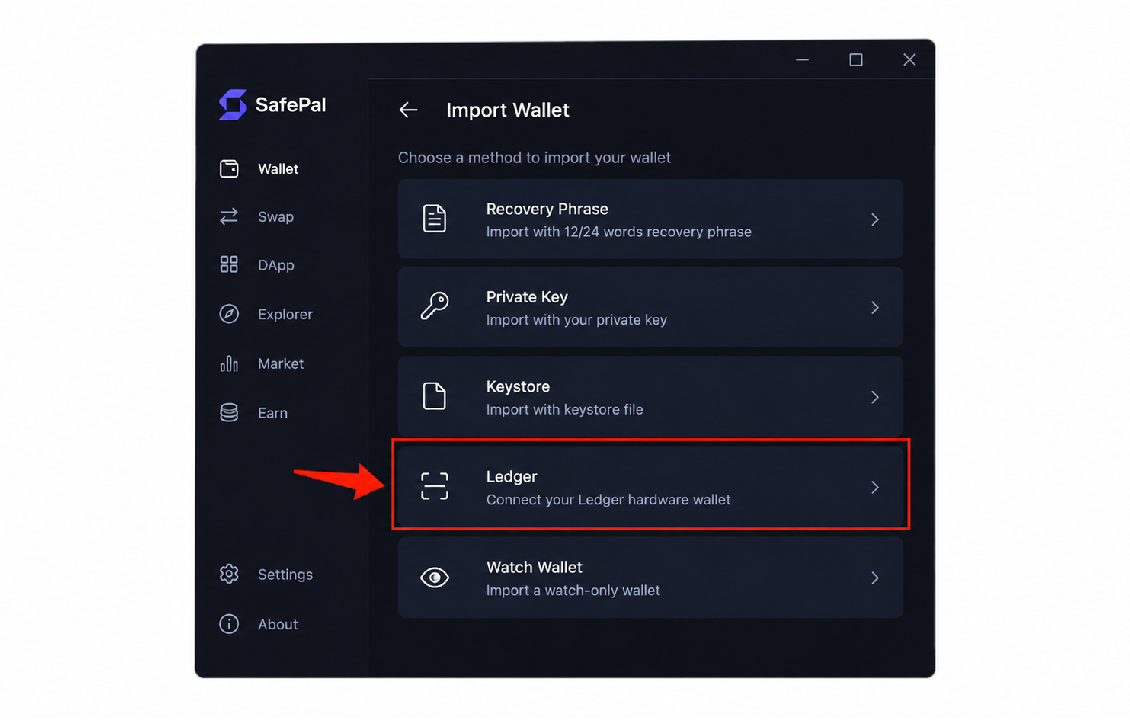
۴. اجازه اتصال Ledger به SafePal را بدهید
پس از آماده شدن Ledger، SafePal Extension دستگاههای قابل شناسایی را نمایش میدهد.
Ledger موردنظر را انتخاب کرده و Connect را بزنید.
در این مرحله SafePal به حساب سازگار Ledger دسترسی نمایشی پیدا میکند؛ اما این دسترسی را نباید با دریافت Private Key اشتباه گرفت.
کلید خصوصی همچنان مبنای کنترل حساب Ledger است و برای انجام عملیات نیازمند تأیید سختافزاری خواهید بود.
۵. آدرس EVM موردنظر را انتخاب کنید
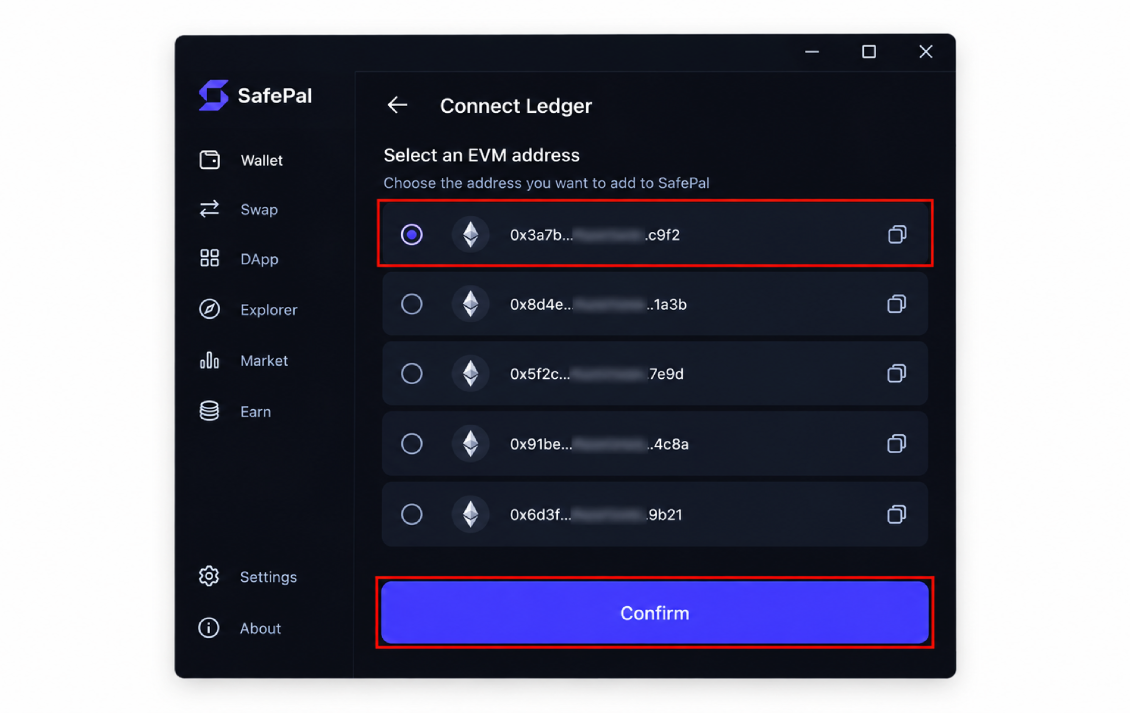
بعد از برقراری ارتباط، SafePal فهرستی از آدرسهای EVM قابل انتخاب را نشان میدهد.
آدرسی را انتخاب کنید که قصد دارید در SafePal Extension مدیریت شود و سپس Confirm را بزنید.
بهتر است آدرس نمایشدادهشده را با آدرس همان حساب در Ledger Wallet یا محیطی که قبلاً برای مدیریت Ledger استفاده میکردید مقایسه کنید.
این کار ساده مانع از انتخاب اشتباه Account میشود.
طبق مستندات SafePal، پس از انتخاب EVM Address و تأیید آن، پیام موفقیت Import نمایش داده میشود.
بعد از اتصال چه اتفاقی برای داراییهای Ledger میافتد؟
هیچ ارز دیجیتالی صرفاً به دلیل اتصال Ledger به SafePal جابهجا نمیشود.
برای مثال فرض کنید روی یک آدرس Ethereum متعلق به Ledger مقداری ETH و چند توکن ERC-20 دارید. وقتی همان آدرس را در SafePal Extension اضافه میکنید، SafePal اطلاعات آن آدرس را از بلاکچین میخواند و داراییهای قابل پشتیبانی را نمایش میدهد.
بنابراین مشاهده ETH در SafePal به این معنی نیست که ETH از Ledger به SafePal منتقل شده است.
همین آدرس میتواند در چند رابط سازگار نمایش داده شود، درحالیکه کنترل رمزنگاریشده آن همچنان به کلید خصوصی مربوط به Ledger وابسته است.
این موضوع یکی از مهمترین نکاتی است که هنگام اتصال SafePal به Ledger باید بدانید.
آیا همه شبکههای Ledger در SafePal قابل استفاده هستند؟
خیر.
این مهمترین محدودیت این قابلیت است.
راهنمای رسمی SafePal صراحتاً اعلام میکند که پشتیبانی Ledger در SafePal Extension در این روش مربوط به EVM cryptocurrencies است. در مراحل اتصال نیز کاربر باید Ethereum App را روی Ledger اجرا و سپس یک EVM Address انتخاب کند.
بنابراین اینکه SafePal یا Ledger بهصورت مستقل از شبکههای زیادی پشتیبانی میکنند، به این معنی نیست که تمام آن شبکهها در اتصال Ledger + SafePal Extension نیز پشتیبانی میشوند.
برای مثال نباید صرفاً به دلیل پشتیبانی جداگانه دو کیف پول از Bitcoin یا Solana فرض کنید حساب Ledger این شبکهها را هم میتوان با همین روش وارد SafePal Extension کرد.
پشتیبانی SafePal بهطور کلی بسیار گستردهتر از این قابلیت خاص است؛ برای نمونه محصولات سختافزاری فعلی SafePal برای بیش از ۲۰۰ بلاکچین معرفی شدهاند، اما این عدد مربوط به اکوسیستم و سختافزار SafePal است و نباید با پشتیبانی Ledger در Extension یکی دانسته شود.
امضای تراکنش پس از اتصال چگونه انجام میشود؟
مزیت اصلی Hardware Wallet دقیقاً در همین مرحله مشخص میشود.
SafePal Extension میتواند محیطی برای آمادهسازی و مدیریت عملیات باشد، اما کلید خصوصی Ledger قرار نیست به مرورگر منتقل شود.
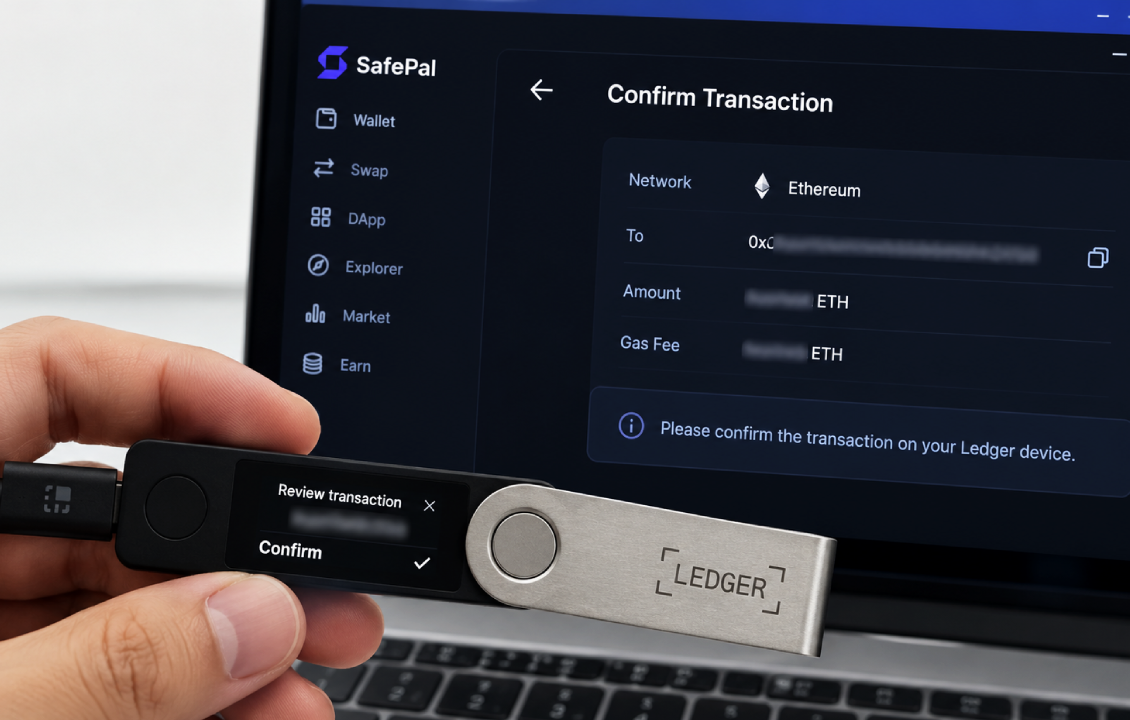
در عمل، زمانی که عملیاتی نیازمند امضا باشد، Hardware Wallet باید در فرایند تأیید حضور داشته باشد. به همین دلیل نباید فقط به اطلاعات روی صفحه کامپیوتر اعتماد کنید.
قبل از تأیید تراکنش، اطلاعاتی که Ledger امکان نمایش آن را میدهد روی خود دستگاه نیز بررسی کنید؛ بهخصوص:
آدرس مقصد؛
شبکه؛
نوع عملیات؛
مقدار ارز؛
اطلاعات قابل مشاهده مربوط به قرارداد هوشمند.
اگر اطلاعات نمایشدادهشده با چیزی که قصد انجام آن را دارید تطابق ندارد، تراکنش را تأیید نکنید.
SafePal App با SafePal Extension در این آموزش فرق دارد
این نکته میتواند جلوی یک اشتباه رایج را بگیرد.
SafePal App اپلیکیشن موبایلی این اکوسیستم است و علاوه بر Software Wallet، برای مدیریت کیف پولهای سختافزاری خود SafePal نیز استفاده میشود. برای نمونه SafePal اعلام میکند X1 باید با SafePal App Pair شود و کلید خصوصی هنگام استفاده از سختافزار در دستگاه باقی میماند.
اما راهنمای رسمی اتصال Ledger که در این مقاله بررسی کردیم مربوط به SafePal Extension Wallet است.
پس مسیر زیر را در نظر بگیرید:
Ledger → SafePal Extension Wallet
و آن را با:
SafePal Hardware Wallet → SafePal App
اشتباه نگیرید.
اگر در اپلیکیشن موبایل SafePal گزینه Ledger را مطابق این آموزش پیدا نمیکنید، دلیل آن همین تفاوت است.
آیا برای اتصال باید عبارت بازیابی Ledger را وارد SafePal کنیم؟
خیر؛ و بهتر است این موضوع را بهعنوان یک قانون امنیتی جدی در نظر بگیرید.
برای اتصال Hardware Wallet به یک رابط نرمافزاری، وارد کردن Seed Phrase دستگاه در آن رابط، مزیت اصلی نگهداری کلید روی سختافزار را از بین میبرد.
اگر عبارت بازیابی Ledger را داخل یک Software Wallet وارد کنید، دیگر نمیتوانید آن ساختار را از نظر امنیتی مشابه حالتی بدانید که Seed فقط در محیط Hardware Wallet نگهداری شده است.
بنابراین برای این آموزش:
Recovery Phrase را Import نکنید.
گزینه مخصوص Ledger را در SafePal Extension انتخاب کنید.
اگر قبلاً Seed Phrase سختافزار خود را در یک نرمافزار، وبسایت ناشناس یا افزونه مشکوک وارد کردهاید، بهتر است آن Seed را دیگر دارای همان سطح اطمینان قبلی فرض نکنید.
تفاوت اتصال Ledger با انتقال ارز به SafePal
این دو عملیات کاملاً متفاوت هستند.
در اتصال Ledger، همان حساب و همان آدرس تحت کنترل Ledger را از طریق یک رابط دیگر مدیریت میکنید. در نتیجه نیازی نیست صرفاً برای استفاده از SafePal دارایی را به آدرس جدید ارسال کنید.
اما در انتقال ارز، تراکنشی روی بلاکچین ایجاد میشود:
Ledger Address → SafePal Software Wallet Address
در این حالت دارایی واقعاً از آدرس تحت کنترل Ledger به آدرس دیگری منتقل میشود و باید کارمزد شبکه نیز پرداخت شود.
اگر هدفتان فقط استفاده از رابط SafePal Extension برای حساب Ledger است، انتقال دارایی ضرورتی ندارد.
اتصال Ledger به SafePal چه مزیتی دارد؟
مهمترین مزیت، ترکیب دو ویژگی متفاوت است: نگهداری کلید خصوصی با Hardware Wallet و استفاده از یک رابط دیگر برای مدیریت حساب EVM.
این روش مخصوصاً برای کاربری مفید است که Ledger دارد اما برای بخشی از فعالیتهای Web3 خود محیط SafePal Extension را ترجیح میدهد.
SafePal Extension همچنین بخشی از اکوسیستم گستردهتر SafePal است؛ این شرکت در محصولات خود روی مدیریت چندشبکهای و دسترسی به Web3 تمرکز دارد.
بااینحال، اضافه کردن یک رابط جدید الزاماً به معنی «امنتر شدن خودکار» نیست. هرچه با DAppها و قراردادهای بیشتری تعامل داشته باشید، بررسی مجوزها و تراکنشهایی که روی Hardware Wallet تأیید میکنید اهمیت بیشتری پیدا میکند.
مشکلات رایج هنگام اتصال SafePal به Ledger
SafePal دستگاه Ledger را پیدا نمیکند
ابتدا بررسی کنید Ledger روشن و Unlock شده باشد و اتصال USB بهدرستی برقرار شده باشد.
Ethereum App را نیز روی دستگاه باز کنید. راهنمای رسمی SafePal انجام همین مرحله را پیش از اتصال توصیه میکند.
در صورت ادامه مشکل، کابل، پورت USB و مرورگر را نیز بررسی کنید.
آدرس موردنظر نمایش داده نمیشود
مطمئن شوید حساب موردنظر EVM است و آدرس صحیح را جستوجو میکنید.
همچنین ممکن است Account موردنظر شما در مسیر یا شماره حساب متفاوتی قرار گرفته باشد. آدرس را با کیف پولی که قبلاً Ledger را از طریق آن مدیریت کردهاید مقایسه کنید.
موجودی صفر نمایش داده میشود
قبل از نتیجهگیری درباره از دست رفتن دارایی، آدرس را در Blockchain Explorer همان شبکه بررسی کنید.
اگر Explorer موجودی را نشان میدهد اما SafePal آن را نمایش نمیدهد، مشکل احتمالاً مربوط به نمایش Token، شبکه انتخابشده یا رابط کیف پول است؛ نه ناپدید شدن دارایی.
تراکنش قابل تأیید نیست
بررسی کنید Ledger همچنان متصل و Unlock باشد و اپلیکیشن موردنیاز روی دستگاه اجرا شده باشد.
همچنین درخواست امضا را روی خود Hardware Wallet بررسی کنید و هیچ تراکنش ناشناختهای را صرفاً برای عبور از خطا تأیید نکنید.
نکات امنیتی مهم در استفاده همزمان از SafePal و Ledger
مهمترین مزیت این ترکیب زمانی حفظ میشود که کلید خصوصی Ledger واقعاً در محیط سختافزاری باقی بماند.
Recovery Phrase را در SafePal Extension، SafePal App، سایتها یا DAppها وارد نکنید. از Seed عکس نگیرید و آن را در فضای ابری یا پیامرسان نگهداری نکنید.
SafePal Extension را نیز فقط از مسیر رسمی دریافت کنید و قبل از اتصال کیف پول به DApp، دامنه سایت را بررسی کنید.
از همه مهمتر، به صفحه کامپیوتر بهتنهایی اعتماد نکنید. Hardware Wallet برای این طراحی شده که مرحله حساس تأیید را از محیط آنلاین جدا کند؛ بنابراین اطلاعات قابل بررسی تراکنش را روی نمایشگر دستگاه کنترل کنید.
در سایت سرزمین رایانه نیز پیشتر تفاوت معماری امنیتی این دو اکوسیستم در مقاله مقایسه SafePal و Ledger بررسی شده است؛ SafePal S1/S1 Pro از ارتباط Air-Gapped مبتنی بر QR استفاده میکنند، درحالیکه روش اتصال مدلهای Ledger بسته به دستگاه شامل USB، Bluetooth یا دیگر رابطهاست.
آیا اتصال SafePal به Ledger امنیت را بیشتر میکند؟
بهتر است این قابلیت را «استفاده از SafePal بهعنوان رابط برای Ledger» بدانیم، نه روشی که ذاتاً امنیت Ledger را چند برابر میکند.
مزیت اصلی این است که برای استفاده از رابط SafePal مجبور نیستید کلید خصوصی Ledger را به Software Wallet تبدیل کنید.
بااینحال SafePal Extension روی مرورگر اجرا میشود و همچنان باید در برابر افزونه جعلی، فیشینگ، DApp مخرب و مجوزهای خطرناک محتاط باشید.
Hardware Wallet ریسک افشای مستقیم کلید خصوصی را کاهش میدهد؛ اما نمیتواند کاربری را که یک تراکنش مخرب را آگاهانه روی دستگاه تأیید میکند کاملاً محافظت کند.
چه زمانی اتصال Ledger به SafePal منطقی است؟
این روش بیشتر برای کاربری مناسب است که از قبل Ledger دارد و میخواهد یک حساب EVM آن را از طریق SafePal Extension مدیریت کند.
اگر فقط قصد نگهداری بلندمدت دارایی دارید و امکانات SafePal Extension برایتان کاربرد خاصی ندارد، الزامی برای ایجاد این اتصال وجود ندارد.
از طرف دیگر، اگر هنوز Ledger ندارید و صرفاً بین خرید SafePal و Ledger مردد هستید، بهتر است ابتدا معماری امنیتی، روش اتصال و کاربرد دو دستگاه را مقایسه کنید؛ اتصال دو اکوسیستم جای انتخاب Hardware Wallet مناسب را نمیگیرد.
سؤالات متداول
آیا میتوان Ledger را به SafePal متصل کرد؟
بله. SafePal راهنمای رسمی برای دسترسی به حساب Ledger از طریق SafePal Extension Wallet ارائه کرده است. در مستندات فعلی این قابلیت برای حسابها و ارزهای EVM توضیح داده شده است.
آیا اتصال Ledger به SafePal باعث انتقال ارز میشود؟
خیر. اضافه کردن حساب Ledger به SafePal Extension بهخودیخود تراکنش بلاکچینی ایجاد نمیکند. SafePal در این حالت رابط مدیریت حساب است.
آیا باید Seed Phrase لجر را در SafePal وارد کنم؟
خیر. برای روش سختافزاری توضیحدادهشده در این مقاله باید گزینه Ledger را انتخاب کنید و دستگاه را متصل کنید؛ نه اینکه Recovery Phrase را در SafePal وارد کنید.
چرا Bitcoin لجر در SafePal نمایش داده نمیشود؟
مستند رسمی این قابلیت را برای EVM cryptocurrencies معرفی کرده است. بنابراین نباید انتظار داشته باشید تمام شبکهها و حسابهایی که Ledger بهصورت مستقل پشتیبانی میکند با این روش در SafePal Extension قابل Import باشند.
آیا بعد از اتصال برای ارسال ارز به Ledger نیاز دارم؟
اگر همان آدرس Ledger را در SafePal Extension مدیریت میکنید، صرفاً برای استفاده از رابط SafePal نیازی به انتقال دارایی به یک Wallet جدید ندارید.
جمعبندی؛ آیا اتصال SafePal به Ledger ارزش دارد؟
اتصال SafePal به Ledger برای کاربری کاربردی است که امنیت Hardware Wallet لجر را میخواهد اما ترجیح میدهد حساب EVM خود را از طریق SafePal Extension نیز مدیریت کند.
در این ساختار SafePal نقش رابط را دارد و نباید Recovery Phrase یا Private Key مربوط به Ledger را در آن وارد کنید. برای اتصال کافی است SafePal Extension را نصب کنید، Import Wallet و سپس Ledger را انتخاب کنید، دستگاه را از طریق USB متصل و Unlock کنید، Ethereum App را اجرا کرده و آدرس EVM موردنظر را انتخاب کنید. این همان فرایندی است که در راهنمای رسمی SafePal توضیح داده شده است.
مهمتر از همه، این قابلیت را با «انتقال Ledger به SafePal» اشتباه نگیرید. دارایی با اتصال ساده جابهجا نمیشود و کنترل حساب همچنان به کلید خصوصی Ledger وابسته است. برای حفظ این مزیت امنیتی، عبارت بازیابی Ledger را وارد نرمافزار نکنید و درخواستهای تراکنش را قبل از تأیید روی دستگاه سختافزاری بررسی کنید.