





آموزش وارد کردن کیف پول Trust Wallet در SafePal بدون انتقال ارز
اگر میخواهید مدیریت داراییهای Trust Wallet را در محیط SafePal ادامه دهید، همیشه لازم نیست ارزها را به آدرس جدیدی انتقال دهید و کارمزد شبکه بپردازید. در بسیاری از مواقع میتوان همان کیف پول را با استفاده از عبارت بازیابی در SafePal وارد کرد و به آدرسها و موجودیهای قبلی دسترسی داشت.
البته Import کردن با انتقال واقعی ارز تفاوت مهمی دارد. در این روش دارایی روی بلاکچین جابهجا نمیشود و Trust Wallet نیز دسترسی خود را از دست نمیدهد؛ بلکه SafePal به ابزار دیگری برای مدیریت همان کیف پول تبدیل میشود. در ادامه، مراحل انتقال تراست ولت به سیف پل، روش بررسی آدرسها، دلایل نمایشندادن بعضی داراییها و نکات امنیتی این کار را بررسی میکنیم.
پاسخ کوتاه: در SafePal مسیر Add Existing Wallet → Import Wallet → Mnemonic Phrase را باز کنید، عبارت بازیابی Trust Wallet را دقیق و بهترتیب وارد کنید و پس از Import، آدرسهای اصلی را در دو برنامه مقایسه کنید.
تفاوت Import و Transfer چیست؟
ویژگی | Import کیف پول | Transfer ارز |
|---|---|---|
عملیات | بازسازی همان کلیدها در برنامه دیگر | ارسال ارز به آدرس جدید |
تراکنش بلاکچینی | ندارد | دارد |
کارمزد شبکه | ندارد | دارد |
آدرس کیف پول | در حالت سازگار یکسان است | آدرس مقصد متفاوت است |
دسترسی Trust Wallet | باقی میماند | موجودی منتقلشده از آدرس قبلی خارج میشود |
کاربرد | استفاده از امکانات SafePal | ساخت کیف پول مستقل یا مهاجرت امنیتی |
دارایی دیجیتال داخل Trust Wallet یا SafePal ذخیره نشده است؛ موجودی روی بلاکچین قرار دارد. اپلیکیشن کیف پول فقط کلیدهای لازم برای مدیریت آدرس را نگهداری میکند.
بنابراین Import شبیه بازکردن یک صندوق با همان کلید از برنامهای دیگر است. Transfer یعنی دارایی را از صندوق قبلی خارج کنید و به صندوقی با کلید جدید بفرستید.
نکته مهم: واردکردن عبارت Trust Wallet در نسخه نرمافزاری SafePal، دارایی را به کیف پول سختافزاری SafePal S1 منتقل نمیکند. برای استفاده از امنیت واقعی کیف پول سختافزاری باید روی دستگاه یک عبارت بازیابی جدید بسازید و داراییها را با تراکنش بلاکچینی به آدرسهای جدید انتقال دهید.
پیشنیازهای انتقال تراست ولت به سیف پل
پیش از شروع، موارد زیر را بررسی کنید:
عبارت بازیابی صحیح Trust Wallet را در اختیار دارید.
ترتیب و املای کلمات مشخص است.
گوشی روت نشده و به بدافزار مشکوک نیست.
صفحه گوشی برای دیگران پخش یا ضبط نمیشود.
عبارت بازیابی را در پیامرسان، ایمیل یا فضای ابری ذخیره نکردهاید.
SafePal را از منبع قابل اعتماد نصب کردهاید.
آدرس عمومی چند دارایی مهم را برای مقایسه در اختیار دارید.
برای نصب نسخه اندروید میتوانید مشخصات فایل، شماره نسخه و نام بسته را در صفحه دانلود سیف پل والت بررسی کنید. نام بسته رسمی SafePal در اندروید io.safepal.wallet است.
عبارت بازیابی را فقط داخل اپلیکیشن اصلی SafePal وارد کنید. هیچ پشتیبان، مدیر گروه، ربات تلگرامی یا وبسایتی برای انجام این کار به کلمات شما نیاز ندارد.
پیدا کردن عبارت بازیابی در Trust Wallet
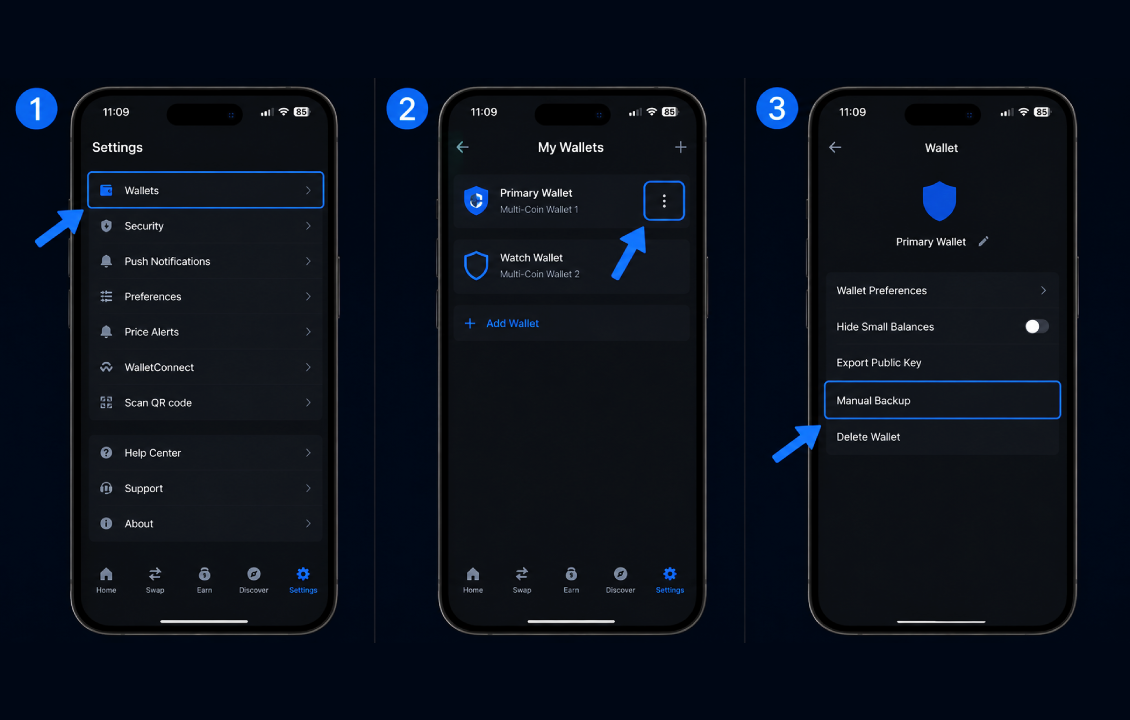
اگر عبارت را هنگام ساخت کیف پول یادداشت کردهاید، از همان نسخه آفلاین استفاده کنید. در غیر این صورت، مسیر نمایش آن در نسخههای جدید Trust Wallet معمولاً به این شکل است:
وارد Settings شوید.
بخش Wallets را باز کنید.
کیف پول موردنظر را انتخاب کنید.
گزینه Manual Backup یا Back Up Now را بزنید.
رمز برنامه یا احراز هویت بیومتریک را تأیید کنید.
کلمات را دقیقاً به همان ترتیب روی کاغذ بنویسید.
طبق راهنمای رسمی Trust Wallet، عبارت بازیابی باید بهترتیب ثبت و بهصورت آفلاین نگهداری شود. برنامه نیز ممکن است برای محافظت از کلمات، گرفتن اسکرینشات و ضبط صفحه را مسدود کند.
اگر چند کیف پول دارید، مطمئن شوید عبارت مربوط به همان کیف پولی را باز کردهاید که داراییهای موردنظر در آن قرار دارند. PIN، رمز ورود یا اثرانگشت Trust Wallet همان Recovery Phrase نیست.
آموزش Import کردن Trust Wallet در SafePal
مرحله اول: ساخت رمز امنیتی SafePal
اگر برای اولین بار برنامه را اجرا میکنید، یک Security Password برای SafePal بسازید. این رمز فقط از اپلیکیشن روی همان گوشی محافظت میکند و با عبارت بازیابی تفاوت دارد.
در صورت تمایل میتوانید قفل بیومتریک یا Pattern را نیز فعال کنید؛ اما این قابلیتها جایگزین Recovery Phrase نیستند.
مرحله دوم: انتخاب Add Existing Wallet
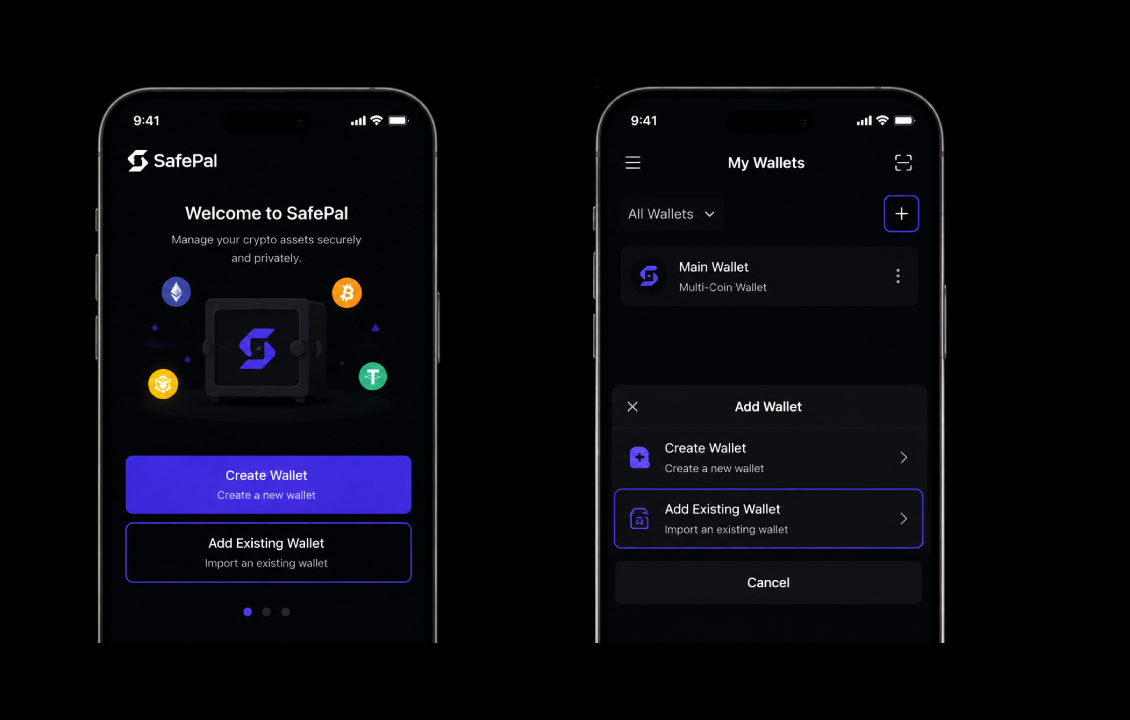
در صفحه راهاندازی، بهجای Create Wallet گزینه Add Existing Wallet را انتخاب کنید.
اگر قبلاً کیف پول دیگری در SafePal ساختهاید، بخش مدیریت کیف پولها را باز کنید، علامت افزودن کیف پول را بزنید و Add Existing Wallet را انتخاب کنید.
مرحله سوم: انتخاب Mnemonic Phrase
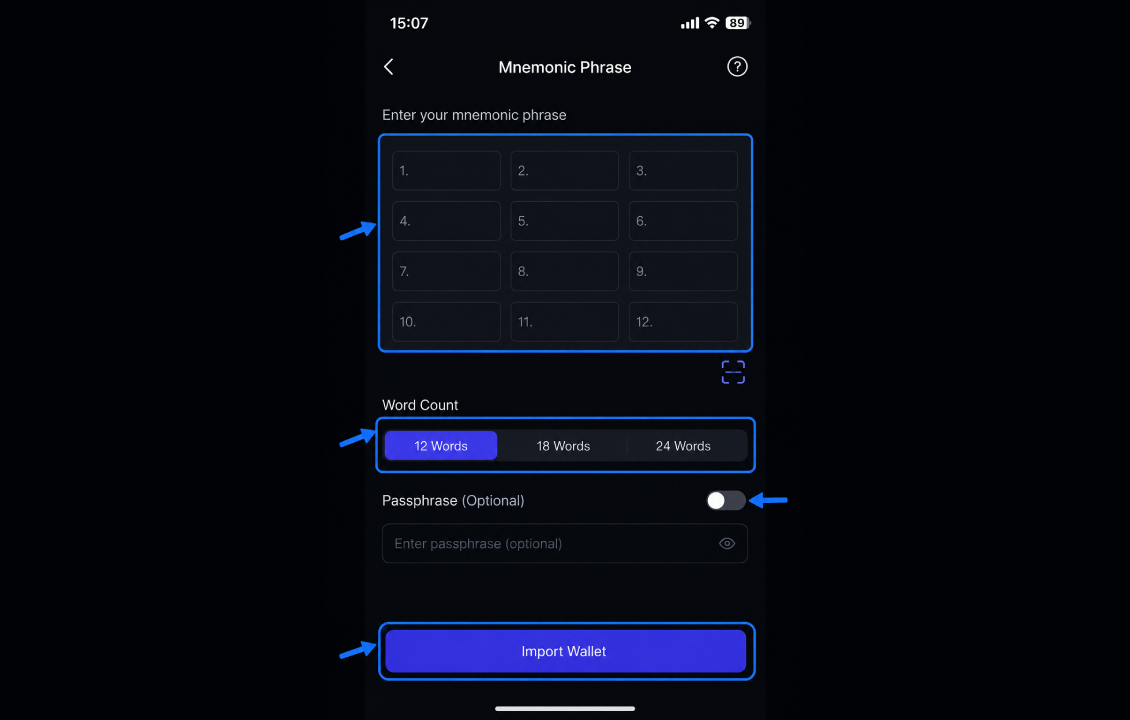
پس از واردکردن رمز SafePal، گزینه Import Wallet و سپس Mnemonic Phrase را انتخاب کنید.
SafePal امکان Import با Private Key را نیز فراهم میکند؛ اما یک کلید خصوصی ممکن است فقط حساب یا شبکه مشخصی را بازیابی کند. برای کیف پول چندشبکهای Trust Wallet، عبارت بازیابی معمولاً گزینه کاملتری است.
تعداد کلمات را انتخاب و عبارت را از کلمه اول تا آخر وارد کنید. کیف پولهای معمول Trust Wallet غالباً عبارت ۱۲ کلمهای دارند؛ SafePal از عبارتهای ۱۲، ۱۵، ۱۸، ۲۱ و ۲۴ کلمهای پشتیبانی میکند.
هنگام واردکردن عبارت:
املای انگلیسی تمام کلمات را بررسی کنید.
ترتیب کلمات را تغییر ندهید.
فاصله اضافی وارد نکنید.
از Clipboard یا صفحهکلید ناشناس استفاده نکنید.
عبارت را ابتدا در Notes یا پیامرسان تایپ نکنید.
اگر کیف پول با Passphrase اضافی ساخته شده، همان Passphrase را وارد کنید.
تغییر حتی یک کلمه، ترتیب کلمات یا Passphrase میتواند آدرسهای کاملاً متفاوتی ایجاد کند.
مرحله پنجم: نامگذاری و تکمیل Import
نام مشخصی مانند «Trust Wallet Imported» انتخاب کنید و روی Import Wallet بزنید. پس از چند لحظه کیف پول به SafePal اضافه میشود.
انجام این مرحله:
ارزها را جابهجا نمیکند؛
کارمزد شبکه ندارد؛
TxID یا هش تراکنش ایجاد نمیکند؛
دسترسی Trust Wallet را قطع نمیکند.
چگونه مطمئن شویم کیف پول درست وارد شده است؟
بعد از Import، آدرسهای عمومی را مقایسه کنید
در Trust Wallet صفحه Receive یک دارایی را باز کنید.
شبکه صحیح را انتخاب کنید.
همان دارایی و شبکه را در SafePal باز کنید.
چند کاراکتر اول و آخر آدرسها را تطبیق دهید.
این بررسی را برای حداقل دو شبکه متفاوت انجام دهید.
یکسانبودن آدرس Ethereum لزوماً ثابت نمیکند آدرس Bitcoin، Solana یا TRON نیز درست بازیابی شده است. بهتر است دستکم یک شبکه غیر EVM را هم بررسی کنید.
اگر آدرس یکسان است اما موجودی در SafePal دیده نمیشود، آدرس را در Block Explorer همان شبکه جستوجو کنید. نمایش موجودی در مرورگر بلاکچین نشان میدهد دارایی از بین نرفته و احتمالاً مشکل به نمایش یا همگامسازی برنامه مربوط است.
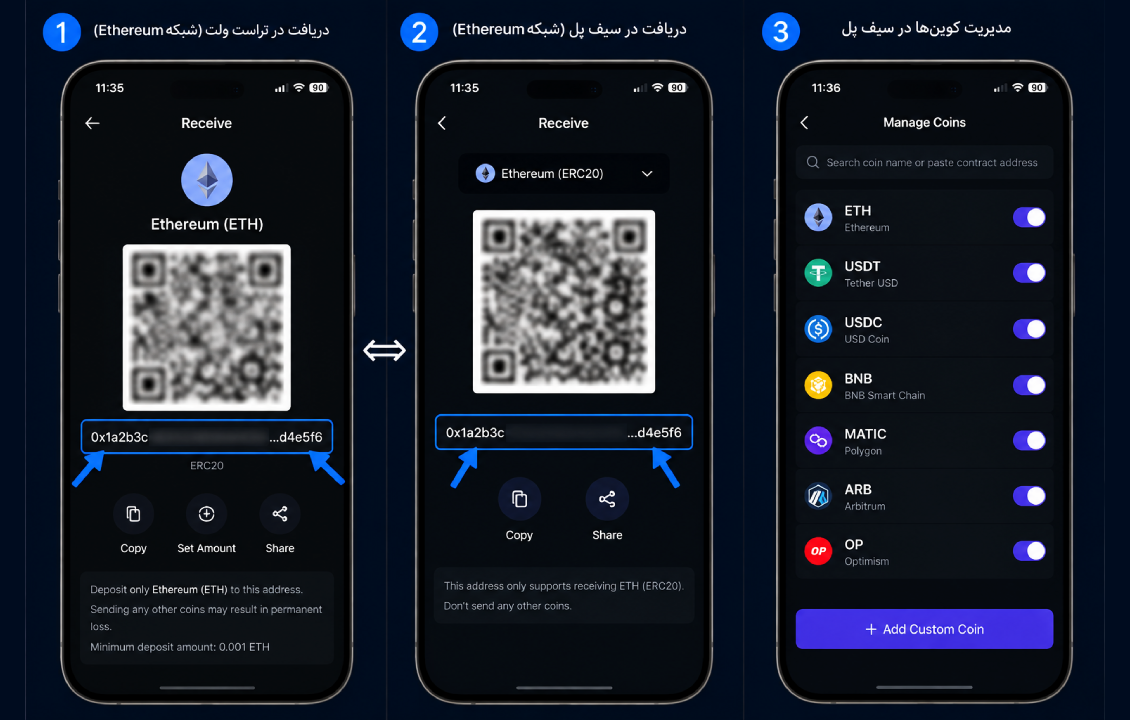
چرا بعضی داراییها پس از Import نمایش داده نمیشوند؟
توکن هنوز فعال نشده است
بخش Manage Coins/Tokens را باز و دارایی موردنظر را فعال کنید. هنگام انتخاب توکنهایی مانند USDT، شبکه را نیز بررسی کنید؛ USDT-TRC20، USDT-ERC20 و USDT-BEP20 داراییهای شبکهای متفاوتی هستند.
اگر توکن در فهرست نبود، ممکن است امکان اضافهکردن آن با Contract Address وجود داشته باشد. آدرس قرارداد را فقط از وبسایت رسمی پروژه یا مرورگر معتبر بلاکچین دریافت کنید.
شبکه اشتباه انتخاب شده است
وجود یک نماد یکسان به معنی یکسانبودن شبکه نیست. برای مثال، موجودی تتر شبکه ترون در صفحه تتر اتریوم نمایش داده نمیشود.
مسیر مشتقسازی متفاوت است
کیف پولها آدرسها را با استفاده از عبارت بازیابی و Derivation Path تولید میکنند. تفاوت این مسیر ممکن است با Seed یکسان، آدرس متفاوتی ایجاد کند.
SafePal در فهرست رسمی Derivation Pathها به این موضوع اشاره کرده است. این مسئله بهخصوص برای شبکههایی مانند Bitcoin و Solana اهمیت دارد.
تا زمانی که علت اختلاف آدرس مشخص نشده است، هیچ دارایی جدیدی به آدرس متفاوت ارسال نکنید.
حساب یا کیف پول اشتباه انتخاب شده است
اگر چند Wallet یا Account در Trust Wallet دارید، ممکن است عبارت مربوط به حساب دیگری را وارد کرده باشید. نام کیف پول، حساب انتخابشده و آدرس عمومی را دوباره بررسی کنید.
دارایی در SafePal پشتیبانی نمیشود
پشتیبانی از شبکهها، NFTها، قابلیتهای استیکینگ و برنامههای غیرمتمرکز در Trust Wallet و SafePal یکسان نیست. Import کلیدها را بازیابی میکند، اما تضمین نمیکند تمام امکانات Trust Wallet عیناً در SafePal نمایش داده شوند.
آیا پس از Import میتوان Trust Wallet را حذف کرد؟
بله، اما حذف اپلیکیشن تغییری در بلاکچین یا اعتبار عبارت بازیابی ایجاد نمیکند. پیش از حذف Trust Wallet مطمئن شوید:
آدرسهای اصلی در SafePal با آدرسهای قبلی یکسان هستند.
عبارت بازیابی را بهصورت آفلاین در اختیار دارید.
شبکهها و داراییهای ضروری شما در SafePal پشتیبانی میشوند.
موجودیها و توکنهای سفارشی را بررسی کردهاید.
رمز امنیتی SafePal را به خاطر دارید.
وجود Trust Wallet و SafePal روی گوشی به معنی داشتن دو کیف پول مستقل نیست. هر دو برنامه با همان Seed میتوانند تراکنش امضا کنند.
چه زمانی Import انتخاب مناسبی نیست؟
در شرایط زیر بهتر است کیف پول جدیدی بسازید و داراییها را انتقال دهید:
عبارت بازیابی افشا شده یا در سایت ناشناس وارد شده است.
گوشی قبلی به بدافزار یا برنامه کنترل از راه دور آلوده شده است.
میخواهید دسترسی کیف پول قبلی کاملاً قطع شود.
قصد استفاده از امنیت واقعی SafePal S1 یا کیف پول سختافزاری دیگری را دارید.
آدرسهای اصلی در SafePal با Trust Wallet یکسان نیستند.
میخواهید مرز امنیتی جدیدی با Seed مستقل ایجاد کنید.
واردکردن Seed افشاشده در SafePal آن را امن نمیکند. در چنین شرایطی باید کیف پول جدیدی با عبارت بازیابی تازه بسازید و داراییها را به آدرسهای جدید انتقال دهید.
چکلیست امنیتی نهایی
آدرسهای چند شبکه در دو برنامه مقایسه شدهاند.
عبارت بازیابی فقط بهصورت آفلاین نگهداری میشود.
هیچ اسکرینشات یا نسخه ابری از کلمات وجود ندارد.
رمز قوی و قفل بیومتریک SafePal فعال است.
توکنها روی شبکه صحیح اضافه شدهاند.
عبارت بازیابی برای پشتیبانی یا شخص دیگری ارسال نشده است.
میدانید Import باعث سختافزاری یا سردشدن کیف پول نمیشود.
در صورت مشاهده تراکنش ناشناس، داراییها را به Seed جدید منتقل میکنید.
جمعبندی
انتقال تراست ولت به سیف پل از طریق Import نیازی به ارسال جداگانه ارزها ندارد. با واردکردن Recovery Phrase، SafePal همان کلیدهای قبلی را بازسازی میکند و امکان مدیریت آدرسها و موجودی بلاکچینی را در اختیار شما قرار میدهد.
پس از Import حتماً آدرس چند شبکه را مقایسه کنید. اگر موجودی نمایش داده نشد، ابتدا شبکه، توکن فعال، حساب انتخابشده و Derivation Path را بررسی کنید. اگر هدف شما افزایش واقعی امنیت یا قطع دسترسی Seed قبلی است، Import کافی نیست و باید کیف پولی با عبارت بازیابی جدید بسازید و داراییها را انتقال دهید.
برای دریافت نسخه بهروز برنامه میتوانید به صفحه دانلود SafePal Wallet برای اندروید مراجعه کنید.
سؤالات متداول
آیا Import کردن Trust Wallet در SafePal کارمزد دارد؟
خیر. چون تراکنشی روی بلاکچین انجام نمیشود، کارمزد شبکهای نیز وجود ندارد.
آیا بعد از Import ارزها از Trust Wallet حذف میشوند؟
خیر. هر دو برنامه همان داراییهای ثبتشده روی بلاکچین را نمایش میدهند و با همان کلیدها مدیریت میکنند.
آیا میتوان همزمان از Trust Wallet و SafePal استفاده کرد؟
بله؛ اما هر دو برنامه به همان Seed دسترسی دارند. در نتیجه امنیت هر دو برنامه و دستگاه میزبان اهمیت دارد.
چرا موجودی SafePal صفر است؟
ابتدا آدرس را با Trust Wallet مقایسه کنید. سپس شبکه، فعالبودن توکن، حساب انتخابشده، ترتیب کلمات و مسیر مشتقسازی را بررسی کنید.
آیا Import باعث افزایش امنیت کیف پول میشود؟
لزوماً خیر. واردکردن یک Seed در اپلیکیشن دیگر میتواند سطح تماس امنیتی آن را افزایش دهد. برای ساخت کیف پول مستقل و امن باید Seed جدیدی ایجاد کنید.
آیا میتوان بهجای عبارت بازیابی از Private Key استفاده کرد؟
بله، SafePal از Private Key نیز پشتیبانی میکند؛ اما یک کلید خصوصی ممکن است فقط حساب یا شبکه مشخصی را بازیابی کند. برای کیف پول چندشبکهای، Recovery Phrase معمولاً کاملتر است.