





برای اتصال تراست والت به پنکیک سواپ باید ابتدا وارد دامنه رسمی PancakeSwap شوید، گزینه Connect Wallet را بزنید و سپس Trust Wallet یا WalletConnect را انتخاب کنید. در موبایل، اتصال معمولاً از طریق بازشدن مستقیم اپلیکیشن یا مرورگر داخلی انجام میشود؛ در کامپیوتر نیز میتوانید از افزونه Trust Wallet یا اسکن QR با گوشی استفاده کنید.
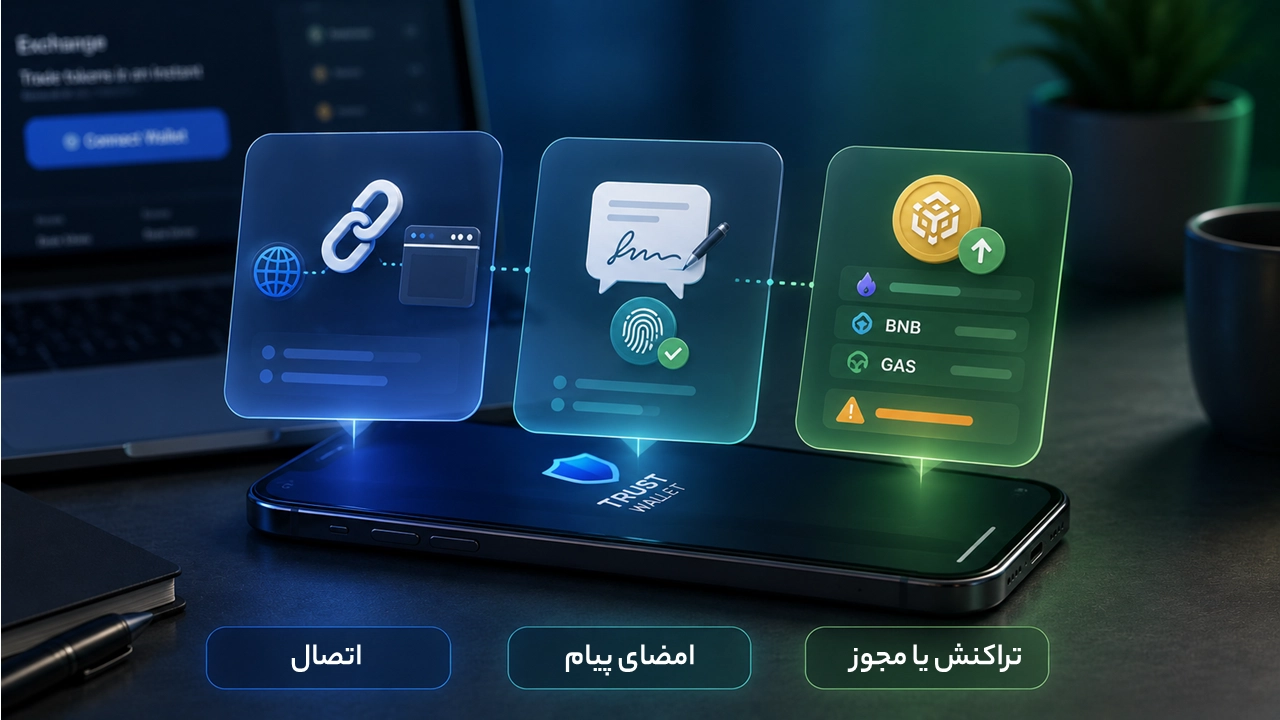
اتصال اولیه بهتنهایی دارایی شما را منتقل نمیکند، اما پس از آن ممکن است سایت درخواست امضای پیام، تأیید تراکنش یا صدور مجوز دسترسی به توکن نمایش دهد. تشخیص تفاوت این درخواستها مهمترین بخش استفاده امن از پنکیک سواپ و سایر DAppها است. Trust Wallet نیز تأکید میکند که هر درخواست و تراکنش باید داخل کیف پول بررسی و بهصورت جداگانه تأیید شود.
پاسخ سریع: چگونه تراست والت را به پنکیک سواپ وصل کنیم؟
مراحل کلی اتصال به این ترتیب است:
دامنه رسمی PancakeSwap یعنی
pancakeswap.financeرا باز کنید.روی
Connect Walletبزنید.گزینه Trust Wallet را انتخاب کنید؛ اگر نمایش داده نشد، WalletConnect را بزنید.
حساب و شبکه موردنظر را مشخص کنید.
در تراست والت نام سایت، آدرس حساب و شبکه درخواستی را بررسی کنید.
گزینه
Connectرا بزنید.به PancakeSwap برگردید و نمایش بخشی از آدرس کیف پول را بررسی کنید.
پس از پایان کار، Session غیرضروری را قطع کنید.
در اتصال از کامپیوتر، WalletConnect یک QR ایجاد میکند که باید با اسکنر داخل Trust Wallet گوشی اسکن شود. در مرورگر موبایل معمولاً بهجای QR، گزینهای برای بازکردن مستقیم تراست والت نمایش داده میشود.
پیشنیازهای اتصال Trust Wallet به PancakeSwap
پیش از شروع، تراست والت را به آخرین نسخه معتبر بهروزرسانی کنید. نسخههای قدیمی ممکن است در بازکردن لینک مستقیم، نمایش درخواست WalletConnect یا مدیریت Sessionها مشکل داشته باشند. اگر برنامه را هنوز نصب نکردهاید، ابتدا از صفحه نصب تراست والت روی موبایل نسخه مناسب دستگاه خود را دریافت و کیف پول را راهاندازی کنید. صفحه اپلیکیشن سرزمین رایانه نسخه اندروید، APK و راهنمای نصب را در اختیار کاربران قرار میدهد.
سپس موارد زیر را بررسی کنید:
عبارت بازیابی و کلید خصوصی را در هیچ سایت یا فرم آنلاینی وارد نکنید.
برای اتصال نیازی به ارسال ارز یا پرداخت کارمزد نیست.
حسابی را انتخاب کنید که دارایی موردنظر روی همان حساب قرار دارد.
شبکه دارایی باید با شبکه انتخابشده در PancakeSwap یکسان باشد.
برای فعالیت روی BNB Chain معمولاً به مقداری BNB جهت پرداخت Gas تراکنشهای بعدی نیاز دارید.
برای اولین آزمایش، بهتر است از کیف پولی با موجودی محدود استفاده کنید.
لینک DApp را از پیام خصوصی، تبلیغات ناشناس یا توکنهای تبلیغاتی داخل کیف پول باز نکنید.
وجود نماد قفل و HTTPS بهتنهایی معتبر بودن یک سایت را ثابت نمیکند. دامنه را حرفبهحرف کنترل کنید و از دامنههایی با غلط املایی، خط تیره یا پسوند متفاوت دوری کنید.
آموزش اتصال تراست والت به پنکیک سواپ در موبایل
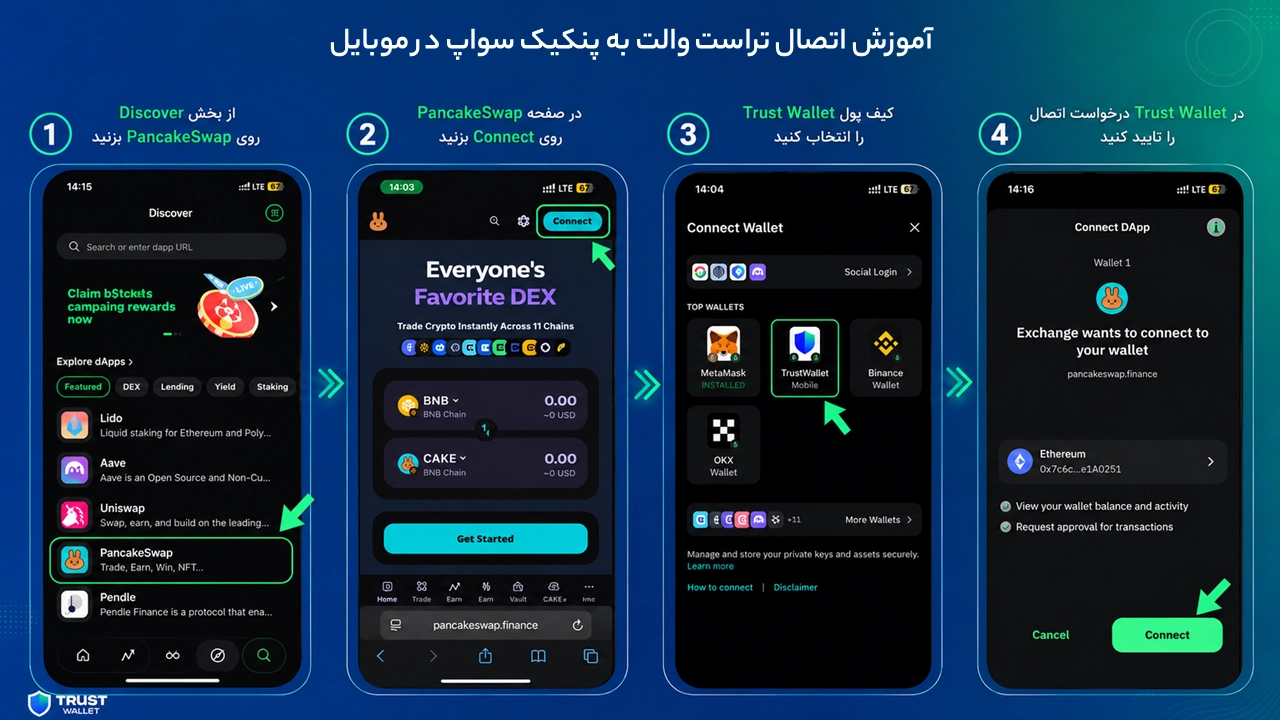
در موبایل دو مسیر معمول وجود دارد: بازکردن PancakeSwap از بخش مرور DAppها در Trust Wallet یا بازکردن سایت در مرورگر گوشی و انتقال مستقیم درخواست به اپلیکیشن.
نام و محل بعضی گزینهها ممکن است با توجه به نسخه اندروید، iOS یا رابط جدید برنامه کمی تغییر کند؛ اما منطق اتصال یکسان است.
روش اول: اتصال از مرورگر داخلی یا بخش Discover
اپلیکیشن Trust Wallet را باز کنید.
وارد بخش
Discover، مرورگر Web3 یا بخش DAppها شوید.آدرس کامل
pancakeswap.financeرا وارد کنید.پس از بازشدن سایت، دامنه را دوباره کنترل کنید.
روی
Connect Walletدر بالای صفحه بزنید.Trust Wallet یا WalletConnect را انتخاب کنید.
حسابی را که قصد اتصال آن را دارید مشخص کنید.
شبکه موردنظر، مانند BNB Chain، Ethereum یا شبکه پشتیبانیشده دیگر را بررسی کنید.
اطلاعات درخواست را بخوانید و روی
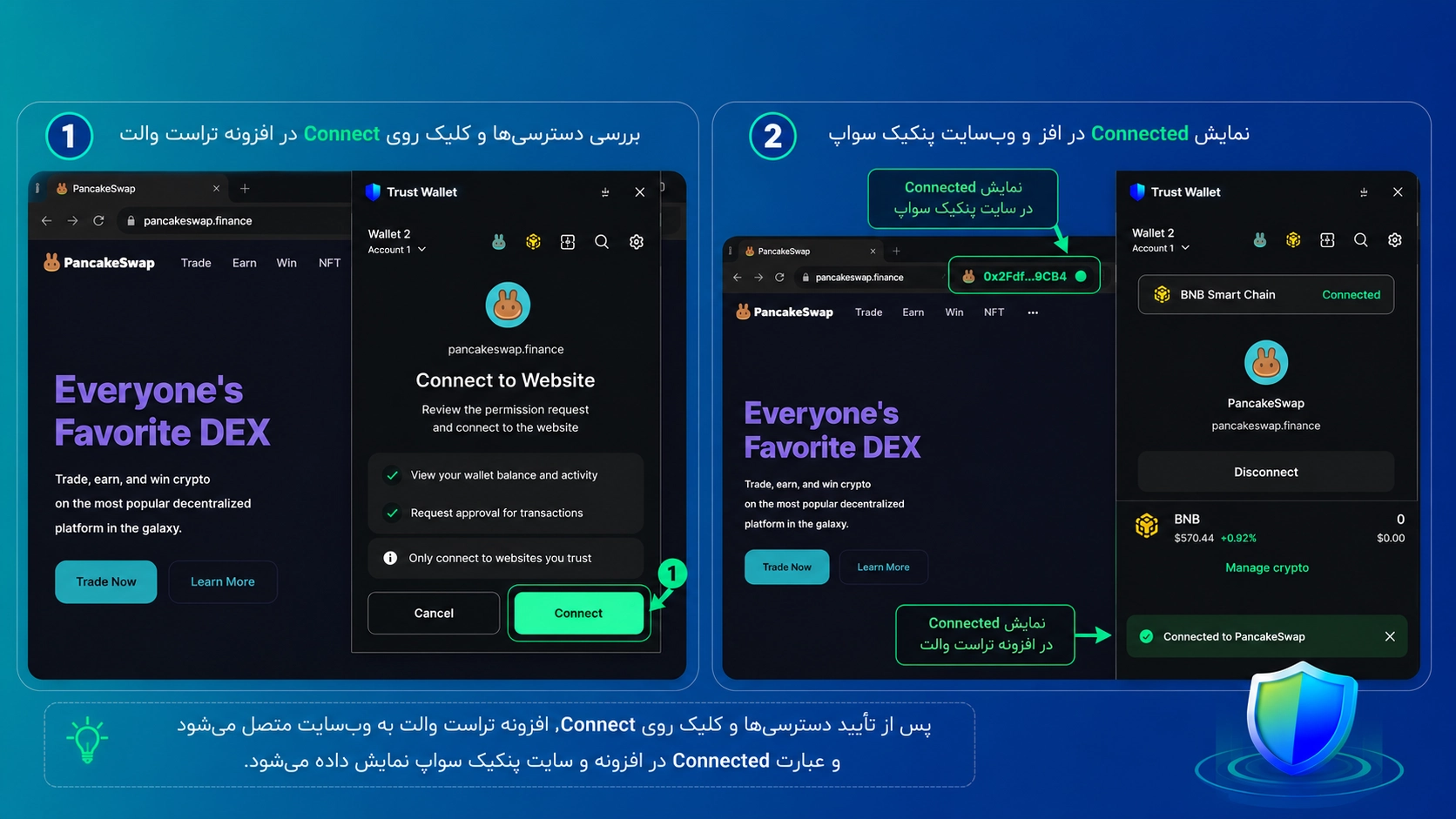
Connectبزنید.پس از بازگشت به سایت، باید بخشی از آدرس عمومی کیف پول در بالای صفحه نمایش داده شود.
مرورگر داخلی Trust Wallet برای تعامل مستقیم با DAppها طراحی شده است و در بسیاری از موارد جابهجایی میان مرورگر و اپلیکیشن را کاهش میدهد.
روش دوم: اتصال از Chrome یا Safari موبایل
دامنه رسمی PancakeSwap را در مرورگر گوشی باز کنید.
گزینه
Connect Walletرا بزنید.Trust Wallet را انتخاب کنید. اگر این گزینه وجود نداشت، وارد WalletConnect شوید.
در فهرست کیف پولها روی Trust Wallet بزنید.
مرورگر باید اپلیکیشن را از طریق Deep Link باز کند.
درخواست اتصال را در برنامه بررسی و تأیید کنید.
دوباره به مرورگر برگردید.
در یک گوشی معمولاً نیازی نیست از QR اسکرینشات بگیرید و آن را با همان دستگاه اسکن کنید. مسیر مستقیم یا Deep Link برای این حالت مناسبتر است. Trust Wallet از لینکهای اختصاصی برای انتقال درخواست WalletConnect از مرورگر موبایل به اپلیکیشن پشتیبانی میکند.
اگر پس از انتخاب Trust Wallet هیچ اتفاقی نیفتاد، مرورگر دیگری را امتحان کنید یا سایت را از مرورگر داخلی برنامه باز کنید.
اتصال تراست والت به پنکیک سواپ در کامپیوتر
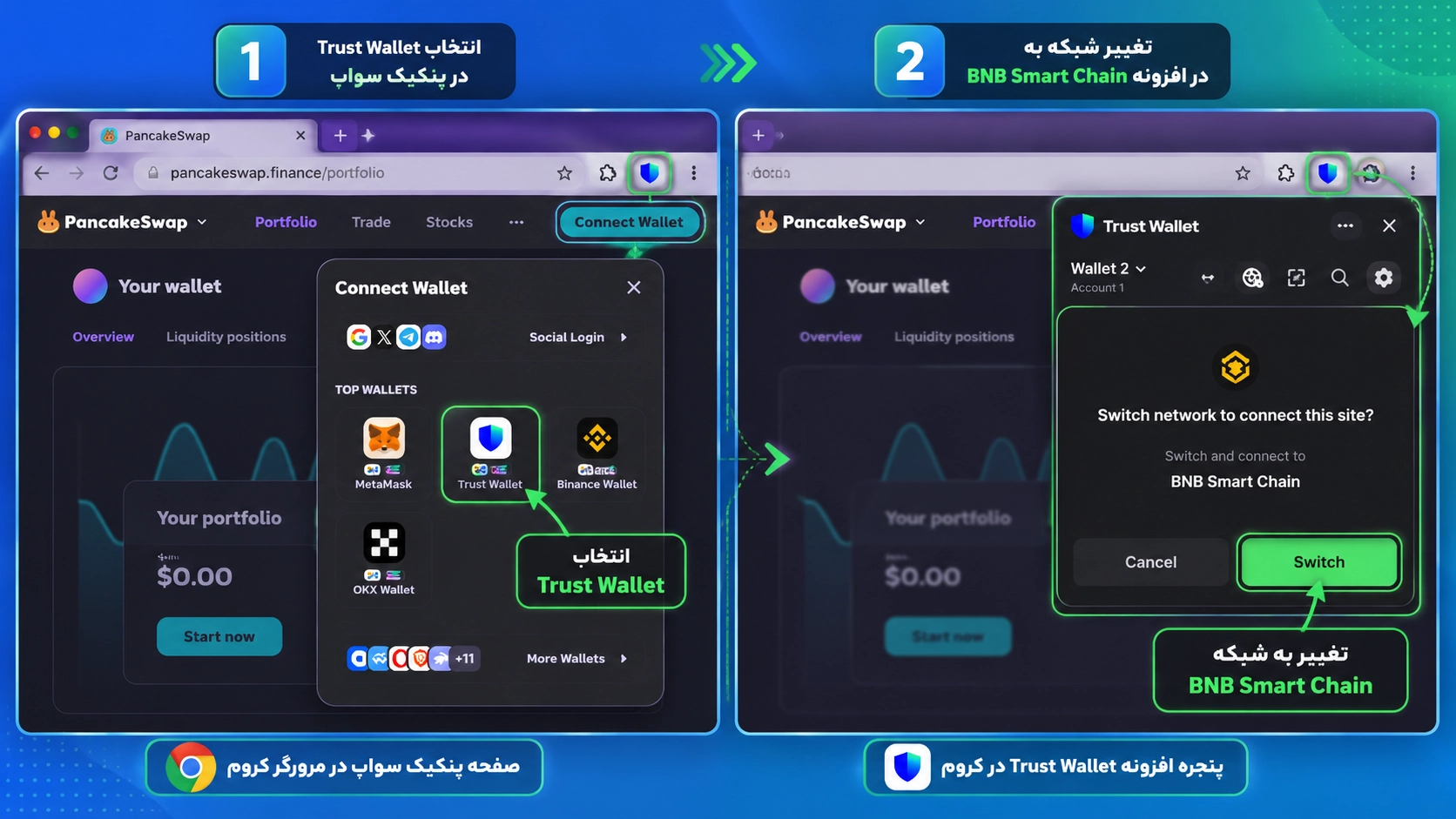
در کامپیوتر دو انتخاب دارید: اتصال مستقیم با افزونه Trust Wallet یا اتصال کیف پول موبایل از طریق QR کد WalletConnect.
روش اول: اتصال با افزونه Trust Wallet
افزونه رسمی Trust Wallet را روی یک مرورگر پشتیبانیشده نصب کنید.
افزونه را باز و قفل آن را با رمز محلی باز کنید.
وارد دامنه رسمی PancakeSwap شوید.
روی
Connect Walletکلیک کنید.Trust Wallet را از فهرست انتخاب کنید.
پنجره افزونه باز میشود.
حساب، شبکه و دامنه درخواستکننده را بررسی کنید.
روی
Connectبزنید.
Trust Wallet افزونه مرورگر را برای دسترسی دسکتاپ به DAppها ارائه میکند. بهتر است آن را روی کامپیوتر عمومی یا دستگاهی که افزونههای ناشناس زیادی دارد نصب نکنید.
روش دوم: اتصال کامپیوتر به تراست والت موبایل با QR
این روش برای زمانی مناسب است که نمیخواهید کیف پول خود را داخل افزونه مرورگر وارد کنید:
PancakeSwap را در کامپیوتر باز کنید.
روی
Connect Walletکلیک کنید.گزینه WalletConnect را بزنید.
در صورت نمایش فهرست کیف پولها، Trust Wallet را انتخاب کنید.
QR کد روی مانیتور ظاهر میشود.
اپلیکیشن Trust Wallet را روی گوشی باز کنید.
آیکون اسکن QR را در بالای صفحه اصلی بزنید. در بعضی نسخهها این بخش از مسیر
Settings > WalletConnectنیز در دسترس است.دوربین گوشی را مقابل QR روی مانیتور بگیرید.
نام PancakeSwap، آدرس حساب و شبکههای درخواستی را بررسی کنید.
گزینه
Connectرا بزنید.به مرورگر کامپیوتر برگردید و اتصال را کنترل کنید.
راهنمای رسمی Trust Wallet نیز اتصال میان مرورگر دسکتاپ و اپلیکیشن موبایل را با اسکن QR توضیح میدهد. WalletConnect در این فرایند یک Session میان کیف پول و DApp ایجاد میکند و نیازی به واردکردن عبارت بازیابی در کامپیوتر نیست.
هنگام اتصال کدام حساب و شبکه را انتخاب کنیم؟
PancakeSwap روی چند شبکه فعالیت میکند؛ بنابراین متصلشدن موفق کیف پول لزوماً به معنی انتخاب شبکه درست نیست. شبکهای را انتخاب کنید که دارایی شما واقعاً روی آن قرار دارد و قصد دارید در همان شبکه با DApp تعامل داشته باشید.
برای مثال، اگر توکن شما روی BNB Smart Chain قرار دارد، انتخاب Ethereum باعث نمایشندادن همان موجودی یا ایجاد خطای شبکه میشود. یکسانبودن آدرس حساب در شبکههای سازگار با EVM نیز به معنی یکسانبودن داراییها نیست.
پس از اتصال این سه مورد را کنترل کنید:
مورد | چه چیزی باید بررسی شود؟ |
|---|---|
حساب | ابتدای و انتهای آدرس با حساب موردنظر شما یکسان باشد |
شبکه | شبکه داخل Trust Wallet و PancakeSwap هماهنگ باشد |
دارایی | توکن روی همان شبکه در کیف پول موجود باشد |
Gas | ارز بومی همان شبکه برای تراکنشهای بعدی موجود باشد |
خود اتصال WalletConnect معمولاً کارمزد ندارد. هزینه شبکه زمانی ایجاد میشود که تراکنش، مجوز قرارداد یا عملیات دیگری را روی بلاکچین تأیید کنید.
تفاوت اتصال، امضای پیام و تأیید تراکنش چیست؟
بعد از اتصال، تمام پنجرههای Trust Wallet یک مفهوم ندارند. پیش از زدن دکمه تأیید، عنوان و جزئیات درخواست را بخوانید.
نوع درخواست | چه اتفاقی میافتد؟ | معمولاً کارمزد دارد؟ | نکته امنیتی |
اتصال WalletConnect | یک Session میان آدرس عمومی و DApp ایجاد میشود | خیر | اتصال بهتنهایی انتقال دارایی نیست |
امضای پیام | کیف پول مالکیت آدرس یا پذیرش یک پیام را با امضا اثبات میکند | معمولاً خیر | بعضی امضاها میتوانند مجوز مهم ایجاد کنند |
تأیید تراکنش | یک عملیات روی بلاکچین ثبت میشود | بله | مقصد، مبلغ، قرارداد و Gas را بررسی کنید |
Token Approval | به قرارداد اجازه استفاده از مقدار مشخصی توکن داده میشود | معمولاً بله | مقدار نامحدود یا Spender ناشناس را تأیید نکنید |
اتصال WalletConnect
در اتصال معمولی، DApp آدرس عمومی و شبکه انتخابشده را دریافت میکند و میتواند درخواستهای بعدی را به کیف پول بفرستد. کلید خصوصی و عبارت بازیابی از طریق WalletConnect در اختیار سایت قرار نمیگیرد. بااینحال، اتصال به یک سایت جعلی میتواند زمینه ارسال درخواستهای فریبنده را ایجاد کند.
امضای پیام یا Sign Message
امضای پیام معمولاً برای ورود بدون رمز، اثبات مالکیت آدرس یا ایجاد نشست کاربری استفاده میشود و مستقیماً تراکنش روی شبکه ایجاد نمیکند.
بااینحال، هر امضای بدون کارمزد بیخطر نیست. استانداردهایی مانند ERC-2612 اجازه میدهند مجوز مصرف توکن با امضای داده ساختاریافته ایجاد یا تغییر کند؛ بنابراین اگر در درخواست امضا عباراتی مانند Permit، Allowance، Spender، مقدار توکن یا زمان انقضا مشاهده کردید، بدون درک کامل آن را تأیید نکنید.
تراکنش یا مجوز قرارداد
درخواست تراکنش معمولاً جزئیاتی مانند شبکه، کارمزد، قرارداد مقصد و دادههای فراخوانی را نشان میدهد. تأیید چنین درخواستی میتواند دارایی جابهجا کند، مجوز توکن ثبت کند یا یک تابع قرارداد هوشمند را اجرا کند.
شناختهشدهبودن نام PancakeSwap دلیل کافی برای تأیید هر پنجره نیست؛ دامنه، قرارداد، توکن و نوع درخواست باید با کاری که خودتان آغاز کردهاید مطابقت داشته باشد.
رفع خطاهای اتصال تراست والت به پنکیک سواپ
شبکه اشتباه انتخاب شده است
اگر اتصال برقرار شده اما موجودی نمایش داده نمیشود یا PancakeSwap درخواست تغییر شبکه میدهد، نام شبکه داخل سایت و Trust Wallet را مقایسه کنید.
تغییر شبکه را فقط زمانی تأیید کنید که شبکه پیشنهادی همان شبکه موردنظر شما باشد. اگر توکن روی BNB Chain است، تغییر تصادفی به Ethereum یا شبکه دیگری مشکل را حل نمیکند.
تراست والت پس از انتخاب WalletConnect باز نمیشود
این مراحل را بهترتیب انجام دهید:
Trust Wallet را کاملاً باز و قفل آن را باز کنید.
به مرورگر برگردید و دوباره روی Trust Wallet بزنید.
پنجرههای مسدودشده یا Popup Blocker مرورگر را بررسی کنید.
سایت را در مرورگر داخلی Trust Wallet باز کنید.
Chrome، Safari یا مرورگر دیگری را امتحان کنید.
برنامه و مرورگر را بهروز کنید.
در iOS، بازشدن لینک کیف پول ممکن است تحتتأثیر محدودیتهای Popup یا نحوه پیادهسازی Deep Link در DApp قرار بگیرد.
QR کد منقضی شده است
QRهای WalletConnect دائمی نیستند. اگر کد را دیر اسکن کنید، ممکن است خطای Expired، Pairing Failed یا Timeout نمایش داده شود.
پنجره اتصال را ببندید، دوباره WalletConnect را انتخاب کنید و QR جدید را اسکن کنید. طبق مستندات WalletConnect، Pairing غیرفعال و پیشنهاد اولیه Session میتواند پس از حدود پنج دقیقه منقضی شود.
پیام Pairing Already Exists نمایش داده میشود
احتمالاً همان QR قبلاً اسکن شده یا یک نشست نیمهکاره باقی مانده است. QR قبلی را دوباره استفاده نکنید. پنجره را Refresh کرده، QR جدید بسازید و Session قدیمی را از Trust Wallet قطع کنید.
سایت روی Connecting باقی مانده است
ابتدا چند ثانیه صبر کنید و سپس:
صفحه PancakeSwap را Refresh کنید.
اتصال قبلی را از بخش WalletConnect حذف کنید.
تبهای تکراری PancakeSwap را ببندید.
Cache و Cookie مربوط به همان دامنه را پاک کنید.
افزونههای مسدودکننده اسکریپت یا Privacy Extension را موقتاً بررسی کنید.
مرورگر یا گوشی را یک بار راهاندازی مجدد کنید.
پیش از پاککردن اطلاعات یا نصب مجدد Trust Wallet مطمئن شوید روش بازیابی صحیح کیف پول را در اختیار دارید.
Session قدیمی مانع اتصال جدید میشود
وارد مسیر زیر شوید:
Trust Wallet > Settings > WalletConnect
نشست مربوط به PancakeSwap را پیدا و Disconnect کنید. سپس در مرورگر نیز اتصال را ببندید و از ابتدا Session جدید بسازید. Trust Wallet امکان مشاهده و قطع نشستهای فعال WalletConnect را از همین بخش فراهم میکند.
افزونه Trust Wallet شناسایی نمیشود
مطمئن شوید افزونه فعال و قفل آن باز است.
صفحه را بعد از بازکردن افزونه Refresh کنید.
افزونههای کیف پول متعدد را موقتاً غیرفعال کنید تا پنجره اشتباه باز نشود.
اجازه فعالیت افزونه روی دامنه PancakeSwap را بررسی کنید.
از حالت Private یا Incognito خارج شوید، مگر اینکه دسترسی افزونه در این حالت فعال باشد.
مرورگر را ببندید و دوباره اجرا کنید.
اتصال موفق است اما هنوز دکمه Connect دیده میشود
ابتدا بخشی از آدرس کیف پول را در صفحه جستوجو کنید. گاهی رابط سایت هنوز بهروزرسانی نشده است. صفحه را Refresh کنید و دوباره شبکه و حساب را کنترل کنید.
اگر اتصال فقط در Trust Wallet دیده میشود اما سایت آن را تشخیص نمیدهد، Session را از هر دو سمت قطع و دوباره ایجاد کنید.
قطع اتصال با لغو Token Approval یکسان نیست
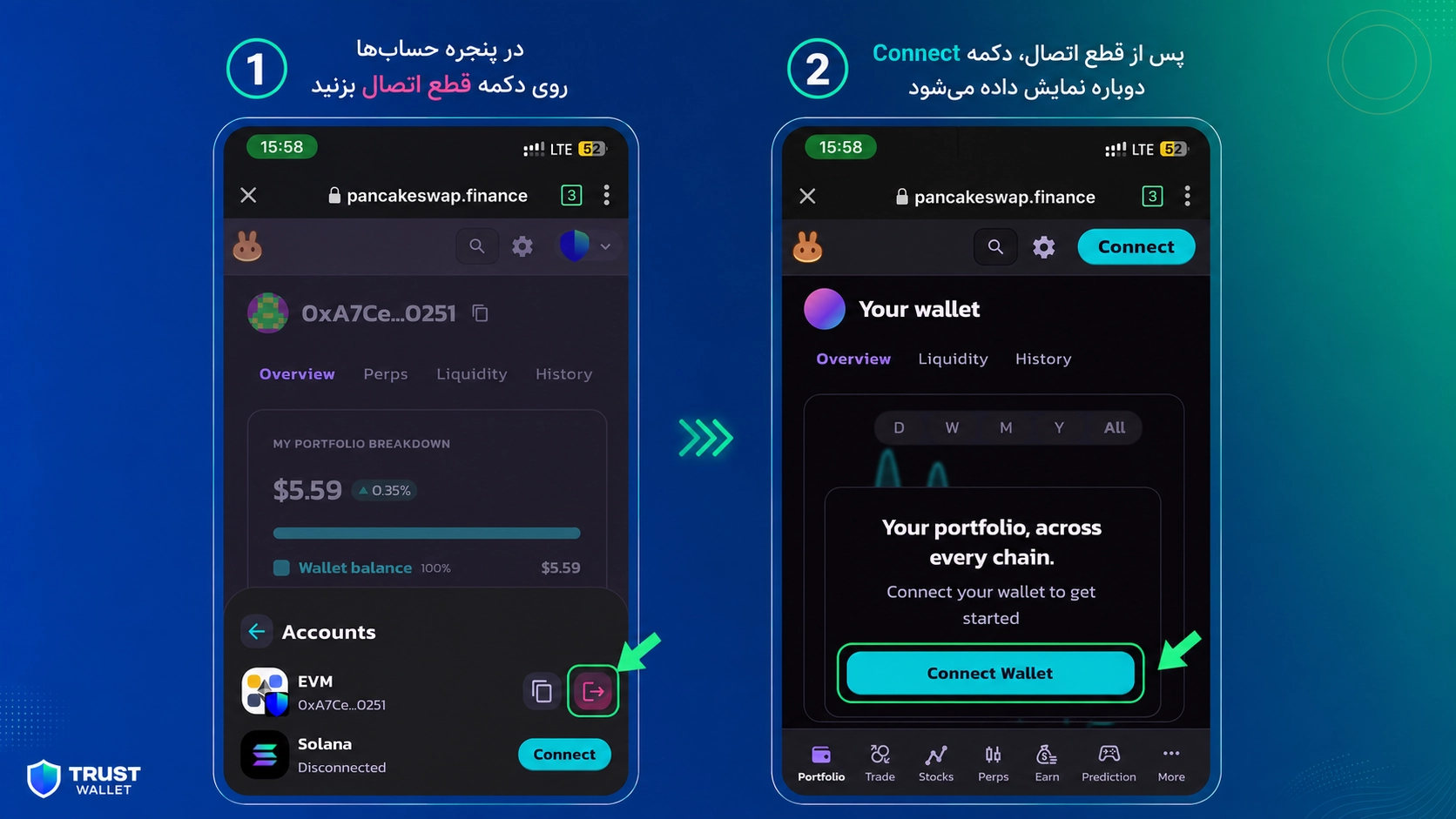
Disconnect فقط ارتباط و Session میان PancakeSwap و کیف پول را میبندد.
Revoke Token Approval مجوزی را که قبلاً روی بلاکچین برای خرجکردن توکن صادر شده است حذف میکند.
اگر فقط برای مشاهده حساب به PancakeSwap متصل شدهاید، Disconnect کردن معمولاً کافی است. اما اگر قبلاً مجوز استفاده از یک توکن را تأیید کرده باشید، قطع اتصال سایت آن مجوز را از بلاکچین حذف نمیکند. راهنمای Ethereum نیز صراحتاً اعلام میکند که Disconnect کردن کیف پول جای Revoke کردن مجوز توکن را نمیگیرد.
آموزش کامل بررسی و لغو Token Approval موضوعی جداگانه است؛ در این مقاله فقط به این نکته توجه کنید که بستن تب، پاککردن Cache یا Disconnect کردن، Approval ثبتشده را حذف نمیکند.
چگونه Session پنکیک سواپ را در تراست والت قطع کنیم؟
Trust Wallet را باز کنید.
وارد
Settingsشوید.بخش
WalletConnectرا انتخاب کنید.نشست PancakeSwap را باز کنید.
دامنه، حساب و شبکه Session را بررسی کنید.
روی
Disconnectبزنید.به PancakeSwap برگردید و در صورت نیاز گزینه Disconnect را از منوی آدرس کیف پول نیز انتخاب کنید.
اگر نشست ناشناسی در فهرست مشاهده کردید، آن را فوراً قطع کنید و تراکنشهای اخیر کیف پول را در بلاکاکسپلورر شبکه بررسی کنید.
چکلیست امنیتی پیش از تأیید درخواست DApp
پیش از زدن Connect، Sign یا Confirm این موارد را بررسی کنید:
دامنه دقیقاً
pancakeswap.financeیا دامنه رسمی DApp موردنظر باشد.حساب انتخابشده همان حساب موردنظر شما باشد.
شبکه با محل واقعی دارایی مطابقت داشته باشد.
درخواست با اقدامی که خودتان آغاز کردهاید ارتباط مستقیم داشته باشد.
هیچ صفحهای عبارت بازیابی، کلید خصوصی یا رمز Trust Wallet را درخواست نکند.
در امضای پیام، نام دامنه، نوع پیام، مقدار، Spender و Deadline بررسی شود.
در تراکنش، آدرس قرارداد، شبکه، مقدار و Gas کنترل شود.
مجوز نامحدود توکن بدون دلیل روشن تأیید نشود.
پس از پایان کار، Session غیرضروری قطع شود.
بستن Session با لغو Approval اشتباه گرفته نشود.
سؤالات متداول
آیا اتصال تراست والت به پنکیک سواپ هزینه دارد؟
خیر، ایجاد اتصال معمولی یا WalletConnect Session تراکنش بلاکچینی نیست و معمولاً کارمزد ندارد. کارمزد زمانی دریافت میشود که تراکنش، Token Approval یا عملیات دیگری را روی شبکه تأیید کنید.
آیا برای اتصال باید ۱۲ کلمه بازیابی را وارد کنیم؟
خیر. اتصال معتبر داخل اپلیکیشن یا افزونه Trust Wallet تأیید میشود. PancakeSwap، WalletConnect و پشتیبانی Trust Wallet برای اتصال به عبارت بازیابی یا کلید خصوصی نیاز ندارند.
چرا موجودی من بعد از اتصال در PancakeSwap نمایش داده نمیشود؟
رایجترین دلایل، انتخاب حساب اشتباه، شبکه متفاوت، انتخاب توکن روی شبکه دیگر یا بهروزرسانینشدن رابط سایت است. آدرس حساب و شبکه را در هر دو سمت کنترل و سپس صفحه را Refresh کنید.
آیا Sign Message همان تأیید تراکنش است؟
خیر. امضای پیام معمولاً تراکنش روی بلاکچین ایجاد نمیکند و کارمزد ندارد؛ اما بعضی امضاهای ساختاریافته میتوانند مجوزهایی مانند Permit ایجاد کنند. به همین دلیل عنوان Sign Message نباید باعث شود درخواست را بدون بررسی تأیید کنید.
آیا اتصال با افزونه امنتر است یا WalletConnect؟
هر دو روش در صورت استفاده صحیح میتوانند مناسب باشند. WalletConnect اجازه میدهد بدون واردکردن عبارت بازیابی در کامپیوتر، درخواستها را روی گوشی تأیید کنید. افزونه نیز اتصال مستقیمتری در مرورگر فراهم میکند. امنیت نهایی بیشتر به معتبر بودن دامنه، سلامت دستگاه و بررسی دقیق درخواستها بستگی دارد.
آیا پس از هر بار استفاده باید اتصال را قطع کنیم؟
برای DAppهای موقت، ناشناس یا کماستفاده بهتر است اتصال را پس از پایان کار قطع کنید. باقیماندن Session بهتنهایی به معنی انتقال دارایی نیست، اما قطع نشستهای غیرضروری سطح دسترسی و احتمال درخواستهای ناخواسته را کاهش میدهد.
جمعبندی
برای اتصال تراست والت به پنکیک سواپ، ابتدا دامنه رسمی را باز کنید، گزینه Connect Wallet را بزنید و Trust Wallet یا WalletConnect را انتخاب کنید. در موبایل میتوانید از مرورگر داخلی یا لینک مستقیم استفاده کنید؛ در کامپیوتر نیز افزونه Trust Wallet و QR WalletConnect در دسترس هستند.
مهمتر از خود اتصال، بررسی درخواستهای بعدی است. اتصال WalletConnect، امضای پیام، تأیید تراکنش و Token Approval چهار اقدام متفاوتاند و هرکدام سطح دسترسی جداگانهای دارند. هیچ درخواست مبهمی را صرفاً به دلیل نمایش نام یک پروژه شناختهشده تأیید نکنید و پس از پایان کار، Sessionهای غیرضروری را از بخش WalletConnect تراست والت قطع کنید.