









رفع تراکنش Pending یا Failed در کیف پول فانتوم؛ بررسی TXID و اکسپلورر
وقتی یک تراکنش در کیف پول فانتوم روی وضعیت Pending باقی میماند یا با عبارت Failed نمایش داده میشود، اولین اقدام نباید ارسال دوباره همان تراکنش باشد. ابتدا باید شناسه تراکنش یا TXID را پیدا کنید و وضعیت واقعی آن را در اکسپلورر همان شبکه ببینید.
گاهی تراکنش واقعاً در شبکه معلق یا ناموفق است؛ اما در برخی موارد، تراکنش روی بلاکچین با موفقیت ثبت شده و فقط رابط فانتوم اطلاعات قدیمی را نمایش میدهد. در این راهنما یاد میگیرید این حالتها را از یکدیگر تشخیص دهید و براساس نتیجه اکسپلورر تصمیم درست بگیرید.
پاسخ سریع:
تراکنش را در بخش History فانتوم باز کنید، روی View on Solscan یا گزینه مشابه بزنید و وضعیت آن را در اکسپلورر بررسی کنید. اگر اکسپلورر وضعیت Success یا Confirmed را نشان میدهد، تراکنش انجام شده است؛ حتی اگر فانتوم هنوز آن را Pending نمایش دهد. اگر وضعیت Pending، Failed، Dropped یا Not Found است، باید براساس شبکه و جزئیات تراکنش اقدام کنید.
قبل از عیب یابی تراکنش چه کار کنیم؟
ابتدا مطمئن شوید از آخرین نسخه کیف پول فانتوم استفاده میکنید. نسخه قدیمی برنامه ممکن است اطلاعات تاریخچه، وضعیت تراکنش یا موجودی را با تأخیر بهروزرسانی کند.
سپس این سه نکته را رعایت کنید:
تا زمانی که وضعیت تراکنش قبلی مشخص نشده، همان انتقال را دوباره ارسال نکنید.
شبکهای را که تراکنش روی آن انجام شده است مشخص کنید؛ مانند Solana، Ethereum، Base یا Polygon.
موجودی و تاریخچه را فقط از طریق اکسپلورر معتبر همان شبکه بررسی کنید.
ارسال دوباره یک تراکنش بدون بررسی قبلی ممکن است باعث انتقال تکراری شود. این موضوع به ویژه زمانی خطرناک است که تراکنش روی زنجیره تأیید شده، اما فانتوم هنوز اطلاعات قبلی را نمایش میدهد.
تفاوت Pending، Failed و Confirmed در فانتوم چیست؟
وضعیتی که فانتوم نمایش میدهد، باید با نتیجه اکسپلورر مقایسه شود. اکسپلورر مستقیماً اطلاعات ثبتشده روی بلاکچین یا صف عمومی تراکنشها را نشان میدهد و برای تصمیمگیری فنی، مرجع دقیقتری است.
وضعیت | مفهوم | اقدام مناسب |
|---|---|---|
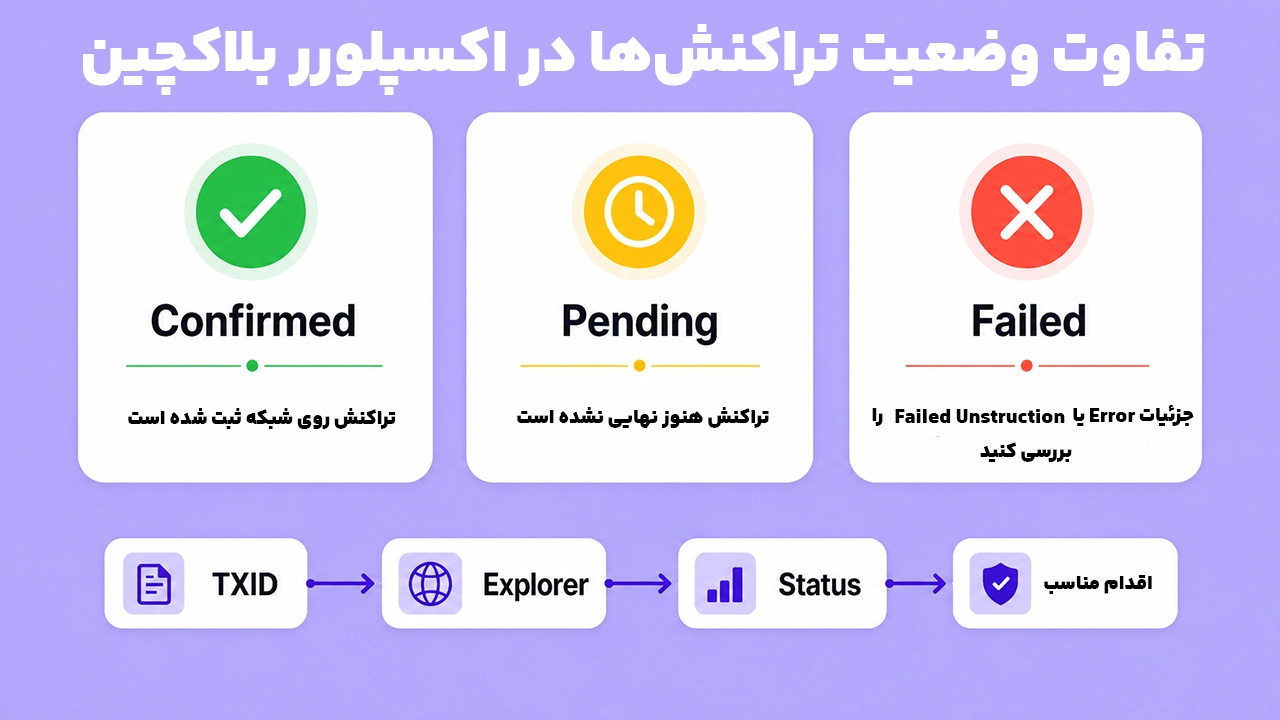
Pending | تراکنش ارسال شده اما هنوز در بلاک ثبت یا نهایی نشده است | TXID را در اکسپلورر بررسی کنید و فعلاً تراکنش را تکرار نکنید |
Failed | شبکه تراکنش را پردازش کرده اما اجرای آن موفق نبوده است | دلیل خطا را در بخش Error یا Logs اکسپلورر پیدا کنید |
Success یا Confirmed | تراکنش روی شبکه ثبت شده است | آدرس مقصد، مقدار و توکن را بررسی کنید |
Finalized | تراکنش در شبکههایی مانند Solana به مرحله نهایی رسیده است | تراکنش قطعی تلقی میشود |
Dropped یا Replaced | تراکنش EVM از صف خارج شده یا تراکنش دیگری با همان Nonce جایگزین آن شده است | تراکنش جایگزین را پیدا کنید |
Not Found | اکسپلورر این TXID را پیدا نکرده است | شبکه، TXID و آدرس فرستنده را دوباره بررسی کنید |
Success در اکسپلورر و Pending در فانتوم | اطلاعات محلی برنامه بهروز نشده است | برنامه را تازه سازی یا باز و بسته کنید و در مرحله آخر Reset را بررسی کنید |
در شبکه Solana اگر یکی از دستورهای داخل تراکنش شکست بخورد، کل تراکنش ناموفق میشود و تغییرات آن برمیگردد. در تراکنشهای ناموفق EVM نیز مبلغ اصلی انتقال پیدا نمیکند، اما هزینهای که شبکه برای پردازش مصرف کرده است معمولاً بازگردانده نمیشود.
چگونه TXID تراکنش را در کیف پول فانتوم پیدا کنیم؟
شناسه تراکنش در شبکههای مختلف نامهای متفاوتی دارد:
در Solana معمولاً از عبارت Transaction Signature استفاده میشود.
در Ethereum، Base و Polygon معمولاً به آن Transaction Hash یا TX Hash میگویند.
عبارت TXID به صورت عمومی برای هر دو مورد استفاده میشود.
هر تراکنش ثبتشده روی بلاکچین یک شناسه یکتا دارد. این شناسه را میتوان برای بررسی وضعیت یا ارسال به پشتیبانی صرافی و کیف پول استفاده کرد. بهاشتراک گذاری TXID یا آدرس عمومی کیف پول به تنهایی دسترسی به داراییهای شما ایجاد نمیکند؛ اما عبارت بازیابی و کلید خصوصی را نباید در اختیار هیچکس قرار دهید.
پیدا کردن TXID در اپلیکیشن موبایل فانتوم
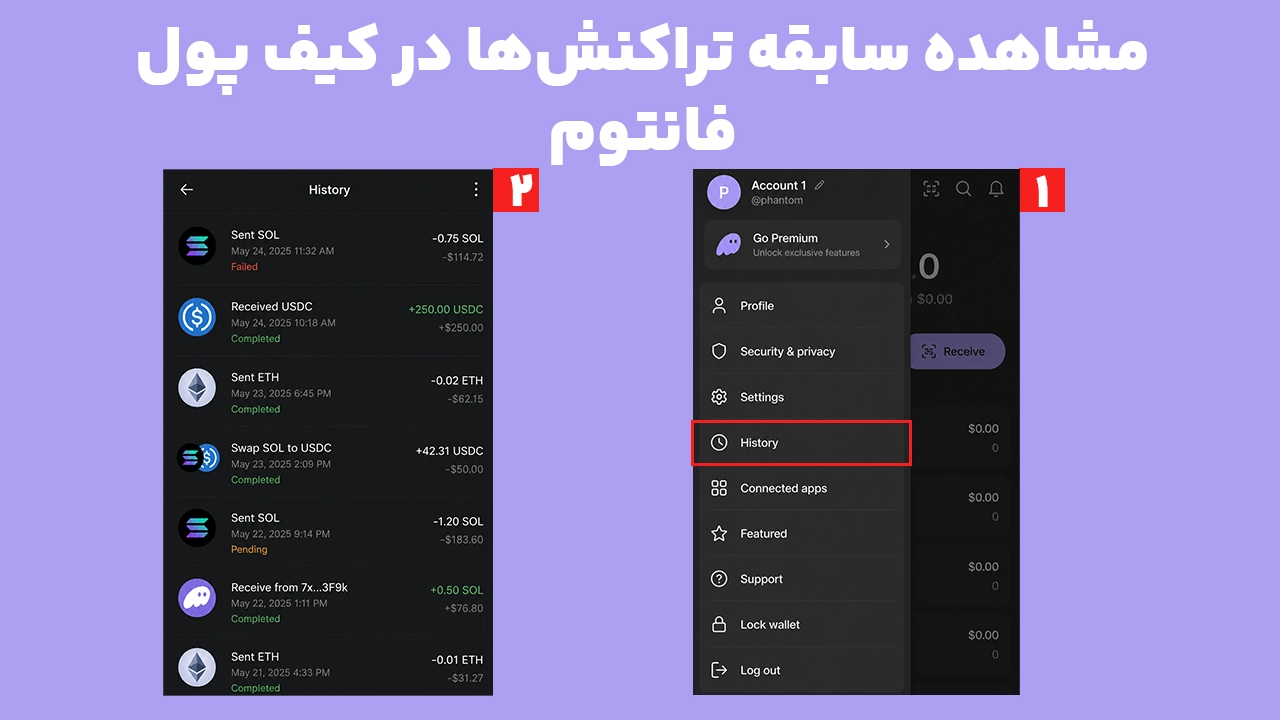
در نسخه فعلی اپلیکیشن موبایل مراحل زیر را انجام دهید:
فانتوم را باز کنید.
روی آیکون پروفایل در گوشه بالای سمت چپ بزنید.
وارد بخش History شوید.
تراکنش Pending یا Failed موردنظر را انتخاب کنید.
جزئیات تاریخ، شبکه و وضعیت را بررسی کنید.
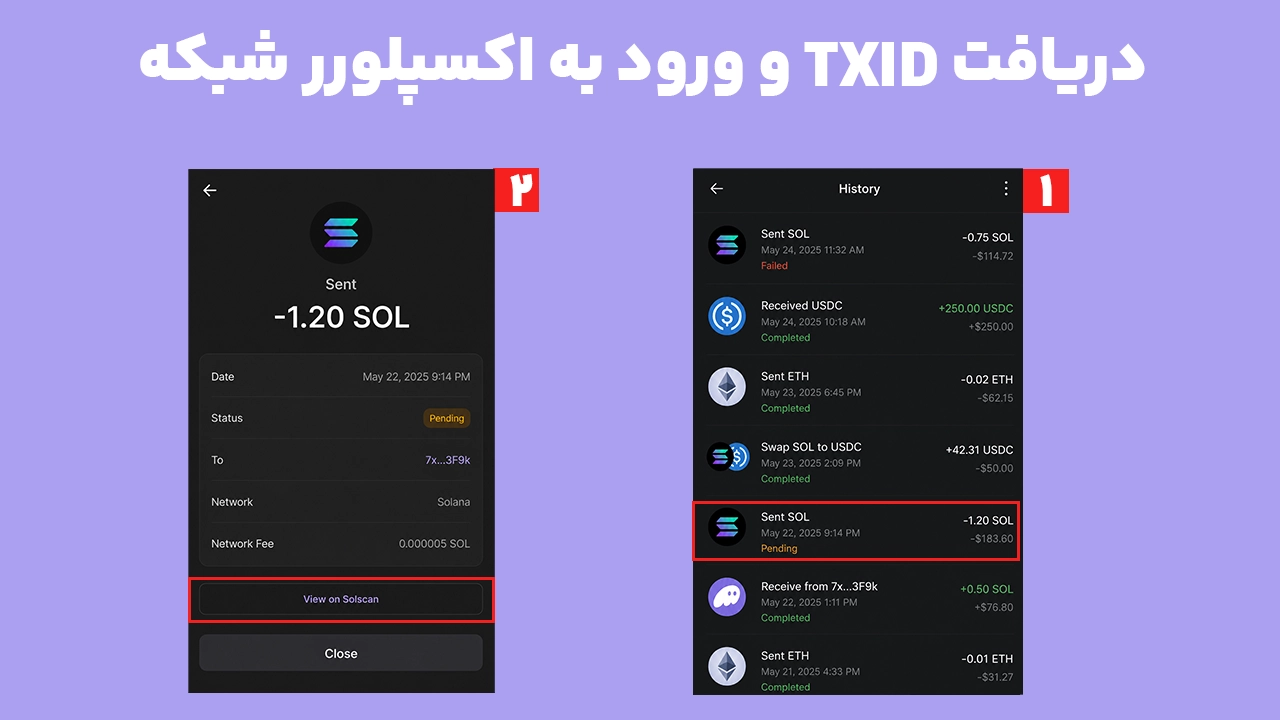
روی گزینه View on Solscan یا گزینه مشابه مربوط به شبکه بزنید.
پس از باز شدن اکسپلورر، Transaction Signature یا Transaction Hash را کپی کنید.
فانتوم در موبایل، تاریخچه تراکنشها را از منوی پروفایل و بخش History نمایش میدهد. برای تراکنش Solana گزینه View on Solscan و برای شبکههای دیگر گزینه اکسپلورر متناظر ظاهر میشود.
پیدا کردن TXID در افزونه مرورگر
افزونه Phantom را باز کنید.
روی آیکون ساعت یا History در پایین صفحه کلیک کنید.
تراکنش موردنظر را باز کنید.
روی View on Solscan یا اکسپلورر شبکه کلیک کنید.
TXID را از صفحه بازشده کپی کنید.
پس از پیدا کردن تراکنش موردنظر در بخش History، روی آن بزنید تا جزئیات کامل باز شود. در صفحه بعد میتوانید وضعیت، شبکه و گزینه View on Explorer را ببینید و TXID تراکنش را بررسی کنید.
برای هر شبکه از کدام اکسپلورر استفاده کنیم؟
استفاده از اکسپلورر اشتباه یکی از دلایل رایج نمایش پیام Not Found است. برای مثال، تراکنش Base را نباید در Etherscan شبکه Ethereum جستوجو کرد؛ حتی اگر آدرس هر دو شبکه با 0x شروع شود.
شبکه | اکسپلورر مناسب |
|---|---|
Solana | Solscan |
Ethereum | Etherscan |
Base | Basescan |
Polygon | Polygonscan |
Sui | Suivision |
Bitcoin |
فانتوم بهصورت پیشفرض تراکنش را در اکسپلورر مناسب باز میکند. همچنین در مسیر Settings، سپس Preferences و Preferred Explorer میتوان اکسپلورر ترجیحی برخی شبکهها را تغییر داد.
در صفحه اکسپلورر چه اطلاعاتی را بررسی کنیم؟
بعد از وارد کردن TXID، فقط به عبارت Success یا Failed اکتفا نکنید. این موارد را به ترتیب بررسی کنید:
۱. Status
مهمترین بخش صفحه است. بسته به اکسپلورر ممکن است یکی از وضعیتهای زیر را ببینید:
Success
Confirmed
Finalized
Pending
Failed
Dropped & Replaced
۲. From و To
آدرس فرستنده و مقصد را با اطلاعات موردنظر خود مقایسه کنید. برای این کار معمولاً بررسی چند کاراکتر اول و آخر آدرس کافی است.
اگر وضعیت تراکنش Success است اما دارایی به مقصد مورد انتظار نرسیده، احتمال دارد شبکه یا آدرس دیگری استفاده شده باشد. این بخش فقط برای تشخیص وضعیت است؛ تراکنش تأیید شده را نمیتوان از طریق فانتوم برگرداند.
۳. Token و Amount
در انتقال توکنهایی مانند USDC یا USDT، مقدار اصلی ممکن است در بخش Token Transfers نمایش داده شود و عدد Value در بالای صفحه صفر باشد. بنابراین فقط به قسمت Value توجه نکنید.
۴. Block، Slot و Confirmations
وجود Block Number یا Slot معمولاً نشان میدهد تراکنش وارد یک بلاک شده است. تعداد تأییدها نیز بعد از ثبت تراکنش افزایش پیدا میکند.
۵. Fee
هزینهای است که شبکه برای پردازش تراکنش دریافت کرده است. کسر شدن Fee به تنهایی به معنی موفق بودن انتقال نیست؛ تراکنش ناموفق نیز ممکن است هزینه شبکه مصرف کرده باشد.
۶. Error، Failed Instruction یا Revert Reason
اگر تراکنش Failed باشد، دلیل فنی در این بخشها نمایش داده میشود. خطا ممکن است به اجرای قرارداد، محدودیت برنامه، دستور نامعتبر یا شرایط تراکنش مربوط باشد.
خطاهای اختصاصی Swap و جزئیات کمبود ارز کارمزد باید در راهنماهای مربوط به همان موضوع بررسی شوند. در این مقاله هدف، تشخیص وضعیت تراکنش ثبتشده و تعیین اقدام بعدی است.
اگر اکسپلورر وضعیت Success یا Confirmed را نشان میدهد
وقتی اکسپلورر تراکنش را Success، Confirmed یا Finalized نشان میدهد، تراکنش روی شبکه انجام شده است. در این حالت ارسال مجدد همان مقدار میتواند باعث انتقال تکراری شود.
اگر فانتوم هنوز آن را Pending نمایش میدهد:
صفحه History را تازهسازی کنید.
اتصال اینترنت یا VPN را تغییر دهید.
برنامه را کامل ببندید و دوباره باز کنید.
حساب و شبکه انتخابشده را بررسی کنید.
موجودی را مستقیماً در اکسپلورر ببینید.
آخرین نسخه فانتوم را نصب کنید.
طبق راهنمای رسمی فانتوم، اگر یک تراکنش روی زنجیره تکمیل شده اما در برنامه همچنان Pending دیده میشود، احتمال دارد نمای محلی Activity بهروزرسانی نشده باشد.
آیا باید فانتوم را Reset کنیم؟
Reset App باید آخرین مرحله باشد، نه اولین اقدام. این گزینه دادههای محلی کیف پول را از دستگاه حذف میکند و برنامه را به صفحه شروع برمیگرداند.
پیش از Reset حتماً مطمئن شوید که امکان بازیابی همه حسابها را دارید؛ برای مثال:
به حساب Google یا Apple و PIN مربوطه دسترسی دارید.
عبارت بازیابی ۱۲ یا ۲۴ کلمهای را در اختیار دارید.
کلید خصوصی یا عبارت بازیابی کیف پولهای واردشده را ذخیره کردهاید.
در موبایل، گزینه Reset App از مسیر زیر در دسترس است:
Profile → Settings → Security & Privacy → Reset App
داراییها با Reset از بلاکچین حذف نمیشوند، اما اگر اطلاعات بازیابی را نداشته باشید ممکن است دیگر نتوانید به کیف پول خود روی دستگاه دسترسی پیدا کنید.
اگر تراکنش در اکسپلورر Pending است
Pending یعنی تراکنش هنوز در یک بلاک نهایی ثبت نشده است. اقدام مناسب به شبکه بستگی دارد.
تراکنش Pending در Ethereum، Base یا Polygon
شبکههای EVM تراکنشهای ارسالشده را پیش از ثبت در بلاک، در صفی به نام Mempool نگه میدارند. اعتبار سنجها معمولاً تراکنشهایی را زودتر انتخاب میکنند که هزینه رقابتیتری داشته باشند. به همین دلیل تراکنش دارای Gas پایین ممکن است مدت بیشتری Pending باقی بماند.
همان انتقال را با یک تراکنش عادی جدید تکرار نکنید.
TX Hash را در اکسپلورر باز نگه دارید و وضعیت آن را بررسی کنید.
مقدار Gas و Nonce را یادداشت کنید.
ببینید تراکنش قدیمیتری از همان آدرس Pending مانده است یا خیر.
منتظر بمانید تا تراکنش تأیید، حذف یا جایگزین شود.
نقش Nonce در معلق ماندن تراکنشهای EVM
هر تراکنش خروجی یک حساب EVM دارای عددی به نام Nonce است. شبکه تراکنشهای یک حساب را بر اساس ترتیب Nonce پردازش میکند. بنابراین اگر تراکنشی با Nonce پایینتر معلق باشد، تراکنشهای بعدی همان حساب نیز ممکن است پشت آن در صف باقی بمانند.
فقط یک تراکنش با یک Nonce مشخص میتواند اجرا شود. در سطح شبکه، امکان جایگزین کردن تراکنش Pending با تراکنشی دارای همان Nonce و کارمزد بالاتر وجود دارد.
این روش برای کاربران عادی توصیه نمیشود، مگر اینکه خود کیف پول یک گزینه رسمی مانند Speed Up یا Cancel ارائه کند. وارد کردن دستی Nonce در ابزارهای ناشناس یا اتصال کیف پول به سایتهایی با عنوان Transaction Accelerator میتواند خطرناک باشد.
اگر در فانتوم گزینه رسمی برای افزایش سرعت تراکنش مشاهده نمیکنید، از ساخت تراکنش جایگزین در سایت یا افزونه ناشناس خودداری کنید. برای تراکنشهای بعدی، فانتوم در برخی انتقالهای واجد شرایط شبکههای EVM امکان انتخاب سرعت Fast، Average یا Slow را پیش از ارسال ارائه میکند.
تراکنش Pending در Solana
تراکنشهای Solana از سازوکار متفاوتی استفاده میکنند و Pending ماندن طولانی آنها بهاندازه شبکههای EVM رایج نیست. هر تراکنش Solana دارای یک Recent Blockhash است و باید پیش از منقضی شدن آن وارد بلاک شود.
اگر تراکنش Solana در فانتوم Pending است:
Signature را در Solscan جستوجو کنید.
صفحه را پس از مدتی تازهسازی کنید.
آدرس فرستنده را در Solscan باز کنید و تاریخچه آن را ببینید.
تا زمان مشخص شدن وضعیت، تراکنش را دوباره ارسال نکنید.
اگر Solscan تراکنش را Failed یا منقضی شده نشان میدهد، علت خطا را بررسی و سپس تراکنش جدیدی ایجاد کنید.
اگر وضعیت تراکنش Failed است
Failed یعنی شبکه تراکنش را دریافت کرده و برای اجرای آن تلاش کرده، اما عملیات موردنظر موفق نبوده است.
در بیشتر موارد:
مبلغ اصلی به مقصد منتقل نشده است.
تغییرات تراکنش روی موجودی یا قرارداد اعمال نشده است.
ممکن است هزینه شبکه کسر شده باشد.
ارسال دوباره بدون رفع علت، احتمالاً همان نتیجه را تکرار میکند.
ابتدا قسمت Error، Revert Reason، Program Error یا Failed Instruction را در اکسپلورر بخوانید. سپس مشخص کنید خطا به کدام بخش مربوط است:
قرارداد یا برنامهای که با آن تعامل کردهاید
وضعیت شبکه
ترتیب تراکنشهای EVM و Nonce
تنظیمات خود تراکنش
خطای داخلی سرویس یا DApp
اگر خطا هنگام Swap رخ داده است، علت را در راهنمای رفع خطاهای سواپ بررسی کنید. اگر پیام به هزینه شبکه یا موجودی ارز بومی مربوط است، راهنمای کارمزد کیف پول فانتوم مرجع مناسبتری خواهد بود.
اگر TXID در اکسپلورر پیدا نمیشود
پیام Not Found همیشه به معنی ناموفق بودن قطعی تراکنش نیست. ابتدا موارد زیر را بررسی کنید:
آیا اکسپلورر مربوط به شبکه صحیح را باز کردهاید؟
آیا TXID را بهطور کامل کپی کردهاید؟
آیا Transaction Signature را با آدرس کیف پول اشتباه نگرفتهاید؟
آیا تراکنش در History همان حساب فانتوم قرار دارد؟
آیا با جستوجوی آدرس فرستنده، تراکنش مشابهی دیده میشود؟
در شبکههای EVM ممکن است تراکنش از Mempool حذف شده یا با تراکنشی دارای همان Nonce جایگزین شده باشد. در این حالت اکسپلورر ممکن است وضعیت Dropped & Replaced را نمایش دهد و لینک تراکنش جایگزین را نیز ارائه کند. تراکنش حذف شدهای که دوباره منتشر نشود، وارد بلاک نخواهد شد.
اگر هیچ اثری از تراکنش در اکسپلورر و تاریخچه آدرس وجود ندارد، احتمال دارد درخواست به شبکه منتشر نشده باشد. با این حال پیش از تکرار انتقال، چند بار صفحه را تازه سازی و آدرس فرستنده را مستقیماً بررسی کنید.
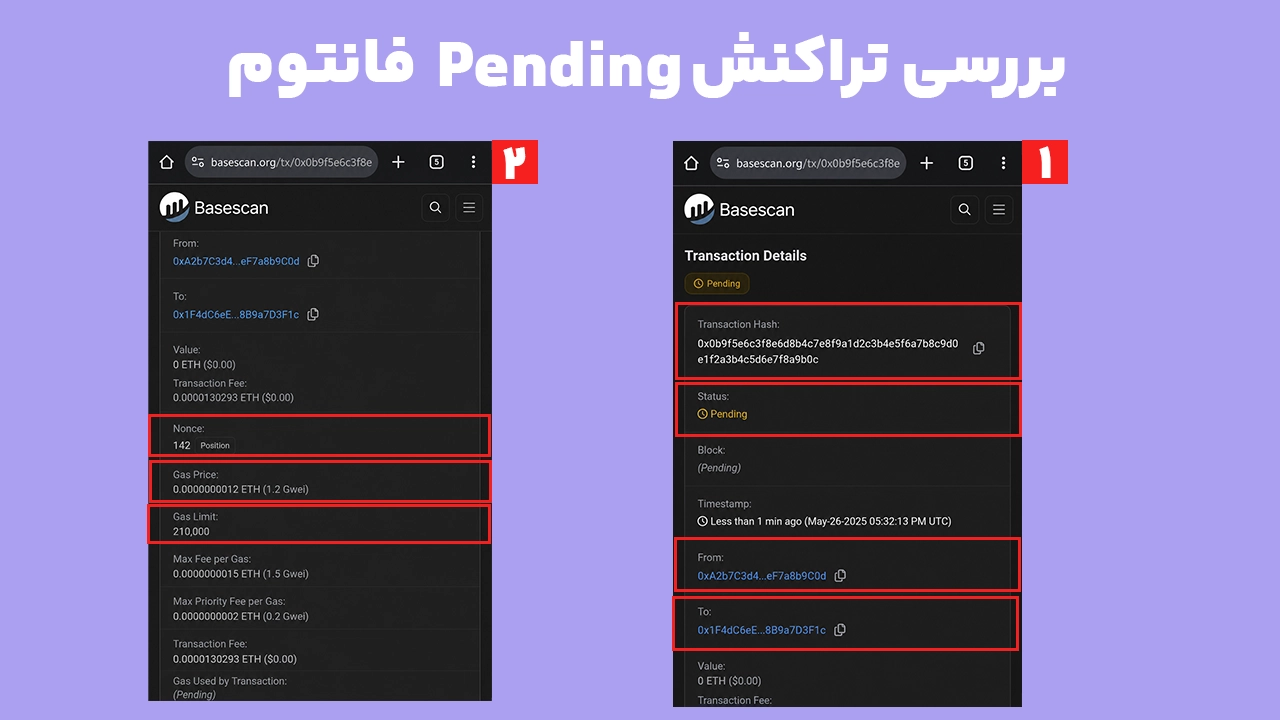
تراکنش موفق است اما مقصد هنوز دارایی را نشان نمیدهد
اگر اکسپلورر وضعیت Success را نشان میدهد، ابتدا این اطلاعات را با دقت بررسی کنید:
آدرس بخش To
شبکه تراکنش
نام و قرارداد توکن
مقدار ثبتشده در Token Transfers
زمان و تعداد تأییدها
اگر مقصد یک صرافی است، ممکن است بلاکچین تراکنش را تأیید کرده باشد اما سامانه صرافی هنوز واریز را به حساب کاربر اضافه نکرده باشد. در این شرایط TXID، شبکه، توکن، مقدار و آدرس واریز را برای پشتیبانی صرافی ارسال کنید.
فانتوم نمیتواند واریز تکمیلشده در یک صرافی را به حساب کاربر اضافه کند. وقتی اکسپلورر انتقال را موفق نشان میدهد و آدرس مقصد نیز صحیح است، بررسی مرحله اعتباردهی و ثبت واریز برعهده سرویس مقصد است.
چکلیست رفع تراکنش ناموفق کیف پول فانتوم
پیش از هر اقدام، این چکلیست را مرور کنید:
آخرین نسخه فانتوم نصب شده است.
تراکنش را دوباره ارسال نکردهام.
شبکه تراکنش را میدانم.
TXID یا Transaction Signature را کپی کردهام.
از اکسپلورر معتبر همان شبکه استفاده کردهام.
Status، From، To، Amount و Fee را بررسی کردهام.
در تراکنش EVM، مقدار Nonce و تراکنشهای قدیمیتر را دیدهام.
در صورت Failed بودن، Error یا Revert Reason را خواندهام.
اگر اکسپلورر Success نشان میدهد، تراکنش را تکرار نکردهام.
پیش از Reset App، اطلاعات بازیابی همه حسابها را در اختیار دارم.
عبارت بازیابی یا کلید خصوصی را برای هیچ فرد یا سایتی ارسال نکردهام.
سؤالات متداول
آیا تراکنش Failed دوباره خودکار انجام میشود؟
خیر. تراکنشی که اکسپلورر آن را Failed نشان میدهد، دوباره به صورت خودکار اجرا نمیشود. باید علت شکست را پیدا کنید و در صورت نیاز تراکنش جدیدی بسازید.
آیا با Failed شدن تراکنش، مبلغ از کیف پول کم میشود؟
مبلغی که قصد انتقال آن را داشتید معمولاً منتقل نمیشود؛ اما ممکن است هزینه شبکه کسر شده باشد، زیرا اعتبار سنجها منابع لازم برای پردازش تراکنش را مصرف کردهاند.
تراکنش Pending را میتوان لغو کرد؟
پس از تأیید تراکنش، لغو آن ممکن نیست. در شبکههای EVM یک تراکنش هنوز Pending ممکن است در سطح فنی با تراکنشی دارای همان Nonce و کارمزد بالاتر جایگزین شود؛ اما این کار باید فقط از طریق قابلیت رسمی و مطمئن کیف پول انجام شود.
آیا ارسال TXID برای پشتیبانی امن است؟
بله. TXID و آدرس عمومی برای بررسی تراکنش روی بلاکچین استفاده میشوند. عبارت بازیابی، کلید خصوصی، رمز کیف پول و کدهای ورود را هرگز برای پشتیبانی یا افراد دیگر ارسال نکنید.
چقدر برای یک تراکنش Pending صبر کنیم؟
زمان ثابتی برای همه شبکهها وجود ندارد. بهجای تکیه بر یک بازه زمانی مشخص، وضعیت تراکنش را در اکسپلورر بررسی کنید. Pending بودن در اکسپلورر یعنی شبکه هنوز آن را نهایی نکرده است؛ اما Success یا Finalized به معنی تکمیل تراکنش است.
جمعبندی
برای رفع تراکنش Pending یا Failed در کیف پول فانتوم، مرجع اصلی تصمیمگیری اکسپلورر شبکه است، نه فقط وضعیت نمایش داده شده در برنامه. ابتدا TXID را از History و گزینه View on Explorer پیدا کنید و سپس Status، آدرسها، مقدار، Fee، Error و در شبکههای EVM مقدار Nonce را بررسی کنید.
اگر اکسپلورر تراکنش را موفق نشان میدهد، آن را دوباره ارسال نکنید و مشکل نمایش فانتوم را برطرف کنید. اگر تراکنش Pending است، منتظر تعیین وضعیت شبکه بمانید و از ابزارهای ناشناس برای افزایش سرعت یا لغو تراکنش استفاده نکنید. در وضعیت Failed نیز فقط پس از شناسایی علت، تراکنش جدیدی بسازید.