







آموزش افزودن توکن جدید در کیف پول SafePal
اگر توکن موردنظر خود را در فهرست داراییهای SafePal نمیبینید، لزوماً به این معنا نیست که کیف پول از آن پشتیبانی نمیکند. ابتدا باید نام یا نماد توکن را در بخش مدیریت ارزها جستوجو کنید. اگر توکن در نتایج نبود، میتوانید آن را با استفاده از آدرس قرارداد هوشمند بهصورت سفارشی اضافه کنید.
در این آموزش، هر دو روش اضافه کردن توکن در سیف پل را بررسی میکنیم و توضیح میدهیم چگونه شبکه، Contract Address، نماد و تعداد اعشار توکن را درست انتخاب کنید. همچنین در ادامه با دلایل نمایش داده نشدن توکن یا موجودی و روش رفع آنها آشنا میشوید.
آیا SafePal از توکن موردنظر شما پشتیبانی میکند؟
SafePal یک کیف پول چندشبکهای است و تعداد زیادی کوین و توکن را پشتیبانی میکند؛ اما تمام داراییها بهصورت پیشفرض در صفحه اصلی نمایش داده نمیشوند. گاهی توکن در پایگاه داده کیف پول وجود دارد و فقط باید نمایش آن را فعال کنید. در موارد دیگر، لازم است اطلاعات توکن را بهصورت دستی وارد کنید.
مراحل ضروری پیش از انتخاب گزینه Add Custom Token
نام کامل توکن را جستوجو کنید.
نماد اختصاری آن، مانند USDT یا LINK، را جستوجو کنید.
شبکه درجشده کنار نام توکن را بررسی کنید.
اگر چند توکن همنام نمایش داده شد، آدرس قرارداد آنها را مقایسه کنید.
فقط در صورت پیدا نشدن نسخه صحیح، توکن را بهصورت سفارشی اضافه کنید.
اگر هنوز SafePal را نصب نکردهاید، میتوانید نسخه مناسب دستگاه خود را از صفحه دانلود SafePal دریافت کنید. برای جلوگیری از نصب نسخه جعلی، فایل برنامه را تنها از منابع قابل اعتماد دانلود کنید.
تفاوت کوین، توکن و توکن سفارشی چیست؟
کوین دارایی اصلی یک بلاکچین مستقل است؛ برای مثال ETH کوین اصلی اتریوم، BNB دارایی اصلی BNB Smart Chain و TRX کوین اصلی ترون است. کارمزد تراکنشهای هر شبکه نیز معمولاً با کوین اصلی همان شبکه پرداخت میشود.
توکن روی یک بلاکچین موجود ساخته میشود. برای نمونه، یک توکن ممکن است با استاندارد ERC-20 روی اتریوم، BEP-20 روی BNB Smart Chain یا TRC-20 روی ترون منتشر شده باشد.
توکن سفارشی نیز از نظر فنی نوع متفاوتی از دارایی نیست. این عبارت فقط به توکنی اشاره میکند که اطلاعات آن هنوز در فهرست آماده SafePal وجود ندارد و کاربر باید شبکه و آدرس قراردادش را دستی وارد کند.
افزودن توکن سفارشی باعث انتقال دارایی، ایجاد حساب جدید یا پرداخت کارمزد نمیشود. این کار فقط به برنامه میگوید موجودی آن قرارداد را برای آدرس کیف پول شما از روی بلاکچین بخواند و نمایش دهد.
پیشنیازهای اضافه کردن توکن در سیف پل
برای اضافه کردن دستی یک توکن به اطلاعات زیر نیاز دارید:
اطلاعات | کاربرد |
|---|---|
Network | بلاکچینی که توکن روی آن قرار دارد |
Contract Address | آدرس منحصربهفرد قرارداد توکن |
Token Name | نام کامل توکن |
Symbol | نماد اختصاری توکن |
Decimals | تعداد رقم اعشار تعریفشده در قرارداد |
در بعضی نسخههای برنامه، پس از انتخاب شبکه و وارد کردن Contract Address، اطلاعاتی مانند نام، نماد و Decimals بهصورت خودکار شناسایی میشوند. اگر این اطلاعات تکمیل نشدند، باید آنها را دقیقاً مطابق دادههای ثبتشده در مرورگر بلاکچین وارد کنید.
آدرس قرارداد توکن را از کجا پیدا کنیم؟
بهترین منابع برای پیدا کردن آدرس قرارداد عبارتاند از:
وبسایت رسمی پروژه
مستندات رسمی پروژه
حسابهای رسمی و تأییدشده پروژه
مرورگر بلاکچین همان شبکه
صفحه معتبر توکن در CoinGecko یا CoinMarketCap
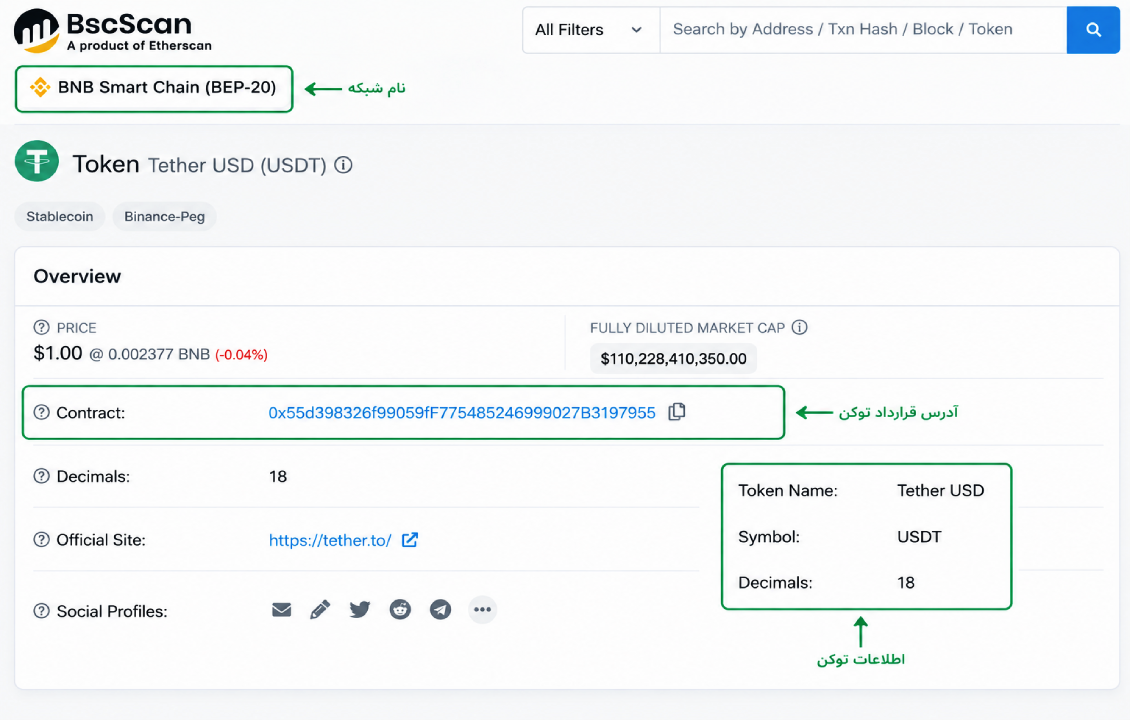
برای مثال، اطلاعات توکن ERC-20 را میتوان در Etherscan، توکن BEP-20 را در BscScan و توکن TRC-20 را در Tronscan بررسی کرد. در راهنمای رسمی SafePal نیز توصیه شده است نام، نماد، تعداد اعشار و آدرس قرارداد از مرورگر بلاکچین دریافت شوند. جزئیات این روش در راهنمای رسمی افزودن توکن سفارشی SafePal آمده است.
آدرس قرارداد را از پیام خصوصی، گروههای ناشناس، بخش نظرات شبکههای اجتماعی یا تبلیغات موتورهای جستوجو کپی نکنید. کلاهبرداران توکنهایی با نام و نماد مشابه پروژههای معتبر ایجاد میکنند و تنها راه تشخیص قطعی آنها، مقایسه Contract Address است.
شبکه و آدرس قرارداد باید با یکدیگر مطابقت داشته باشند
یکی از رایجترین اشتباهات کاربران، انتخاب شبکه اشتباه است. یک دارایی مانند USDT روی چندین شبکه منتشر شده و در هر شبکه آدرس قرارداد متفاوتی دارد. بنابراین نمیتوان آدرس قرارداد نسخه ERC-20 را در شبکه BNB Smart Chain یا Tron وارد کرد.
قاعده اصلی
شبکه انتخابشده در SafePal، شبکه مبدأ انتقال و شبکه مربوط به Contract Address باید یکسان باشند.
برای نمونه، اگر توکن شما روی BNB Smart Chain قرار دارد، باید شبکه BNB Smart Chain و قرارداد BEP-20 همان توکن را انتخاب کنید. شباهت نام یا نماد توکن برای تأیید آن کافی نیست.
روش اول؛ اضافه کردن توکن موجود در فهرست SafePal
پیش از ثبت دستی قرارداد، ابتدا بررسی کنید که توکن از قبل در SafePal وجود دارد یا خیر. این روش سریعتر است و احتمال وارد کردن اطلاعات اشتباه را کاهش میدهد.
مرحله اول؛ ورود به بخش مدیریت ارزها
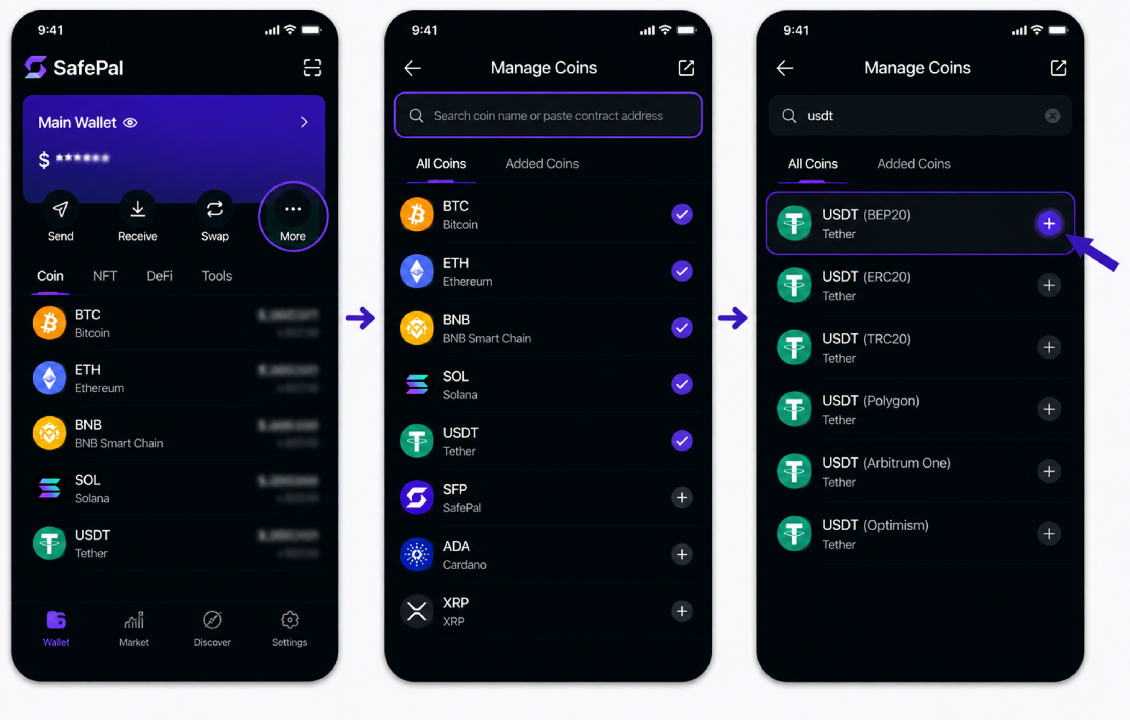
برنامه SafePal را باز کنید و وارد کیف پول موردنظر شوید. در صفحه Wallet روی آیکون مدیریت داراییها، علامت سهنقطه یا گزینه Manage Coins بزنید. محل دقیق این گزینه ممکن است با توجه به نسخه برنامه یا سیستمعامل کمی متفاوت باشد.
SafePal در راهنمای مدیریت توکن خود نیز مسیر سهنقطه صفحه اصلی و سپس Manage Coins را برای دسترسی به فهرست ارزها معرفی کرده است.
مرحله دوم؛ جستوجوی توکن
در کادر جستوجو، نام یا نماد توکن را وارد کنید. اگر چند نتیجه مشابه ظاهر شد، فقط نام را ملاک قرار ندهید و شبکه نوشتهشده کنار هر مورد را بررسی کنید.
برای مثال، ممکن است نسخههای مختلف یک توکن روی Ethereum، BNB Smart Chain، Polygon یا Arbitrum در نتایج وجود داشته باشند. نسخهای را فعال کنید که با شبکه دارایی شما مطابقت دارد.
مرحله سوم؛ فعال کردن نمایش توکن
روی علامت مثبت یا کلید مقابل توکن بزنید. سپس به صفحه اصلی کیف پول برگردید و بررسی کنید که توکن به فهرست داراییها اضافه شده باشد.
اگر توکن قبلاً به آدرس شما ارسال شده باشد، موجودی آن پس از همگامسازی نمایش داده میشود. اگر هنوز هیچ توکنی دریافت نکردهاید، موجودی صفر طبیعی است.
روش دوم؛ افزودن توکن سفارشی با Contract Address
اگر توکن در نتایج جستوجو وجود ندارد، میتوانید آن را با آدرس قرارداد اضافه کنید. این روش برای توکنهای جدید، پروژههای کوچکتر یا داراییهایی کاربرد دارد که هنوز به فهرست عمومی SafePal اضافه نشدهاند.
مرحله اول؛ انتخاب Add Custom Token
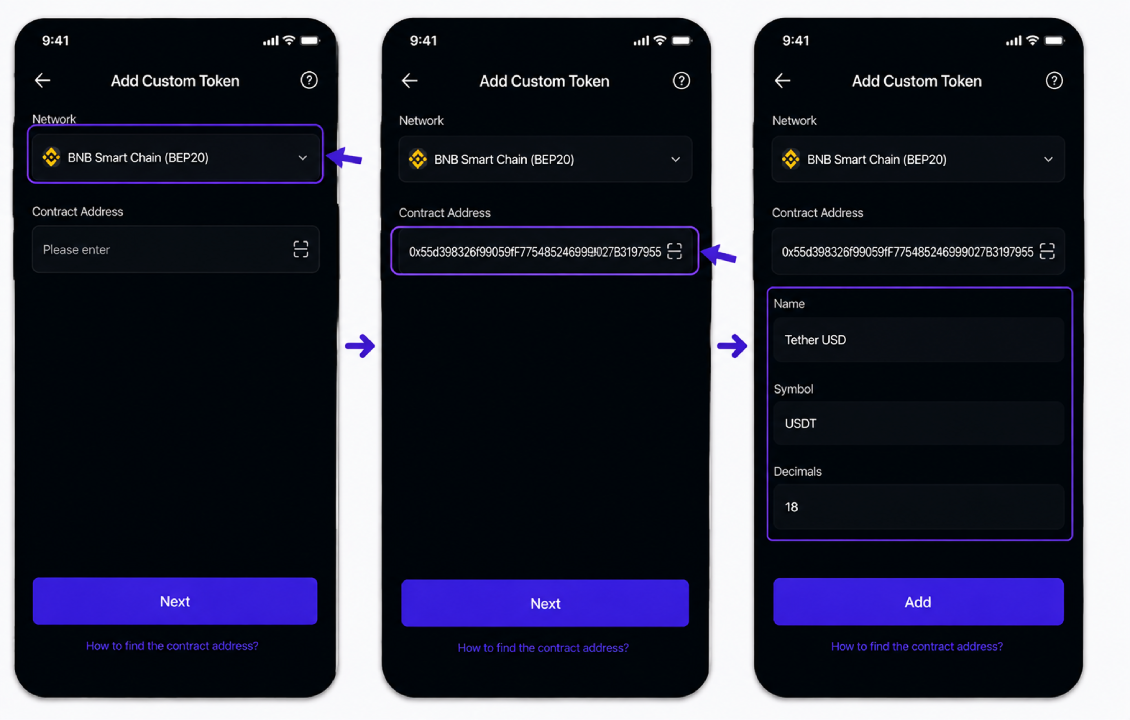
وارد بخش Manage Coins یا Coin Management شوید. به پایین صفحه بروید و گزینه Add Custom Token را انتخاب کنید. اگر این گزینه را نمیبینید، ابتدا برنامه را به نسخه جدید و معتبر بهروزرسانی کرده و دوباره بخش مدیریت ارزها را بررسی کنید.
مرحله دوم؛ انتخاب شبکه صحیح
در قسمت Network، بلاکچینی را انتخاب کنید که توکن روی آن ساخته شده است. شبکه را بر اساس اطلاعات رسمی پروژه یا صفحه قرارداد در مرورگر بلاکچین تعیین کنید؛ نه بر اساس حدس یا شبکهای که کارمزد کمتری دارد.
انتخاب شبکه در این قسمت فقط برای نمایش توکن نیست. SafePal برای خواندن موجودی و ثبت تراکنشها باید قرارداد را در همان بلاکچین جستوجو کند. به همین دلیل، انتخاب شبکه اشتباه معمولاً باعث شناسایی نشدن قرارداد یا نمایش موجودی صفر میشود.
مرحله سوم؛ وارد کردن آدرس قرارداد
Contract Address را از منبع رسمی کپی کرده و در کادر مربوط قرار دهید. آدرس را دستی تایپ نکنید؛ زیرا حتی یک کاراکتر اشتباه باعث میشود قرارداد دیگری ثبت شود یا برنامه نتواند توکن را شناسایی کند.
پس از جایگذاری، ابتدا و انتهای آدرس را با منبع اصلی مقایسه کنید. در شبکههای سازگار با EVM، قرارداد معمولاً با 0x شروع میشود؛ اما این موضوع بهتنهایی معتبر بودن قرارداد را اثبات نمیکند.
مرحله چهارم؛ بررسی نام، نماد و Decimals
پس از وارد کردن قرارداد، ممکن است SafePal اطلاعات توکن را خودکار نمایش دهد. نام، نماد و تعداد اعشار را با مرورگر بلاکچین مقایسه کنید. اگر فیلدها خالی باقی ماندند، اطلاعات را دقیقاً مطابق قرارداد وارد کنید.
Decimals مشخص میکند مقدار ثبتشده روی بلاکچین چگونه در رابط کیف پول نمایش داده شود. وارد کردن عدد اشتباه میتواند باعث شود موجودی ظاهری بسیار بیشتر یا کمتر از مقدار واقعی دیده شود؛ هرچند مقدار اصلی دارایی روی بلاکچین تغییر نمیکند.
مرحله پنجم؛ ثبت و نمایش توکن در کیف پول
پس از بررسی تمام اطلاعات، گزینه Add، Save یا Confirm را بزنید. چند لحظه صبر کنید و سپس به صفحه اصلی کیف پول برگردید. اگر توکن بلافاصله نمایش داده نشد، صفحه داراییها را به سمت پایین بکشید تا اطلاعات دوباره همگامسازی شود.
در صورت صحیح بودن شبکه و آدرس قرارداد، توکن باید به فهرست داراییها اضافه شود. افزودن توکن سفارشی هیچ تراکنشی روی بلاکچین ایجاد نمیکند و نباید کارمزدی از شما دریافت شود.
چگونه مطمئن شویم توکن درست اضافه شده است؟
پس از اضافه کردن توکن، اصالت آن را با بررسی موارد زیر تأیید کنید
شبکه توکن با شبکه اعلامشده توسط پروژه یکسان باشد.
Contract Address دقیقاً با منبع رسمی مطابقت داشته باشد.
نام و نماد توکن درست نمایش داده شوند.
تعداد Decimals با اطلاعات مرورگر بلاکچین برابر باشد.
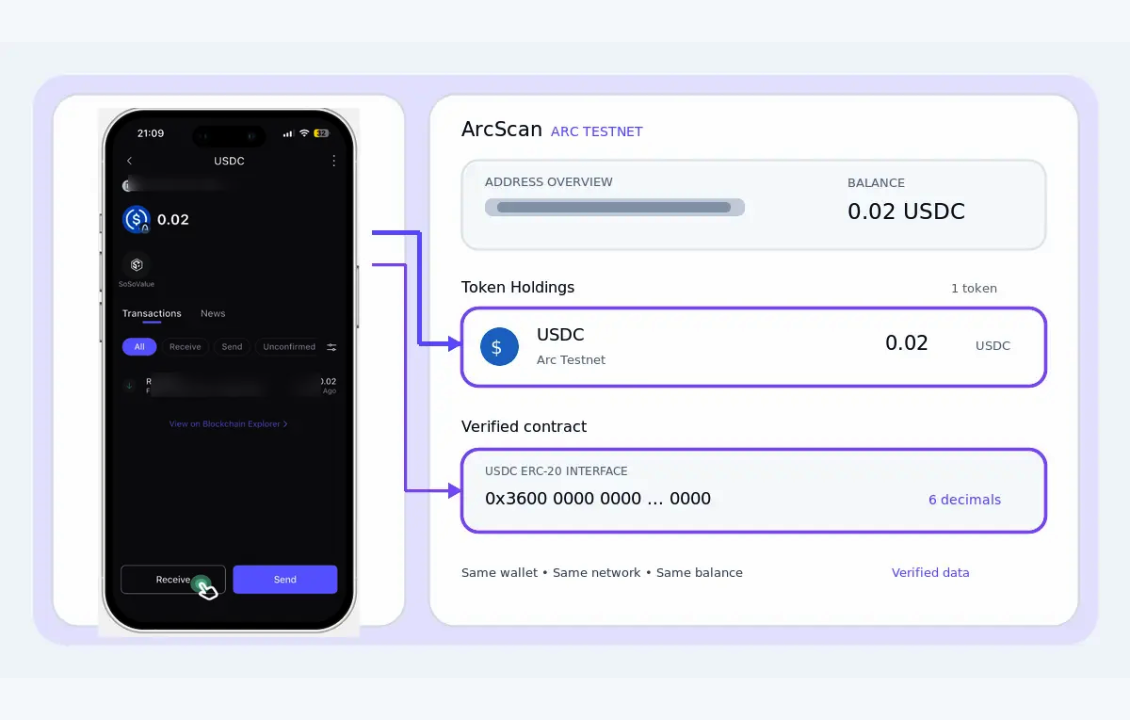
آدرس کیف پول شما در مرورگر بلاکچین، موجودی مورد انتظار را نشان دهد.
قرارداد با هشدار کلاهبرداری یا توکن جعلی علامتگذاری نشده باشد.
اگر مقدار قابلتوجهی دارایی انتقال میدهید، ابتدا یک تراکنش آزمایشی با مبلغ کم انجام دهید. پس از تأیید دریافت، مقدار اصلی را ارسال کنید.
چرا توکن یا موجودی آن در SafePal نمایش داده نمیشود؟
اضافه شدن نام توکن و نمایش موجودی، دو موضوع جداگانه هستند. ممکن است توکن در فهرست SafePal دیده شود، اما موجودی آن صفر باشد یا قیمت دلاری نمایش داده نشود. برای پیدا کردن علت، موارد زیر را بهترتیب بررسی کنید.
شبکه اشتباه انتخاب شده است
رایجترین دلیل نمایش داده نشدن موجودی، انتخاب نسخه اشتباه توکن است. برای مثال، اگر USDT را روی شبکه ترون دریافت کردهاید، افزودن نسخه ERC-20 یا BEP-20 آن موجودی شما را نشان نمیدهد.
وارد تاریخچه برداشت صرافی یا مرورگر بلاکچین شوید و شبکه انتقال را بررسی کنید. سپس همان نسخه توکن را در SafePal فعال کنید.
Contract Address اشتباه است
نمادهای یکسان به معنی قرارداد یکسان نیستند. ممکن است آدرس یک نسخه قدیمی، توکن جعلی یا قرارداد همان پروژه روی شبکهای دیگر را وارد کرده باشید.
آدرس ثبتشده در SafePal را با وبسایت رسمی پروژه و مرورگر بلاکچین مقایسه کنید. بهتر است چند کاراکتر ابتدایی و انتهایی را بررسی کنید و تنها به شباهت نام توکن اعتماد نکنید.
توکن به آدرس دیگری ارسال شده است
اگر چند کیف پول یا چند حساب در SafePal دارید، مطمئن شوید توکن به آدرس همین کیف پول ارسال شده است. آدرس دریافت را از داخل SafePal کپی کرده و آن را در مرورگر بلاکچین جستوجو کنید.
اگر موجودی در مرورگر بلاکچین روی آدرس دیگری ثبت شده باشد، اضافه کردن توکن به کیف پول فعلی نمیتواند آن دارایی را نمایش دهد.
تراکنش هنوز تأیید نشده است
انتقال ممکن است هنوز در وضعیت Pending قرار داشته باشد یا به دلیل کارمزد ناکافی نهایی نشده باشد. شناسه تراکنش یا TXID را در مرورگر بلاکچین جستوجو کنید.
اگر وضعیت تراکنش Failed باشد، دارایی به آدرس مقصد منتقل نشده است. اگر Success نمایش داده میشود، آدرس گیرنده، شبکه و قرارداد توکن را با اطلاعات SafePal مقایسه کنید.
برنامه هنوز همگامسازی نشده است
اینترنت ضعیف، اختلال موقت RPC یا مشکل همگامسازی میتواند باعث تأخیر در نمایش موجودی شود. اقدامات زیر را امتحان کنید:
اتصال اینترنت را تغییر دهید.
صفحه کیف پول را تازهسازی کنید.
برنامه را کاملاً ببندید و دوباره باز کنید.
نسخه SafePal را بهروزرسانی کنید.
چند دقیقه بعد دوباره موجودی را بررسی کنید.
موجودی واقعی را مستقیماً در مرورگر بلاکچین ببینید.
موجودی ثبتشده در بلاکچین معیار اصلی است. اگر مرورگر بلاکچین دارایی را در آدرس درست نشان میدهد، مشکل معمولاً به نمایش یا همگامسازی برنامه مربوط است و به معنی از بین رفتن توکن نیست.
توکن قرارداد خود را تغییر داده است
برخی پروژهها پس از مهاجرت، قرارداد جدیدی منتشر میکنند. اگر قرارداد قدیمی را اضافه کرده باشید، ممکن است قیمت یا موجودی مورد انتظار نمایش داده نشود.
اطلاعیههای رسمی پروژه را برای عباراتی مانند Token Migration، Contract Migration یا Token Swap بررسی کنید. هیچ وبسایت ناشناسی را برای مهاجرت توکن به کیف پول متصل نکنید و عبارت بازیابی خود را در اختیار پشتیبانی یا مدیران گروهها قرار ندهید.
قیمت توکن نمایش داده نمیشود
نمایش توکن بدون قیمت دلاری لزوماً نشانه خرابی کیف پول نیست. براساس توضیحات مرکز پشتیبانی SafePal، اطلاعات قیمت از منابعی مانند Binance، CoinGecko و DeBank دریافت میشود. اگر توکن در منابع قیمتگذاری مورد استفاده SafePal ثبت نشده باشد، ممکن است تعداد توکنها نمایش داده شود اما ارزش دلاری آن خالی بماند.
بنابراین این سه حالت را از یکدیگر جدا کنید:
وضعیت | معنی احتمالی |
|---|---|
تعداد توکن و قیمت نمایش داده میشوند | اطلاعات دارایی و قیمت در دسترس است |
تعداد توکن نمایش داده میشود اما قیمت ندارد | منبع قیمتگذاری توکن را پوشش نمیدهد |
موجودی صفر است | شبکه، قرارداد، آدرس مقصد یا وضعیت تراکنش باید بررسی شود |
نبودن قیمت، مانع نگهداری یا انتقال توکن نمیشود. برای پرداخت کارمزد انتقال، همچنان به کوین اصلی شبکه نیاز خواهید داشت.
برای انتقال توکن سفارشی به چه ارزی نیاز داریم؟
افزودن توکن به SafePal رایگان است؛ اما انتقال آن به آدرس دیگر به کارمزد شبکه نیاز دارد. این کارمزد معمولاً با دارایی اصلی بلاکچین پرداخت میشود.
شبکه توکن | دارایی موردنیاز برای کارمزد |
|---|---|
Ethereum | ETH |
BNB Smart Chain | BNB |
Tron | TRX |
Polygon | POL |
Solana | SOL |
Arbitrum | ETH |
Optimism | ETH |
Avalanche C-Chain | AVAX |
برای مثال، داشتن USDT روی شبکه ترون بهتنهایی برای انتقال کافی نیست و باید مقداری TRX در همان آدرس داشته باشید. همچنین برای ارسال یک توکن BEP-20 به BNB و برای انتقال ERC-20 به ETH نیاز دارید.
کوین پرداخت کارمزد باید روی همان شبکه قرار داشته باشد. برای نمونه، ETH موجود در شبکه Ethereum نمیتواند کارمزد تراکنش روی Arbitrum را پرداخت کند؛ حتی اگر نام دارایی اصلی هر دو شبکه ETH باشد.
آیا اضافه کردن توکن سفارشی خطرناک است؟
صرف اضافه کردن یک قرارداد به فهرست داراییهای SafePal معمولاً به توکن اجازه برداشت از کیف پول را نمیدهد. خطر اصلی زمانی ایجاد میشود که کاربر با یک توکن یا وبسایت ناشناس تعامل کند، قرارداد مخرب را تأیید کند یا مجوز دسترسی به داراییهای خود بدهد.
برای کاهش ریسک، این نکات را رعایت کنید
عبارت بازیابی یا کلید خصوصی را برای افزودن توکن وارد نکنید.
به افرادی که خود را پشتیبانی SafePal معرفی میکنند، Seed Phrase ندهید.
قرارداد را فقط از منابع رسمی دریافت کنید.
توکنهای ناشناس و ایردراپشده را سواپ یا Claim نکنید.
برای مشاهده موجودی، کیف پول را به سایتهای ناشناس متصل نکنید.
جزئیات هر Approval یا تراکنش را پیش از امضا بخوانید.
برای انتقال مبالغ بالا، ابتدا یک تست با مقدار کم انجام دهید.
اگر سایتی برای اضافه کردن توکن از شما عبارت بازیابی میخواهد، آن سایت جعلی است. فرآیند Add Custom Token تنها به اطلاعات عمومی قرارداد نیاز دارد.
حذف توکن از فهرست SafePal
حذف یا غیرفعال کردن یک توکن از فهرست SafePal باعث حذف دارایی از بلاکچین نمیشود. این کار فقط نمایش آن را در رابط کیف پول متوقف میکند.
برای مخفی کردن توکن، وارد Manage Coins شوید، نام آن را جستوجو کنید و کلید مقابل آن را غیرفعال کنید. هر زمان دوباره همان توکن و شبکه را فعال کنید، موجودی ثبتشده برای آدرس شما مجدداً نمایش داده خواهد شد.
چکلیست نهایی افزودن توکن به SafePal
پیش از ذخیره توکن، موارد زیر را کنترل کنید
برنامه از منبع معتبر نصب شده است.
توکن ابتدا در Manage Coins جستوجو شده است.
شبکه توکن با شبکه انتقال یکسان است.
Contract Address از منبع رسمی کپی شده است.
نام، نماد و Decimals با مرورگر بلاکچین مطابقت دارند.
آدرس مقصد متعلق به کیف پول صحیح است.
موجودی در مرورگر بلاکچین بررسی شده است.
برای انتقال بعدی، کوین اصلی شبکه در کیف پول وجود دارد.
سؤالات متداول
آیا اضافه کردن توکن در سیف پل کارمزد دارد؟
خیر. فعال کردن یک توکن موجود یا ثبت Contract Address در SafePal تراکنش بلاکچینی محسوب نمیشود و کارمزد ندارد. تنها هنگام ارسال توکن یا تعامل با قرارداد هوشمند باید کارمزد شبکه پرداخت کنید.
چرا بعد از وارد کردن Contract Address اطلاعات توکن ظاهر نمیشود؟
احتمال دارد شبکه اشتباه انتخاب شده باشد، آدرس قرارداد ناقص باشد یا SafePal نتواند اطلاعات قرارداد را بهصورت خودکار بخواند. ابتدا قرارداد و شبکه را در مرورگر بلاکچین بررسی کرده و در صورت نیاز Name، Symbol و Decimals را دستی وارد کنید.
چرا توکن در کیف پول هست اما ارزش دلاری آن نمایش داده نمیشود؟
ممکن است SafePal برای آن توکن اطلاعات قیمت دریافت نکند. اگر تعداد توکنها صحیح است و موجودی در مرورگر بلاکچین تأیید میشود، نبودن قیمت دلاری به معنی گم شدن دارایی نیست.
آیا میتوان یک توکن را روی هر شبکهای اضافه کرد؟
خیر. توکن فقط روی شبکهای قابل ثبت است که قرارداد آن روی همان بلاکچین ایجاد شده باشد. برای داراییهای چندشبکهای باید نسخه و Contract Address مربوط به شبکه موردنظر را انتخاب کنید.
آیا برای اضافه کردن توکن به عبارت بازیابی نیاز داریم؟
خیر. برای اضافه کردن توکن فقط به شبکه و اطلاعات عمومی قرارداد نیاز دارید. درخواست عبارت بازیابی، کلید خصوصی یا رمز کیف پول نشانه خطر و احتمال کلاهبرداری است.
اضافه کردن توکن باعث بازیابی موجودی قبلی میشود؟
اگر آدرس کیف پول شما روی بلاکچین دارای آن توکن باشد، پس از اضافه کردن قرارداد صحیح، موجودی نمایش داده میشود. این کار دارایی جدیدی ایجاد یا منتقل نمیکند و فقط موجودی موجود روی بلاکچین را قابل مشاهده میسازد.
جمعبندی
برای اضافه کردن توکن در سیف پل ابتدا وارد Manage Coins شوید و نام توکن را جستوجو کنید. اگر نسخه صحیح آن در فهرست وجود داشت، همان گزینه را فعال کنید. در غیر این صورت، با انتخاب Add Custom Token، شبکه و Contract Address معتبر را وارد کرده و نام، نماد و Decimals را با مرورگر بلاکچین تطبیق دهید.
اگر موجودی نمایش داده نشد، پیش از هر اقدامی شبکه انتقال، آدرس گیرنده، وضعیت تراکنش و قرارداد توکن را بررسی کنید. نمایش ندادن قیمت یا تأخیر در همگامسازی معمولاً به معنی از بین رفتن دارایی نیست؛ موجودی ثبتشده در مرورگر بلاکچین معتبرترین معیار برای بررسی وضعیت توکن است.