






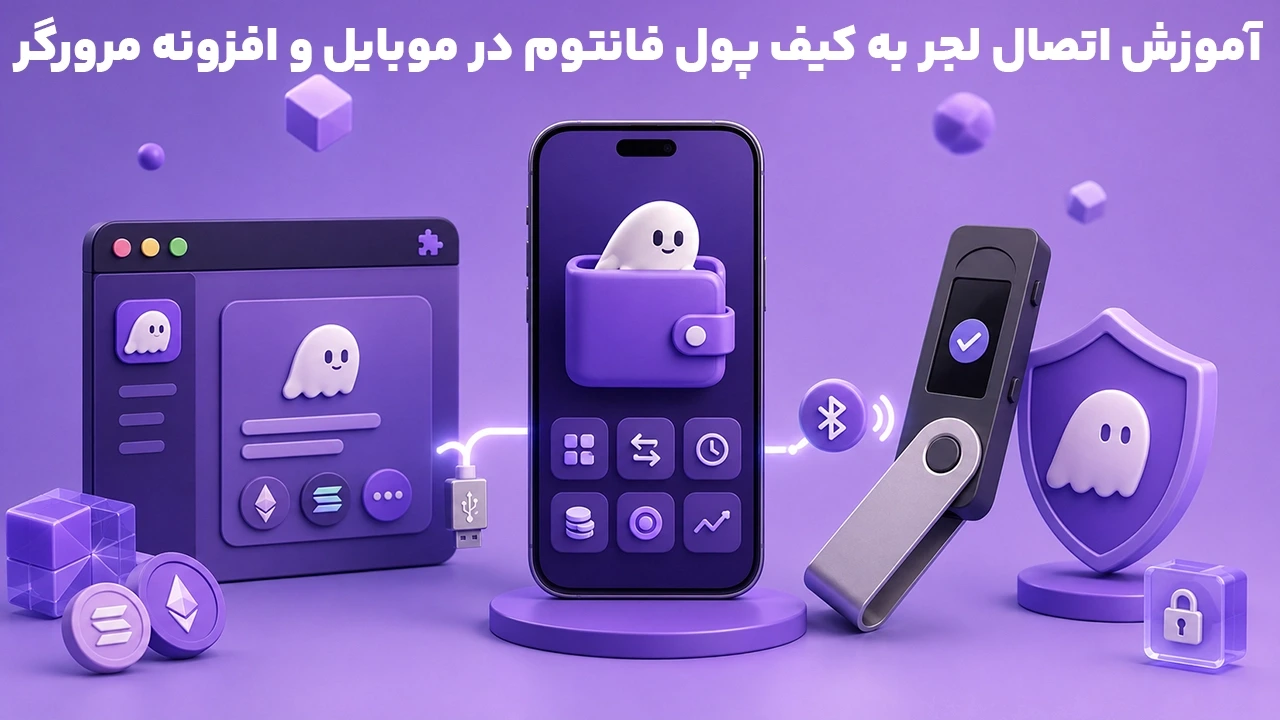
آموزش اتصال لجر به کیف پول فانتوم در موبایل و افزونه مرورگر
اتصال لجر به فانتوم به شما اجازه میدهد رابط کاربری Phantom را برای مشاهده داراییها، اتصال به برنامههای غیرمتمرکز و ساخت تراکنش به کار ببرید؛ درحالیکه کلیدهای خصوصی داخل دستگاه Ledger باقی میمانند. تراکنش نیز تنها زمانی ارسال میشود که آن را روی نمایشگر دستگاه سختافزاری بررسی و تأیید کنید.
روش اتصال در موبایل و کامپیوتر یکسان نیست: افزونه مرورگر از اتصال کابلی استفاده میکند، اما اپلیکیشن موبایل فانتوم دستگاههای سازگار را از طریق Bluetooth شناسایی میکند. در ادامه هر دو مسیر را جداگانه و همراه با راهحل خطاهای رایج توضیح میدهیم.
نکته بسیار مهم: اتصال Ledger به Phantom، حساب نرمافزاری قدیمی شما را به حساب سختافزاری تبدیل نمیکند. فانتوم یک حساب جدید مبتنی بر کلیدهای Ledger اضافه میکند. برای محافظت از داراییهای حساب قبلی باید آنها را با یک تراکنش عادی، ترجیحاً پس از انتقال آزمایشی، به آدرس Ledger منتقل کنید.
پیش نیازهای اتصال کیف پول سختافزاری به فانتوم
قبل از شروع، موارد زیر را آماده کنید:
آخرین نسخه Phantom روی موبایل یا افزونه مرورگر
دستگاه Ledger با سیستمعامل یا Firmware بهروز
نصب آخرین نسخه برنامه شبکه موردنظر روی Ledger
کابل USB دارای قابلیت انتقال داده برای اتصال مرورگر
فعالبودن Bluetooth در گوشی و دستگاه برای اتصال موبایل
مقداری ارز بومی شبکه، مانند SOL یا ETH، برای پرداخت کارمزد تراکنش
دسترسی به PIN دستگاه Ledger
برای مدیریت برنامههای نصبشده و بهروزرسانی Firmware باید از برنامه رسمی Ledger Wallet استفاده کنید؛ این برنامه پیشتر با نام Ledger Live شناخته میشد. هنگام اتصال Ledger به افزونه فانتوم، Ledger Wallet را کاملاً ببندید؛ زیرا بازبودن آن ممکن است ارتباط USB مرورگر با دستگاه را مسدود کند. کابل نیز باید از انتقال داده پشتیبانی کند و صرفاً کابل شارژ نباشد.
برای هر شبکه کدام برنامه Ledger باید باز باشد؟
برنامهای که روی Ledger باز میکنید باید با شبکه تراکنش هماهنگ باشد:
شبکه یا گروه شبکهها | برنامه موردنیاز روی Ledger |
|---|---|
Solana و توکنهای SPL | Solana |
Ethereum و شبکههای سازگار EVM مانند Polygon و Base | Ethereum |
Bitcoin | Bitcoin |
برنامه Ethereum شبکههای سازگار EVM را نیز پوشش میدهد. لازم نیست هنگام اتصال اولیه همه برنامهها را همزمان باز کنید؛ Phantom پس از انتخاب شبکه از شما میخواهد برنامه مربوط به همان شبکه را روی Ledger اجرا کنید.
کدام مدلهای Ledger با فانتوم سازگار هستند؟
طبق فهرست رسمی بهروزشده Phantom، سازگاری فعلی دستگاهها به این شکل است:
روش اتصال | مدلهای درجشده در فهرست رسمی Phantom |
|---|---|
اپلیکیشن موبایل از طریق Bluetooth | Ledger Nano X، Ledger Stax و Ledger Flex |
افزونه مرورگر از طریق کابل | Ledger Nano S، Ledger Nano S Plus، Ledger Stax و Ledger Flex |
مدل Ledger Nano Gen5 در فهرست دستگاههای پشتیبانی نشده Phantom قرار دارد. همچنین Nano X در فهرست فعلی اتصال افزونه مرورگر ذکر نشده است؛ بنابراین برای اتصال Ledger Nano X به Phantom، مسیر مستند و مطمئن فعلی استفاده از برنامه موبایل و Bluetooth است. ممکن است این فهرست در نسخههای آینده تغییر کند؛ پیش از خرید دستگاه یا عیب یابی طولانی، صفحه رسمی مدلهای پشتیبانی شده را دوباره بررسی کنید.
آموزش اتصال لجر به افزونه مرورگر فانتوم
اتصال Ledger در نسخه دسکتاپ از طریق USB انجام میشود. برای کاهش خطاهای WebHID بهتر است از Google Chrome بهروز استفاده کنید. Ledger استفاده از Firefox را برای این اتصال توصیه نمیکند و راهنمای فعلی Phantom نیز Chrome را مرورگر پیشنهادی معرفی کرده است.
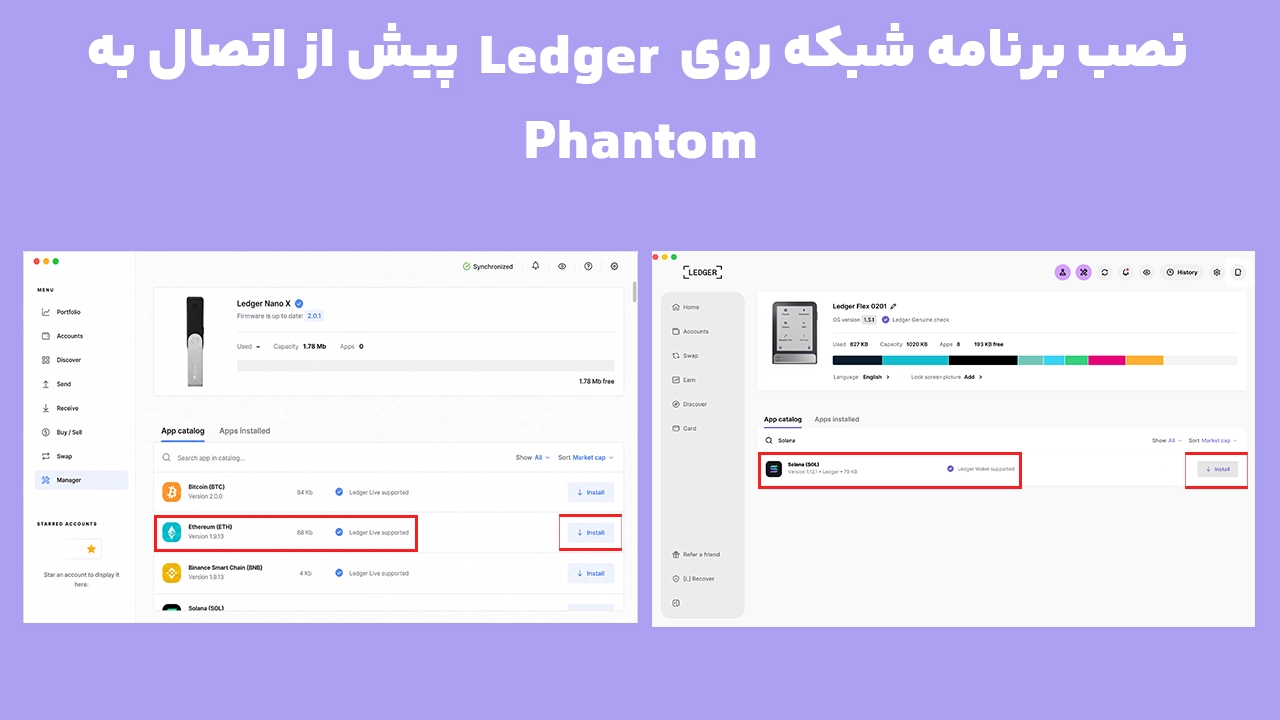
مرحله اول: برنامه شبکه را روی Ledger نصب یا بهروزرسانی کنید
۱. برنامه Ledger Wallet را روی کامپیوتر باز کنید.
۲. دستگاه Ledger را با کابل متصل کرده و PIN را وارد کنید.
۳. وارد بخش مدیریت برنامههای دستگاه شوید.
۴. برنامه Solana، Ethereum یا Bitcoin را متناسب با شبکه موردنظر نصب یا بهروزرسانی کنید.
۵. Firmware دستگاه را نیز در صورت وجود نسخه جدید بهروزرسانی کنید.
۶. پس از پایان کار، Ledger Wallet را کاملاً ببندید.
مرحله دوم: Ledger را با کابل داده متصل کنید
دستگاه را با کابل USB به کامپیوتر وصل کنید و PIN را وارد کنید. اگر دستگاه روشن میشود اما مرورگر آن را پیدا نمیکند، ابتدا مطمئن شوید کابل فقط برای شارژ ساخته نشده است.
در شروع اتصال، دستگاه باید روشن و باز باشد. هنگامی که Phantom شبکه را مشخص کرد، برنامه همان شبکه را روی Ledger باز کنید.
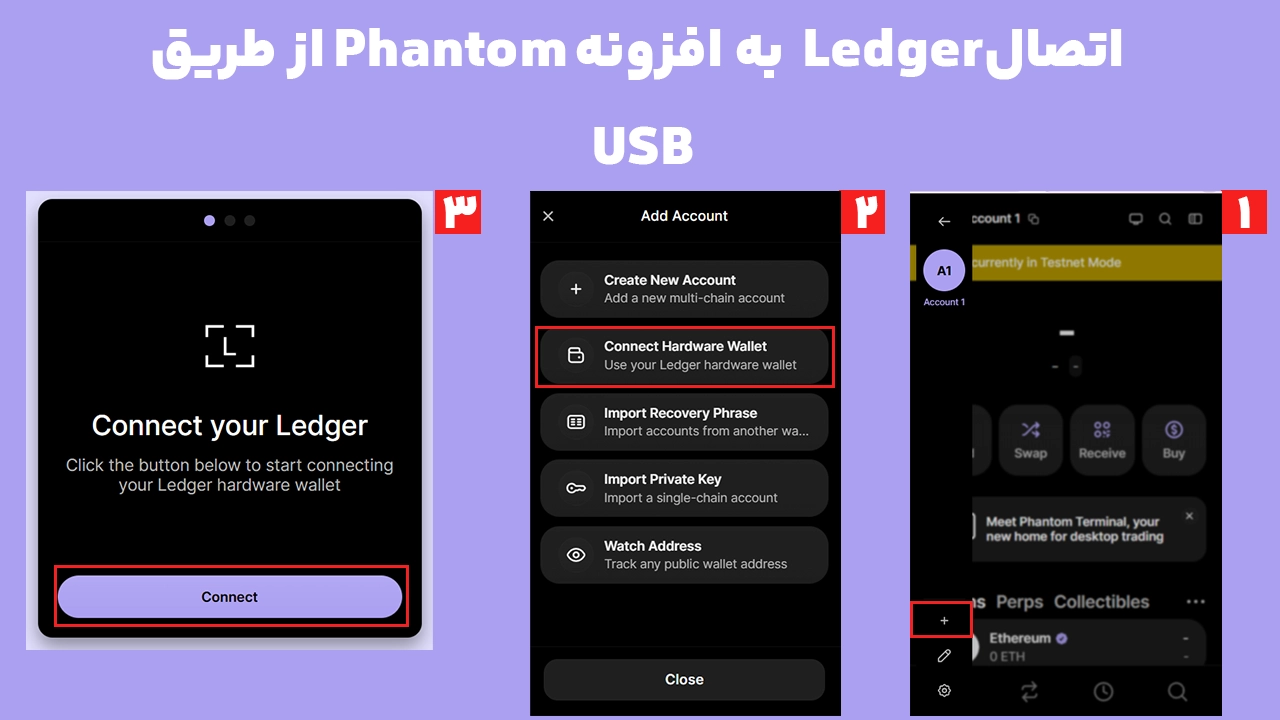
مرحله سوم: گزینه Connect Hardware Wallet را در Phantom بزنید
اگر قبلاً فانتوم را راهاندازی کردهاید:
۱. افزونه Phantom را باز کنید.
۲. روی تصویر پروفایل در بالای سمت چپ بزنید.
۳. گزینه Add Account یا علامت مثبت را انتخاب کنید.
۴. وارد Connect Hardware Wallet شوید.
اگر افزونه را برای اولین بار اجرا میکنید، از صفحه خوشامدگویی گزینه Create a New Wallet و سپس Connect Hardware Wallet را انتخاب کنید. عبارت بازیابی حساب نرمافزاری Phantom با عبارت ۲۴ کلمهای Ledger متفاوت است و هیچکدام جایگزین دیگری نمیشوند.
مرحله چهارم: اجازه اتصال مرورگر را صادر کنید
Phantom یک صفحه جدید باز میکند:
۱. روی Connect کلیک کنید.
۲. در پنجره انتخاب دستگاه مرورگر، Ledger خود را انتخاب کنید.
۳. دوباره Connect و سپس Continue را بزنید.
۴. شبکه موردنظر، مانند Solana، را انتخاب کنید.
۵. برنامه همان شبکه را روی دستگاه Ledger باز کنید.
مرحله پنجم: حسابها و آدرسهای Ledger را انتخاب کنید
پس از برقراری ارتباط، Phantom آدرسهای قابل شناسایی را نمایش میدهد. حسابهایی را انتخاب کنید که قصد دارید در فانتوم ببینید و مدیریت کنید.
پیش از انتخاب، آدرس نمایشدادهشده را با آدرس حساب خود در Ledger Wallet یا سوابق قبلی مقایسه کنید. تنها مشابهبودن چند کاراکتر کافی نیست؛ مخصوصاً قبل از انتقال دارایی اصلی، آدرس کامل را بررسی کنید.
اگر چند حساب میبینید، بهتر است ابتدا فقط حسابی را اضافه کنید که آدرس یا سابقه فعالیت آن را میشناسید. بعداً میتوانید حسابهای دیگر را نیز از همین مسیر اضافه کنید.
مرحله ششم: یک تراکنش آزمایشی را امضا کنید
پس از اتصال، حساب Ledger مانند یک حساب جدید در Phantom دیده میشود؛ اما بدون دستگاه سختافزاری امکان خرجکردن دارایی آن وجود ندارد.
برای آزمایش:
۱. حساب Ledger را در Phantom فعال کنید.
۲. یک انتقال با مبلغ بسیار کم بسازید.
۳. دستگاه را متصل و باز نگه دارید.
۴. برنامه شبکه مربوطه را روی Ledger اجرا کنید.
۵. مقصد، مبلغ و کارمزد را در Phantom بررسی کنید.
۶. درخواست را ارسال کنید تا جزئیات روی نمایشگر Ledger ظاهر شود.
۷. اطلاعات قابل نمایش را روی خود دستگاه کنترل و تراکنش را تأیید کنید.
Phantom تنها پس از تأیید روی Ledger، تراکنش را به شبکه ارسال میکند. برای تراکنشهای Solana میتوانید تنظیم نمایش Pubkey را روی حالت Long قرار دهید تا آدرس طولانیتر و کاملتری روی دستگاه ببینید.
آموزش اتصال Ledger به اپلیکیشن موبایل فانتوم
اتصال موبایل در مستندات فعلی Phantom از طریق Bluetooth انجام میشود، نه کابل USB. برای شروع، ابتدا دانلود فانتوم برای اندروید را انجام دهید و برنامه را به آخرین نسخه موجود ارتقا دهید.
مرحله اول: Bluetooth و مجوزهای لازم را فعال کنید
۱. Bluetooth گوشی را روشن کنید.
۲. Bluetooth دستگاه Ledger را نیز فعال نگه دارید.
۳. در تنظیمات اندروید، مجوز Nearby Devices یا Bluetooth را برای Phantom صادر کنید.
۴. Ledger را روشن و با PIN باز کنید.
۵. برای شناسایی اولیه، دستگاه را روی صفحه اصلی نگه دارید و هنوز وارد برنامه Solana یا Ethereum نشوید.
۶. گوشی و Ledger را نزدیک یکدیگر قرار دهید.
مرحله دوم: وارد بخش اتصال کیف پول سختافزاری شوید
اگر فانتوم را تازه نصب کردهاید:
۱. برنامه را باز کنید.
۲. روی Import Wallet بزنید.
۳. گزینه Connect Hardware Wallet را انتخاب کنید.
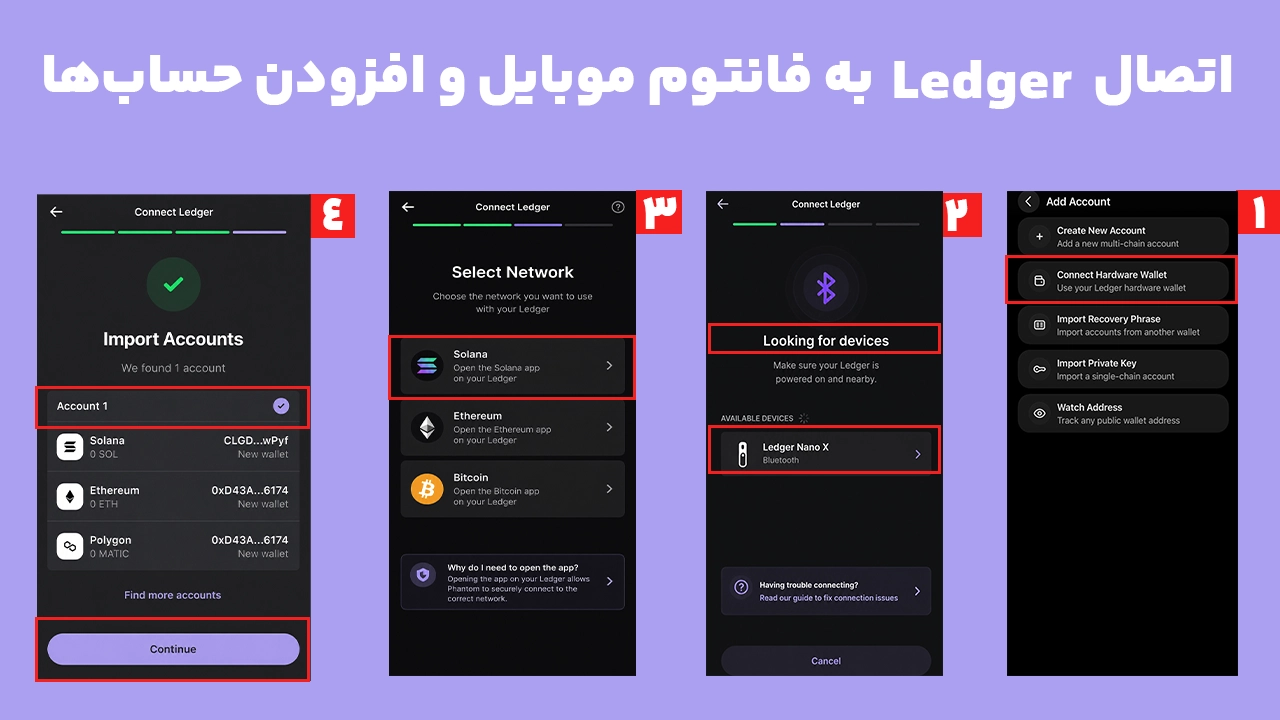
اگر قبلاً کیف پول خود را راهاندازی کردهاید:
۱. در صفحه Home روی نام حساب بالای موجودی بزنید.
۲. علامت مثبت را در بالای صفحه انتخاب کنید.
۳. وارد Add Account شوید.
۴. گزینه Connect Hardware Wallet را بزنید.
مرحله سوم: دستگاه و شبکه را انتخاب کنید
۱. در صورت نمایش درخواست دسترسی، مجوز Bluetooth را تأیید کنید.
۲. روی Connect your Ledger Device بزنید.
۳. دستگاه خود را از فهرست انتخاب کنید.
۴. گزینه Continue را بزنید.
۵. شبکههایی را که میخواهید به Phantom اضافه شوند مشخص کنید.
۶. پس از درخواست برنامه، اپ شبکه مربوطه را روی Ledger باز کنید.
بازکردن زودهنگام برنامه شبکه در بعضی شرایط باعث میشود شناسایی اولیه انجام نشود. ابتدا اجازه دهید Phantom دستگاه را پیدا کند و سپس مطابق پیام برنامه، Solana، Ethereum یا Bitcoin را اجرا کنید.
مرحله چهارم: حسابهای موردنظر را اضافه کنید
روی Select Accounts بزنید و آدرسهایی را که میشناسید انتخاب کنید. بعد از زدن Continue، حسابهای انتخابی بهصورت حسابهای جدید در Phantom نمایش داده میشوند.
وجود چند آدرس لزوماً نشانه مشکل نیست. Ledger میتواند از یک عبارت بازیابی، حسابهای متعددی با مسیرهای مشتقسازی متفاوت تولید کند. حسابی را انتخاب کنید که آدرس آن با حساب قبلی شما تطابق دارد یا سابقه تراکنش و موجودی مورد انتظار را نشان میدهد.
مرحله پنجم: تراکنش را از طریق Bluetooth تأیید کنید
برای ارسال ارز یا تعامل با یک برنامه غیرمتمرکز:
۱. حساب Ledger را در Phantom انتخاب کنید.
۲. تراکنش را بسازید و جزئیات آن را بررسی کنید.
۳. Ledger را روشن، باز و نزدیک گوشی نگه دارید.
۴. برنامه شبکه مربوطه را روی دستگاه باز کنید.
۵. تراکنش را در Phantom ارسال کنید.
۶. در صورت نمایش گزینه Connect، اتصال Bluetooth را تأیید کنید.
۷. جزئیات درخواست را روی نمایشگر Ledger بررسی و امضا کنید.
پس از تأیید سختافزاری، Phantom تراکنش را برای شبکه ارسال میکند.
Blind Signing را چه زمانی فعال کنیم؟
برخی تراکنشهای پیچیده، بهخصوص تعامل با برنامههای غیرمتمرکز، ممکن است بدون فعالکردن Blind Signing امضا نشوند.
برای Solana:
Solana app → Settings → Blind signing → Enabled
برای Ethereum:
Ethereum app → Settings → Blind signing → Enable transaction blind signing
Blind Signing را فقط برای برنامه شبکه موردنیاز فعال کنید. فعال بودن آن به معنای قابل اعتماد بودن تراکنش نیست. دامنه سایت، پیشنمایش Phantom، داراییهای خروجی، مقصد و مجوزهای درخواستی را بررسی کنید و درخواستهای ناشناس را تأیید نکنید. Phantom نیز توصیه میکند فقط تراکنشهایی را امضا کنید که آنها را میشناسید و انتظارشان را دارید.
رفع مشکل اتصال لجر به فانتوم
Phantom دستگاه را در مرورگر پیدا نمیکند
این موارد را به ترتیب بررسی کنید:
Ledger Wallet را کاملاً ببندید.
مرورگر را ببندید و دوباره اجرا کنید.
از Chrome بهروز استفاده کنید.
دستگاه را با PIN باز نگه دارید.
کابل را با یک کابل دارای انتقال داده جایگزین کنید.
پورت USB دیگری را امتحان کنید.
Firmware و برنامه شبکه روی Ledger را بهروزرسانی کنید.
سایر افزونهها یا کیف پولهایی را که ممکن است از Ledger استفاده کنند ببندید.
حساب Ledger را از Phantom حذف و دوباره اضافه کنید.
بازبودن همزمان Ledger Wallet یا یک کیف پول دیگر میتواند اتصال USB را در اختیار بگیرد و مانع دسترسی Phantom شود.
Ledger در موبایل داخل فهرست Bluetooth نیست
Bluetooth را روی گوشی و Ledger خاموش و روشن کنید.
مجوز Bluetooth یا Nearby Devices را برای Phantom بررسی کنید.
Phantom را کاملاً ببندید و دوباره باز کنید.
دستگاه را باز و روی صفحه اصلی نگه دارید.
فاصله گوشی و Ledger را کاهش دهید.
در تنظیمات Bluetooth گوشی، دستگاه Ledger را Forget کنید و دوباره Pair شوید.
Firmware دستگاه و برنامههای شبکه را بهروزرسانی کنید.
اگر Ledger در هنگام Pair شدن قفل شود، Phantom را دوباره اجرا و مراحل اتصال را از ابتدا آغاز کنید.
اتصال انجام میشود اما درخواست امضا روی Ledger ظاهر نمیشود
معمولاً یکی از این موارد علت مشکل است:
۱. برنامه اشتباهی روی دستگاه باز است؛ برای تراکنش Solana باید Solana و برای تراکنش EVM باید Ethereum باز باشد.
۲. Ledger قفل شده است.
۳. Ledger Wallet هنوز در کامپیوتر باز است.
۴. تراکنش به Blind Signing نیاز دارد.
۵. حساب دیگری بهجای حساب Ledger در Phantom فعال است.
۶. ارتباط USB یا Bluetooth در میانه فرایند قطع شده است.
ابتدا تراکنش را لغو کنید، دستگاه را دوباره باز کنید و پس از انتخاب حساب درست، درخواست را از ابتدا بسازید.
آدرس یا حساب قبلی Ledger نمایش داده نمیشود
Phantom هنگام اتصال Ledger چند مسیر مشتق سازی را بررسی میکند. تفاوت Derivation Path میتواند باعث شود آدرس نمایش داده شده با آدرسی که در نرمافزار دیگری دیدهاید یکسان نباشد.
در این وضعیت:
همه حسابهای پیشنهادی را بررسی کنید.
آدرس کامل را با Ledger Wallet یا اکسپلورر شبکه مقایسه کنید.
حسابهای دارای سابقه فعالیت یا موجودی را در اولویت قرار دهید.
پیش از انتقال دارایی، یک دریافت آزمایشی با مبلغ کم انجام دهید.
برای پیدا کردن حساب، عبارت ۲۴ کلمهای Ledger را در Phantom وارد نکنید.
Phantom مسیرهای متداول Ledger، Ledger Live و مسیرهای دارای فعالیت قبلی را شناسایی میکند؛ اما تنها باید حسابی را انتخاب کنید که آدرس آن با حساب موردنظر شما تطابق دقیق دارد.
موجودی بیتکوین در Phantom و Ledger Wallet متفاوت است
کیف پولهای بیتکوین ممکن است برای حفظ حریم خصوصی آدرسهای دریافت جدید تولید کنند. در نتیجه Phantom و Ledger Wallet گاهی موجودی یا مجموعه آدرسها را به شکل متفاوتی گروهبندی میکنند. ابتدا نوع آدرس، حساب انتخابشده و سابقه تراکنشها را در اکسپلورر بیتکوین بررسی کنید و صرفاً براساس عدد صفحه اصلی تصمیم نگیرید.
نکات امنیتی پس از اتصال لجر و فانتوم
عبارت بازیابی ۲۴ کلمهای Ledger را هرگز در Phantom، وبسایت، افزونه، فرم پشتیبانی یا ربات وارد نکنید.
اتصال Ledger به Phantom نیازی به تایپ عبارت بازیابی ندارد.
هر درخواست را روی نمایشگر فیزیکی دستگاه نیز بررسی کنید.
برای آزمایش DAppهای ناشناس از حسابی با موجودی محدود استفاده کنید.
پیش از ارسال دارایی اصلی، انتقال آزمایشی انجام دهید.
حسابهای Ledger را با نام مشخص، مانند «Ledger Main» یا «Ledger Test»، از حسابهای نرمافزاری جدا کنید.
قفل خودکار Phantom و قفل صفحه گوشی یا کامپیوتر را فعال نگه دارید.
پس از پایان کار، دستگاه Ledger را جدا و برنامههای شبکه را ببندید.
Ledger از سرقت کلید خصوصی روی کامپیوتر جلوگیری میکند، اما نمیتواند یک تراکنش مخرب را که خودتان روی دستگاه تأیید کردهاید برگرداند. امنیت نهایی همچنان به بررسی مقصد، مبلغ، مجوزها و اعتبار برنامه غیرمتمرکز وابسته است.
سؤالات متداول
آیا با اتصال Ledger، عبارت بازیابی لجر وارد فانتوم میشود؟
خیر. Phantom فقط آدرسهای عمومی حساب Ledger را نمایش میدهد و درخواستهای امضا را به دستگاه میفرستد. عبارت بازیابی و کلیدهای خصوصی داخل Ledger باقی میمانند. هر صفحهای که برای اتصال، عبارت ۲۴ کلمهای را درخواست کند مشکوک است.
آیا میتوان حساب قدیمی Phantom را مستقیماً به حساب Ledger تبدیل کرد؟
خیر. حسابی که با عبارت بازیابی Phantom ساخته شده، کلیدهای متفاوتی دارد. باید حساب Ledger را جداگانه اضافه و داراییها را با تراکنش روی شبکه به آدرس جدید منتقل کنید.
آیا Ledger Nano X به فانتوم موبایل متصل میشود؟
بله. Nano X از طریق Bluetooth به اپلیکیشن موبایل Phantom متصل میشود. طبق فهرست رسمی فعلی، Stax و Flex نیز در اتصال موبایل پشتیبانی میشوند.
آیا برای مشاهده موجودی، Ledger باید همیشه متصل باشد؟
خیر. پس از اضافهکردن حساب، Phantom میتواند آدرس عمومی و موجودی روی بلاکچین را بدون اتصال دستگاه نمایش دهد. برای امضای تراکنش و جابهجایی دارایی به Ledger نیاز دارید.
حذف حساب Ledger از Phantom باعث حذف دارایی میشود؟
خیر. حذف حساب فقط نمایش آن را از Phantom برمیدارد. داراییها روی بلاکچین و تحت کنترل کلیدهای Ledger باقی میمانند و میتوانید همان حساب را دوباره متصل کنید.
چرا تراکنش با وجود اتصال موفق نمیشود؟
بازبودن برنامه شبکه اشتباه، قفلشدن Ledger، فعالنبودن Blind Signing برای یک تراکنش پیچیده، نبود ارز کافی برای کارمزد یا قطع ارتباط USB و Bluetooth از دلایل رایج هستند.
جمعبندی
برای اتصال لجر به فانتوم در مرورگر باید برنامه شبکه را روی Ledger نصب کنید، Ledger Wallet را ببندید، دستگاه را با کابل داده متصل کنید و از مسیر Add Account → Connect Hardware Wallet حسابهای موردنظر را اضافه کنید. در موبایل نیز اتصال از طریق Bluetooth و با دستگاههای سازگار انجام میشود.
پس از اضافهشدن حسابها، Phantom رابط ساخت و مدیریت تراکنش را در اختیار شما قرار میدهد، اما امضای نهایی همچنان روی Ledger انجام میشود. هیچگاه عبارت بازیابی Ledger را برای برقراری اتصال وارد نکنید و پیش از انتقال دارایی اصلی، آدرس انتخابی و عملکرد امضا را با یک تراکنش کوچک آزمایش کنید.
منابع رسمی بررسیشده
راهنمای اتصال Ledger به افزونه مرورگر Phantom، بهروزرسانی ژوئن ۲۰۲۶.
راهنمای اتصال Ledger به برنامه موبایل Phantom، بهروزرسانی ژوئن ۲۰۲۶.
فهرست مدلهای سختافزاری پشتیبانیشده در Phantom.
راهنمای رفع مشکلات Bluetooth در اپلیکیشن موبایل Phantom.
مستند مسیرهای مشتقسازی حسابهای Ledger در Phantom.