





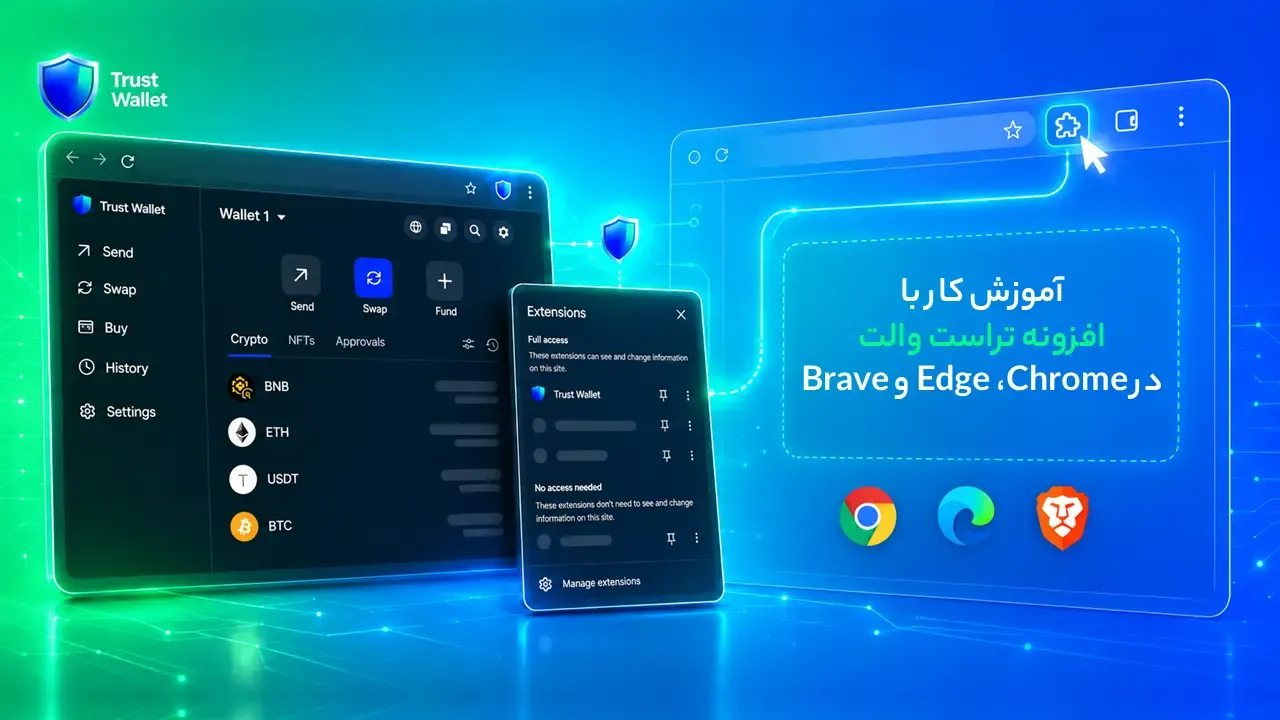
افزونه تراست والت پس از نصب، یک کیف پول مستقل روی مرورگر شماست: میتوانید داراییها را ببینید، ارز ارسال یا دریافت کنید، Swap انجام دهید، NFTها را مدیریت کنید و مستقیماً به DAppهای دسکتاپ متصل شوید. نکته مهم این است که Password افزونه فقط قفل محلی آن است؛ مالکیت کیف پول همچنان به Recovery Phrase یا کلیدهای همان Wallet وابسته میماند.
خلاصه سریع: افزونه را از نوار ابزار مرورگر باز کنید، با Password محلی قفل آن را باز کنید و از صفحه اصلی برای Send، Receive، Swap، مدیریت توکن و اتصال به DApp استفاده کنید. اگر میخواهید همان کیف پول موبایل را روی کامپیوتر ببینید، Wallet موجود را در افزونه Import کنید؛ این کار دارایی را جابهجا نمیکند و تراکنش On-chain یا کارمزد ندارد.
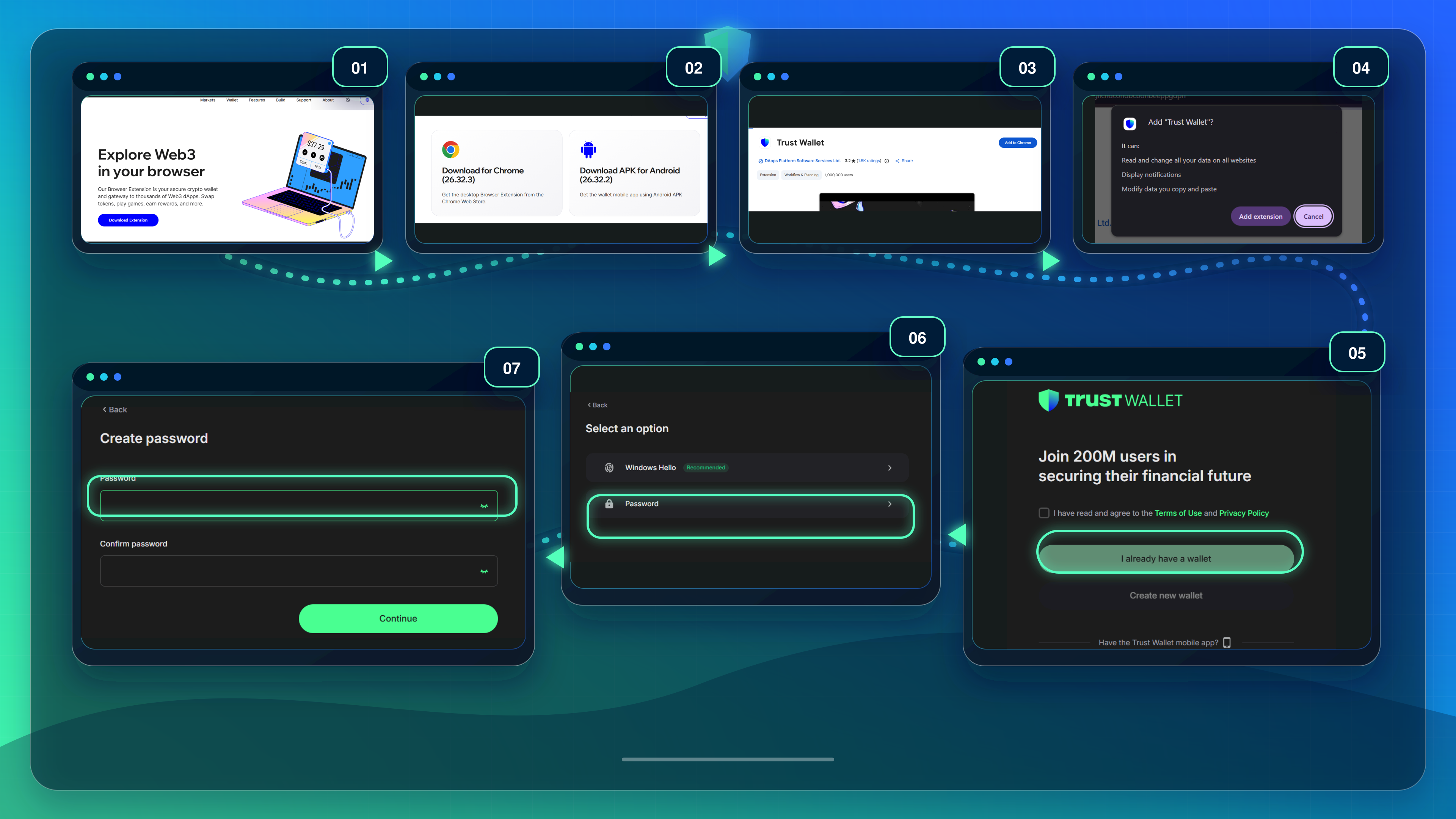
اگر افزونه هنوز روی مرورگر شما نصب نیست، از صفحه دانلود افزونه رسمی تراست والت وارد مسیر دریافت نسخه معتبر شوید. این راهنما از مرحله بعد از نصب آغاز میشود و وارد آموزش دانلود، نصب، ساخت Wallet یا تهیه نسخه پشتیبان نمیشود.
باز کردن و قفلگشایی افزونه تراست والت
در Chrome، Edge و Brave روی آیکون Extensions در نوار ابزار بزنید و Trust Wallet را انتخاب کنید. برای دسترسی سریعتر، آیکون آن را Pin کنید. اگر افزونه قبلاً راهاندازی شده باشد، صفحه Unlock نمایش داده میشود؛ Password محلی را وارد کنید تا داشبورد باز شود.
در استفاده روزمره، این ترتیب ساده را رعایت کنید:
دامنه صفحهای را که در مرورگر باز است بررسی کنید؛ مخصوصاً اگر قصد اتصال به DApp دارید.
افزونه را فقط از آیکون مرورگر باز کنید، نه از لینک یا پنجرهای که یک سایت برایتان نمایش داده است.
Password را وارد کنید و قبل از هر امضا، Wallet، Account و Network فعال را کنترل کنید.
ساخت Password محلی چه کاربردی دارد؟
هنگام اضافهکردن Wallet به افزونه، از شما خواسته میشود یک Password بسازید. این رمز برای بازکردن نسخه نصبشده روی همان پروفایل مرورگر و محافظت از دادههای رمزگذاریشده محلی استفاده میشود. Password را طولانی، منحصربهفرد و متفاوت از رمز ایمیل یا صرافی انتخاب کنید.
مورد | Password افزونه | Recovery Phrase |
|---|---|---|
کاربرد | قفلگشایی افزونه روی همان مرورگر | بازیابی و کنترل کامل Wallet |
محل اثر | محلی و وابسته به پروفایل مرورگر | مستقل از دستگاه و قابل استفاده در Wallet سازگار |
در صورت فراموشی | معمولاً باید افزونه را بازنشانی و Wallet را دوباره Import کنید | شرکت یا پشتیبانی نمیتواند آن را برای شما بازیابی کند |
امکان اشتراکگذاری | هرگز با دیگران به اشتراک نگذارید | مطلقاً به هیچکس، حتی پشتیبانی، ندهید |
Password ضعیف روی کامپیوتری که بدافزار، Keylogger یا دسترسی Remote دارد محافظت کافی ایجاد نمیکند. قفل افزونه فقط یکی از لایههای امنیت است، نه جایگزین امنیت سیستمعامل.
اضافهکردن Wallet موجود به افزونه
اگر پس از نصب هنوز Walletی به افزونه اضافه نشده است، گزینه Add existing wallet را انتخاب کنید. سپس روش Import متناسب با Wallet خود، مانند Secret phrase، را بزنید و دستورهای داخل خود افزونه را ادامه دهید. برای Wallet چندارزی تراست والت، گزینه Multi-Coin Wallet معمولاً مسیر مناسب است.
عبارت بازیابی را فقط داخل پنجره رسمی افزونه وارد کنید. هیچ وبسایت، فرم پشتیبانی، ربات تلگرام یا DApp برای اتصال به Wallet به این عبارت نیاز ندارد. راهنمای رسمی Trust Wallet نیز Import را روشی برای مشاهده و مدیریت همان داراییها در یک Wallet دیگر توضیح میدهد، نه یک انتقال بلاکچینی. (راهنمای رسمی Import Wallet)
استفاده از همان Wallet موبایل در Extension
برای دیدن همان Wallet موبایل روی دسکتاپ، Recovery Phrase همان Wallet را در افزونه رسمی Import میکنید. پس از Import، آدرسها و موجودی On-chain باید با Wallet موبایل تطبیق داشته باشند؛ چون هر دو رابط به همان کلیدها و آدرسهای بلاکچین دسترسی دارند.
پیش از هر ارسال، آدرس دریافت یک دارایی مشخص را در موبایل و افزونه با هم مقایسه کنید. اگر آدرس متفاوت است، این موارد را بررسی کنید:
Wallet یا عبارت دیگری را Import کردهاید؛
Account دیگری در افزونه انتخاب شده است؛
شبکه یا دارایی اشتباه را باز کردهاید؛
توکن هنوز در فهرست نمایش افزونه فعال نشده است؛
شبکه سفارشی یا تنظیم نمایش دارایی از موبایل به افزونه منتقل نشده و باید جداگانه افزوده شود.
Import همان Wallet با انتقال On-chain چه تفاوتی دارد؟
Import همان Wallet | انتقال On-chain دارایی |
همان کلیدها را در رابط دیگری در دسترس قرار میدهد | دارایی را از یک آدرس به آدرس دیگر میفرستد |
موجودی روی بلاکچین جابهجا نمیشود | موجودی فرستنده و گیرنده تغییر میکند |
کارمزد شبکه ندارد | به کارمزد شبکه نیاز دارد |
TxID یا رکورد تراکنش ایجاد نمیکند | در Block Explorer ثبت میشود |
سطح ریسک افشای همان Wallet روی دستگاه دوم را افزایش میدهد | میتواند دارایی را به Wallet جدید با Recovery Phrase متفاوت منتقل کند |
اگر هدف شما فقط استفاده از موجودی فعلی در دسکتاپ است، Import کافی است. اگر میخواهید ریسک Wallet قدیمی را از بین ببرید یا دارایی را بین دو مالکیت جدا کنید، باید انتقال On-chain به آدرس Wallet جدید انجام شود.
مشاهده و مدیریت داراییها
صفحه اصلی افزونه موجودی کل، فهرست ارزها و میانبرهای عملیاتی را نشان میدهد. برای هر دارایی، نام شبکه را هم بررسی کنید؛ برای مثال USDT روی Ethereum با USDT روی Tron یا BNB Smart Chain یک دارایی قابلجایگزینی در سطح شبکه نیست.
برای نمایش یک توکن موجود:
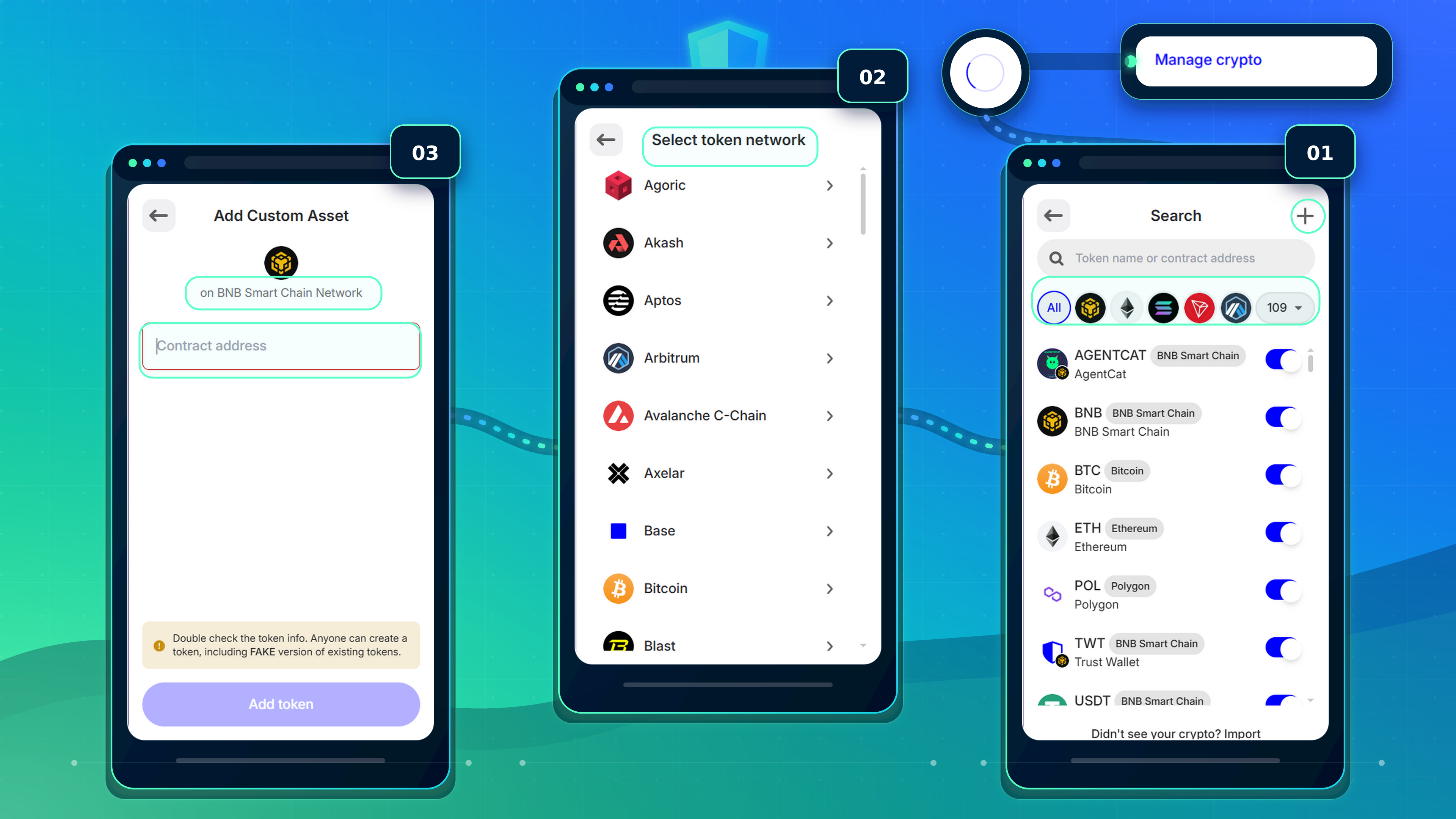
در صفحه اصلی گزینه Manage crypto یا آیکون مدیریت داراییها را باز کنید.
نام یا نماد توکن را جستوجو کنید.
شبکه درست را از کنار نام توکن تشخیص دهید و نمایش آن را فعال کنید.
اگر توکن در فهرست نیست، گزینه افزودن Custom Token را باز کنید، Network را انتخاب و Contract Address معتبر را وارد کنید. آدرس قرارداد را از وبسایت رسمی پروژه یا Block Explorer همان شبکه بردارید؛ نام و نماد مشابه بهتنهایی نشانه اصالت توکن نیست. راهنمای رسمی افزونه نیز مسیر Manage crypto → + را برای Custom Token ذکر میکند. (راهنمای رسمی افزودن توکن)
افزودن شبکه سفارشی
بیشتر شبکههای پرکاربرد از قبل در افزونه وجود دارند. اگر یک شبکه EVM در فهرست نیست، از Settings → Network → Add Custom Network وارد فرم شبکه شوید و Network Name، Symbol، RPC URL، Chain ID و در صورت وجود Block Explorer URL را وارد کنید.
RPC و Chain ID را فقط از مستندات رسمی همان شبکه بگیرید. افزودن شبکه، دارایی را Bridge نمیکند و توکن را از یک Chain به Chain دیگر نمیفرستد؛ فقط به افزونه میگوید اطلاعات کدام بلاکچین را بخواند و تراکنش را کجا منتشر کند.
ارسال و دریافت ارز با افزونه
دریافت ارز
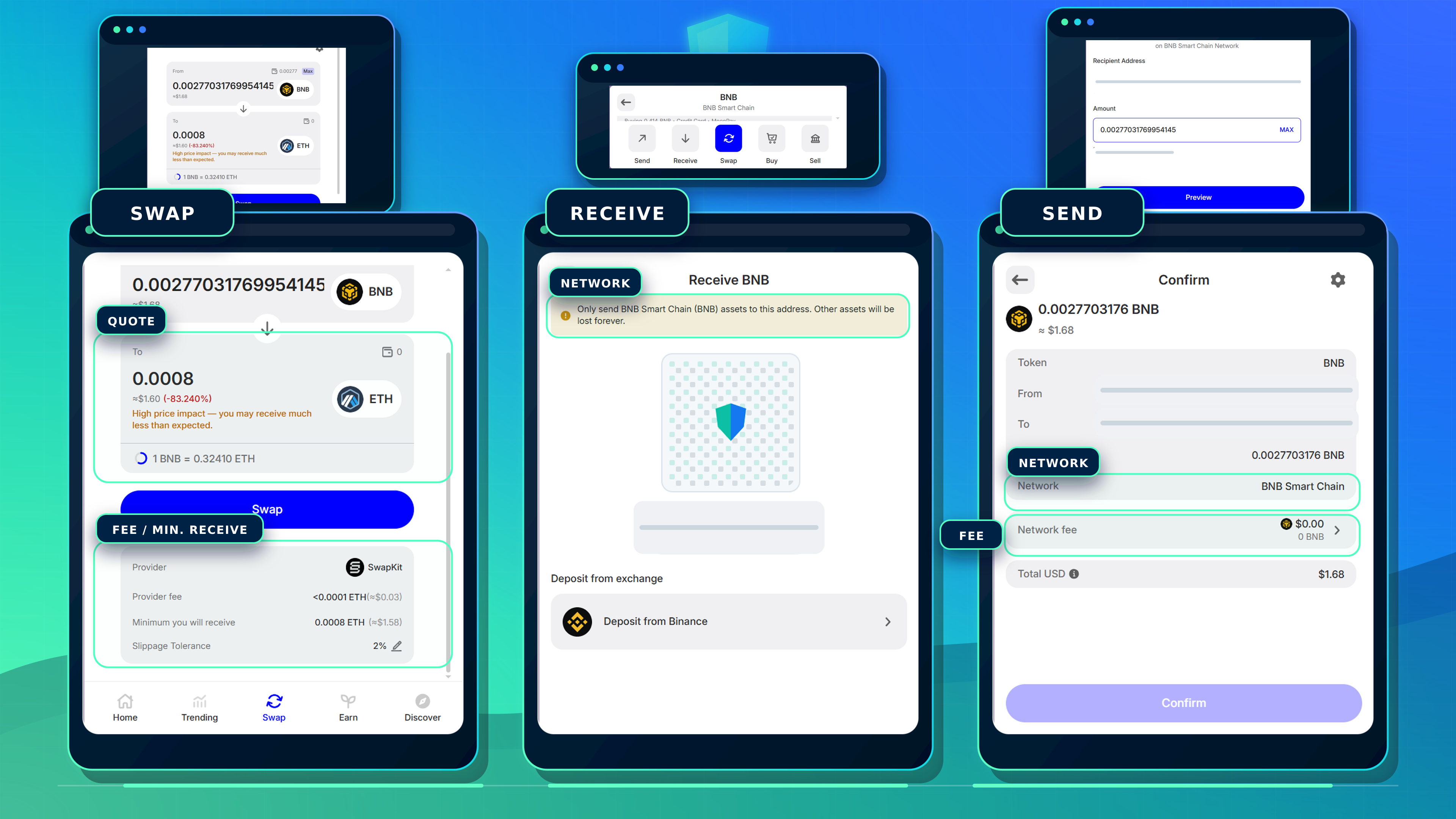
دارایی و Network دقیق را انتخاب کنید، سپس Receive را بزنید و آدرس را Copy کنید. آدرس و نام شبکه را هر دو برای فرستنده بفرستید. یکسانبودن ظاهر آدرس در چند شبکه EVM به این معنی نیست که میتوان Network را نادیده گرفت.
برای مبلغ مهم، ابتدا یک انتقال آزمایشی کوچک انجام دهید و بعد از تأیید در Block Explorer، مبلغ اصلی را بفرستید.
ارسال ارز
دارایی را باز کنید و Send را بزنید.
آدرس مقصد را Paste یا QR آن را Scan کنید.
مبلغ را وارد کنید.
Network، آدرس، مبلغ و Network Fee را در صفحه Review دوباره بررسی کنید.
تراکنش را فقط در صورت درستبودن همه جزئیات Confirm کنید.
برای پرداخت Gas باید مقداری از ارز بومی همان شبکه داشته باشید؛ برای نمونه ETH روی Ethereum، BNB روی BNB Smart Chain و TRX روی Tron. داشتن خود توکن ERC-20، BEP-20 یا TRC-20 بهتنهایی هزینه شبکه را تأمین نمیکند.
انجام Swap در افزونه تراست والت
از صفحه اصلی Swap را انتخاب کنید، توکن مبدأ و مقصد و سپس مقدار را وارد کنید. پیش از تأیید این موارد را بخوانید:
Network هر دو دارایی و مسیر تبدیل؛
نرخ و مقدار تقریبی دریافتی؛
Price Impact و حداقل دریافتی؛
کارمزد Provider و Network Fee؛
نیاز احتمالی به Approval پیش از Swap.
اگر Quote نمایش داده نمیشود، الزاماً افزونه خراب نیست؛ ممکن است آن Pair یا مقدار روی شبکه انتخابی Route نقدشونده نداشته باشد. شبکه، موجودی Gas، حداقل مقدار و توکن مقصد را بررسی کنید. صفحه Review را با عجله تأیید نکنید و هیچ «پشتیبانی» برای انجام Swap به Recovery Phrase شما نیاز ندارد. راهنمای رسمی Trust Wallet نیز مراحل کلی را بهصورت انتخاب Swap، تعیین دو توکن، بازبینی نرخ و کارمزد و سپس Confirm بیان میکند. (راهنمای رسمی Swap در افزونه)
اتصال افزونه تراست والت به DApp دسکتاپ
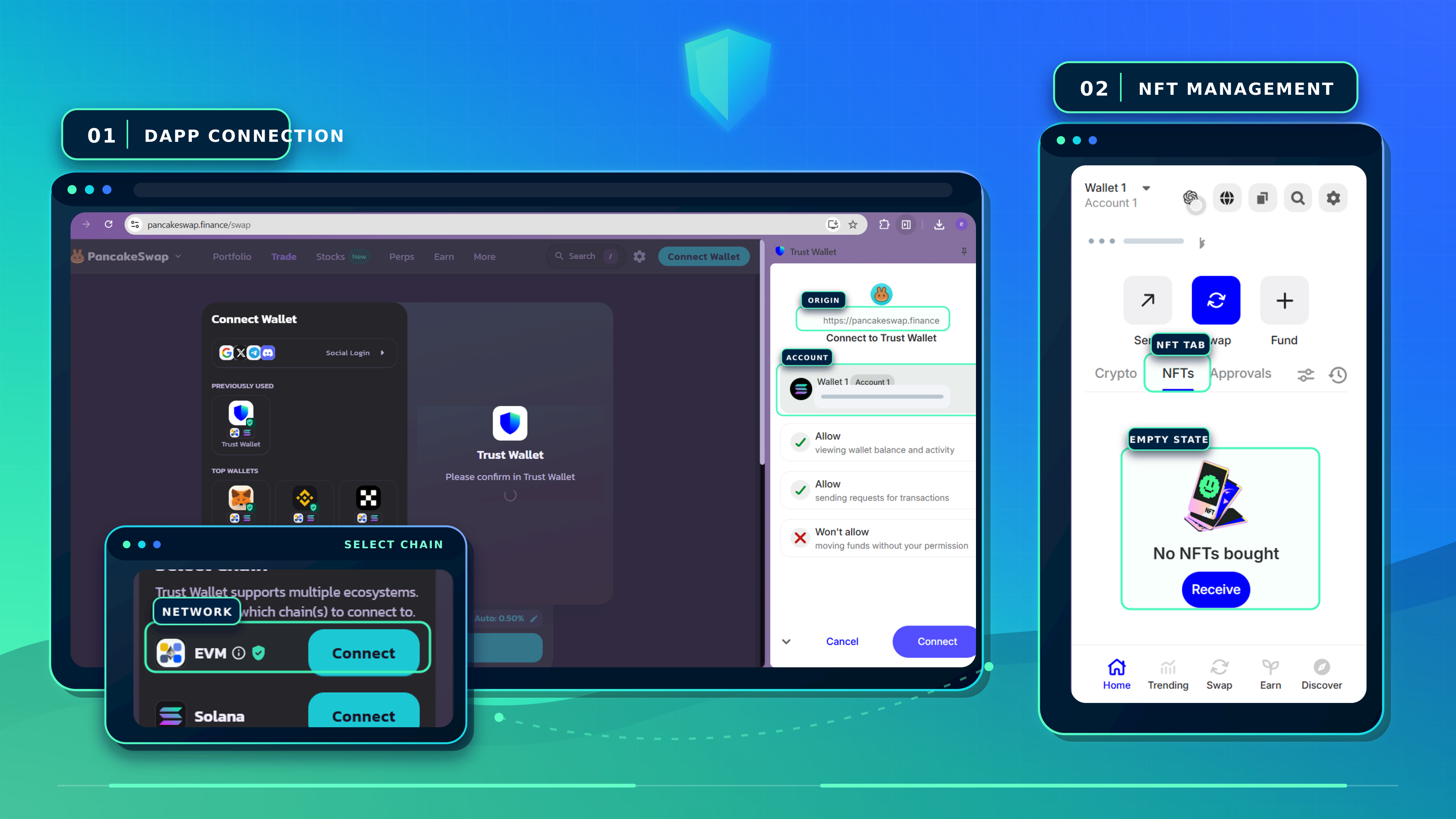
مزیت اصلی Extension این است که اتصال به DApp در همان مرورگر انجام میشود:
آدرس رسمی DApp را مستقیماً وارد یا از Bookmark معتبر باز کنید.
روی Connect Wallet بزنید و Trust Wallet را انتخاب کنید. اگر نام آن نمایش داده نشد، گزینه Browser Wallet یا Injected Wallet ممکن است افزونه را شناسایی کند.
در پنجره افزونه، Origin سایت، Account درخواستی و Network را بررسی کنید.
فقط اتصال موردنظر را Approve کنید.
Connect کردن معمولاً بهتنهایی دارایی را منتقل نمیکند، اما امضای پیام، Token Approval و تراکنش قرارداد سه مجوز متفاوتاند. متن هر درخواست را بخوانید. اگر سایت از شما Approval نامحدود میخواهد، مقدار دسترسی و اعتبار قرارداد را جدیتر بررسی کنید.
پس از پایان کار، از داخل DApp گزینه Disconnect را بزنید. Disconnect کردن ارتباط رابط را میبندد، اما Token Approval ثبتشده روی بلاکچین را لغو نمیکند؛ برای حذف آن باید از بخش Approvals افزونه یا ابزار Revoke معتبر استفاده شود.
مدیریت NFT در افزونه
تب NFT یا Collectibles مجموعههای شناساییشده را نمایش میدهد. برای ارسال NFT، خود آیتم را باز کنید، Send را بزنید، شبکه و آدرس مقصد را کنترل کنید و مقداری ارز بومی برای Gas نگه دارید.
اگر NFT نمایش داده نمیشود، ابتدا مالکیت آن را با آدرس Wallet و Contract/Token ID در Block Explorer بررسی کنید. اگر Explorer مالکیت را نشان میدهد اما تصویر لود نمیشود، مشکل میتواند از Metadata، سرویس تصویر یا پشتیبانی رابط باشد؛ NFT لزوماً از بین نرفته است.
NFT ناشناس یا Airdrop ناخواسته را باز نکنید و روی URL داخل نام یا توضیحات آن نزنید. آن را Hide یا Report کنید. Trust Wallet در صفحه امنیت رسمی خود قابلیت پنهانکردن و گزارش NFT ناامن را از ویژگیهای محافظتی معرفی میکند. (امنیت رسمی Trust Wallet)
قفلکردن افزونه پس از پایان کار
پس از هر نوبت استفاده، از منوی Wallet یا Settings گزینه Lock را بزنید. اگر Auto-lock در نسخه شما موجود است، زمان کوتاهی مانند چند دقیقه بیکاری انتخاب کنید؛ بهخصوص روی لپتاپ یا سیستم اشتراکی.
قفلکردن افزونه با Disconnect از DApp متفاوت است. بهتر است هر دو کار را انجام دهید: ابتدا اتصال DApp را ببندید و سپس افزونه را Lock کنید. بستن تب مرورگر بهتنهایی مجوزهای قبلی قرارداد را حذف نمیکند.
چکلیست امنیت افزونه روی کامپیوتر
یک پروفایل مرورگر جدا برای کارهای رمزارزی بسازید و افزونههای غیرضروری را در آن نصب نکنید.
سیستمعامل و مرورگر را بهروز نگه دارید و برای حساب کاربری سیستم رمز قوی و رمزگذاری دیسک فعال کنید.
Recovery Phrase را در Screenshot، Clipboard، پیامرسان، ایمیل یا فضای ابری ذخیره نکنید.
از نرمافزار Remote ناشناس، نسخه کرکشده، Keygen و افزونههای کماعتبار دوری کنید.
پس از Paste کردن آدرس، ابتدا و انتهای آن را دوباره با منبع اصلی مقایسه کنید؛ بدافزار Clipboard میتواند مقصد را عوض کند.
برای موجودی قابلتوجه، استفاده از Hardware Wallet سازگار با افزونه را بررسی کنید. صفحه رسمی افزونه اتصال Hardware Wallet را بهعنوان لایه امنیتی اضافه معرفی میکند. (صفحه رسمی Browser Extension)
هرگز عبارت بازیابی، Private Key یا Password را برای فردی که خود را پشتیبان معرفی میکند ارسال نکنید.
هشدار نسخه: Trust Wallet اعلام کرده بود نسخه 2.68 افزونه که در بازه ۲۴ تا ۲۶ دسامبر ۲۰۲۵ منتشر شد، آلوده بوده است. اگر در همان بازه با آن نسخه وارد Wallet شدهاید، صرفاً Update کردن کافی نیست؛ راهنمای رسمی رخداد، انتقال دارایی از Wallet در معرض خطر به یک Wallet تازه و تماس فقط از مسیر رسمی را توصیه میکند. در آخرین بررسی این مقاله در ۱۱ اوت ۲۰۲۶، Chrome Web Store نسخه 26.32.3 با تاریخ بهروزرسانی ۱۰ اوت ۲۰۲۶ را نشان میداد. نسخه را همیشه از صفحه رسمی فروشگاه بررسی کنید، نه از فایل یا لینک ارسالی دیگران. (گزارش رسمی رخداد 2.68، صفحه رسمی Chrome Web Store)
رفع خطاهای رایج افزونه
مشکل | بررسی و راهحل عملی |
بعد از Import موجودی صفر است | آدرس را با موبایل مقایسه کنید، Account و Network را تغییر دهید و نمایش توکن را در Manage crypto فعال کنید. |
DApp افزونه را پیدا نمیکند | صفحه را Refresh کنید، افزونه را Unlock نگه دارید، Network درست را انتخاب و تداخل Wallet داخلی Brave یا افزونه Wallet دیگر را بررسی کنید. |
توکن هست اما ارسال نمیشود | موجودی ارز بومی برای Gas، شبکه مقصد و حداقل لازم برای کارمزد را کنترل کنید. |
Swap نرخ نمیدهد | Pair، شبکه، نقدشوندگی، مقدار و Gas را بررسی کنید؛ نبود Quote لزوماً به معنی خرابی Wallet نیست. |
NFT تصویر ندارد | مالکیت را در Explorer بررسی کنید؛ اختلال Metadata یا تصویر با از بین رفتن مالکیت On-chain یکسان نیست. |
Password فراموش شده است | اگر امکان Unlock ندارید، تنها از مسیر رسمی Reset و Import دوباره با Recovery Phrase اقدام کنید؛ Phrase را در سایت بازیابی رمز وارد نکنید. |
سؤالات متداول
آیا افزونه تراست والت در Edge و Brave کار میکند؟
بله. راهنمای رسمی Trust Wallet که در ۱۷ ژوئیه ۲۰۲۶ بهروزرسانی شده، Chrome، Brave، Edge و Opera را مرورگرهای سازگار معرفی میکند. چون رابط نصب فروشگاهها ممکن است تغییر کند، شروع مسیر از وبسایت رسمی امنتر است. (راهنمای رسمی افزونه)
آیا موجودی موبایل و افزونه خودکار Sync میشود؟
موجودی On-chain متعلق به آدرس است و با Import همان Wallet در هر دو دستگاه دیده میشود؛ اما تنظیمات محلی مانند Password، شبکه سفارشی، توکنهای فعال و اتصالهای DApp ممکن است جداگانه مدیریت شوند.
آیا Import کردن Wallet کارمزد دارد؟
خیر. Import تراکنش بلاکچینی ایجاد نمیکند. فقط همان کلیدها را در یک نرمافزار یا دستگاه دیگر در دسترس قرار میدهد.
آیا Password افزونه میتواند Wallet را بازیابی کند؟
خیر. Password فقط قفل محلی افزونه است. برای بازیابی Wallet روی دستگاه دیگر به روش پشتیبان همان Wallet، معمولاً Recovery Phrase، نیاز دارید.
آیا Lock کردن افزونه دسترسی DApp و قرارداد را لغو میکند؟
خیر. Lock جلوی استفاده فوری از افزونه را میگیرد، اما Session اتصال یا Token Approval بلاکچینی را حذف نمیکند. Disconnect و در صورت نیاز Revoke باید جداگانه انجام شوند.
منابع رسمی و تاریخ بررسی
اطلاعات فنی این راهنما در ۲۰ مرداد ۱۴۰۵ (۱۱ اوت ۲۰۲۶) با راهنمای افزونه Trust Wallet، صفحه رسمی Browser Extension، راهنمای Import Wallet، راهنمای Swap افزونه و Chrome Web Store تطبیق داده شده است. نام و محل بعضی گزینهها ممکن است در نسخههای بعدی تغییر کند، اما منطق امنیتی و تفاوت Import با انتقال On-chain ثابت میماند.