





فراموشی رمز فانتوم؛ تغییر پسورد افزونه و تنظیم قفل خودکار
اگر رمز افزونه Phantom را فراموش کردهاید، مهمترین نکته این است که پسورد افزونه همان اطلاعات بازیابی کیف پول نیست. این رمز فقط Phantom را در همان مرورگر باز میکند. در صورت فراموشی، روش رسمی این است که افزونه را Reset کرده، کیف پول را با روش اصلی خود بازیابی کنید و سپس یک رمز جدید بسازید. Reset کردن رمز، داراییهای روی بلاکچین را حذف نمیکند؛ اما اگر اطلاعات لازم برای بازیابی را نداشته باشید، ممکن است دسترسی خودتان به کیف پول را از دست بدهید.
در موبایل نیز معمولاً با «پسورد افزونه» سروکار ندارید و دسترسی محلی از طریق Face ID، اثر انگشت یا روش احراز هویت دستگاه محافظت میشود. بنابراین برای حل فراموشی رمز فانتوم ابتدا باید مشخص کنید مشکل مربوط به افزونه مرورگر است، احراز هویت موبایل یا اطلاعات اصلی بازیابی.
رمز فانتوم دقیقاً کدام رمز است؟
در Phantom چند نوع اطلاعات امنیتی وجود دارد که وظیفه آنها با یکدیگر فرق میکند. اشتباهگرفتن این موارد معمولاً زمانی دردسرساز میشود که کاربر قبل از Reset یا حذف برنامه، تصور میکند «رمز ورود» برای بازیابی کیف پول کافی است.
مورد | کاربرد | برای بازیابی روی دستگاه جدید کافی است؟ |
|---|---|---|
پسورد افزونه Phantom | بازکردن افزونه در مرورگر فعلی | خیر |
Face ID یا اثر انگشت | قفل محلی برنامه موبایل | خیر |
Secret Recovery Phrase | بازیابی کیف پول مبتنی بر عبارت بازیابی | بله |
Private Key | بازیابی Account مرتبط با همان کلید | فقط همان Account |
حساب Google یا Apple | ورود به کیف پولی که با همین روش ایجاد شده | بله، طبق شرایط همان حساب |
PIN قدیمی Phantom | بخشی از ورود برخی حسابهای Google/Apple قدیمی | بهتنهایی خیر |
Phantom صراحتاً پسورد افزونه و احراز هویت دستگاه را «محافظت محلی» میداند؛ یعنی این موارد مالکیت کیف پول یا کلیدهای بلاکچینی را تغییر نمیدهند.
یک تغییر مهم نیز در سال ۲۰۲۶ اتفاق افتاده است. کیف پولهای Google/Apple که به سیستم Phantom KMS مهاجرت کردهاند، دیگر برای ورود به PIN چهاررقمی جداگانه نیاز ندارند. بااینحال، بعضی حسابهای قدیمی یا جریانهای مهاجرتنکرده ممکن است همچنان هنگام بازیابی PIN درخواست کنند؛ به همین دلیل در مستندات فعلی Phantom عبارت «در صورت درخواست PIN» همچنان دیده میشود.
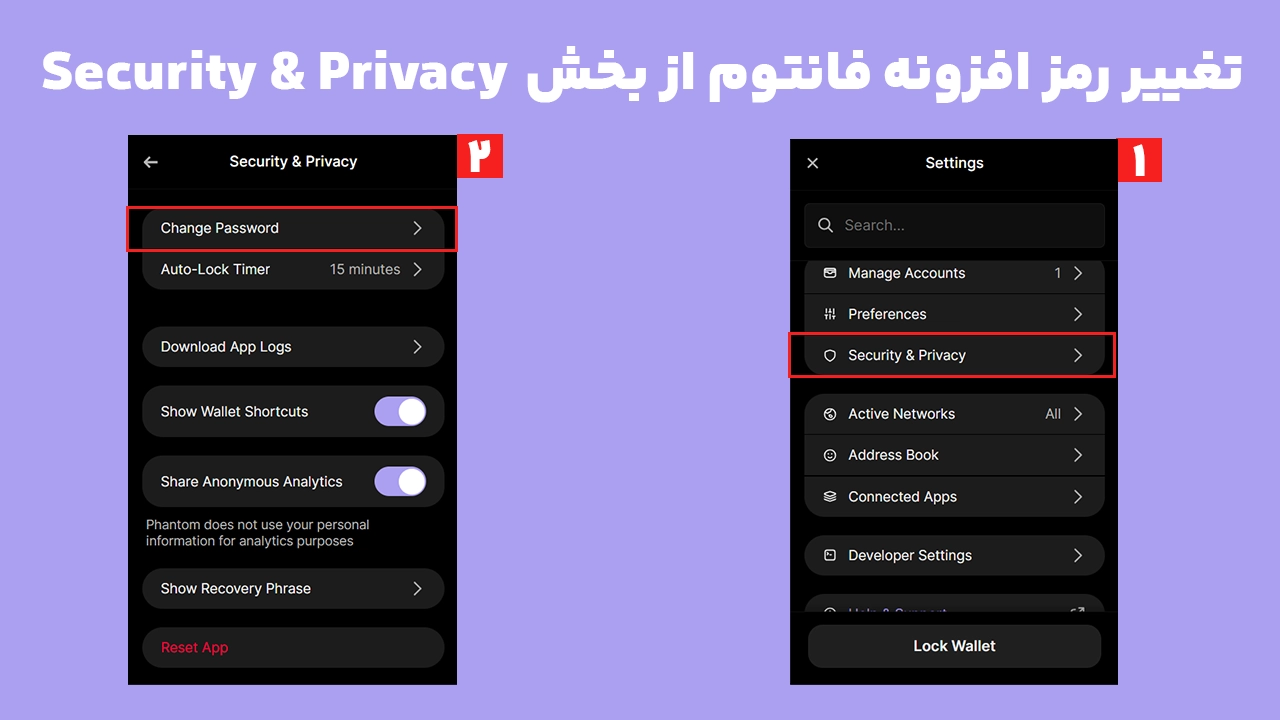
تغییر رمز کیف پول فانتوم در افزونه مرورگر
اگر هنوز رمز فعلی را میدانید، برای تغییر رمز کیف پول فانتوم نیازی به Reset یا Import مجدد نیست.
در افزونه Phantom:
روی تصویر پروفایل در بالا سمت چپ کلیک کنید.
آیکون Settings را باز کنید.
وارد Security & Privacy شوید.
گزینه Change Password را انتخاب کنید.
رمز فعلی را وارد کنید.
رمز جدید را بنویسید و دوباره آن را تأیید کنید.
روی Save بزنید.
این تغییر فقط پسورد محلی افزونه را عوض میکند و عبارت بازیابی، Private Key، آدرسها یا موجودی کیف پول تغییر نمیکنند.
برای رمز جدید از رمزی منحصربهفرد استفاده کنید که در ایمیل، صرافی یا حسابهای دیگر تکرار نشده باشد. نگهداری موجودی قابلتوجه روی کامپیوتری که افراد دیگر نیز به پروفایل کاربری آن دسترسی دارند، حتی با Auto-Lock کوتاه، انتخاب مناسبی نیست.
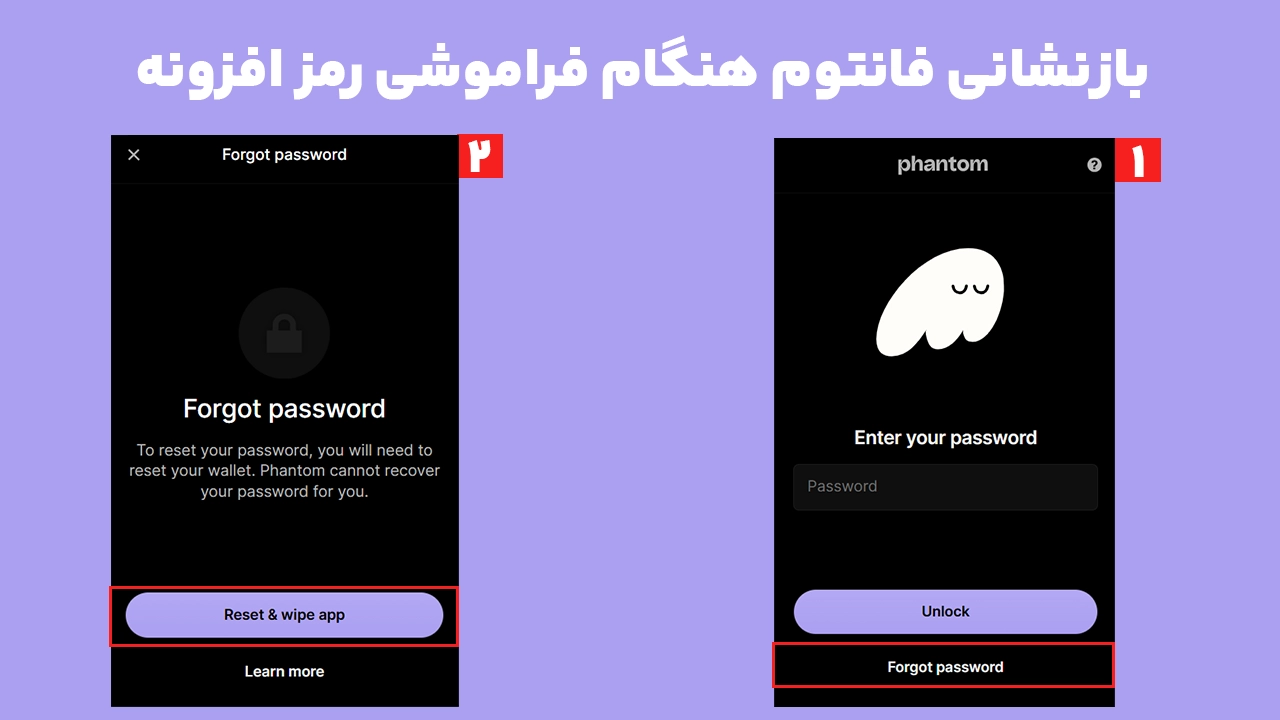
اگر پسورد افزونه فانتوم را فراموش کردهایم چه کنیم؟
اگر رمز فعلی را به خاطر ندارید، مسیر عادی Change Password قابل استفاده نیست. روش رسمی بازیابی پسورد فانتوم در واقع بازیابی خودِ رمز قبلی نیست؛ افزونه پاکسازی میشود، کیف پول دوباره Import یا Sign in میشود و در پایان رمز محلی جدیدی تعیین میکنید.
اما قبل از انتخاب Reset & wipe app این چکلیست را کامل کنید.
چکلیست ضروری قبل از Reset فانتوم
مشخص کنید کیف پول اصلی با Secret Recovery Phrase ساخته شده یا Google/Apple.
اگر کیف پول Recovery Phrase دارد، مطمئن شوید عبارت ۱۲ یا ۲۴ کلمهای صحیح و با ترتیب درست در اختیار شماست.
اگر هنوز روی موبایل یا دستگاه دیگری وارد کیف پول هستید، عبارت بازیابی را از داخل Phantom مشاهده و بهصورت آفلاین پشتیبانگیری کنید.
Accountهایی را که جداگانه با Private Key یا Recovery Phrase دیگری Import کردهاید شناسایی کنید؛ ممکن است بعد از Reset لازم باشد آنها را جداگانه وارد کنید.
اگر کیف پول با Google یا Apple ساخته شده، مطمئن شوید به همان Provider و همان حساب قبلی دسترسی دارید.
اگر Phantom هنگام ورود حساب شما هنوز PIN درخواست میکند، بدون اطمینان از اطلاعات بازیابی Reset نکنید.
آدرس عمومی Accountهای مهم را یادداشت کنید تا بعد از بازیابی بتوانید درستبودن Wallet را کنترل کنید.
اگر Ledger یا Hardware Wallet متصل کردهاید، بکاپ خود دستگاه سختافزاری را مستقل از Phantom در اختیار داشته باشید.
Phantom توصیه میکند عبارت بازیابی و Private Key را قبل از Reset، تعویض دستگاه یا نصب مجدد Export کنید. در موبایل مسیر نمایش عبارت بازیابی Settings → Security & Privacy → Show Recovery Phrase است و در افزونه نیز همین مسیر وجود دارد، با این تفاوت که برای مشاهده آن باید رمز افزونه را وارد کنید.
اگر رمز افزونه را فراموش کردهاید و افزونه قفل است، طبیعتاً ممکن است نتوانید عبارت را از همان افزونه ببینید. در این حالت ابتدا بررسی کنید آیا هنوز روی موبایل یا دستگاه دیگری به همان Wallet دسترسی دارید.
تا زمانی که از روش بازیابی مطمئن نشدهاید، Reset یا Uninstall نکنید.
بازنشانی پسورد افزونه Phantom
پس از اطمینان از بکاپ:
افزونه Phantom را باز کنید.
گزینه Forgot password را انتخاب کنید.
روی Reset & wipe app بزنید.
پس از بازشدن صفحه آغازین Phantom، گزینه I Already Have a Wallet را انتخاب کنید.
کیف پول را با روش اصلی خود بازیابی کنید؛ برای مثال Recovery Phrase یا حساب Google/Apple.
پس از بازیابی، یک Password جدید برای افزونه تعیین کنید.
آدرس Account و موجودیها را با اطلاعات قبلی مقایسه کنید.
Reset شدن افزونه اطلاعات محلی آن مرورگر را پاک میکند، نه دارایی ثبتشده روی بلاکچین را. خطر اصلی زمانی است که اطلاعات محلی پاک شود اما کاربر نتواند Wallet قبلی را دوباره بازیابی کند.
تنظیم قفل خودکار فانتوم یا Auto-Lock
قفل خودکار باعث میشود بازماندن مرورگر یا برنامه به معنی دسترسی نامحدود به کیف پول نباشد. Phantom در حال حاضر امکان تعیین بازهای از Immediately تا 1 day را برای قفل خودکار ارائه میکند.
تنظیم Auto-Lock در افزونه مرورگر
در افزونه:
روی تصویر پروفایل کلیک کنید.
وارد Settings → Security & Privacy شوید.
Auto-Lock Timer را باز کنید.
زمان موردنظر را انتخاب کنید.
برای کامپیوتر شخصی، بازه کوتاهی مانند یک تا پنج دقیقه معمولاً تعادل مناسبی میان امنیت و راحتی ایجاد میکند. اگر دستگاه در محیط مشترک قرار دارد، Immediately انتخاب محافظهکارانهتری است؛ هرچند استفاده از کیف پول روی سیستم مشترک اساساً توصیه نمیشود.
افزونه همچنین امکان قفل دستی دارد. برای این کار از تنظیمات به پایین صفحه بروید و Lock Wallet را انتخاب کنید.
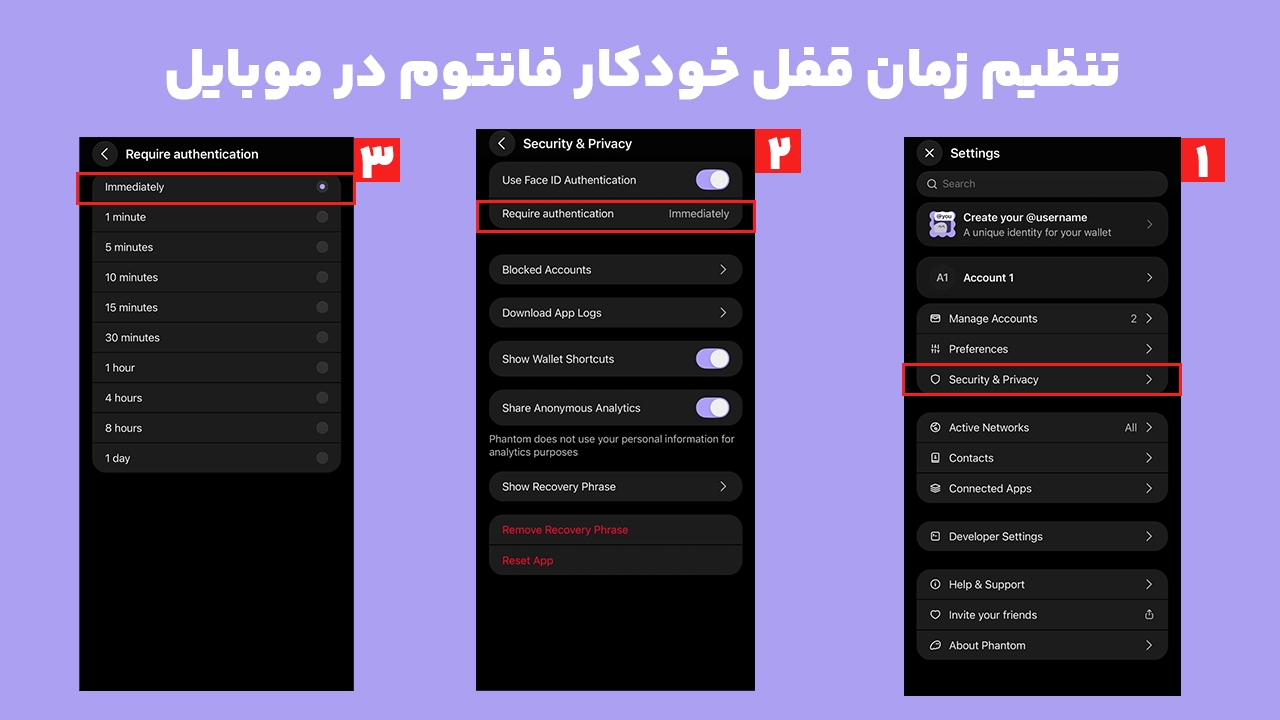
تنظیم قفل خودکار در موبایل
در برنامه موبایل:
تصویر پروفایل را لمس کنید.
وارد Settings → Security & Privacy شوید.
گزینه Require authentication را باز کنید.
زمان قفل را تعیین کنید.
برای استفاده از این قابلیت باید Face ID یا یکی دیگر از روشهای احراز هویت دستگاه فعال باشد. در موبایل گزینه جداگانهای مانند Lock Wallet افزونه وجود ندارد؛ Phantom با قفلشدن دستگاه یا خروج از برنامه نیز قفل میشود.
Face ID فانتوم کار نمیکند؛ چه کاری انجام دهیم؟
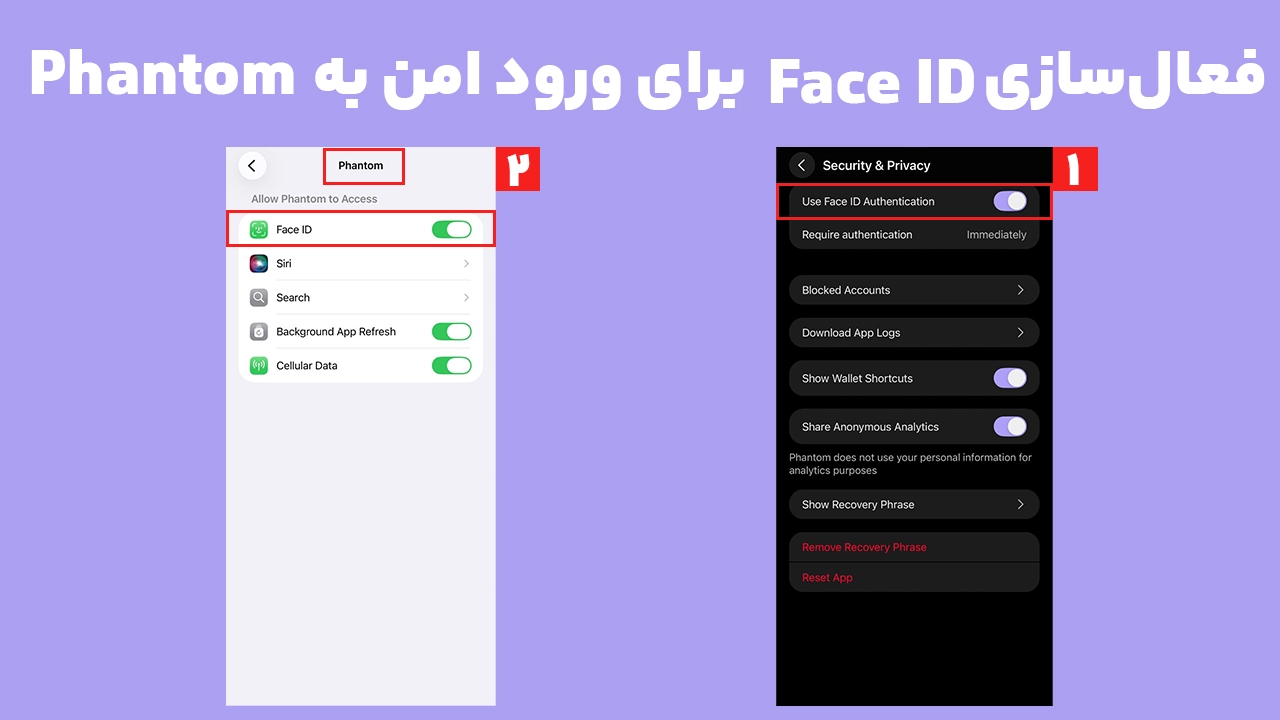
در iPhone، Face ID یک لایه دسترسی محلی است و جای Recovery Phrase یا روش اصلی ورود را نمیگیرد. اگر Face ID فانتوم کار نمیکند، قبل از Reset مراحل سادهتر را بررسی کنید.
۱. مجوز Face ID برای Phantom را بررسی کنید
در iPhone وارد:
Settings → Apps → Phantom
شوید و دسترسی Face ID را فعال کنید.
سپس داخل Phantom:
Profile → Settings → Security & Privacy
را باز کنید و Use Face ID Authentication را فعال کنید. نام گزینه در دستگاههایی که از Touch ID استفاده میکنند ممکن است متفاوت باشد.
۲. بعد از آپدیت iOS یا برنامه، Face ID را دوباره فعال کنید
اگر مشکل بعد از آپدیت سیستمعامل، آپدیت Phantom یا تغییر تنظیمات ایجاد شده است:
وارد Settings → Face ID & Passcode → Other Apps شوید.
Phantom را پیدا کنید.
مجوز آن را خاموش و دوباره روشن کنید.
Phantom را مجدداً اجرا کنید.
اگر مشکل باقی ماند، میتوانید از بخش Face ID & Passcode خود iOS گزینه Reset Face ID را اجرا و تشخیص چهره را دوباره تنظیم کنید.
۳. اگر دوربین Face ID خراب شده است
این سناریو را جدی بگیرید. Phantom توضیح میدهد که در صورت خرابی دوربین جلو ممکن است پیام Failed to authenticate نمایش داده شود و امکان واردکردن Passcode جایگزین نیز وجود نداشته باشد. در چنین شرایطی، اگر راه دیگری برای ورود وجود نداشته باشد، ممکن است مجبور شوید برنامه را Reset و Wallet را بازیابی کنید.
اگر قرار است گوشی را برای تعمیر دوربین بفرستید و هنوز داخل Phantom دسترسی دارید، Face ID را ابتدا از داخل خود Phantom غیرفعال کنید. راهنمای رسمی Phantom هشدار میدهد که صرفاً قطعکردن دسترسی Face ID از تنظیمات iPhone میتواند برنامه را در وضعیت خطای احراز هویت قرار دهد.
Reset فانتوم چه چیزی را پاک میکند؟
گزینه Reset App اطلاعات Wallet ذخیرهشده روی همان دستگاه را حذف میکند و Phantom را به صفحه شروع برمیگرداند. این عملیات تراکنشی روی بلاکچین انجام نمیدهد و دارایی شما را از آدرس کیف پول حذف نمیکند. پس از Reset باید دوباره با روش اصلی خود وارد یا Wallet را Import کنید.
مسیر Reset در موبایل:
Profile → Settings → Security & Privacy → Reset App → Continue
و در افزونه:
Profile → Settings → Security & Privacy → Reset App → Continue
است.
تفاوت مهم اینجاست: دارایی حذف نمیشود، اما دسترسی محلی شما حذف میشود. اگر Recovery Phrase، حساب Google/Apple یا سایر اطلاعات لازم را در اختیار نداشته باشید، اینکه توکنها همچنان روی بلاکچین هستند کمکی به بازکردن Wallet نخواهد کرد.
نصب مجدد فانتوم بعد از Reset
اگر مشکل برنامه با Reset برطرف نشد یا مجبور به حذف و نصب مجدد شدید، ابتدا دوباره بررسی کنید که اطلاعات بازیابی کامل در اختیار شماست.
پس از اطمینان از داشتن اطلاعات بازیابی، نسخه بهروز فانتوم را نصب کرده و کیف پول را بازیابی کنید.
در صفحه آغازین، روش بازیابی را مطابق روش ساخت Wallet انتخاب کنید:
کیف پول Google یا Apple: با همان Provider و همان حساب قبلی وارد شوید؛
کیف پول مبتنی بر Recovery Phrase: گزینه Import Wallet و سپس Use Recovery Phrase را انتخاب کنید؛
Account مستقل واردشده با Private Key: ممکن است لازم باشد دوباره بهصورت جداگانه Import شود.
Phantom پس از بازیابی ممکن است همه Accountهای قبلی را بلافاصله نشان ندهد؛ بهخصوص Accountهای خالی یا حسابهایی که جداگانه Import شده بودند. بنابراین قبل از نتیجهگیری درباره گمشدن دارایی، آدرسهای عمومی را با آدرسهای قبلی مقایسه کنید.
برای هر مشکل کدام راهحل مناسب است؟
مشکل | اقدام مناسب |
|---|---|
رمز افزونه را میدانم و فقط میخواهم عوضش کنم | Change Password |
پسورد افزونه را فراموش کردهام | بررسی بکاپ → Forgot password → Reset & wipe app → Restore |
افزونه خیلی دیر قفل میشود | کاهش Auto-Lock Timer |
میخواهم همین حالا افزونه قفل شود | Lock Wallet |
Face ID گاهی کار نمیکند | بررسی مجوز، خاموش/روشنکردن Face ID و تنظیم مجدد |
دوربین Face ID خراب است و برنامه باز نمیشود | فقط پس از اطمینان از بکاپ، Reset و Restore |
میخواهم برنامه را برای رفع باگ پاک کنم | ابتدا بکاپ همه Walletها و Accountهای Importشده |
Recovery Phrase را ندارم ولی هنوز داخل Wallet هستم | قبل از هر Reset، در صورت امکان آن را Export و آفلاین ذخیره کنید |
Recovery Phrase را ندارم و روی هیچ دستگاهی هم وارد نیستم | Reset کمکی به بازیابی نمیکند |
چند اشتباه خطرناک هنگام فراموشی رمز فانتوم
اولین اشتباه این است که در گوگل یا شبکههای اجتماعی دنبال فردی بگردید که ادعا میکند «پسورد Phantom را بازیابی میکند». پشتیبانی رسمی برای حل مشکل شما به Secret Recovery Phrase یا Private Key نیاز ندارد و این اطلاعات را نباید برای هیچ شخص، سایت یا رباتی ارسال کنید.
اشتباه دوم، Reset کردن عجولانه است. اگر هنوز روی موبایل یا دستگاه دیگری وارد Wallet هستید، همان دسترسی ممکن است آخرین فرصت شما برای تهیه بکاپ باشد. ابتدا Recovery Phrase و Accountهای مستقل را بررسی کنید و بعد سراغ حذف اطلاعات محلی بروید.
اشتباه سوم، تصور این است که تغییر رمز افزونه میتواند یک Recovery Phrase افشاشده را امن کند. اگر عبارت بازیابی یا Private Key در اختیار فرد دیگری قرار گرفته باشد، تغییر Password یا فعالکردن Face ID دسترسی آن شخص به کلیدها را از بین نمیبرد. در این سناریو باید یک Wallet جدید با اطلاعات بازیابی جدید ایجاد و داراییها را پس از ایمنسازی دستگاه منتقل کرد.
سؤالات متداول
آیا میتوان پسورد فراموششده فانتوم را مشاهده کرد؟
روش رسمی Phantom برای پسورد فراموششده افزونه، نمایش یا ارسال رمز قبلی نیست. باید از گزینه Forgot password و سپس Reset & wipe app استفاده کرده، Wallet را با اطلاعات اصلی بازیابی کنید و رمز تازهای بسازید.
آیا Reset فانتوم باعث حذف ارزها میشود؟
خیر. Reset اطلاعات Wallet را از دستگاه فعلی پاک میکند، اما موجودی و تراکنشهای بلاکچینی را حذف نمیکند. بااینحال، بدون اطلاعات بازیابی ممکن است نتوانید دوباره به همان آدرس دسترسی پیدا کنید.
رمز افزونه فانتوم همان Seed Phrase است؟
خیر. Password فقط قفل محلی افزونه است، در حالی که Secret Recovery Phrase برای بازیابی Wallet و کلیدهای مربوط به آن استفاده میشود.
چرا در موبایل گزینه Change Password را نمیبینم؟
Change Password مورد بحث مربوط به افزونه مرورگر است. نسخه موبایل برای محافظت محلی از روش احراز هویت دستگاه مانند Face ID یا اثر انگشت استفاده میکند.
آیا برای ورود با Google یا Apple هنوز PIN فانتوم لازم است؟
نه برای همه حسابها. Phantom حسابهای Google/Apple مهاجرتکرده به KMS را بدون PIN جداگانه مدیریت میکند. اگر حساب شما هنوز در فرایند ورود PIN درخواست میکند، همان دستور نمایشدادهشده در برنامه را دنبال کنید.
بهترین زمان Auto-Lock فانتوم چیست؟
Phantom از حالت Immediately تا یک روز را ارائه میدهد. برای دستگاه شخصی، قفل چنددقیقهای معمولاً گزینه مناسبی است و برای دستگاهی که احتمال دسترسی دیگران به آن وجود دارد بهتر است زمان کوتاهتری انتخاب شود. برای رایانه عمومی یا مشترک، بهتر است اصلاً Wallet اصلی را نگهداری نکنید.
جمعبندی
در فراموشی رمز فانتوم قبل از هر چیز مشخص کنید کدام لایه امنیتی را از دست دادهاید. اگر فقط پسورد افزونه را فراموش کردهاید و Recovery Phrase یا روش اصلی ورود را دارید، میتوانید افزونه را Reset، Wallet را بازیابی و رمز جدید تعیین کنید. اگر رمز فعلی را میدانید، مسیر Change Password بسیار سادهتر است و نیازی به Reset ندارد.
در موبایل، Face ID و اثر انگشت فقط قفل محلی هستند. اختلال آنها را ابتدا از تنظیمات سیستم و Security & Privacy برطرف کنید و Reset App را به آخرین مرحله موکول کنید. مهمتر از همه، قبل از حذف برنامه، Reset یا نصب مجدد مطمئن شوید Recovery Phrase، حساب Google/Apple و اطلاعات Accountهای جداگانهای که Import کردهاید در دسترس هستند. رمز محلی را میتوان عوض کرد؛ اما اطلاعات بازیابی گمشده چیزی نیست که Phantom Support بتواند دوباره برای شما صادر کند.