






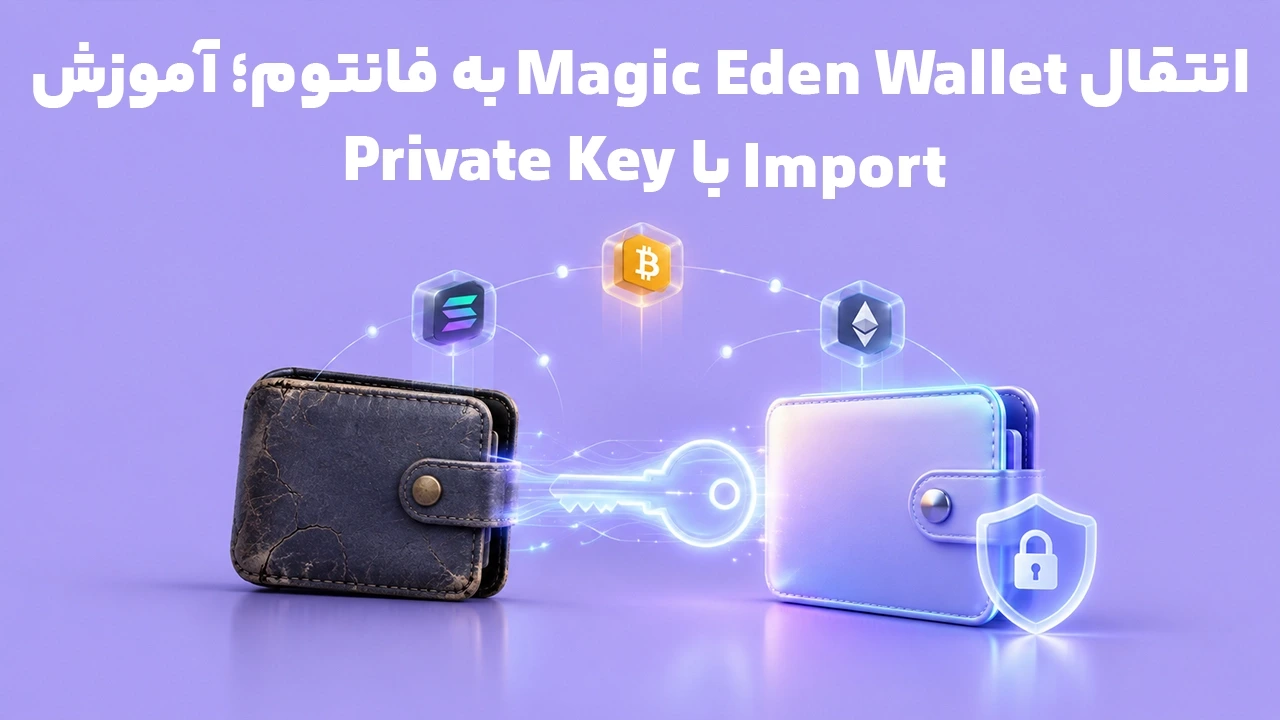
انتقال Magic Eden Wallet به فانتوم؛ آموزش Import با Private Key
اگر هنوز در Magic Eden Wallet دارایی، NFT یا آدرس فعالی دارید، برای ادامه دسترسی به آن لازم نیست ارزهای خود را فوراً به یک کیف پول جدید ارسال کنید. روش مناسب این است که Private Key همان شبکه را از Magic Eden صادر و در Phantom وارد کنید. با این کار Phantom همان آدرس قبلی را کنترل میکند و داراییها و تاریخچه مرتبط با آن آدرس بدون انجام تراکنش جدید در دسترس قرار میگیرند.
این موضوع اکنون اهمیت بیشتری دارد؛ زیرا Magic Eden Wallet در مستندات رسمی بهعنوان محصول منسوخشده یا Deprecated معرفی شده و راهنمای رسمی Phantom نیز برای مهاجرت کاربران Magic Eden، Export و سپس Import کردن Private Key را توصیه میکند.
خلاصه مسیر:
Magic Eden Wallet → Settings → Back Up → Private Key → انتخاب شبکه → یادداشت کلید → Phantom → Add Account → Import Private Key → انتخاب همان شبکه → Import
نکته مهم این است که Import کردن Private Key با انتقال ارز فرق دارد. هنگام Import هیچ توکن یا NFT روی بلاکچین جابهجا نمیشود و کارمزد شبکه نیز پرداخت نمیکنید؛ فقط امکان کنترل همان آدرس قدیمی را از داخل Phantom به دست میآورید.
انتقال Magic Eden Wallet به فانتوم دقیقاً چه کاری انجام میدهد؟
دارایی رمزارزی داخل خود اپلیکیشن Magic Eden ذخیره نشده است. موجودی توکنها و NFTها روی بلاکچین ثبت میشود و Private Key امکان امضای تراکنشهای همان آدرس را فراهم میکند.
بنابراین وقتی Private Key یک حساب Magic Eden را در Phantom وارد میکنید، در واقع کیف پول جدیدی با موجودی جداگانه نمیسازید. Phantom به همان آدرس قبلی دسترسی پیدا میکند. به همین دلیل توکنها، NFTها و سوابق مرتبط با آن آدرس میتوانند دوباره در کیف پول نمایش داده شوند.
این تفاوت مهم است:
روش | نتیجه | تراکنش بلاکچینی | کارمزد |
|---|---|---|---|
Import با Private Key | دسترسی به همان آدرس Magic Eden | ندارد | ندارد |
ارسال دارایی به حساب اصلی Phantom | دارایی به آدرس دیگری منتقل میشود | دارد | دارد |
Import با Recovery Phrase | بازسازی حسابهای مشتقشده از Seed | ندارد | ندارد |
برای مهاجرت Magic Eden، روش سوم همیشه نتیجه مورد انتظار را نمیدهد؛ مخصوصاً در Solana.
چرا برای مهاجرت Magic Eden بهتر است Private Key را وارد کنیم؟
یکی از مهمترین نکات این مهاجرت به Derivation Path مربوط میشود. Magic Eden اعلام کرده است که مسیر مشتقسازی آدرس Solana آن میتواند با کیف پولهای دیگر متفاوت باشد. در نتیجه اگر Recovery Phrase مربوط به Magic Eden را مستقیماً در Wallet دیگری بازیابی کنید، ممکن است آدرس EVM یا Bitcoin مورد انتظار ظاهر شود اما آدرس قبلی Solana نمایش داده نشود.
برای حفظ دقیق همان آدرس Solana، راهنمای رسمی Magic Eden استفاده از Private Key همان حساب را توصیه میکند.
در واقع Private Key برخلاف Recovery Phrase قرار نیست مجموعهای از Accountها را دوباره تولید کند؛ بلکه مستقیماً کنترل یک آدرس مشخص را در اختیار Wallet قرار میدهد.
قبل از انتقال Magic Eden به Phantom این موارد را آماده کنید
قبل از نمایش Private Key، ابتدا محیط کار را امن کنید. این مرحله ساده به نظر میرسد، اما حساسترین بخش کل فرایند همینجاست.
Magic Eden Wallet یا حساب Magic Eden خود را در دسترس داشته باشید.
Phantom را از منبع مطمئن نصب کنید.
مطمئن شوید شخص دیگری صفحه گوشی یا مانیتور شما را نمیبیند.
از Screen Sharing، نرمافزار کنترل از راه دور و ضبط صفحه استفاده نکنید.
Private Key را برای پشتیبانی، دوستان یا مدیر گروهها ارسال نکنید.
شبکهای را که دارایی روی آن قرار دارد از قبل مشخص کنید.
اگر از اندروید استفاده میکنید، میتوانید نسخه مناسب اپلیکیشن Phantom Wallet را از صفحه اختصاصی فانتوم در سرزمین رایانه دریافت کرده و پس از نصب مراحل Import را انجام دهید. صفحه فعلی سرزمین رایانه نسخه اندروید، اطلاعات نصب و نکات امنیتی مربوط به Phantom را بهصورت جداگانه ارائه میکند.
تفاوت Private Key سولانا، بیتکوین و شبکههای EVM
اگر در Magic Eden فقط از Solana استفاده کردهاید، معمولاً تنها Private Key مربوط به Solana برای این آموزش اهمیت دارد. اما اگر روی چند شبکه فعالیت داشتهاید، نباید تصور کنید یک کلید الزاماً تمام شبکهها را بازیابی میکند.
دارایی یا شبکه | کلید موردنیاز هنگام Import | نکته |
|---|---|---|
Solana | Private Key سولانا | با کلید EVM یا Bitcoin متفاوت است |
Bitcoin | Private Key بیتکوین | کلید مربوط به آدرس صحیح Bitcoin را انتخاب کنید |
Ethereum | Private Key EVM | هنگام Import شبکه صحیح را انتخاب کنید |
Base | Private Key EVM | آدرسهای EVM قالب مشترک دارند |
Polygon | Private Key EVM | کلید EVM همان Account استفاده میشود |
Phantom در راهنمای فعلی مهاجرت Magic Eden، Import کلید خصوصی برای Solana، Bitcoin، Ethereum، Base و Polygon را پشتیبانی میکند. خود Phantom همچنین توضیح میدهد که شبکههای EVM مانند Ethereum، Base و Polygon برای یک Account از Private Key مشترک استفاده میکنند، درحالیکه Solana و Bitcoin کلیدهای مخصوص خود را دارند.
بنابراین اگر دارایی شما روی Solana است، هنگام Export و Import هر دو طرف باید Solana را انتخاب کنید؛ واردکردن کلید Solana در بخش Ethereum نتیجه درستی نمیدهد.
مرحله اول: Export کردن Private Key از Magic Eden Wallet
برای انتقال Magic Eden Wallet به فانتوم ابتدا باید کلید مربوط به حساب قبلی را از Magic Eden دریافت کنید.
طبق مسیر فعلی راهنمای رسمی Magic Eden:
Magic Eden Wallet را باز کنید.
از صفحه Portfolio وارد Settings شوید.
به بخش Security بروید.
گزینه Back Up را انتخاب کنید.
وارد بخش نمایش اطلاعات بازیابی شوید.
در صفحه Recovery Phrase، آیکون Key را در بالای صفحه انتخاب کنید.
وارد صفحه Private Key شوید.
اگر آیکون Key نمایش داده نمیشود، ممکن است لازم باشد ابتدا مراحل Backup را کامل کنید تا این گزینه فعال شود.
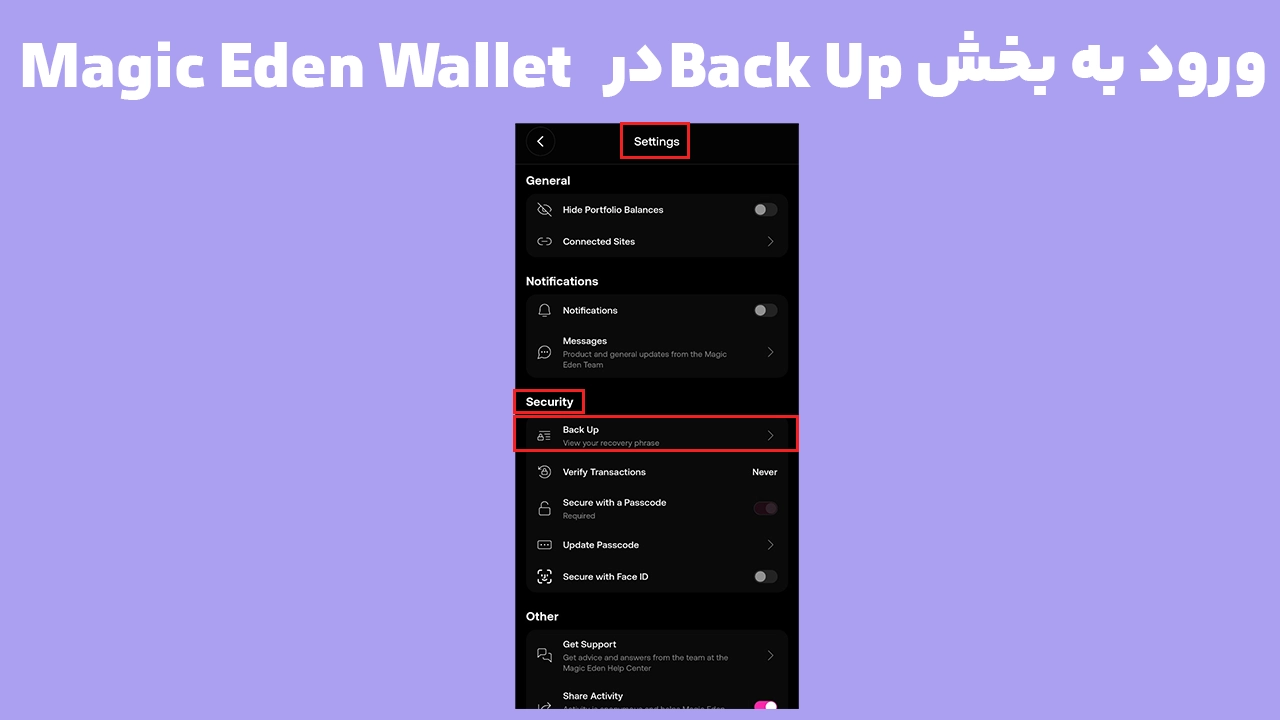
مرحله دوم: شبکه Private Key را در Magic Eden انتخاب کنید
بعد از ورود به Private Key، از منوی شبکه مشخص کنید کدام کلید را میخواهید دریافت کنید.
برای مثال اگر NFTها و SOL شما روی Solana هستند، Solana را انتخاب کنید. اگر قصد بازیابی دارایی EVM را دارید، کلید مربوط به EVM را پیدا کنید. برای Bitcoin نیز کلید مربوط به بخش Bitcoin را انتخاب کنید.
سپس گزینه View Key را بزنید. Magic Eden برای کاهش خطر افشای کلید، قابلیت Copy/Paste را در این بخش محدود کرده و در راهنمای رسمی توصیه میکند Private Key را دقیقاً و با رعایت حروف بزرگ و کوچک یادداشت کنید.
هشدار مهم درباره Private Key
Private Key را مانند یک رمز عبور معمولی در نظر نگیرید. هر شخصی که این رشته را در اختیار داشته باشد میتواند حساب را در کیف پول دیگری Import و تراکنش امضا کند.
بنابراین:
از Private Key اسکرینشات نگیرید.
آن را برای خودتان در تلگرام یا پیامرسان ارسال نکنید.
داخل Google Docs یا فایل متنی بدون رمز ذخیره نکنید.
آن را در سایتهای Wallet Recovery یا ابزارهای آنلاین وارد نکنید.
پشتیبانی Phantom و Magic Eden نیز نباید Private Key شما را درخواست کند.
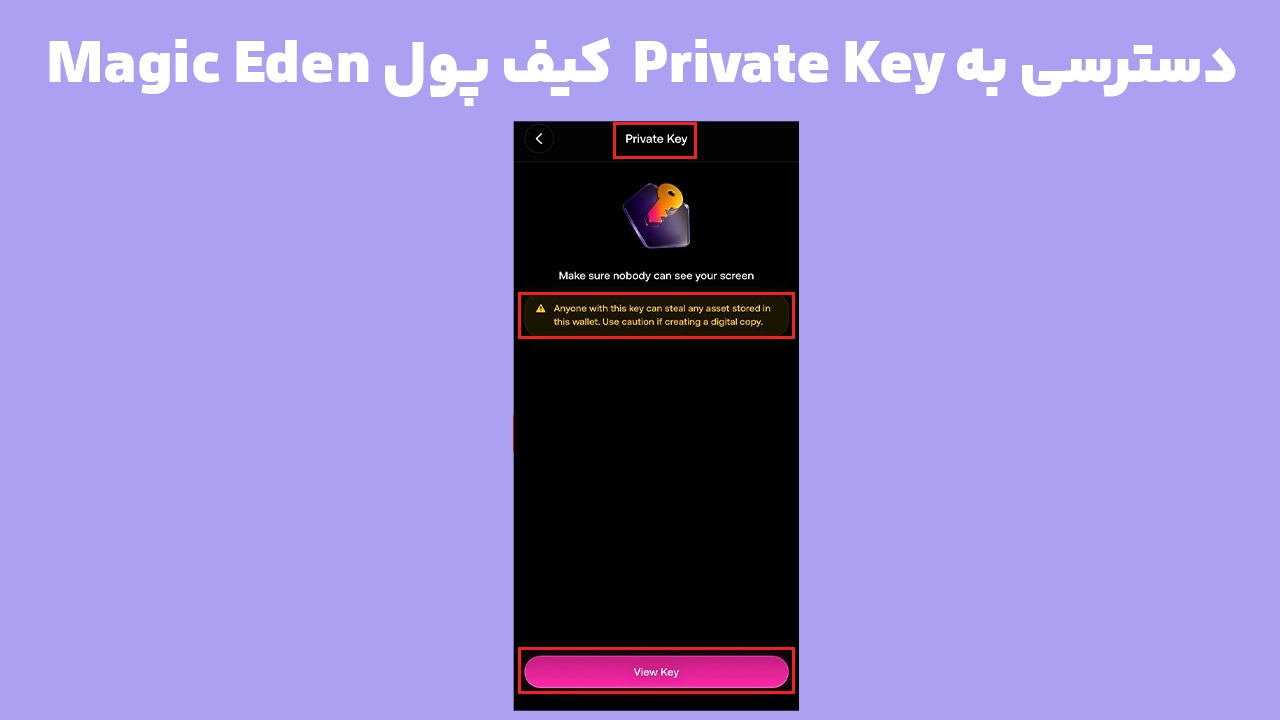
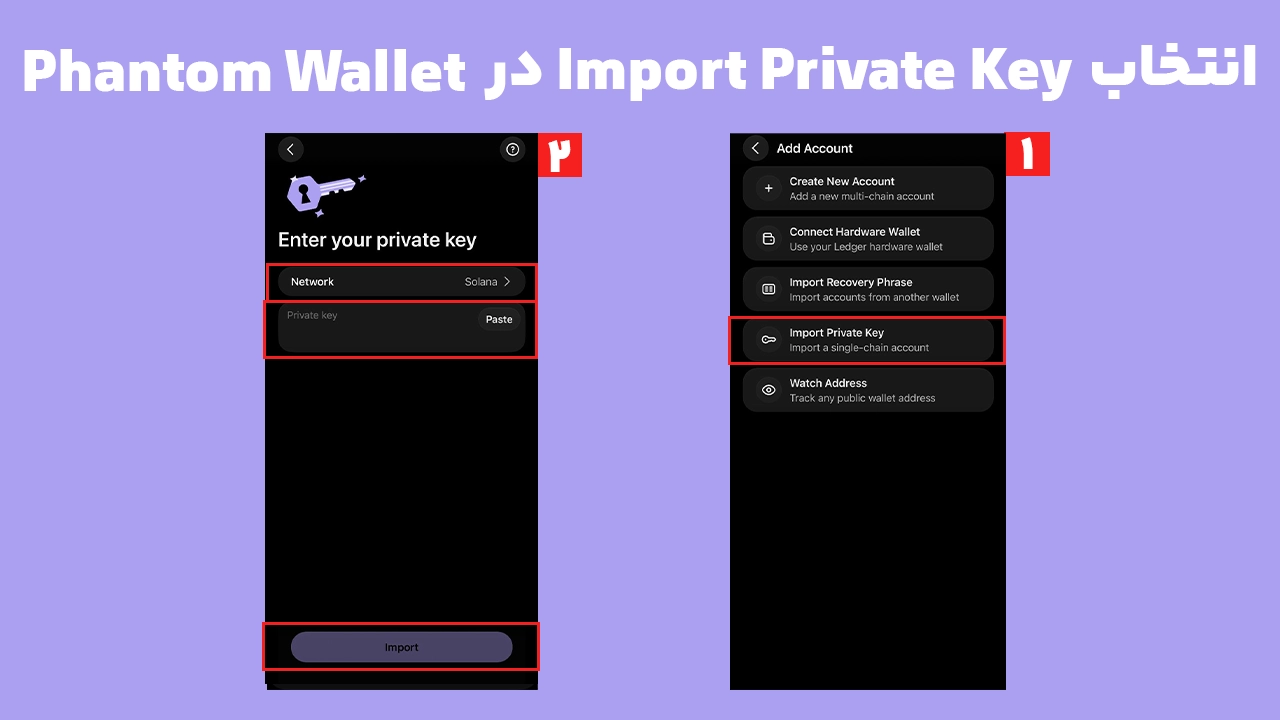
مرحله سوم: Private Key مجیک ادن را در Phantom وارد کنید
حالا باید کلیدی را که از Magic Eden دریافت کردهاید در Phantom Import کنید.
اگر از قبل در Phantom کیف پول دارید، نیازی نیست برنامه را Reset کنید یا Wallet فعلی خود را حذف کنید. میتوانید حساب Magic Eden را بهعنوان یک Account اضافی وارد کنید.
در نسخه فعلی موبایل Phantom مسیر کلی به این شکل است:
Phantom را باز کنید.
روی آواتار پروفایل در بالای صفحه بزنید.
گزینه Add Account را انتخاب کنید.
روی Import Private Key بزنید.
شبکه مربوط به کلیدی را که از Magic Eden گرفتهاید انتخاب کنید.
Private Key را دقیق وارد کنید.
Import را تأیید کنید.
راهنمای رسمی Phantom نیز Import Private Key را بهعنوان روشی برای بازیابی یک آدرس روی یک شبکه مشخص معرفی میکند.
اگر Phantom را تازه نصب کردهاید و هنوز Wallet دیگری داخل آن ندارید، از صفحه شروع میتوانید مسیر:
Import Wallet → Use Private Key
را انتخاب کرده و سپس شبکه و کلید را وارد کنید.
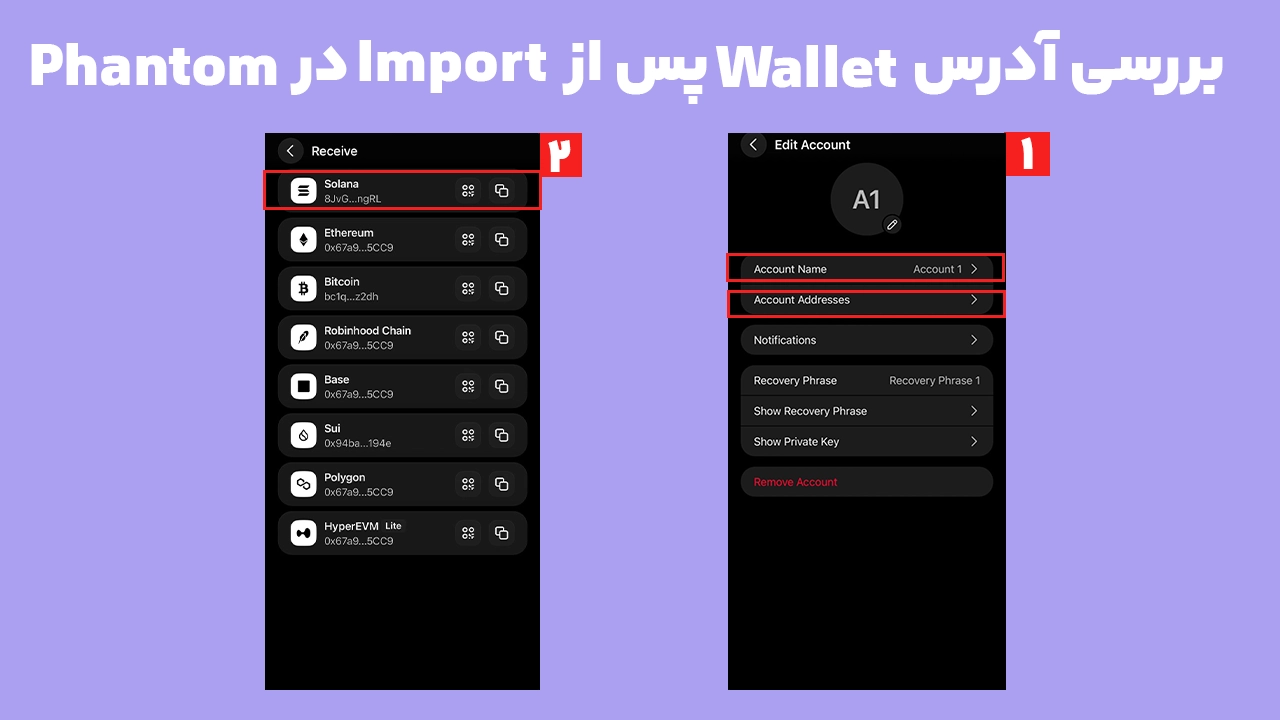
مرحله چهارم: آدرس و داراییها را بعد از Import بررسی کنید
موفق شدن پیام Import بهتنهایی کافی نیست. مهمترین تست این است که مطمئن شوید Phantom دقیقاً همان آدرسی را نمایش میدهد که قبلاً در Magic Eden داشتهاید.
پس از Import:
وارد Account جدید شوید.
آدرس شبکه موردنظر را از Phantom مشاهده کنید.
چند کاراکتر اول و آخر آن را با آدرس قبلی Magic Eden مقایسه کنید.
موجودی توکنها را بررسی کنید.
بخش NFT یا Collectibles را نیز بررسی کنید.
در صورت نیاز Activity یا اکسپلورر شبکه را برای مشاهده تراکنشهای قبلی باز کنید.
اگر آدرس یکسان باشد، شما به همان حساب بلاکچینی دسترسی دارید؛ حتی اگر بعضی توکنها یا NFTها بلافاصله در رابط Phantom نمایش داده نشوند.
در این مرحله اول آدرس را تأیید کنید و بعد سراغ انتقال دارایی بروید. دیدن صفر بودن موجودی در یک صفحه، بهتنهایی دلیل گمشدن دارایی نیست.
آیا بعد از Import باید ارزها را به حساب اصلی Phantom منتقل کنیم؟
اجباری نیست. بعد از Import، همان حساب Magic Eden را از داخل Phantom کنترل میکنید و میتوانید داراییهای آن را مدیریت کنید.
بااینحال Phantom یک محدودیت مهم برای حسابهای واردشده با Private Key دارد: این حسابها بهصورت خودکار بین دستگاهها Sync نمیشوند. کلید واردشده فقط روی دستگاهی وجود دارد که آن را Import کردهاید. اگر Phantom را روی گوشی یا مرورگر دیگری راهاندازی کنید، باید همان Private Key را دوباره وارد کنید.
به همین دلیل راهنمای مهاجرت Phantom پیشنهاد میکند در صورت تمایل، بعد از اطمینان از Import موفق، داراییها را از Account واردشده به یک حساب اصلی Phantom که Backup مناسبی دارد منتقل کنید.
برای این کار:
Account واردشده از Magic Eden را انتخاب کنید.
ارز موردنظر را باز کنید.
Sendرا بزنید.آدرس حساب اصلی Phantom خودتان را بهعنوان مقصد وارد کنید.
شبکه و آدرس را دوباره کنترل کنید.
ابتدا در صورت امکان مقدار کمی آزمایشی ارسال کنید.
پس از تأیید، باقی موجودی را منتقل کنید.
برخلاف Import، این مرحله تراکنش واقعی روی بلاکچین است و به Gas یا Network Fee نیاز دارد. برای مثال روی Solana به SOL و روی Ethereum به ETH برای پرداخت کارمزد نیاز خواهید داشت.
اگر بعد از Import دارایی Magic Eden نمایش داده نشد چه کنیم؟
نمایش ندادن موجودی معمولاً به معنی از بین رفتن ارزها نیست. ابتدا موارد زیر را بررسی کنید.
شبکه اشتباه هنگام Import انتخاب شده است
یکی از رایجترین خطاها این است که مثلاً Private Key مربوط به Solana را در حالت Ethereum وارد کنید.
Phantom اعلام کرده انتخاب شبکه اشتباه میتواند باعث خطای Incorrect Format شود.
شبکه Magic Eden و Phantom باید با یکدیگر مطابقت داشته باشند.
آدرس Phantom با آدرس Magic Eden متفاوت است
اگر آدرس متفاوت است، قبل از هر اقدامی متوقف شوید. احتمالاً Private Key حساب دیگری را Export کردهاید یا شبکه اشتباه انتخاب شده است.
بهخصوص برای Solana، استفاده از Recovery Phrase بهجای Private Key میتواند به دلیل تفاوت Derivation Path آدرس دیگری ایجاد کند.
خطای Incorrect Format دریافت میکنید
ابتدا این موارد را بررسی کنید:
شبکه صحیح انتخاب شده باشد.
هیچ فاصله اضافی ابتدا یا انتهای کلید وجود نداشته باشد.
حروف بزرگ و کوچک دقیق وارد شده باشند.
کلید ناقص نوشته نشده باشد.
Magic Eden تأکید میکند Private Key به حروف بزرگ و کوچک حساس است. Phantom نیز برای خطای Incorrect Format بررسی شبکه و واردکردن دقیق کلید را توصیه میکند.
حساب روی موبایل هست اما در افزونه Phantom دیده نمیشود
این رفتار برای Accountهای Importشده با Private Key طبیعی است. اضافه کردن کلید روی گوشی باعث نمیشود همان Account خودکار در افزونه مرورگر ظاهر شود.
اگر واقعاً به همان حساب روی دستگاه دوم نیاز دارید، باید Private Key آن را جداگانه Import کنید.
اشتباهات رایج هنگام مهاجرت Magic Eden Wallet
وارد کردن Seed Phrase بهجای Private Key
برای این مهاجرت، مخصوصاً اگر هدف شما برگرداندن همان آدرس Solana است، Seed Phrase و Private Key را معادل یکدیگر در نظر نگیرید.
Private Key یک Account مشخص را کنترل میکند؛ Recovery Phrase میتواند مجموعهای از Accountها را براساس Derivation Path ایجاد کند.
تصور اینکه Import باعث انتقال دارایی میشود
Import هیچ تراکنشی انجام نمیدهد. اگر قبل و بعد از Import آدرس یکی باشد، توکنها همچنان روی همان آدرس بلاکچینی قرار دارند.
حذف Magic Eden قبل از بررسی Phantom
تا وقتی آدرس، توکنها و NFTهای موردنظر را در Phantom یا اکسپلورر شبکه بررسی نکردهاید، اطلاعات دسترسی موجود را حذف نکنید.
نگهداری Private Key داخل گالری گوشی
اسکرینشات Private Key میتواند وارد Backup ابری عکسها شود. بهتر است کلید را بهصورت آفلاین و در محل امن نگهداری کنید.
فراموش کردن Backup حساب Importشده
اگر بعداً Phantom را Reset کنید، حذف کنید یا گوشی را عوض کنید، Recovery Phrase حساب اصلی Phantom لزوماً Account واردشده از Magic Eden را بازنمیگرداند. برای آن Account همچنان Private Key خودش اهمیت دارد.
Private Key را نگه داریم یا دارایی را به حساب جدید منتقل کنیم؟
اگر فقط میخواهید بدون تراکنش اضافی همان آدرس قدیمی Magic Eden را ادامه دهید، میتوانید Account واردشده را در Phantom نگه دارید؛ به شرط اینکه Private Key را بهصورت امن Backup کرده باشید.
اما اگر قصد دارید Phantom را کیف پول اصلی بلندمدت خود کنید، انتقال دارایی به یک Account اصلی با روش بازیابی مطمئنتر میتواند مدیریت Backup را سادهتر کند؛ زیرا دیگر برای دسترسی به داراییها مجبور نیستید Private Key مستقل Magic Eden را روی هر دستگاه دوباره Import کنید.
اگر تصمیم به انتقال گرفتید، تا قبل از مشاهده موفق دارایی در مقصد و بررسی تراکنش در اکسپلورر، Backup حساب قبلی را از بین نبرید.
سؤالات متداول
آیا با Import کردن Magic Eden Wallet داراییها منتقل میشوند؟
خیر. Import کردن Private Key فقط امکان کنترل همان آدرس را در Phantom فراهم میکند. انتقال واقعی زمانی انجام میشود که خودتان از گزینه Send برای فرستادن ارز یا NFT به آدرس دیگری استفاده کنید.
برای انتقال Magic Eden به Phantom به Seed Phrase نیاز داریم؟
در روش توصیهشده برای مهاجرت Magic Eden، Private Key حساب موردنظر استفاده میشود. این موضوع مخصوصاً برای Solana مهم است، زیرا استفاده از Recovery Phrase میتواند بهدلیل تفاوت Derivation Path آدرس دیگری ایجاد کند.
آیا یک Private Key برای Solana و Ethereum کافی است؟
خیر. Solana کلید مخصوص خود را دارد. شبکههای EVM مانند Ethereum، Base و Polygon میتوانند برای یک Account از کلید EVM مشترک استفاده کنند، اما Solana و Bitcoin کلیدهای جداگانه دارند.
چرا NFTهای Magic Eden بعد از Import در Phantom ظاهر میشوند؟
زیرا NFT به Magic Eden Wallet وابسته نیست؛ مالکیت آن روی بلاکچین به آدرس شما مرتبط است. اگر Private Key همان آدرس را Import کرده باشید، Phantom میتواند داراییهای مرتبط با آن آدرس را شناسایی و نمایش دهد.
آیا حساب Importشده روی گوشی و کامپیوتر Phantom همگام میشود؟
خیر. Phantom اعلام کرده Accountهایی که با Private Key وارد میشوند بهصورت خودکار بین دستگاهها Sync نمیشوند. برای استفاده از همان Account روی دستگاه دوم باید Private Key را نیز روی آن دستگاه Import کنید.
بعد از انتقال Magic Eden Wallet میتوان Private Key را حذف کرد؟
تا زمانی که داراییها همچنان روی همان Account واردشده قرار دارند، نباید تنها نسخه Backup آن Private Key را حذف کنید. اگر بعداً تمام داراییها را به حساب جدید منتقل کردید و مطمئن شدید چیزی روی آدرس قدیمی باقی نمانده است، میتوانید درباره کنار گذاشتن آن Account تصمیم بگیرید.
جمعبندی
برای انتقال Magic Eden Wallet به فانتوم لازم نیست توکنها و NFTهای خود را از همان ابتدا روی بلاکچین جابهجا کنید. ابتدا Private Key شبکه موردنظر را از Magic Eden Export کرده، همان شبکه را هنگام Import در Phantom انتخاب کنید و بعد آدرس نمایشدادهشده را با آدرس قبلی مقایسه کنید.
اگر آدرس یکسان باشد، به همان حساب و داراییهای بلاکچینی دسترسی دارید. تنها در صورتی که بخواهید داراییها در یک Account اصلی و قابلبازیابیتر Phantom قرار بگیرند، میتوانید پس از Import موفق آنها را با یک تراکنش جداگانه منتقل کنید.
مهمترین نکته این فرایند نیز امنیت Private Key است: کلید را در اختیار هیچ شخص، وبسایت یا پشتیبانی قرار ندهید و به خاطر داشته باشید که Account واردشده با Private Key، برخلاف بعضی حسابهای اصلی Phantom، بهصورت خودکار روی دستگاههای دیگر ظاهر نمیشود.