






تنظیم اعلانهای فانتوم؛ فعال و غیرفعال کردن Push Notification
اگر اعلانهای کیف پول فانتوم بیش از حد شدهاند یا برعکس، انتظار دارید بعد از یک انتقال یا تغییر مهم Notification دریافت کنید اما هیچ پیامی روی گوشی ظاهر نمیشود، باید دو سطح تنظیمات را بررسی کنید: تنظیمات اعلان داخل خود Phantom و مجوز Notification در Android یا iOS.
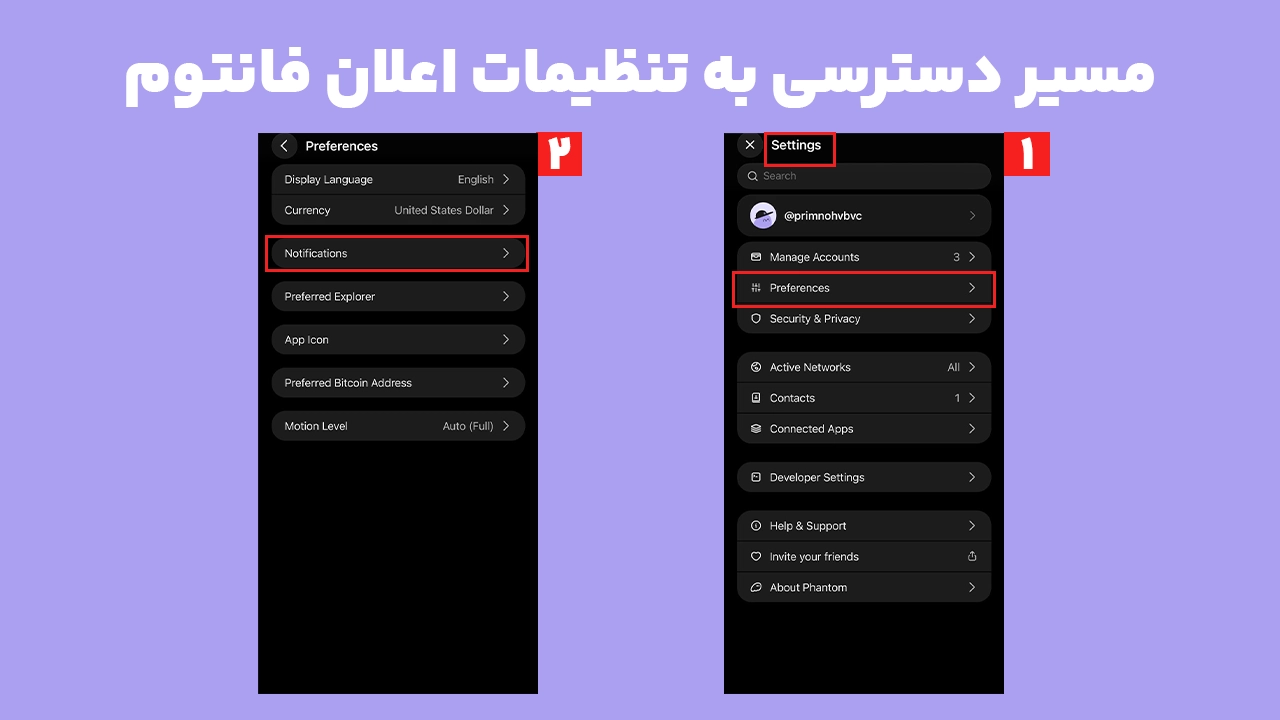
در نسخه فعلی اپ موبایل، تنظیمات اعلان فانتوم از مسیر زیر در دسترس است:
Profile > Settings > Preferences > Notifications
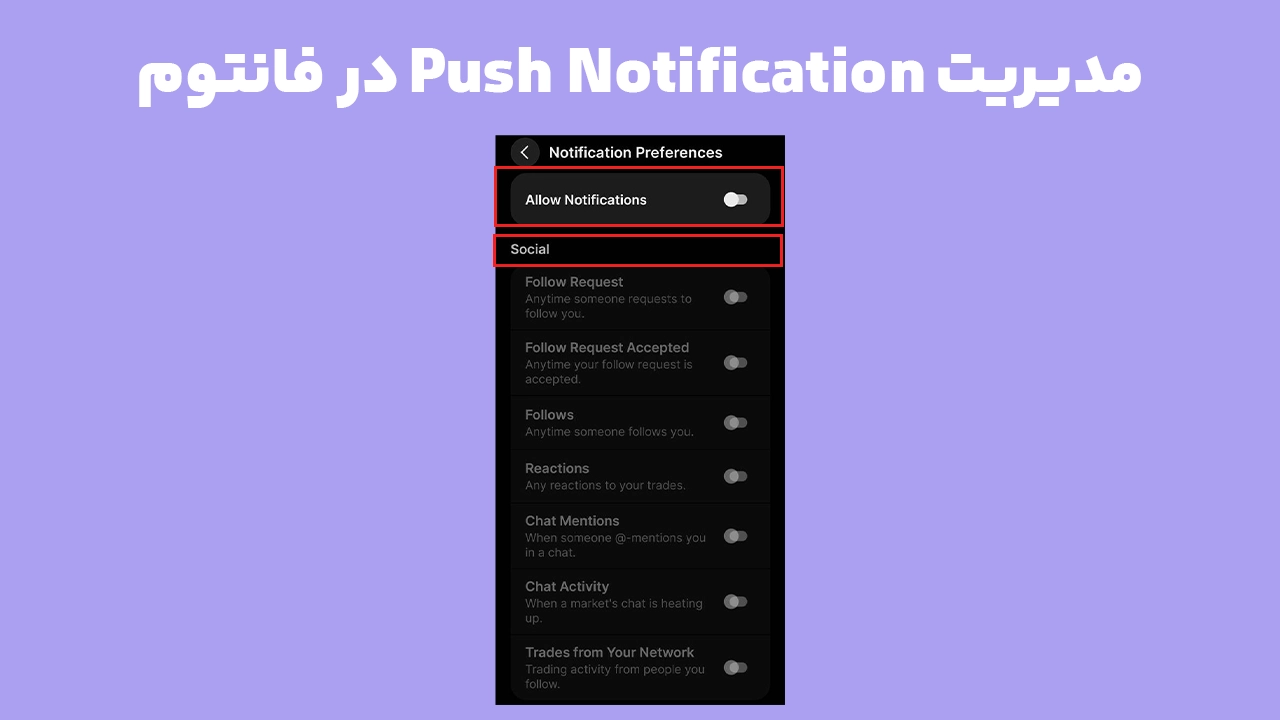
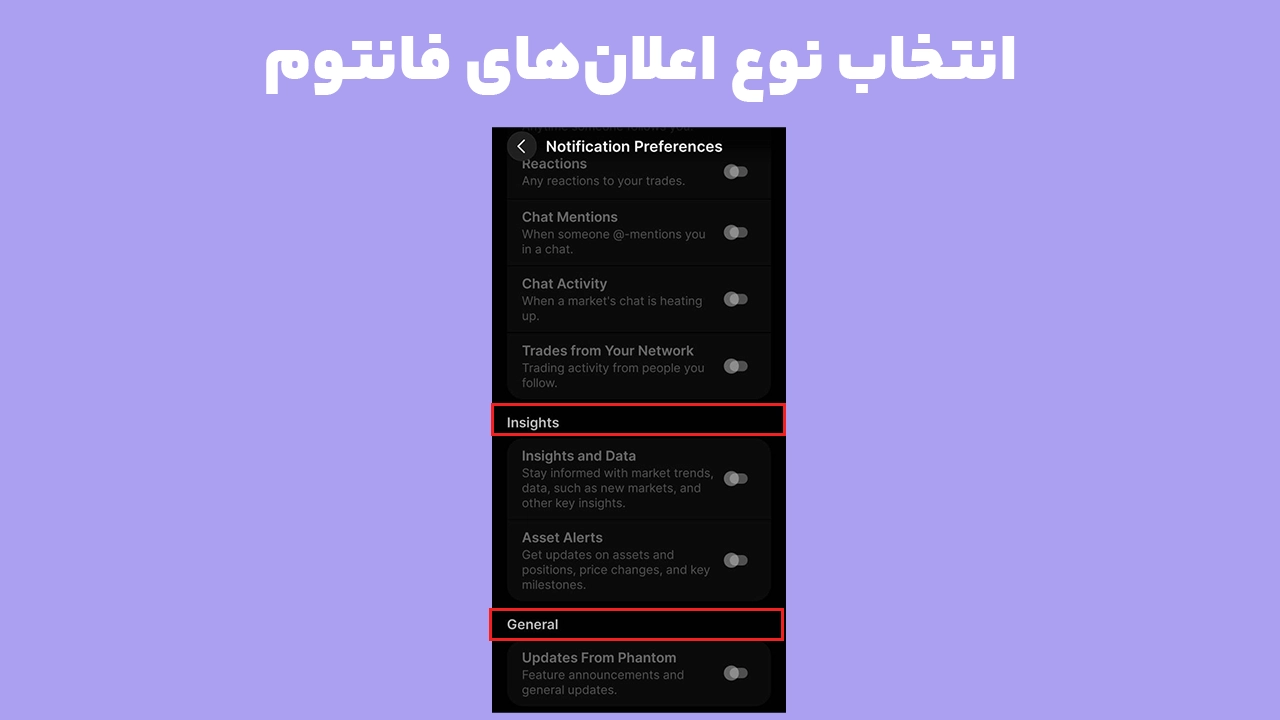
Phantom اعلانها را در چهار گروه اصلی Social، Balances and trading، Insights و General دستهبندی کرده است. میتوانید تمام Push Notificationها را یکجا خاموش کنید یا فقط دستههایی را که لازم ندارید غیرفعال کنید.
نکته مهم این است که خاموش بودن یک اعلان داخل Phantom با مسدود بودن Notification در تنظیمات گوشی یکسان نیست. حتی اگر همه گزینههای داخل فانتوم روشن باشند، وقتی سیستمعامل اجازه ارسال Notification به برنامه را نداده باشد، اعلان روی گوشی نمایش داده نمیشود.
اعلان فانتوم چیست و چه اطلاعاتی را نمایش میدهد؟
Push Notification فانتوم برای مطلع کردن کاربر از بعضی تغییرات حساب، فعالیتهای معاملاتی و قابلیتهای اجتماعی استفاده میشود. این اعلانها میتوانند بدون نیاز به باز کردن مداوم Wallet، شما را از رویدادهای مرتبط با حسابتان آگاه کنند.
طبق مستندات رسمی Phantom، چهار گروه اصلی اعلان شامل موارد زیر هستند:
دسته اعلان | کاربرد اصلی |
|---|---|
| فعالیت مرتبط با پروفایل، Followers و افرادی که دنبال میکنید |
| تغییرات موجودی بعد از انتقال، Swap و سایر فعالیتهای معاملاتی |
| هشدارهای مربوط به داراییها، تغییرات Positionهای Perps و بازارهای جدید |
| خبرها و بهروزرسانیهای عمومی Phantom |
وجود یا جزئیات بعضی گزینهها میتواند به نسخه اپلیکیشن، حساب کاربری و قابلیتهای فعال در منطقه کاربر بستگی داشته باشد. برای مثال، Perps در تمام مناطق ارائه نمیشود؛ بنابراین طبیعی است که همه کاربران دقیقاً یک مجموعه اعلان یکسان نبینند.
چگونه Push Notification فانتوم را فعال کنیم؟
برای مدیریت Notification بهتر است ابتدا از داخل خود اپ Phantom شروع کنید؛ زیرا در این قسمت میتوانید مشخص کنید چه نوع اعلانی دریافت شود.
مراحل در نسخه موبایل به این صورت است:
اپلیکیشن Phantom را باز کنید.
روی تصویر پروفایل در بالای سمت چپ بزنید.
وارد
Settingsشوید.گزینه
Preferencesرا انتخاب کنید.وارد
Notificationsشوید.مطمئن شوید
Allow Notificationsفعال است.دستههای موردنیاز خود را روشن نگه دارید.
این همان مسیر فعلی اعلامشده در راهنمای رسمی Phantom برای Android و iOS است.
اگر گزینههای این آموزش با نسخه نصبشده شما تفاوت محسوسی دارند، ابتدا نسخه برنامه را بررسی کنید. برای دریافت نسخه موبایل میتوانید صفحه فانتوم والت برای اندروید را مشاهده کنید.
هر دسته از اعلانهای Phantom چه کاربردی دارد؟
بهتر است بهجای خاموش کردن کامل Notification، ابتدا مشخص کنید کدام گروه واقعاً برای استفاده شما مفید است.
Social؛ اعلانهای فعالیت اجتماعی
بخش Social به قابلیتهای اجتماعی Phantom مربوط است. برای مثال، فعالیت مربوط به پروفایل، Followers و افرادی که Follow کردهاید میتواند در این گروه قرار گیرد.
یکی از موارد مهم، دنبال کردن معاملهگران است. Phantom اعلام کرده اگر Push Notification فعال باشد، امکان دریافت اعلان درباره معاملات افرادی که Follow میکنید وجود دارد. اگر اعلانهای یک فرد خاص را نمیخواهید، میتوانید از پروفایل او آیکون Bell را غیرفعال کنید؛ بدون اینکه الزاماً او را Unfollow کنید.
بنابراین اگر تعداد زیادی معاملهگر را دنبال کردهاید و Notificationهای Phantom بیش از حد شدهاند، لازم نیست همه اعلانهای کیف پول را خاموش کنید. ابتدا تنظیمات Social و اعلان افراد Followشده را بررسی کنید.
Balances and trading؛ اعلان موجودی و معاملات
این دسته برای تغییراتی مانند انتقال دارایی، Swap و سایر تغییرات مرتبط با موجودی و معامله استفاده میشود.
برای کاربری که Phantom را عمدتاً برای نگهداری یا انتقال ارز استفاده میکند، این بخش معمولاً از اعلانهای عمومی اهمیت بیشتری دارد.
اما یک نکته امنیتی مهم را فراموش نکنید:
هشدار تراکنش فانتوم جایگزین تأیید تراکنش نیست.
دریافت Push Notification فقط شما را از یک رویداد مطلع میکند. اگر اعلانی درباره فعالیتی مشاهده کردید که خودتان انجام ندادهاید، وارد Wallet شوید و History و جزئیات تراکنش را بررسی کنید. صرف دیدن یا ندیدن Notification معیار مناسبی برای امن بودن کیف پول نیست.
Insights؛ هشدار دارایی، Perps و بازار
Insights بیشتر برای اطلاعات و تغییرات بازار کاربرد دارد. راهنمای Phantom از هشدارهای مربوط به Assetها، تغییر Positionهای Perps و بازارهای جدید بهعنوان نمونههای این دسته نام میبرد.
در نتیجه اگر از معاملات Perps استفاده نمیکنید یا نمیخواهید مرتب درباره تغییرات بازار Notification دریافت کنید، میتوانید این بخش را محدود کنید بدون اینکه اعلانهای مربوط به تغییر موجودی را الزاماً خاموش کنید.
Perps فانتوم از Hyperliquid استفاده میکند و این قابلیت در همه مناطق فعال نیست؛ بنابراین ممکن است تنظیمات یا اعلان مرتبط با آن برای بعضی حسابها اصلاً نمایش داده نشود.
General؛ اعلانهای عمومی Phantom
گروه General برای بهروزرسانیها و اعلانهای عمومی خود Phantom است.
اگر فقط Notificationهای ضروری مربوط به حساب و معامله را میخواهید و علاقهای به دریافت خبرها و بهروزرسانیهای عمومی ندارید، میتوانید ابتدا این دسته را غیرفعال کنید و Balances and trading را روشن نگه دارید.
چگونه فقط یک نوع اعلان فانتوم را خاموش کنیم؟
اگر مشکل شما فقط یک نوع Notification است، خاموش کردن کامل Allow Notifications انتخاب مناسبی نیست.
وارد مسیر زیر شوید:
Settings > Preferences > Notifications
سپس دسته موردنظر را پیدا کنید و سوییچ همان اعلان یا نوع اعلان مرتبط را خاموش کنید.
ساختار دقیق گزینههای فرعی ممکن است در نسخههای مختلف تغییر کند. Phantom نیز امکان انتخاب دستهها و تنظیم نوع اعلان را در همین بخش در نظر گرفته است.
برای مثال:
اگر اعلان فعالیت کاربران دیگر مزاحم است، ابتدا
Socialرا بررسی کنید.برای کاهش هشدارهای بازار یا Perps، بخش
Insightsرا بررسی کنید.اگر فقط خبرهای خود Phantom را نمیخواهید،
Generalرا محدود کنید.اگر اطلاع از تغییر موجودی برایتان مهم است، بهتر است قبل از خاموش کردن
Balances and tradingکاربرد آن را در نظر بگیرید.
این روش بهتر از قطع کامل اعلانهاست؛ زیرا کنترل بیشتری روی Notificationهای دریافتی خواهید داشت.
خاموش کردن تمام اعلانهای فانتوم
اگر نمیخواهید هیچ Push Notification از اپ دریافت کنید، دو راه دارید.
روش اول: خاموش کردن از داخل Phantom
وارد:
Settings > Preferences > Notifications
شوید و Allow Notifications را خاموش کنید.
این روش تنظیمات اعلان را از داخل خود Phantom غیرفعال میکند.
روش دوم: قطع Notification از تنظیمات گوشی
میتوانید مجوز اعلان برنامه را مستقیماً از Android یا iOS نیز قطع کنید.
تفاوت مهم این دو روش در سطح کنترل است:
روش | نتیجه |
|---|---|
خاموش کردن یک دسته داخل Phantom | فقط همان نوع اعلان متوقف میشود |
خاموش کردن Allow Notifications داخل Phantom | اعلانهای Phantom از داخل برنامه غیرفعال میشوند |
مسدود کردن Notification در Android یا iOS | سیستمعامل اجازه نمایش Push Notification از Phantom را نمیدهد |
اگر فقط یک گروه اعلان مزاحم است، روش اول منطقیتر است. مسدود کردن اعلان در سیستمعامل بیشتر زمانی کاربرد دارد که قصد دارید هیچ Notification از Phantom روی دستگاه ظاهر نشود.
فعال کردن اعلان Phantom در Android
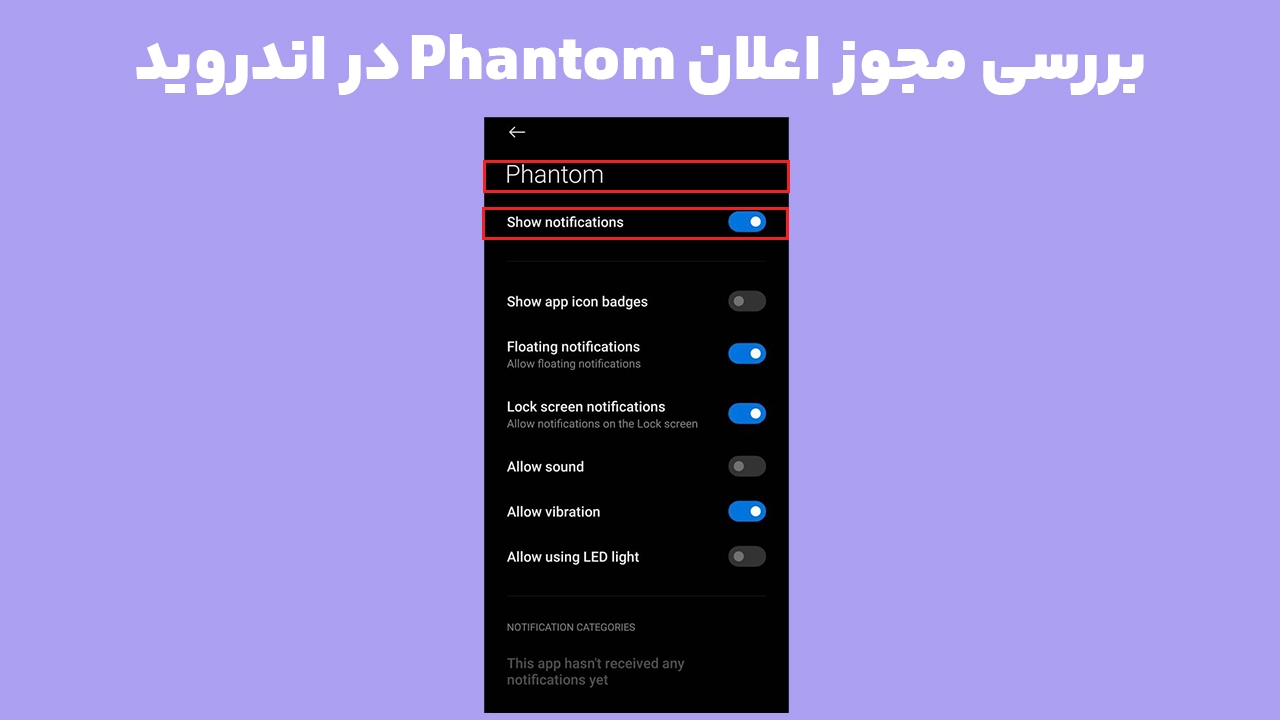
در Android مسیر دقیق میتواند با توجه به برند گوشی کمی متفاوت باشد. Google مسیر عمومی زیر را معرفی میکند:
Settings > Notifications > App notifications > Phantom
سپس Notification برنامه را فعال کنید. در بعضی گوشیها همین صفحه از مسیر زیر نیز در دسترس است:
Settings > Apps > Phantom > Notifications
Google تأکید میکند نام و جای بعضی تنظیمات Notification میتواند در دستگاههای مختلف متفاوت باشد.
بنابراین اگر Allow Notifications داخل Phantom روشن است ولی هیچ اعلانی نمیرسد، مجوز Android یکی از اولین مواردی است که باید بررسی شود.
فعال کردن اعلان Phantom در iPhone
در نسخههای فعلی iOS میتوانید از مسیر:
Settings > Apps > Phantom > Notifications
وارد تنظیمات شوید و Allow Notifications را فعال کنید.
در همین بخش امکان مدیریت نحوه نمایش Notification، صدا، Badge و سایر تنظیمات وجود دارد.
اگر اعلانها فعال هستند ولی روی صفحه قفل نمایش داده نمیشوند، تنظیمات Lock Screen، Notification Center و Banner را نیز بررسی کنید. قابلیت Focus یا Scheduled Summary در iPhone نیز میتواند زمان یا نحوه نمایش بعضی اعلانها را تغییر دهد.
اعلان Perps فانتوم چگونه کار میکند؟
هشدارهای مرتبط با Perps ممکن است در بخش Insights قرار بگیرند. Phantom این دسته را برای مواردی مانند تغییرات Positionهای Perps و برخی اطلاعات بازار معرفی میکند.
اگر Perps در حساب شما فعال باشد و Position معاملاتی داشته باشید، Notification میتواند برای آگاهی سریع از تغییرات مفید باشد؛ اما نباید مدیریت Position را صرفاً به Push Notification وابسته کنید.
Perps قراردادهای اهرمی هستند و قیمت، Margin، Funding و Liquidation میتوانند روی نتیجه معامله اثر بگذارند. اعلان موبایل ابزار اطلاعرسانی است، نه سیستم تضمینشده مدیریت ریسک یا جایگزین Stop Loss. Phantom نیز درباره ریسک بالای معاملات Perps و احتمال از دست رفتن سرمایه و وثیقه هشدار میدهد.
آیا Wallet Tracking هم از همین اعلانها استفاده میکند؟
نه دقیقاً.
این موضوع ممکن است باعث سردرگمی شود؛ زیرا Phantom Terminal نیز قابلیت Notification دارد، اما تنظیمات Tracker آن مستقل از صفحه Push Notification اپ موبایل است.
در Phantom Terminal، وقتی Wallet دیگری را Track میکنید، فعالیتهای معاملاتی آن میتواند در بخش Monitor و روی Chart نمایش داده شود. تنظیمات مربوط به اعلان Tracker از بخش Settings ترمینال قابل کنترل است و دو گزینه مهم دارد:
Show notifications
و
Play sound
خاموش کردن این گزینهها Wallet را از Tracker حذف نمیکند؛ فقط نمایش اعلان یا صدای مربوط به فعالیت آن را تغییر میدهد.
بنابراین سه مفهوم را از یکدیگر جدا کنید:
Push Notification اپ موبایل Phantom
اعلان معاملات افرادی که در بخش Social دنبال میکنید
Notification مربوط به Wallet Tracker در Phantom Terminal
هر سه به «اعلان» مربوطاند، اما مسیر تنظیم و کاربرد یکسانی ندارند.
چرا اعلان فانتوم نمیآید؟
اگر Notification دریافت نمیکنید، بهترتیب موارد زیر را بررسی کنید:
وارد
Settings > Preferences > Notificationsشوید و مطمئن شویدAllow Notificationsروشن است.بررسی کنید دسته موردنظر مانند
Balances and tradingیاInsightsغیرفعال نشده باشد.در Android یا iOS مطمئن شوید مجوز Notification برای Phantom فعال است.
تنظیمات
Do Not Disturbدر Android یاFocusدر iPhone را بررسی کنید.اگر مشکل فقط مربوط به اعلان یک معاملهگر است، تنظیم Bell در پروفایل او را بررسی کنید.
اگر مشکل مربوط به Wallet Tracking است، تنظیمات Tracker در Phantom Terminal را بررسی کنید.
اگر رابط برنامه با مسیرهای این آموزش متفاوت است، نسخه نصبشده Phantom را بهروز یا بررسی کنید.
فعال بودن یک گزینه در داخل Wallet بهتنهایی کافی نیست؛ هم Phantom و هم سیستمعامل باید اجازه ارسال و نمایش اعلان را داشته باشند.
تنظیم پیشنهادی برای جلوگیری از اعلانهای اضافی
برای بسیاری از کاربران نیازی نیست همه Notificationها روشن یا همه آنها خاموش باشند.
یک تنظیم متعادل میتواند این باشد:
اعلانهای مربوط به موجودی و Trading را در صورت نیاز روشن نگه دارید.
اگر از قابلیتهای اجتماعی استفاده نمیکنید، Social را محدود کنید.
اگر Perps یا هشدارهای بازار برایتان کاربرد ندارد، Insights را بررسی کنید.
General را براساس علاقه به خبرها و بهروزرسانیهای Phantom تنظیم کنید.
به این ترتیب Notificationهای مهم میان تعداد زیادی اعلان کماهمیت گم نمیشوند.
نکته حریم خصوصی؛ اعلان موجودی روی Lock Screen
حتی اگر دریافت اعلانهای معاملاتی برایتان مفید است، نمایش جزئیات آنها روی صفحه قفل همیشه مطلوب نیست.
اگر گوشی در محیط کار یا مکان عمومی در دسترس دیگران قرار میگیرد، بهتر است نمایش Preview اعلانها روی Lock Screen را محدود کنید.
در iPhone میتوان نمایش Preview و محل ظاهر شدن Notification را از تنظیمات سیستم کنترل کرد. Android نیز تنظیماتی برای Notificationهای Lock Screen و نمایش محتوای حساس ارائه میدهد.
این کار بدون خاموش کردن کامل اعلان فانتوم، اطلاعات کمتری روی صفحه قفل نمایش میدهد.
سؤالات متداول
آیا میتوان فقط اعلان تراکنش فانتوم را روشن نگه داشت؟
Phantom امکان مدیریت دستههای اعلان را فراهم میکند. اعلانهای مرتبط با تغییر موجودی و فعالیتهای معاملاتی در بخش Balances and trading قرار میگیرند. در نسخهای که روی دستگاه شما نصب است، سوییچهای موجود در بخش Notifications را بررسی کنید؛ زیرا جزئیات گزینههای فرعی ممکن است تغییر کند.
خاموش کردن Notification باعث توقف تراکنش یا فعالیت کیف پول میشود؟
خیر. Push Notification فقط ابزار اطلاعرسانی است. خاموش کردن آن دارایی، حساب، Swap یا تراکنشهای روی بلاکچین را غیرفعال نمیکند.
چرا Allow Notifications روشن است ولی هیچ اعلانی نمیآید؟
احتمال دارد مجوز Notification در تنظیمات Android یا iOS بسته باشد یا حالتهایی مانند Do Not Disturb و Focus روی نمایش اعلان اثر گذاشته باشند. هر دو سطح تنظیمات را بررسی کنید.
آیا اعلان معاملات افرادی که Follow میکنم قابل خاموش کردن است؟
بله. Phantom میگوید برای افراد Followشده میتوانید از آیکون Bell در پروفایل همان کاربر، اعلان معاملات او را غیرفعال کنید و همچنان او را Follow نگه دارید.
اعلان Wallet Tracking را از کجا خاموش کنیم؟
اگر منظورتان Tracker در Phantom Terminal است، به Settings > Tracker بروید. در آنجا Show notifications و Play sound را میتوان مدیریت کرد. این تنظیم با صفحه Notifications اپ موبایل تفاوت دارد.
برای خاموش کردن همه اعلانها بهتر است از Phantom استفاده کنیم یا تنظیمات گوشی؟
اگر فقط میخواهید نوع خاصی از اعلان را متوقف کنید، تنظیمات داخل Phantom کنترل دقیقتری میدهد. اگر نمیخواهید هیچ Push Notification از برنامه روی گوشی نمایش داده شود، میتوانید مجوز Phantom را از تنظیمات Notification سیستمعامل نیز غیرفعال کنید.
جمعبندی
برای مدیریت اعلان فانتوم ابتدا وارد مسیر Settings > Preferences > Notifications شوید. در این صفحه میتوانید Allow Notifications را برای قطع یا فعالسازی کلی اعلانها تغییر دهید یا دستههای Social، Balances and trading، Insights و General را جداگانه مدیریت کنید.
اگر تنظیمات داخل Phantom صحیح است اما Notification دریافت نمیکنید، مجوز برنامه در Android یا iOS را بررسی کنید. همچنین اعلانهای Perps، معاملات کاربران Followشده و Wallet Tracking را با یکدیگر اشتباه نگیرید؛ بخشی از آنها در Push Notification موبایل و بخشی مانند Tracker در Phantom Terminal تنظیم مستقل دارند.
اگر نسخه نصبشده شما قدیمی است یا گزینههای مقاله را مشاهده نمیکنید، مشخصات و نسخه فعلی فانتوم والت برای اندروید را پیش از ادامه بررسی کنید.