





پایان پشتیبانی Monad در فانتوم؛ دارایی MON را چگونه بازیابی کنیم؟
پشتیبانی Monad در فانتوم از ۲۶ اوت ۲۰۲۶ پایان یافته است. به همین دلیل اگر قبلاً MON یا توکن دیگری روی شبکه Monad در Phantom داشتید، ممکن است اکنون موجودی آن را در Portfolio نبینید یا امکان Send، Swap و اتصال به برنامههای Monad را نداشته باشید.
این اتفاق به معنی حذف یا از بین رفتن دارایی نیست. Phantom یک کیف پول Self-Custodial است و دارایی شما داخل برنامه ذخیره نمیشود؛ موجودی همچنان روی بلاکچین Monad و تحت کنترل کلیدهای همان حساب باقی مانده است. برای دسترسی دوباره باید آدرس را روی اکسپلورر بررسی کرده و سپس همان Wallet را در یک کیف پول سازگار با Monad بازیابی کنید. راهنمای رسمی Phantom نیز صراحتاً تأکید میکند که پس از پایان پشتیبانی، داراییها روی زنجیره باقی میمانند و برای دسترسی به آنها مهلت انقضایی وجود ندارد.
آیا MON بعد از حذف Monad از فانتوم از بین رفته است؟
خیر. حذف یک شبکه از رابط کیف پول با حذف دارایی از بلاکچین تفاوت دارد.
Phantom تا قبل از ۲۶ اوت ۲۰۲۶ امکان مشاهده موجودی، ارسال، Swap و تعامل با برنامههای Monad را فراهم میکرد. پس از تاریخ انتقال، این قابلیتها برای Monad غیرفعال شدند و شبکه نیز از فهرست شبکههای پشتیبانیشده Phantom حذف شده است. در فهرست رسمی فعلی شبکههای Phantom نیز دیگر نام Monad دیده نمیشود.
وضعیت فعلی را میتوان به شکل زیر خلاصه کرد:
مورد | وضعیت پس از ۲۶ اوت ۲۰۲۶ |
|---|---|
مشاهده MON بومی شبکه Monad در Phantom | پشتیبانی نمیشود |
ارسال MON روی Monad از داخل Phantom | پشتیبانی نمیشود |
Swap داراییهای Monad در Phantom | پشتیبانی نمیشود |
اتصال Phantom به DAppهای Monad | متوقف شده است |
موجودی ثبتشده روی بلاکچین | همچنان باقی است |
امکان بازیابی با اطلاعات همان Wallet | وجود دارد |
مهلت نهایی برای بازیابی دارایی | وجود ندارد |
بنابراین اگر مثلاً 100 MON در آدرس شما وجود داشته و پس از بهروزرسانی Phantom دیگر نمایش داده نمیشود، نباید تنها براساس Portfolio نتیجه بگیرید که موجودی صفر شده است. مرجع نهایی برای بررسی مالکیت، خود بلاکچین Monad است.
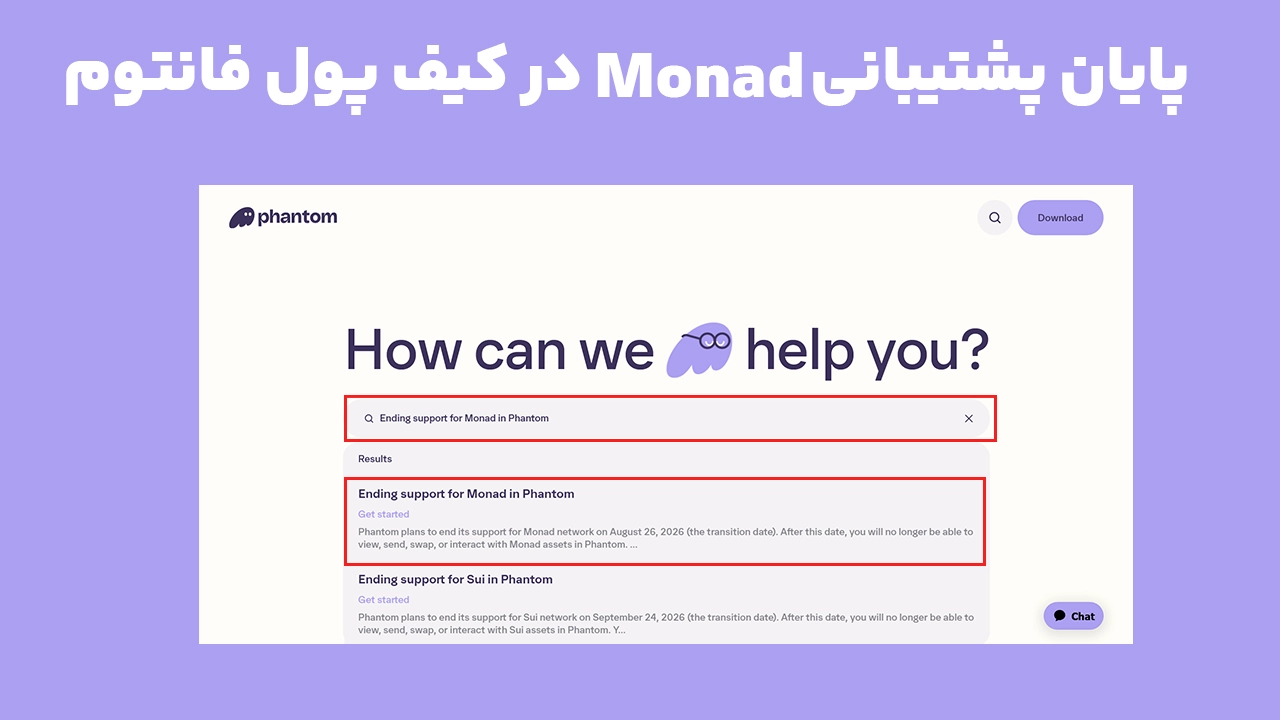
چرا Monad دیگر در Phantom نمایش داده نمیشود؟
Monad یک بلاکچین لایه یک سازگار با EVM است و شبکه اصلی آن در نوامبر ۲۰۲۵ راهاندازی شد. MON نیز ارز بومی این شبکه است و برای پرداخت کارمزد تراکنشها و مشارکت در امنیت شبکه استفاده میشود.
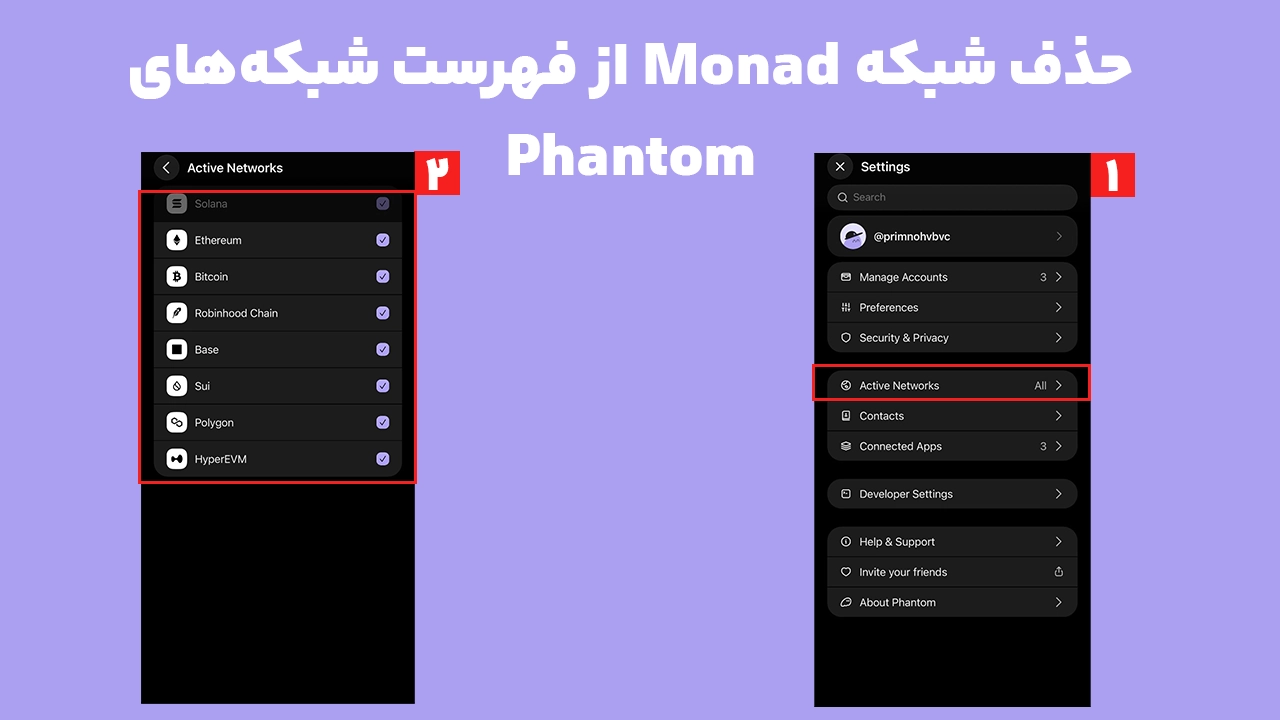
Phantom مدتی Monad را بهصورت مستقیم در ساختار Multi-chain خود پشتیبانی میکرد، اما اکنون این یکپارچگی پایان یافته است. در نتیجه مشکل با روشن یا خاموش کردن Active Networks حل نمیشود؛ Monad دیگر یک شبکه قابل فعالسازی در نسخه فعلی Phantom نیست.
اگر هنوز در یک آموزش قدیمی مسیر زیر را میبینید:
Settings → Active Networks → Monad
این مسیر مربوط به زمانی است که شبکه هنوز پشتیبانی میشد.
برای بررسی نسخه برنامه و دریافت نسخه بهروز نیز میتوانید صفحه کیف پول فانتوم را بررسی کنید. نسخه قدیمی برنامه را صرفاً برای بازگرداندن Monad نصب نکنید؛ حتی اگر رابط قدیمی شبکه را نمایش دهد، اتکا به نرمافزار قدیمی برای مدیریت دارایی انتخاب امنی نیست.
قبل از بازیابی مشخص کنید کدام MON را دارید
یکی از مهمترین بخشهای بازیابی MON در فانتوم تشخیص شبکه واقعی دارایی است. هر دارایی با نماد MON الزاماً همان MON بومی روی Monad نیست.
این موضوع بهخصوص به این دلیل مهم است که Phantom پیش از پایان پشتیبانی، تبدیل Cross-chain از MON بومی Monad به Wrapped MON روی Solana را ارائه میکرد و تا تاریخ انتقال حتی کارمزد اختصاصی Phantom برای این مسیر را حذف کرده بود.
MON بومی روی Monad
این همان ارز اصلی شبکه Monad است. MON بومی برای Gas شبکه نیز استفاده میشود و موجودی آن مستقیماً روی بلاکچین Monad ثبت شده است.
اگر دارایی شما از این نوع باشد، پس از حذف Monad دیگر انتظار نداریم آن را از داخل Phantom مدیریت کنید.
Wrapped MON روی Solana
Wrapped MON یک توکن روی شبکه Solana است، نه MON بومی روی زنجیره Monad. حتی صفحه فعلی توکن MON در Phantom، نسخهای را با Network برابر Solana نمایش میدهد.
بنابراین اگر امروز همچنان توکنی با نام یا نماد MON در Phantom میبینید، ابتدا Network آن را بررسی کنید. نمایش MON روی Solana به معنی بازگشت پشتیبانی از Monad نیست.
مستندات رسمی Monad نیز WMON را روی بلاکچینهای دیگر، از جمله Solana و Ethereum، از MON موجود روی شبکه اصلی جدا میکنند.
دارایی | محل ثبت | بعد از حذف Monad از Phantom |
|---|---|---|
MON بومی | Monad | برای مدیریت به Wallet سازگار با Monad نیاز دارد |
Wrapped MON روی Solana | Solana | همچنان یک توکن Solana است |
Wrapped MON روی Ethereum | Ethereum | یک توکن روی Ethereum است |
توکنهای دیگر اکوسیستم Monad | Monad | برای دسترسی به Wallet سازگار با Monad نیاز دارند |
نکته مهم: MON بومی را نمیتوان با یک Send معمولی به شبکه Solana تبدیل کرد. انتقال یک دارایی میان دو بلاکچین متفاوت نیازمند Bridge یا Cross-chain Swap سازگار است. یکسان یا مشابه بودن نام توکن، شبکه آن را تغییر نمیدهد.
چگونه موجودی Monad را بعد از حذف از Phantom بررسی کنیم؟
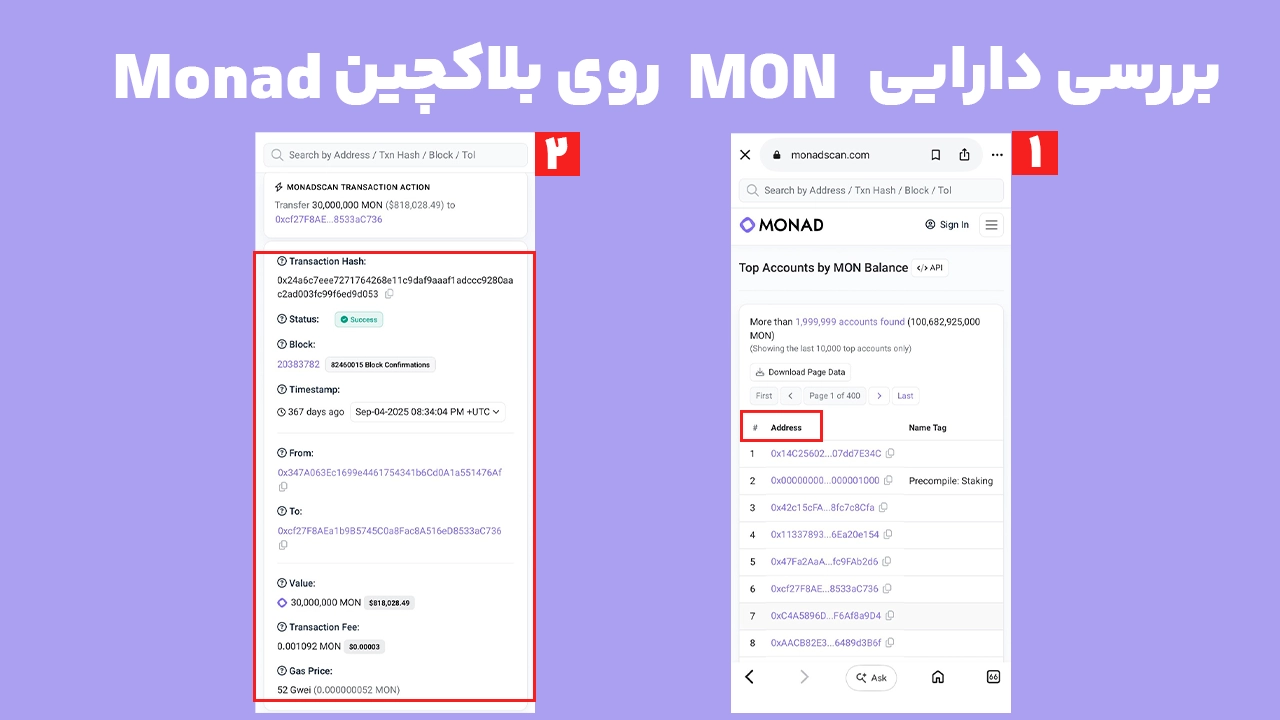
قبل از Import کردن Seed Phrase یا انجام هر تراکنشی، بهتر است ابتدا ثابت کنید که دارایی واقعاً در آدرس موردنظر وجود دارد.
Monad برای شبکه اصلی اکسپلوررهایی مانند MonadVision و Monadscan دارد و مستندات رسمی Monad هر دو را بهعنوان Block Explorerهای Mainnet معرفی میکنند.
مرحله اول: آدرس حساب را پیدا کنید
اگر آدرس قبلی Monad خود را ذخیره کردهاید، مستقیماً همان را استفاده کنید.
اگر آدرس را ندارید، یک نکته فنی مفید درباره Phantom وجود دارد: Monad در ساختار EVM قرار داشت و Phantom برای شبکههای EVM یک حساب از کلید EVM متناظر استفاده میکرد. راهنمای Phantom نیز Monad را در کنار Ethereum، Base و Polygon در گروه شبکههای EVM قرار داده است.
بنابراین آدرس EVM همان Account را بررسی کنید و آن را با سوابق انتقال قبلی خود تطبیق دهید. صرف شباهت آدرس کافی نیست؛ اگر چند Account داشتهاید، هرکدام را جداگانه بررسی کنید.
مرحله دوم: آدرس را در اکسپلورر جستوجو کنید
آدرس عمومی را در Monadscan یا MonadVision وارد کنید و موارد زیر را بررسی کنید:
موجودی Native MON؛
توکنهای موجود در همان Address؛
تراکنشهای ورودی و خروجی؛
آخرین فعالیت حساب؛
آدرس مقصد تراکنشهایی که قبلاً به این Wallet ارسال کردهاید.
اگر اکسپلورر MON را نشان میدهد ولی Phantom چیزی نمایش نمیدهد، مسئله از مالکیت دارایی نیست؛ تنها رابط Phantom دیگر از آن شبکه پشتیبانی نمیکند.
بازیابی MON از Phantom بعد از پایان پشتیبانی
اگر اکسپلورر نشان داد MON یا توکن دیگری روی Monad دارید، برای دسترسی به دارایی باید همان حساب را در Wallet دیگری که از Monad پشتیبانی میکند باز کنید.
این کار انتقال ارز نیست. هنگام Import کردن Recovery Phrase یا Private Key هیچ تراکنش بلاکچینی انجام نمیشود و دارایی از آدرس قبلی جابهجا نمیشود. Wallet جدید فقط کلید همان آدرس را در اختیار گرفته و اطلاعات موجود روی Monad را نمایش میدهد.
۱. از اطلاعات بازیابی خود نسخه امن داشته باشید
Phantom در راهنمای رسمی مهاجرت Monad مسیر زیر را برای مشاهده Recovery Phrase اعلام کرده است:
Settings → Security & Privacy → Show Recovery Phrase
عبارت بازیابی را در محیطی خصوصی مشاهده کرده و ترجیحاً بهصورت آفلاین نگهداری کنید. آن را برای شخص دیگری ارسال نکنید و داخل پیامرسان، فرم پشتیبانی یا وبسایت وارد نکنید.
اگر حساب موردنظر قبلاً از طریق Private Key جداگانه به Phantom وارد شده بود، Import کردن Seed اصلی Phantom لزوماً آن حساب را بازیابی نمیکند. حسابهای واردشده با Private Key باید با همان کلید مخصوص خود منتقل شوند.
۲. یک Wallet سازگار با Monad انتخاب کنید
مستندات فعلی Monad فهرستی از کیف پولهای سازگار منتشر کردهاند. گزینههایی مانند MetaMask، Rabby، Backpack، Trust Wallet، OKX Wallet، Rainbow و چند Wallet دیگر در فهرست Mainnet قرار دارند.
کیف پول را فقط از منبع رسمی آن دریافت کنید. روی لینکی که از طریق پیام خصوصی، کامنت، گروه تلگرام یا حساب پشتیبانی ناشناس برایتان ارسال شده کلیک نکنید.
۳. Wallet قبلی را Import کنید
در Wallet سازگار، گزینهای مانند:
Import existing wallet
یا:
Import using Secret Recovery Phrase
را انتخاب کرده و اطلاعات همان Wallet را وارد کنید.
Phantom در راهنمای رسمی پایان پشتیبانی Monad اعلام کرده است که پس از Import همان Credentials در یک Wallet سازگار، آدرس و داراییهای قبلی دوباره قابل دسترسی خواهند بود و این کار حتی بعد از تاریخ ۲۶ اوت نیز قابل انجام است.
۴. آدرس را با اکسپلورر مقایسه کنید
قبل از هر ارسال، آدرس نمایشدادهشده در Wallet جدید را با آدرسی که در Monadscan یا MonadVision دارای موجودی بود مقایسه کنید.
اگر آدرس متفاوت است، هیچ تراکنشی انجام ندهید. احتمال دارد Account دیگری را Import کرده باشید یا اطلاعات بازیابی متعلق به Wallet دیگری باشد.
۵. در صورت نیاز دارایی را منتقل کنید
پس از مشاهده موجودی میتوانید دو تصمیم بگیرید:
اگر میخواهید در اکوسیستم Monad بمانید: دارایی را در Wallet سازگار نگهداری و از همان Wallet برای تعامل با Monad استفاده کنید.
اگر میخواهید دارایی را به شبکه دیگری ببرید: از Bridge یا سرویس Cross-chain معتبر و سازگار با Monad استفاده کنید یا دارایی را به مقصدی منتقل کنید که صراحتاً واریز روی Monad Network را قبول میکند.
برای توکنهای شبکه Monad نیز فراموش نکنید که تراکنش به مقداری MON بومی برای پرداخت Gas نیاز دارد.
اگر بعد از Import کردن Wallet، MON نمایش داده نشد چه کنیم؟
اولین کار Import دوباره Seed Phrase نیست. آدرس Wallet جدید را با آدرس دارای موجودی در اکسپلورر مقایسه کنید.
اگر دو آدرس یکسان هستند ولی MON یا یک توکن خاص در رابط کیف پول دیده نمیشود، احتمالاً مشکل از شناسایی یا نمایش دارایی در Wallet است. موجودی اکسپلورر همچنان مرجع مهمتری است.
اگر آدرسها متفاوتاند، موارد زیر را بررسی کنید:
آیا Recovery Phrase درست را Import کردهاید؟
آیا در Phantom چند Account داشتهاید و دارایی متعلق به Account دیگری است؟
آیا حساب دارای MON قبلاً با Private Key جداگانه Import شده بود؟
آیا Wallet جدید روی Monad Mainnet قرار دارد، نه Testnet؟
آیا توکن موردنظر بهصورت خودکار شناسایی میشود یا باید قرارداد آن را از منبع معتبر بررسی کرد؟
Phantom نیز هشدار میدهد اگر چند Recovery Phrase یا Private Key جداگانه برای حسابهای دارای دارایی Monad به برنامه وارد کرده بودید، باید Credentials هرکدام را جداگانه منتقل کنید.
آیا بهتر است همان Seed فانتوم را برای همیشه در Wallet جدید نگه داریم؟
Import کردن همان Recovery Phrase سریعترین راه برای دسترسی دوباره به دارایی موجود است، اما یک نکته امنیتی دارد: هر برنامه دیگری که Seed یا Private Key را وارد آن میکنید، سطح مواجهه آن کلید را افزایش میدهد.
اگر هدف فقط بازیابی دارایی است، میتوانید پس از دسترسی موفق، یک Wallet جدید با Recovery Phrase تازه در برنامه مورداعتماد بسازید و دارایی را با یک تراکنش معمولی به آدرس جدید منتقل کنید. در این حالت کلید قدیمی دیگر لازم نیست برای نگهداری بلندمدت در چند نرمافزار استفاده شود.
در انتقال مبالغ بالا نیز ابتدا یک مقدار کوچک آزمایشی ارسال کنید و تنها پس از تأیید مقصد، سراغ کل موجودی بروید.
مراقب کلاهبرداریهای «مهاجرت Monad» باشید
تغییراتی مانند حذف Monad از فانتوم فرصت مناسبی برای حملات فیشینگ ایجاد میکنند. مهاجم ممکن است با پیامهایی مانند «MON شما منقضی میشود»، «برای Migration فوری Claim کنید» یا «Support Phantom دارایی را برای شما منتقل میکند» کاربر را به وارد کردن Recovery Phrase ترغیب کند.
Phantom بهطور مشخص اعلام کرده است که برای انتقال Monad به کاربران پیام خصوصی نمیدهد، Recovery Phrase یا Private Key درخواست نمیکند و پیشنهادی برای جابهجا کردن دارایی به نمایندگی از کاربر ارائه نمیدهد.
هیچگاه Seed Phrase را برای اتصال Wallet به یک سایت وارد نکنید. Seed فقط در فرآیند Restore یا Import داخل نرمافزار Wallet مورداعتماد کاربرد دارد. Connect Wallet، Claim، Bridge و Swap عادی نباید Recovery Phrase شما را مطالبه کنند.
پایان پشتیبانی شبکه نیز به معنی ایردراپ، Token Migration اجباری یا تعویض MON با یک قرارداد ناشناس نیست.
بعد از حذف Monad، DAppهای متصل به Phantom چه میشوند؟
اتصالهایی که از Phantom برای استفاده از برنامههای Monad انجام میشدند پس از پایان پشتیبانی دیگر قابل استفاده نیستند. Phantom توصیه کرده است پس از انتقال Wallet، همان DApp را با کیف پول جدید و سازگار دوباره متصل کنید.
بهتر است قبل از امضای اولین تراکنش، آدرس Account جدید را با آدرس قبلی مقایسه کنید. Restore درست Wallet باید شما را به همان آدرس دارای دارایی برساند؛ صرف یکسان بودن نام Account مانند Account 1 چیزی را ثابت نمیکند.
چکلیست بازیابی دارایی Monad فانتوم
قبل از هر اقدام این ترتیب امنتر است:
مطمئن شوید دارایی واقعاً روی Monad قرار دارد، نه Solana یا Ethereum.
آدرس را در Monadscan یا MonadVision بررسی کنید.
مقدار MON و توکنهای موجود را یادداشت کنید.
Recovery Phrase یا Private Key صحیح همان Account را مشخص کنید.
Wallet سازگار را از فهرست رسمی Monad انتخاب کنید.
اطلاعات بازیابی را فقط داخل Wallet معتبر Import کنید.
آدرس بازیابیشده را با اکسپلورر تطبیق دهید.
پیش از انتقال کل موجودی، یک تراکنش آزمایشی انجام دهید.
برای توکنهای Monad مقداری MON جهت Gas باقی بگذارید.
به هیچ سرویس «Recovery» یا «Migration Support» که Seed Phrase میخواهد اعتماد نکنید.
سوالات متداول درباره Monad در فانتوم
آیا بعد از ۲۶ اوت ۲۰۲۶ برای بازیابی MON دیر شده است؟
خیر. Phantom صراحتاً اعلام کرده است که برای دسترسی به دارایی مهلت انقضایی وجود ندارد. MON بومی و دیگر داراییهای شما همچنان روی Monad قرار دارند و میتوانید با اطلاعات صحیح Wallet در یک کیف پول سازگار به آنها دسترسی پیدا کنید.
چرا هنوز ارز MON را در Phantom میبینم؟
Network آن را بررسی کنید. ممکن است چیزی که میبینید Wrapped MON روی Solana باشد. Phantom پیش از پایان پشتیبانی Monad امکان تبدیل MON بومی به نسخه Wrapped روی Solana را فراهم کرده بود و نسخه Solana آن با حذف شبکه Monad یکسان نیست.
آیا میتوان MON شبکه Monad را مستقیم به آدرس Solana ارسال کرد؟
خیر. Monad و Solana دو بلاکچین متفاوت هستند. برای تبدیل MON بومی به نسخهای روی شبکه دیگر باید از Bridge یا Cross-chain Swap معتبر استفاده شود. Send معمولی شبکه دارایی را تغییر نمیدهد.
برای بازیابی MON حتماً باید ارز را منتقل کنم؟
خیر. Import کردن Recovery Phrase یا Private Key در Wallet سازگار فقط دسترسی به همان آدرس موجود روی بلاکچین را فراهم میکند و انتقال On-chain محسوب نمیشود. انتقال تنها زمانی انجام میشود که بعداً خودتان تراکنش Send یا Bridge را امضا کنید.
اگر MON در اکسپلورر وجود دارد ولی Wallet جدید آن را نمایش نمیدهد چه کنم؟
ابتدا آدرس Wallet جدید و آدرس موجود در اکسپلورر را مقایسه کنید. اگر آدرس یکسان است، مسئله احتمالاً مربوط به نمایش دارایی یا تنظیم شبکه در Wallet است. اگر آدرس متفاوت باشد، Recovery Phrase، Private Key و Account مورد استفاده را دوباره بررسی کنید.
جمعبندی
پایان پشتیبانی Monad در فانتوم به معنی پایان فعالیت شبکه یا حذف MON کاربران نیست. از ۲۶ اوت ۲۰۲۶ Phantom دیگر موجودی و تراکنشهای Monad را مدیریت نمیکند، اما داراییها همچنان روی بلاکچین و تحت کنترل کلیدهای کاربران باقی ماندهاند. فهرست فعلی شبکههای پشتیبانیشده Phantom نیز حذف Monad را تأیید میکند.
اگر قبلاً MON بومی روی Monad داشتهاید، ابتدا آدرس خود را در Monadscan یا MonadVision بررسی کنید و سپس همان Wallet را با Recovery Phrase یا Private Key صحیح در یکی از کیف پولهای سازگار معرفیشده در مستندات رسمی Monad بازیابی کنید. اگر چیزی با نام MON همچنان داخل Phantom نمایش داده میشود، قبل از هر اقدامی Network آن را بررسی کنید؛ ممکن است Wrapped MON روی Solana باشد و ارتباطی با موجودی بومی Monad نداشته باشد.
برای بررسی نسخه فعلی برنامه، نصب امن و سایر آموزشهای مرتبط نیز میتوانید به صفحه کیف پول فانتوم مراجعه کنید. مهمتر از همه، برای «مهاجرت»، «بازیابی» یا «فعالسازی مجدد MON» هرگز Recovery Phrase یا Private Key را در اختیار شخص، پشتیبان ناشناس یا وبسایت قرار ندهید.