






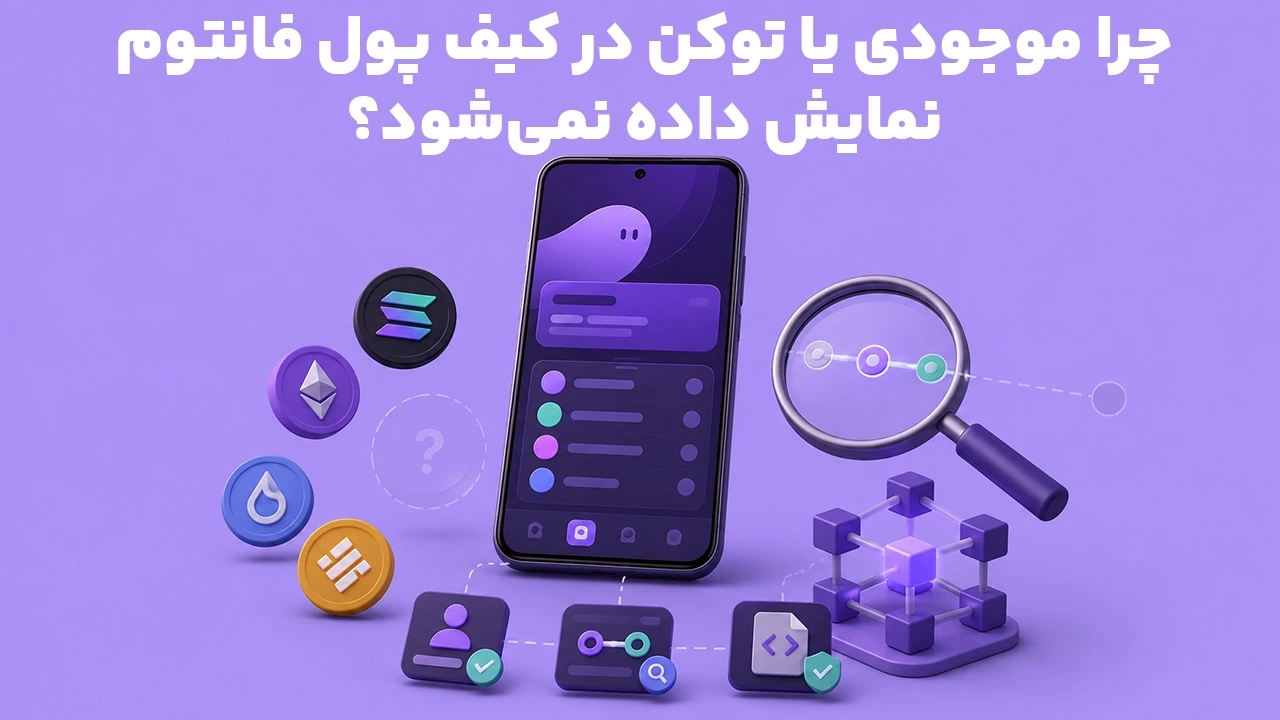
چرا موجودی یا توکن در کیف پول فانتوم نمایش داده نمیشود؟
اگر ارز را به کیف پول Phantom انتقال دادهاید اما موجودی یا نام توکن را نمیبینید، فوراً انتقال دیگری انجام ندهید. ابتدا باید مشخص شود دارایی واقعاً به آدرس شما رسیده است یا فقط در رابط برنامه نمایش داده نمیشود.
در بیشتر موارد، علت مشکل یکی از این موارد است: آدرس یا حساب اشتباه، انتخاب شبکه نادرست، تأیید نشدن تراکنش، مخفی شدن توکن، فیلتر اسپم، غیرفعال بودن شبکه یا اختلال موقت در دریافت اطلاعات داراییها.
ملاک اصلی برای تشخیص وضعیت، اطلاعات ثبتشده در بلاکچین است؛ نه عددی که همان لحظه در صفحه اصلی فانتوم یا سابقه برداشت صرافی میبینید.
پاسخ سریع: ابتدا آدرس مقصد و شبکه را با رسید برداشت مقایسه کنید. سپس TXID را در اکسپلورر همان شبکه باز کنید. اگر وضعیت تراکنش Successful است و موجودی در آدرس شما دیده میشود، بخش توکنهای مخفی، جستوجوی Contract Address، شبکههای فعال و نسخه برنامه را بررسی کنید. اگر تراکنش Failed، Pending یا مربوط به آدرس دیگری است، مشکل از نمایش فانتوم نیست.
مسیر تشخیص مشکل نمایش ندادن توکن در کیف پول فانتوم
مراحل زیر را بهترتیب انجام دهید:
حساب فعال فانتوم را کنترل کنید.
آدرس مقصد را با آدرس Receive مقایسه کنید.
شبکه انتقال را مشخص کنید.
وضعیت TXID را در اکسپلورر ببینید.
توکنهای مخفی یا Hidden Tokens را بررسی کنید.
توکن را با Contract Address معتبر جستوجو کنید.
فعال بودن شبکه و پشتیبانی فانتوم را کنترل کنید.
در صورت تأیید موجودی روی زنجیره، برنامه را بهروزرسانی یا رابط آن را بازنشانی کنید.
این ترتیب مهم است. برای مثال، جستوجوی نام توکن زمانی فایده ندارد که برداشت در صرافی هنوز ارسال نشده یا دارایی به آدرس دیگری رفته باشد.
نتیجه بررسی | علت احتمالی | اقدام مناسب |
|---|---|---|
TXID وجود ندارد | برداشت هنوز ارسال نشده است | سابقه برداشت و پشتیبانی صرافی را بررسی کنید |
وضعیت تراکنش Pending است | انتقال هنوز تأیید نشده است | منتظر تأیید شبکه بمانید |
وضعیت Failed است | انتقال انجام نشده است | با فرستنده یا صرافی پیگیری کنید |
وضعیت Success است اما مقصد متفاوت است | دارایی به آدرس دیگری رفته است | آدرس ثبتشده در مبدأ را بررسی کنید |
وضعیت Success و مقصد صحیح است | مشکل نمایش، شبکه فعال یا فیلتر توکن محتمل است | مراحل بعدی مقاله را انجام دهید |
توکن در اکسپلورر دیده نمیشود | قرارداد، شبکه یا نوع دارایی اشتباه است | Token Transfers و Contract Address را کنترل کنید |
مقدار توکن دیده میشود اما قیمت ندارد | داده قیمت در دسترس نیست | مقدار روی زنجیره را ملاک قرار دهید |
۱. مطمئن شوید حساب درست در فانتوم باز است
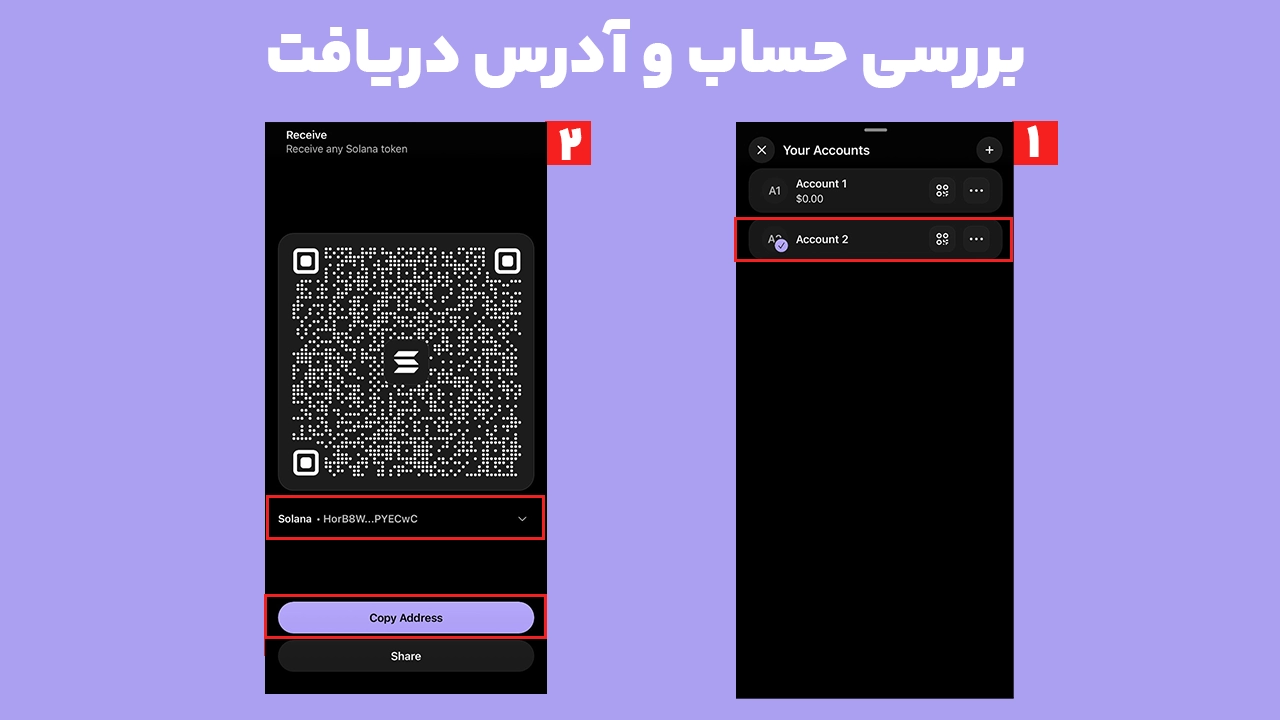
کیف پول Phantom میتواند چند Account داشته باشد. هر حساب مجموعهای از آدرسها روی شبکههای پشتیبانیشده دارد؛ بنابراین ممکن است دارایی وارد Account 2 شده باشد اما شما Account 1 را مشاهده کنید.
در اپلیکیشن موبایل، از صفحه Home روی نام حساب بالای موجودی بزنید و حسابهای دیگر را بررسی کنید. نامهایی مانند Account 1 یا Main Account معیار قطعی نیستند؛ آدرس عمومی هر حساب را با مقصد تراکنش مقایسه کنید.
اگر مشکل پس از نصب مجدد یا بازیابی کیف پول ایجاد شده است، احتمال دارد همه حسابهای قبلی بازیابی نشده باشند. ورود با Google بهجای Apple ـ حتی با ایمیل ظاهراً یکسان ـ میتواند کیف پول متفاوتی ایجاد کند. حسابهای واردشده با کلید خصوصی یا عبارت بازیابی دیگری نیز لزوماً با بازیابی کیف پول اصلی برنمیگردند.
آدرس حساب را چگونه بررسی کنیم؟
در نسخه موبایل:
دکمه
+پایین سمت راست را بزنید.گزینه
Receiveرا انتخاب کنید.شبکهای را که انتقال روی آن انجام شده است مشخص کنید.
آدرس را با گزینه Copy کپی کنید.
آن را با بخش Destination، To یا Recipient در اکسپلورر مقایسه کنید.
فانتوم برای هر شبکه پشتیبانیشده یک آدرس دریافت در اختیار شما قرار میدهد. برای نمونه، همان آدرس Solana میتواند SOL و توکنهای سولانایی مانند USDT یا USDC شبکه سولانا را دریافت کند.
۲. شبکه انتقال را با شبکه مقصد تطبیق دهید
یک ارز میتواند روی چند بلاکچین عرضه شود. برای مثال، نام USDT بهتنهایی مشخص نمیکند تتر روی Ethereum، Solana، Polygon یا شبکه دیگری منتقل شده است.
شبکه برداشت را از یکی از این محلها پیدا کنید:
جزئیات برداشت در صرافی؛
رسید تراکنش کیف پول فرستنده؛
نام اکسپلورری که TXID در آن باز میشود؛
اطلاعات Network در صفحه تراکنش.
شباهت آدرسها نیز اثبات نمیکند شبکه درست انتخاب شده است. شبکههای EVM مانند Ethereum، Base و Polygon میتوانند آدرس یکسانی با فرمت 0x داشته باشند، اما موجودی هر شبکه مستقل است.
طبق فهرست رسمی بهروزشده در ۳۰ ژوئیه ۲۰۲۶، فانتوم از Solana، Ethereum، Base، Polygon، Robinhood Chain، Bitcoin با آدرسهای Native SegWit یا Taproot و HyperEVM پشتیبانی میکند. شبکههایی مانند BSC، Arbitrum، Optimism، Avalanche، Unichain و Linea در فهرست شبکههای پشتیبانیشده فعلی قرار ندارند. این فهرست ممکن است در آینده تغییر کند؛ بنابراین Active Networks داخل برنامه و راهنمای رسمی را ملاک قرار دهید.
اگر دارایی روی یک شبکه پشتیبانینشده ارسال شده باشد، انتقال لزوماً از بین نرفته است. در شبکههای سازگار با EVM ممکن است بتوانید همان آدرس را با اطلاعات بازیابی متعلق به خودتان در یک کیف پول معتبر و سازگار با آن شبکه باز کنید. اطلاعات بازیابی را فقط در اپلیکیشن رسمی کیف پول وارد کنید؛ هیچ سایت یا پشتیبانی برای بازیابی دارایی به عبارت بازیابی شما نیاز ندارد.
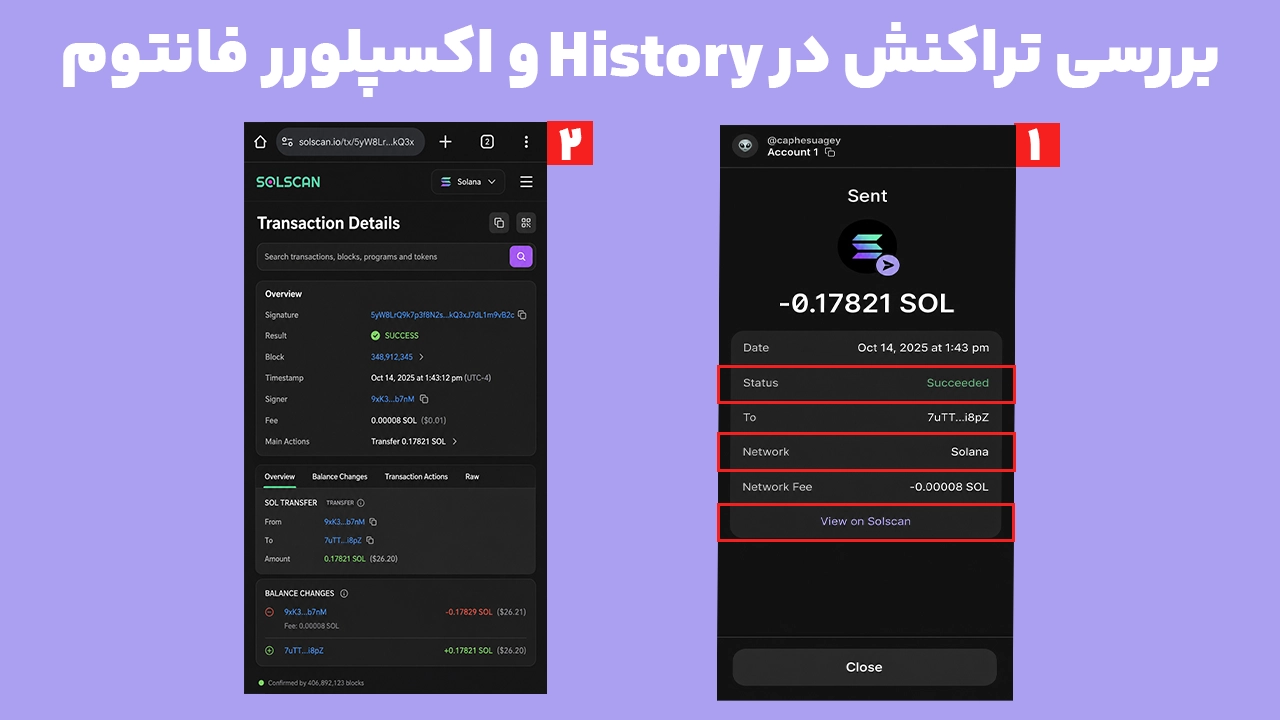
۳. TXID را در اکسپلورر شبکه بررسی کنید
TXID، Transaction Hash یا Transaction Signature شناسه عمومی تراکنش است. این شناسه را میتوانید از سابقه برداشت صرافی، کیف پول فرستنده یا History فانتوم دریافت کنید.
در فانتوم موبایل، روی تصویر پروفایل بزنید، وارد History شوید، تراکنش را باز کنید و گزینهای مانند View on Solscan یا معادل آن را برای شبکه مربوط انتخاب کنید. اکسپلورر میتواند وضعیت، آدرس مقصد، مبلغ، کارمزد و انتقال واقعی توکن را نشان دهد.
معنی وضعیت تراکنش چیست؟
Pending یا Processing: تراکنش هنوز نهایی نشده است. در این وضعیت، مخفی و آشکار کردن توکن یا نصب مجدد برنامه کمکی نمیکند.
Failed: تراکنش اجرا نشده و دارایی به مقصد نرسیده است. اگر برداشت از صرافی ثبت شده، نتیجه را با پشتیبانی همان صرافی پیگیری کنید.
Successful یا Confirmed: تراکنش روی بلاکچین ثبت شده است. اکنون باید آدرس مقصد، شبکه، قرارداد توکن و مقدار انتقال را بررسی کنید.
تکمیل شدن برداشت در پنل صرافی بهتنهایی کافی نیست. اگر صرافی وضعیت Completed نشان میدهد اما TXID ارائه نمیکند یا شناسه در اکسپلورر پیدا نمیشود، از صرافی بخواهید شناسه معتبر انتقال روی زنجیره را ارائه دهد.
آدرس مقصد را کامل مقایسه کنید
در صفحه اکسپلورر، مقدار To، Destination یا حساب دریافتکننده را با آدرس کپی شده از فانتوم مقایسه کنید. بررسی چند نویسه اول و آخر برای کنترل سریع مناسب است، اما برای نتیجه قطعی بهتر است هر دو آدرس را کپی کرده و کامل مقایسه کنید.
TXID و آدرس عمومی را میتوان برای عیب یابی با صرافی یا پشتیبانی معتبر به اشتراک گذاشت؛ اما عبارت بازیابی و کلید خصوصی باید همیشه محرمانه بمانند.
۴. بخش توکنهای مخفی فانتوم را بررسی کنید
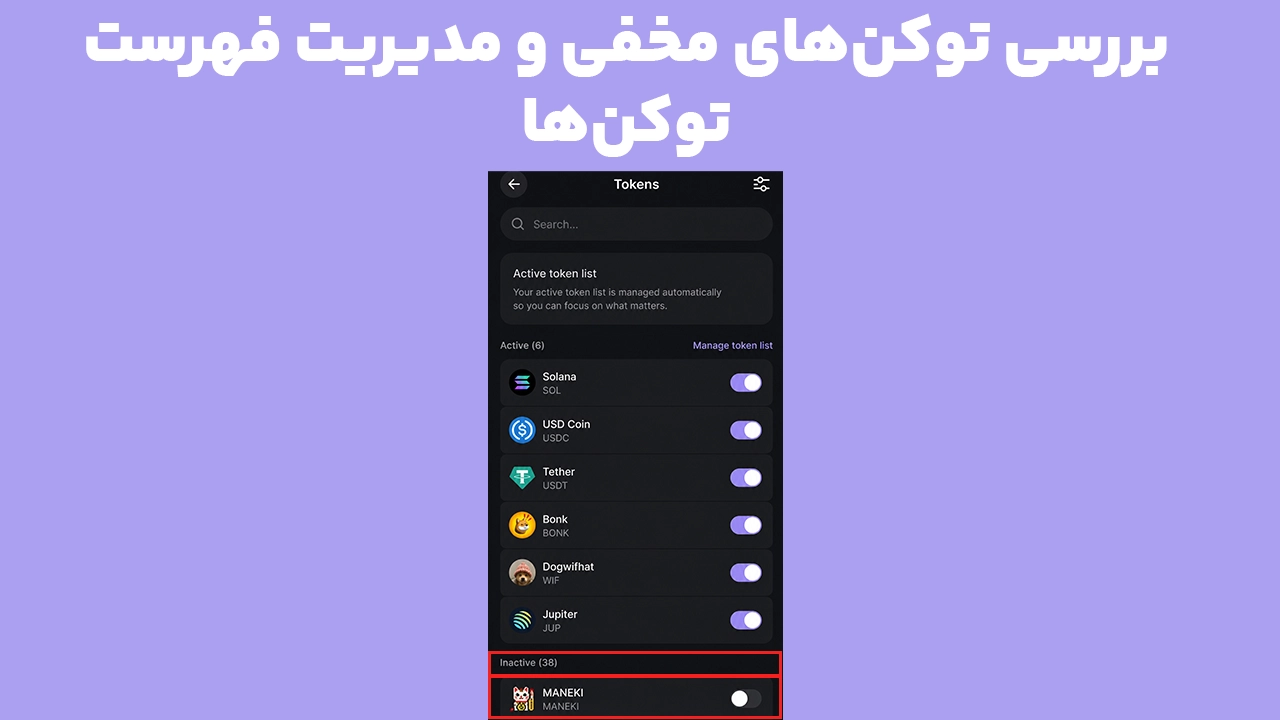
فانتوم بعضی توکنها را براساس نشانههای امنیتی، اطلاعات متادیتا و الگوهای مرتبط با اسپم بهطور خودکار مخفی میکند. در نتیجه ممکن است دارایی روی آدرس شما وجود داشته باشد، اما در فهرست اصلی Tokens نمایش داده نشود.
برای بررسی توکنهای مخفی در موبایل:
در صفحه Home روی
Tokensبزنید.آیکون تنظیم یا اسلایدر بالا سمت راست را انتخاب کنید.
نام توکن موردنظر را در فهرست پیدا کنید.
در صورت اطمینان از معتبر بودن قرارداد، نمایش آن را فعال کنید.
در افزونه مرورگر نیز باید وارد Tokens شوید، منوی سهنقطه را باز کنید و Manage Tokens را انتخاب کنید.
فعال کردن یک توکن مخفی فقط آن را به فهرست داراییها برمیگرداند و به معنی معتبر یا امن بودن آن نیست. پیش از ارسال، سواپ یا اتصال به سایت، Contract Address توکن را بررسی کنید.
اگر توکن در فهرست مخفیها وجود ندارد اما در اکسپلورر دیده میشود، ممکن است فانتوم آن را بهطور کامل فیلتر کرده باشد. در این حالت توکن همچنان روی بلاکچین و متعلق به آدرس شماست، اما احتمال دارد در رابط فانتوم قابل مشاهده یا تعامل نباشد.
۵. توکن را با Contract Address معتبر جستوجو کنید
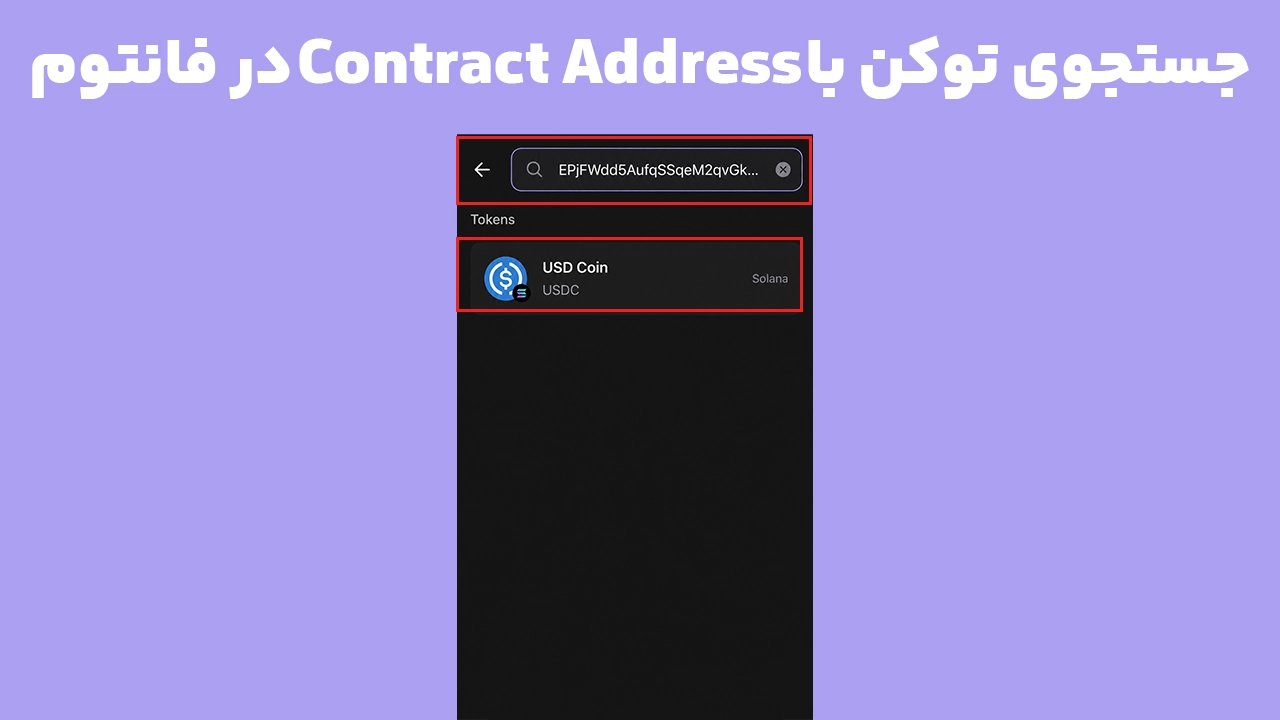
جستوجوی نام توکن همیشه مطمئن نیست؛ زیرا توکنهای جعلی میتوانند نام، نماد یا لوگوی مشابه پروژه اصلی داشته باشند. Contract Address یا Mint Address شناسه دقیق دارایی روی بلاکچین است.
برای جستوجوی توکن در فانتوم:
Contract Address را از وبسایت رسمی پروژه یا صفحه معتبر آن در یک مرجع شناختهشده بگیرید.
شبکه قرارداد را نیز بررسی کنید.
در صفحه Home روی آیکون ذرهبین بالا سمت راست بزنید.
آدرس قرارداد را در نوار جستوجو Paste کنید.
اطلاعات توکن نمایش داده شده را با منبع رسمی مقایسه کنید.
فانتوم توصیه میکند برای توکنهای کمتر شناخته شده به جای نام از آدرس قرارداد استفاده شود تا احتمال انتخاب نمونه جعلی کاهش پیدا کند.
آیا باید توکن را به فانتوم اضافه کنیم؟
در نسخه فعلی، گزینهای برای Import دستی توکن مانند بعضی کیف پولهای دیگر لازم نیست. توکنهای شبکههای پشتیبانی شده پس از تأیید تراکنش باید بهصورت خودکار شناسایی شوند. بنابراین «اضافه کردن توکن به فانتوم» در عمل به معنی پیدا کردن توکن با Contract Address، فعال کردن توکن مخفی یا فعال کردن شبکه مربوط است؛ نه ساختن دستی یک دارایی جدید.
اگر Contract Address صحیح در جستوجو نتیجهای ندارد اما موجودی در اکسپلورر دیده میشود، احتمال فیلتر کامل توکن، پشتیبانی نشدن شبکه یا محدودیت نمایش آن دارایی وجود دارد.
۶. شبکه را در Active Networks فعال کنید
فانتوم داراییهای شبکههایی را نمایش میدهد که در بخش Active Networks فعال شدهاند. شبکه Solana همیشه فعال است، اما شبکههای دیگر را میتوان خاموش یا روشن کرد.
برای بررسی:
روی تصویر پروفایل بالا سمت چپ بزنید.
وارد
Settingsشوید.بخش
Active Networksرا باز کنید.شبکهای را که دارایی روی آن قرار دارد فعال کنید.
به صفحه Home برگردید و فهرست Tokens را دوباره بررسی کنید.
پس از فعال شدن شبکه، داراییهای همان Account باید بهصورت خودکار در کنار سایر توکنها نمایش داده شوند. اگر تغییری ایجاد نشد، دوباره آدرس و موجودی همان شبکه را در اکسپلورر کنترل کنید.
امکان افزودن دستی هر شبکه دلخواه به فانتوم وجود ندارد. اگر شبکه در فهرست رسمی پشتیبانی نمیشود، روشن کردن یک شبکه مشابه یا انتخاب توکنی همنام مشکل را حل نخواهد کرد.
۷. تفاوت موجودی گمشده با قیمت نمایش داده نشده را تشخیص دهید
گاهی تعداد توکن در کیف پول دیده میشود، اما ارزش دلاری آن صفر است یا قیمت کل سبد اشتباه به نظر میرسد. این وضعیت با گم شدن دارایی تفاوت دارد.
اگر مقدار توکن در اکسپلورر و فانتوم یکسان است، اما قیمت نمایش داده نمیشود، احتمالاً داده بازار برای آن توکن در دسترس نیست. توکنهای جدید، کم نقدینگی یا داراییهایی که در منابع قیمتی پشتیبانی شده ثبت نشدهاند ممکن است قیمت لحظهای نداشته باشند.
در چنین شرایطی:
مقدار واقعی توکن روی زنجیره را ملاک قرار دهید.
قرارداد توکن را بررسی کنید.
نقدینگی و بازار معاملاتی معتبر آن را پیدا کنید.
صرفاً به عدد دلاری نمایشدادهشده اعتماد نکنید.
برای آزمایش قیمت، توکن ناشناس را به یک سایت تصادفی متصل نکنید.
حتی نمایش یک ارزش دلاری بالا نیز تضمین نمیکند توکن قابل فروش یا معتبر است. قیمت جعلی، نقدینگی بسیار پایین یا قرارداد محدودکننده میتواند عددی غیرواقعی ایجاد کند.
۸. اتصال اینترنت، نسخه برنامه و اختلال رابط را بررسی کنید
اگر چند دارایی همزمان ناپدید شدهاند یا پیام Failed to get assets میبینید، احتمال دارد برنامه نتوانسته باشد اطلاعات کیف پول را از شبکه دریافت کند.
ابتدا اقدامات کمخطر زیر را انجام دهید:
اتصال Wi-Fi را با اینترنت موبایل جابهجا کنید.
فانتوم را کامل ببندید و دوباره اجرا کنید.
VPN یا تنظیمات شبکهای را که باعث قطع ارتباط میشود بررسی کنید.
نسخه برنامه را بهروزرسانی کنید.
چند دقیقه بعد دوباره موجودی را کنترل کنید.
طبق راهنمای رسمی، خطای Failed to get assets معمولاً به مشکل ارتباط برنامه با اینترنت مربوط است و تغییر اتصال، راهاندازی مجدد و بهروزرسانی برنامه از اقدامات اولیه پیشنهادی هستند.
برخی مشکلات نمایشی ممکن است پس از نصب نسخه بهروز کیف پول فانتوم برطرف شوند. برنامه را از منبع معتبر دریافت کنید و پیش از نصب نسخه جدید، از روش دسترسی و بازیابی کیف پول خود مطمئن باشید.
چه زمانی Reset App انجام دهیم؟
Reset App باید آخرین مرحله باشد؛ یعنی زمانی که موجودی در اکسپلورر تأیید شده، حساب و شبکه درست هستند و بهروزرسانی یا راهاندازی مجدد مشکل را حل نکرده است.
پیش از Reset باید به اطلاعات لازم برای ورود مجدد دسترسی داشته باشید:
حساب Google یا Apple و پین مربوط؛
عبارت بازیابی ۱۲ یا ۲۴ کلمهای؛
کلید خصوصی حسابهایی که جداگانه وارد کردهاید؛
دسترسی به کیف پول سختافزاری متصلشده.
سپس در موبایل وارد مسیر زیر شوید:
Profile > Settings > Security & Privacy > Reset App
بازنشانی، اطلاعات محلی فانتوم را از دستگاه حذف میکند و داراییهای ثبتشده روی بلاکچین را جابهجا نمیکند؛ اما بدون اطلاعات بازیابی ممکن است نتوانید دوباره به کیف پول دسترسی پیدا کنید.
اگر توکن را به Cash Address فرستادهایم چه کنیم؟
در نسخههای جدید فانتوم، بخش Cash آدرس دریافت جداگانهای دارد. ارسال USDC، USDT یا PYUSD شبکه Solana به این آدرس میتواند آنها را به موجودی Cash تبدیل کند.
اگر توکن سولانایی دیگری را اشتباهاً به Cash Address بفرستید، ممکن است در موجودی Cash دیده نشود؛ اما دارایی همچنان قابل بازیابی باشد. در این حالت وارد Settings شوید، پروفایل را انتخاب کنید و در صورت نمایش گزینه Recover Cash Assets، کنار توکن روی Withdraw بزنید. این گزینه فقط هنگام وجود دارایی قابل بازیابی ظاهر میشود و طبق راهنمای فعلی به حداقل یک دلار موجودی Cash نیاز دارد.
با توکنهای ناشناس و اسپم چه کار کنیم؟
اگر توکنی را خریداری یا دریافت نکردهاید اما ناگهان در کیف پول ظاهر شده است، برای فروش، ارسال یا دریافت جایزه با آن تعامل نکنید.
دریافت یک توکن ناشناس بهتنهایی به معنی هک شدن کیف پول نیست. خطر اصلی زمانی ایجاد میشود که روی لینک آن بزنید، کیف پول را به سایت معرفیشده متصل کنید یا تراکنشی را برای دریافت جایزه تأیید کنید. فانتوم برای گزارش چنین داراییهایی مسیر More > Report as Spam را ارائه میدهد.
همین قاعده درباره NFTها و Collectibleهای ناشناس نیز صدق میکند. اگر یک کالکشن معتبر مخفی شده است، از Home وارد Collectibles شوید، آیکون مدیریت بالا سمت راست را بزنید و نمایش آن را فعال کنید. آشکار کردن NFT نیز به معنی تأیید امنیت آن نیست.
چکلیست نهایی پیدا کردن دارایی در فانتوم
پیش از تماس با پشتیبانی، این موارد را یکبار بررسی کنید:
آیا Account درست در فانتوم انتخاب شده است؟
آیا آدرس Destination دقیقاً با آدرس Receive یکسان است؟
آیا شبکه برداشت با شبکه مقصد مطابقت دارد؟
آیا TXID در اکسپلورر معتبر پیدا میشود؟
آیا وضعیت تراکنش Successful است؟
آیا Token Transfers در اکسپلورر مقدار مورد انتظار را نشان میدهد؟
آیا Contract Address با قرارداد رسمی پروژه یکسان است؟
آیا توکن در فهرست Hidden Tokens قرار دارد؟
آیا شبکه در Active Networks فعال است؟
آیا مقدار توکن وجود دارد اما فقط قیمت آن نمایش داده نمیشود؟
آیا دارایی به Cash Address ارسال شده است؟
آیا برنامه و اتصال اینترنت بهدرستی کار میکنند؟
هنگام تماس با پشتیبانی، نام توکن، شبکه، آدرس عمومی، TXID، نسخه برنامه و اسکرینشات خطا را ارائه دهید. عبارت بازیابی، کلید خصوصی و پین را برای هیچکس ارسال نکنید. پشتیبانی رسمی فانتوم ابتدا به کاربر پیام خصوصی نمیدهد و این اطلاعات محرمانه را درخواست نمیکند.
سؤالات متداول
ارز واریز شده ولی در فانتوم نیست؛ آیا دارایی از بین رفته است؟
نه لزوماً. ابتدا TXID را بررسی کنید. اگر تراکنش Successful، آدرس مقصد صحیح و موجودی در اکسپلورر قابل مشاهده است، دارایی روی بلاکچین وجود دارد و مشکل احتمالاً به نمایش، فیلتر توکن، شبکه فعال یا حساب انتخابشده مربوط است.
آیا برای اضافه کردن توکن به فانتوم باید Contract Address وارد کنیم؟
فانتوم توکنهای پشتیبانیشده را بهصورت خودکار شناسایی میکند و Import دستی لازم نیست. وارد کردن Contract Address در نوار Search برای پیدا کردن توکن دقیق و جلوگیری از انتخاب نمونه جعلی استفاده میشود.
چرا تتر در فانتوم نمایش داده نمیشود؟
شبکه تتر را بررسی کنید. USDT شبکه Solana، Ethereum و Polygon داراییهای شبکهای متفاوتی هستند. اگر تتر روی شبکهای ارسال شده باشد که فانتوم پشتیبانی نمیکند، در رابط برنامه ظاهر نخواهد شد.
چرا موجودی توکن وجود دارد اما ارزش دلاری آن صفر است؟
این حالت معمولاً به نبود اطلاعات قیمت، نقدینگی کم یا پشتیبانی نشدن توکن در منابع قیمتی مربوط است. مقدار ثبتشده در اکسپلورر را با مقدار فانتوم مقایسه کنید و قرارداد دارایی را بررسی کنید.
آیا میتوان توکن مخفی را دوباره نمایش داد؟
بله. در موبایل از Home وارد Tokens شوید، آیکون اسلایدر بالا سمت راست را بزنید و توکن را فعال کنید. این کار فقط نمایش توکن را برمیگرداند و معتبر بودن آن را تضمین نمیکند.
آیا حذف و نصب مجدد فانتوم موجودی را برمیگرداند؟
داراییها داخل برنامه ذخیره نشدهاند و روی بلاکچین قرار دارند. نصب مجدد فقط ممکن است یک مشکل محلی نمایش را برطرف کند. قبل از حذف یا Reset باید مطمئن شوید اطلاعات لازم برای بازیابی تمام حسابها را در اختیار دارید.
جمعبندی
برای رفع مشکل نمایش ندادن توکن در کیف پول فانتوم، ابتدا سراغ تنظیمات برنامه نروید. آدرس مقصد، شبکه و TXID را بررسی کنید تا مشخص شود دارایی واقعاً به حساب شما رسیده است.
اگر اکسپلورر تراکنش موفق و موجودی صحیح را نشان میدهد، Account فعال، Hidden Tokens، Contract Address و Active Networks را کنترل کنید. سپس اتصال اینترنت و نسخه برنامه را بررسی کرده و فقط در صورت داشتن اطلاعات کامل بازیابی، از Reset App استفاده کنید.
موجود بودن دارایی روی بلاکچین و نمایش آن در رابط فانتوم دو موضوع جدا هستند. اکسپلورر وضعیت واقعی مالکیت را نشان میدهد؛ در حالی که فانتوم ممکن است بعضی توکنها را بهدلیل تنظیمات شبکه، محدودیت اطلاعات، فیلتر اسپم یا اختلال موقت نمایش ندهد.