








آموزش Stop Loss و Take Profit در Perps فانتوم
در معاملات Perps فانتوم لازم نیست برای خروج از یک پوزیشن دائماً نمودار را زیر نظر بگیرید. قابلیت Auto Close به شما اجازه میدهد از قبل Stop Loss یا حد ضرر و Take Profit یا حد سود تعیین کنید تا در صورت رسیدن معامله به Trigger مشخص، پوزیشن بهصورت خودکار بسته شود.
اما یک نکته میتواند کاربران را سردرگم کند: در فانتوم امکان تنظیم TP/SL براساس درصد P&L وجود دارد و این درصد با درصد تغییر قیمت خود SOL، BTC یا دارایی دیگری که معامله میکنید یکسان نیست. Leverage یا اهرم باعث میشود حتی یک حرکت کوچک قیمت، درصد سود یا زیان بسیار بزرگتری روی Margin ایجاد کند.
در راهنمای فعلی Phantom، معاملات Perps با زیرساخت Hyperliquid انجام میشوند و TP و SL هم قبل از تأیید یک پوزیشن Market و هم بعد از بازشدن Position قابل تنظیم یا تغییر هستند.
نکته: معاملات Perps محصولات اهرمی و پرریسک هستند. Stop Loss احتمال زیان بیشتر را کاهش میدهد، اما جلوی تمام ریسکهای ناشی از نوسان شدید، Slippage یا Liquidation را تضمینی نمیگیرد.
Stop Loss و Take Profit در فانتوم دقیقاً چه کاری انجام میدهند؟
Stop Loss در فانتوم یک شرط خروج برای زمانی است که بازار خلاف جهت Position حرکت میکند. برای مثال، اگر Long گرفتهاید و قیمت کاهش پیدا کند، SL میتواند قبل از رسیدن زیان به سطح نامطلوب، Position را ببندد.
Take Profit فانتوم عملکرد معکوس دارد. وقتی بازار در جهت معامله حرکت کرده و به هدف سود تعیینشده برسد، TP برای خروج خودکار از Position استفاده میشود.
Phantom این دو قابلیت را زیر عنوان Auto Close قرار داده است. براساس مستندات رسمی، وقتی Trigger مربوط به TP یا SL فعال شود، Position بسته میشود و وجوه باقیمانده به Perps Balance برمیگردد.
در یک معامله Long معمولاً:
Take Profit بالاتر از Entry Price قرار میگیرد.
Stop Loss پایینتر از Entry Price قرار میگیرد.
در معامله Short جهت برعکس است:
Take Profit پایینتر از Entry Price است.
Stop Loss بالاتر از Entry Price قرار میگیرد.
این تفاوت ساده است، اما هنگام واردکردن دستی Trigger Price اهمیت زیادی دارد؛ زیرا انتخاب Trigger در سمت اشتباه Entry میتواند استراتژی خروج را کاملاً تغییر دهد.
آموزش تنظیم Stop Loss و Take Profit قبل از باز کردن Position
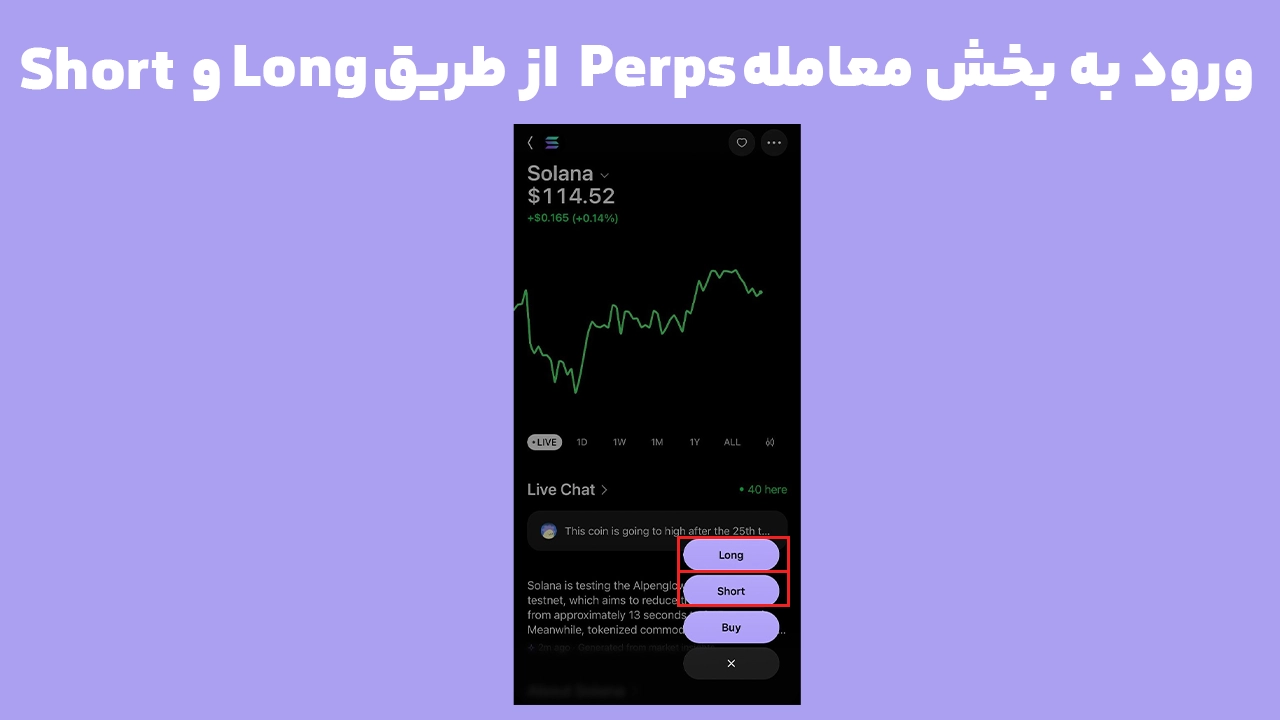
در اپلیکیشن موبایل Phantom میتوانید هنگام آمادهسازی یک Market Order، TP/SL را پیش از Confirm تعیین کنید.
مسیر فعلی به این شکل است:
Phantom را باز کنید.
وارد بخش
Perpsشوید.بازار موردنظر، برای مثال
SOL-USD، را انتخاب کنید.براساس جهت معامله روی
LongیاShortبزنید.منبع پرداخت و مبلغ موردنظر را مشخص کنید.
Leverage را تنظیم کنید.
روی
Reviewبزنید.Liquidation Price و مشخصات Position را بررسی کنید.
گزینه
Add Auto Closeرا انتخاب کنید.در قسمت
Useشیوه تعیین Trigger را مشخص کنید.Take Profit و Stop Loss موردنظر را وارد کنید.
روی
Setبزنید.دوباره TP، SL، Leverage و Liquidation Price را بررسی کنید.
در نهایت Position را با
Confirmتأیید کنید.
این دقیقاً همان مسیری است که راهنمای فعلی Phantom برای اضافهکردن TP/SL به Market Order معرفی میکند.
اگر منوهای برنامه شما با این مسیر تفاوت زیادی دارند، قبل از ادامه، نسخه نصبشده را بررسی کنید. صفحه نسخه جدید Phantom Wallet اطلاعات نسخه و دانلود فانتوم را در اختیار شما قرار میدهد. صفحه فعلی سرزمین رایانه نیز نسخههای اندروید، iOS و افزونه مرورگر را از یکدیگر تفکیک کرده است.
Trigger Price با درصد P&L چه تفاوتی دارد؟
یکی از مهمترین بخشهای تنظیم TP SL Phantom همین موضوع است.
اگر Trigger را براساس قیمت تعیین کنید، مستقیماً مشخص میکنید Position در چه سطح قیمتی بسته شود. برای مثال اگر Entry یک Position Long روی 200 دلار باشد، ممکن است حد سود را روی 206 دلار و حد ضرر را روی 197 دلار قرار دهید.
اما % P&L چیز دیگری را اندازه میگیرد.
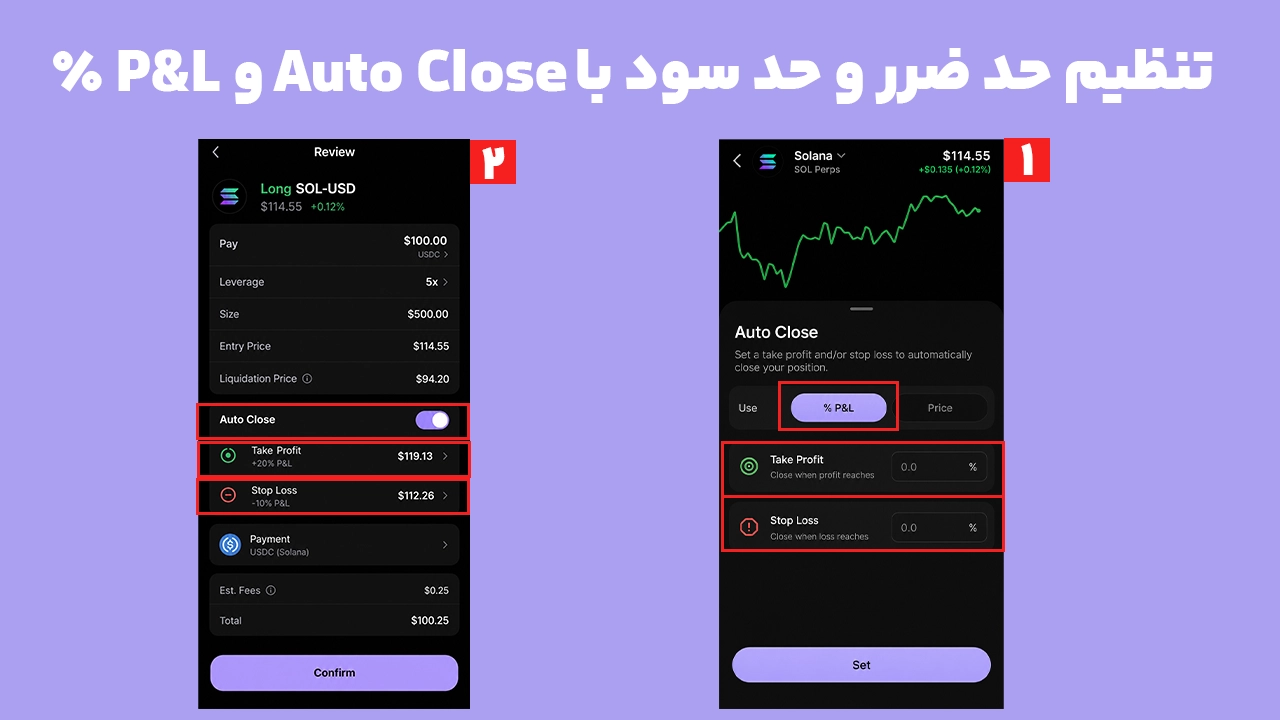
Phantom صراحتاً توضیح میدهد وقتی TP یا SL را با % P&L تنظیم میکنید، درصد واردشده به سود یا زیان Position مربوط است، نه درصد تغییر قیمت خود دارایی. برنامه سپس قیمت متناظر با آن P&L را در مرحله Review نمایش میدهد.
دلیل این اختلاف، Leverage است.
یک مثال ساده از تأثیر Leverage
فرض کنید:
مشخصه | مقدار |
|---|---|
Margin | 100 USDC |
Leverage | 10x |
Position Size تقریبی | 1000 USDC |
Entry Price | 200 دلار |
اگر قیمت دارایی تقریباً ۱ درصد در جهت Position حرکت کند، تغییر سود یا زیان نسبت به Margin در حالت ساده میتواند حدود ۱۰ درصد باشد؛ زیرا Position شما تقریباً ده برابر Margin در معرض بازار قرار گرفته است.
برای یک Long با اهرم 10x، اگر قیمت از 200 دلار به حدود 204 دلار برسد، دارایی تقریباً 2 درصد رشد کرده است، اما اثر اولیه آن روی Margin میتواند در حدود 20 درصد باشد؛ البته قبل از درنظرگرفتن Funding، کارمزدها و سایر عوامل.
راهنمای Phantom نیز برای توضیح اهرم مثالی مشابه ارائه میدهد: با Margin برابر 100 USDC و اهرم 5x، Position Size برابر 500 USDC میشود و حرکت یکدرصدی بازار تقریباً 5 USDC سود یا زیان ایجاد میکند.
بنابراین TP با +20% P&L الزاماً به این معنی نیست که قیمت دارایی باید 20 درصد افزایش پیدا کند.
به همین دلیل قبل از زدن Set یا Confirm، فقط درصد را نگاه نکنید؛ قیمت متناظر TP و SL را نیز کنترل کنید.
چرا درصد سود و زیان با تغییر قیمت دارایی یکی نیست؟
در صفحه Position، دو شاخص مهم را میبینید:
P&L مقدار سود یا زیان را معمولاً برحسب USDC نشان میدهد.
ROI سود یا زیان Position را نسبت به Margin نمایش میدهد.
در مقابل، درصد تغییر قیمت نمودار فقط نشان میدهد خود دارایی چه مقدار حرکت کرده است. Phantom نیز ROI را بهعنوان P&L نسبت به Margin تعریف میکند و Leveraged Size را کل Exposure پوزیشن با احتساب اهرم میداند.
در حالت ساده میتوان رابطه را اینگونه تصور کرد:
حرکت تقریبی P&L % ≈ درصد حرکت قیمت × Leverage
این رابطه برای فهم مفهوم مناسب است، نه محاسبه دقیق نتیجه معامله. Funding، کارمزد، Entry واقعی، تغییر Margin و شرایط اجرا میتوانند نتیجه نهایی را تغییر دهند.
مثلاً حرکت 0.5 درصدی بازار با اهرم 20x میتواند اثر بسیار بزرگتری نسبت به همان حرکت در یک معامله 2x داشته باشد. همین موضوع هم سود را بزرگ میکند و هم سرعت رسیدن به Stop Loss یا Liquidation را افزایش میدهد.
Stop Loss را نسبت به Liquidation Price کجا قرار دهیم؟
Stop Loss و Liquidation دو مفهوم متفاوت هستند.
SL خروجی است که خود شما از قبل تعیین میکنید؛ اما Liquidation زمانی اتفاق میافتد که Margin دیگر ظرفیت پوشش زیان Position را نداشته باشد. Phantom از Isolated Margin برای Perps استفاده میکند و افزایش Leverage معمولاً Liquidation Price را به Entry نزدیکتر میکند.
بنابراین Stop Loss باید در مسیری قرار بگیرد که در شرایط عادی پیش از رسیدن Position به Liquidation فعال شود.
برای Long یعنی معمولاً:
Entry Price > Stop Loss > Liquidation Price
و برای Short جهت قیمت معکوس میشود.
قرار دادن Stop Loss آن سوی Liquidation Price عملاً محافظت چندانی ایجاد نمیکند؛ زیرا ممکن است Position قبل از رسیدن بازار به SL لیکویید شود.
همچنین Liquidation در Hyperliquid براساس Mark Price انجام میشود و این مقدار ممکن است موقتاً با قیمت مشاهدهشده روی نمودار TradingView یکسان نباشد.
چگونه TP و SL را بعد از بازشدن Position تغییر دهیم؟
لازم نیست حتماً هنگام ایجاد Position تصمیم نهایی خود را درباره حد سود و حد ضرر گرفته باشید.
در نسخه موبایل:
وارد Phantom شوید.
از Home وارد
Perpsشوید.Position باز موردنظر را انتخاب کنید.
روی
Auto Closeبزنید.نحوه ورود Trigger را از قسمت
Useتعیین کنید.Take Profit یا Stop Loss را اضافه یا اصلاح کنید.
روی
Setبزنید.قیمتهای جدید را در صفحه Position کنترل کنید.
راهنمای رسمی Phantom همین مسیر را برای اضافهکردن یا Update کردن TP/SL یک Position باز معرفی کرده است. همچنین Entry Price، Liquidation Price و قیمتهای Take Profit و Stop Loss از صفحه Position قابل مشاهده هستند.
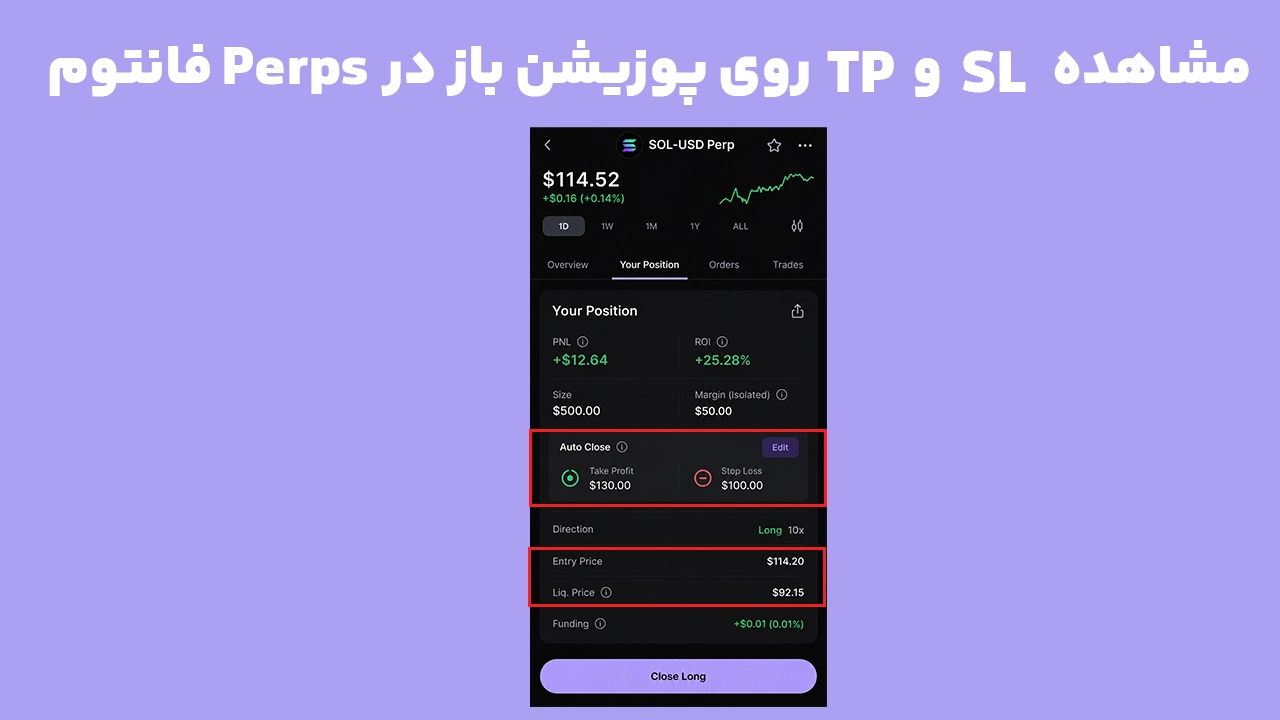
نمونه رسمی منتشرشده از ظاهر Position فانتوم نیز نحوه نمایش Auto Close، Entry، Liquidation و ROI را نشان میدهد و میتواند فقط برای مقایسه چینش رابط استفاده شود:
چگونه Stop Loss یا Take Profit را لغو کنیم؟
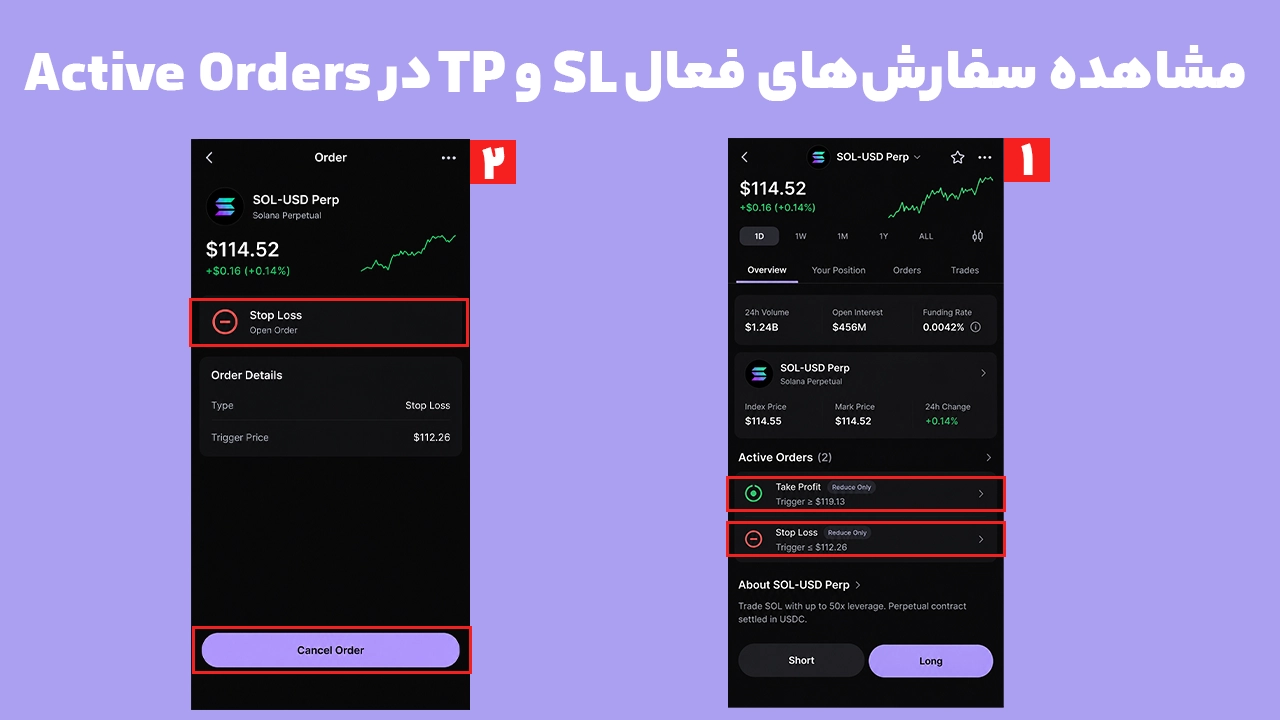
TP و SL فعال در فانتوم در فهرست سفارشهای مرتبط با همان بازار قابل مشاهدهاند.
برای لغو یک سفارش:
Asset Page → Active Orders → انتخاب سفارش → Cancel Order
مسیر دیگر:
Home → Perps → Orders
Phantom همچنین گزینه Cancel All Orders را از منوی سهنقطه بخش Orders ارائه میکند.
اگر Position را بهصورت دستی با Close Long یا Close Short کاملاً ببندید، سفارشهای Stop Loss و Take Profit مرتبط با آن Position نیز بسته میشوند.
Auto Close را با Close All اشتباه نگیرید
Auto Close یعنی تعیین شرط برای بستهشدن خودکار یک Position در آینده.
اما Close All Positions یک دستور برای بستن Positionهای باز است و از منوی سهنقطه بخش Positions در دسترس قرار میگیرد.
این دو گزینه کاربرد کاملاً متفاوتی دارند.
برای Limit Order چه زمانی TP/SL تنظیم میشود؟
در اپلیکیشن موبایل Phantom علاوه بر Market Order، امکان ثبت Limit Order نیز وجود دارد؛ اما یک Limit Order تا زمانی که Fill نشده باشد هنوز Position ایجاد نکرده است.
طبق راهنمای فعلی Phantom، بعد از اجراشدن Limit Order و بازشدن Position میتوانید وارد همان Position شوید و از Auto Close برای اضافهکردن Take Profit یا Stop Loss استفاده کنید.
این نکته مهم است، چون Limit Price قیمت ورود است، در حالی که Stop Loss و Take Profit برای خروج از Position پس از بازشدن آن استفاده میشوند.
چرا Position دقیقاً در قیمت Stop Loss بسته نشد؟
Trigger Price را نباید با تضمین قیمت اجرای نهایی یکسان دانست.
در بازارهای بسیار سریع، اگر قیمت با سرعت از یک سطح عبور کند، اجرای خروج میتواند با قیمت متفاوتی انجام شود. نقدینگی بازار و Slippage نیز روی قیمت نهایی اثر دارند. Phantom در مطالب آموزشی خود نیز درباره امکان تفاوت قیمت اجرا با سطح مورد انتظار در شرایط سریع یا کمعمق بازار هشدار میدهد.
به همین دلیل SL ابزاری برای کنترل ریسک است، نه تضمین اینکه حداکثر زیان دقیقاً همان عددی خواهد بود که روی صفحه وارد کردهاید.
چرا سود نهایی بعد از Take Profit کمتر از P&L نمایشدادهشده است؟
عددی که در یک Position باز مشاهده میکنید لزوماً با مبلغ نهایی پس از بستهشدن کاملاً یکسان نیست.
طبق راهنمای Phantom، P&L یک Position باز هزینه بستن معامله را در خود لحاظ نمیکند. Funding نیز میتواند در طول نگهداری Position روی P&L اثر بگذارد. کارمزد معاملات نیز براساس Position Size محاسبه میشود، نه صرفاً Margin؛ بنابراین با افزایش Leverage، ارزش دلاری کارمزد میتواند بیشتر شود.
پس هنگام تعیین Take Profit فقط درصد روی صفحه را نبینید. فاصله هدف تا Entry باید آنقدر باشد که هزینههای معامله و Funding نیز نتیجه مورد انتظار را کاملاً از بین نبرند.
تنظیم TP/SL در Phantom Terminal
Stop Loss و Take Profit فقط به اپلیکیشن موبایل محدود نیستند. Phantom Terminal نیز از Perps و مدیریت TP/SL پشتیبانی میکند.
هنگام ایجاد Position در Terminal میتوانید در قسمت Auto Close حد سود یا حد ضرر تعیین کنید. برای Position باز نیز در جدول Positions روی آیکون مداد در ستون TP/SL کلیک کنید و تنظیمات را تغییر دهید.
بااینحال یک تفاوت مهم وجود دارد: در راهنمای فعلی Phantom، Market Order در Terminal پشتیبانی میشود، در حالی که Limit Order برای Perps در اپلیکیشن موبایل در دسترس است.
قبل از تأیید Stop Loss در فانتوم چه چیزهایی را بررسی کنیم؟
قبل از زدن Set یا Confirm، Trigger را جدا از بقیه مشخصات Position نبینید. Entry Price، Leverage، Margin، Liquidation Price و جهت Long یا Short همگی تعیین میکنند TP یا SL انتخابشده در عمل چه معنایی دارد.
بهخصوص این موارد را کنترل کنید: جهت Position با TP/SL سازگار باشد؛ درصد P&L را با درصد تغییر قیمت اشتباه نگرفته باشید؛ قیمت متناظر Trigger را بررسی کرده باشید؛ Stop Loss در سمت مناسب Liquidation قرار گرفته باشد؛ و Leverage آنقدر بالا نباشد که یک نوسان کوچک بازار فاصله زیادی از برنامه مدیریت ریسک شما ایجاد کند.
Phantom نیز تأکید میکند Leverage سود و زیان را تقویت میکند و میتواند به از دست رفتن کل Margin اختصاصیافته از طریق Liquidation منجر شود.
اگر گزینه Perps یا Auto Close در فانتوم وجود ندارد چه کنیم؟
ابتدا مطمئن شوید از نسخه فعلی Phantom و یک Multi-chain Account با Ethereum فعال استفاده میکنید. در راهنمای فعلی Phantom، فعالبودن Ethereum در Settings → Active Networks از پیشنیازهای Perps است.
مسئله دوم محدودیت منطقهای است. Phantom اعلام کرده Perps در ایالات متحده، بریتانیا و مناطق تحت تحریمهای جامع اقتصادی آمریکا در دسترس نیست. محدودیت منطقهای یک Feature نیز به معنی مشکل در خود Wallet یا ازبینرفتن داراییها نیست.
بنابراین مشاهدهنکردن Perps یا دریافت پیام مربوط به Region با تغییر Seed Phrase، ساخت Account جدید یا نصب چندباره کیف پول برطرف نمیشود.
سؤالات متداول
آیا میتوان Stop Loss و Take Profit را همزمان در فانتوم فعال کرد؟
Auto Close برای مدیریت Take Profit و Stop Loss Position طراحی شده است و هر دو سطح را باید پیش از تأیید از نظر جهت معامله، Entry و Liquidation بررسی کنید. در صورت فعالشدن Trigger مربوطه، Position مطابق تنظیمات خروج مدیریت میشود.
درصد Take Profit فانتوم همان درصد رشد قیمت ارز است؟
خیر. اگر از % P&L استفاده کنید، درصد مربوط به سود یا زیان Position است، نه درصد تغییر قیمت دارایی. Leverage مهمترین دلیل این اختلاف است.
بعد از بازکردن معامله میتوان Stop Loss را تغییر داد؟
بله. Position را باز کنید، وارد Auto Close شوید، تنظیم Trigger را تغییر دهید و روی Set بزنید.
آیا Stop Loss مانع Liquidation میشود؟
تضمینی وجود ندارد. SL باید بهدرستی نسبت به Entry و Liquidation Price تنظیم شود و در نوسانهای سریع نیز اجرای خروج ممکن است با قیمت مورد انتظار تفاوت داشته باشد. Leverage بالاتر فاصله Liquidation را نیز کاهش میدهد.
بعد از فعالشدن Take Profit پول به موجودی اصلی Phantom برمیگردد؟
ابتدا وجوه حاصل از بستهشدن Position به Perps Balance روی Hyperliquid برمیگردد. برای انتقال آن به موجودی عادی Wallet باید Withdraw انجام شود.
جمعبندی
Stop Loss و Take Profit در Perps فانتوم از بخش Auto Close مدیریت میشوند و میتوان آنها را هنگام بازکردن Position یا بعد از آن تنظیم کرد. مهمترین نکته این است که هنگام استفاده از % P&L، عدد واردشده درصد تغییر قیمت دارایی نیست؛ بلکه سود یا زیان Position نسبت به Margin را نشان میدهد و Leverage میتواند این مقدار را چند برابر سریعتر از حرکت خود بازار تغییر دهد.
پیش از تأیید TP یا SL، علاوه بر Trigger باید Entry Price، Leverage، Margin و Liquidation Price را نیز بررسی کنید. Stop Loss ابزار مهمی برای مدیریت خروج است، اما تضمینکننده قیمت دقیق اجرا یا جلوگیری قطعی از Liquidation نیست؛ مخصوصاً وقتی از اهرم بالا در بازاری پرنوسان استفاده میشود.