






Phantom Terminal چیست؟ آموزش محیط معاملاتی حرفهای فانتوم
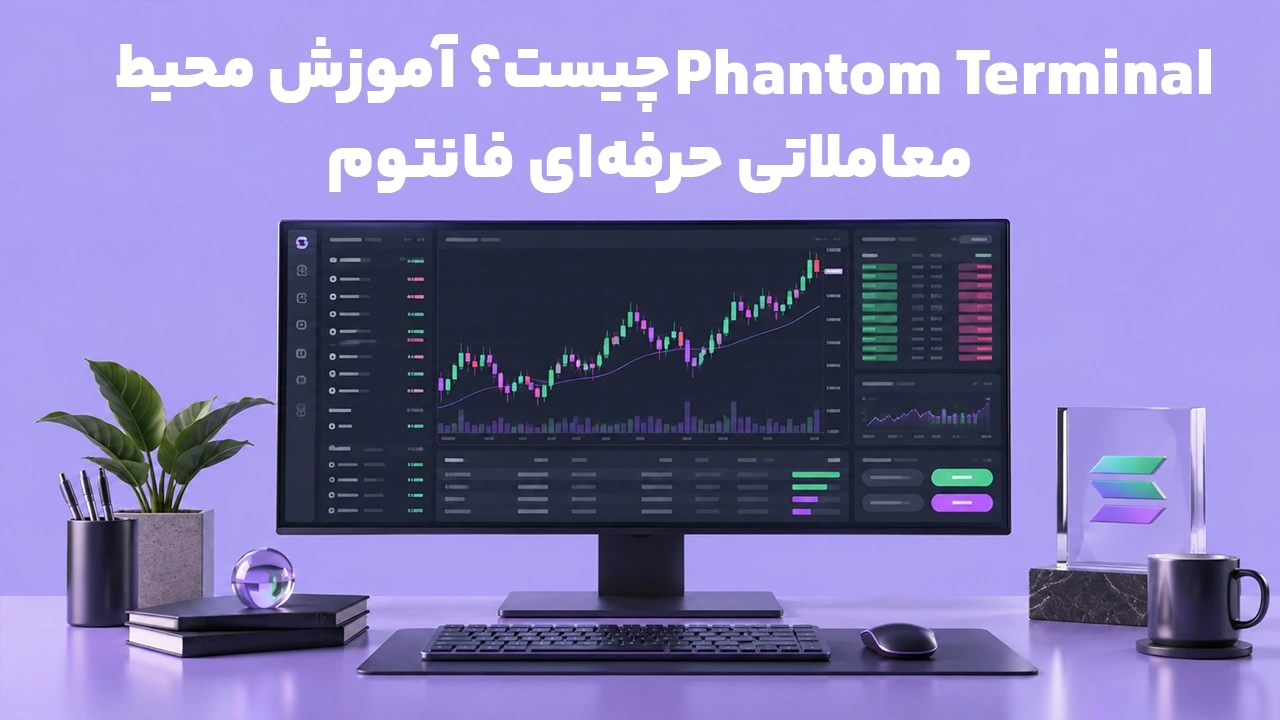
Phantom Terminal محیط معاملاتی تحت وب فانتوم برای کاربرانی است که میخواهند بهجای رابط جمعوجور کیف پول، روی صفحه دسکتاپ به نمودار، اطلاعات لحظهای بازار، معاملات توکنهای Solana و قراردادهای Perps دسترسی داشته باشند. این سرویس مستقیماً با حساب Phantom کار میکند و برای استفاده از آن نیازی به انتقال دارایی به یک کیف پول ناشناس یا وارد کردن عبارت بازیابی در سایت دیگری ندارید.
در Terminal دو بخش معاملاتی را باید از یکدیگر جدا کرد: Tokens برای خرید و فروش توکنهای شبکه Solana و Perps برای معامله قراردادهای دائمی مبتنی بر Hyperliquid. در نسخه فعلی، معاملات Token و Perps در Phantom Terminal با Market Order انجام میشوند و پوزیشنهای Perps نیز در صورت استفاده از همان حساب، میان Terminal و Phantom همگام میشوند.
Phantom Terminal چیست و چه کاری انجام میدهد؟
Phantom Terminal یک پلتفرم معاملاتی دسکتاپ و تحت وب از مجموعه محصولات Phantom است. برخلاف افزونه مرورگر که بیشتر برای مدیریت Wallet، ارسال و دریافت دارایی و اتصال به DAppها طراحی شده، Terminal فضای بیشتری برای تحلیل بازار و اجرای معامله در اختیار کاربر قرار میدهد.
در این محیط میتوانید نمودارهای TradingView، دادههای لحظهای بازار و Order Book را مشاهده کنید، توکنهای Solana را بخرید یا بفروشید، بازارهای Perps را بررسی کنید و پوزیشنهای Long و Short خود را مدیریت کنید. فانتوم همچنین امکان دنبال کردن Walletهای دیگر، ساخت Watchlist و مشاهده P&L را داخل Terminal قرار داده است.
رابط فعلی Terminal بخشهایی مانند Discover، Launches، Track، Tokens، Perps و Portfolio دارد؛ بنابراین این ابزار صرفاً نسخه بزرگشده صفحه Swap فانتوم نیست و بیشتر به یک میز معاملاتی متمرکز روی ترید شباهت دارد. (trade.phantom.com)
چه چیزهایی را میتوان در Phantom Terminal معامله کرد؟
بخش | کاربرد |
|---|---|
Tokens | خرید و فروش توکنهای شبکه Solana |
Perps | معامله قراردادهای دائمی متصل به Hyperliquid |
Portfolio | مشاهده فعالیت، P&L و پوزیشنها |
Discover | پیدا کردن توکنهای جدید و Trending |
Track | دنبال کردن فعالیت Walletهای دیگر |
Follows | نگهداری فهرست توکنها و بازارهای موردنظر |
نکته مهم این است که بخش Tokens فعلاً برای توکنهای Solana است. پشتیبانی Phantom Wallet از Ethereum، Base، Polygon یا شبکههای دیگر به این معنی نیست که تمام توکنهای آن شبکهها نیز در Terminal قابل معامله هستند. راهنمای فعلی فانتوم بهطور مشخص معاملات Token در Terminal را به Solana نسبت میدهد.
تفاوت Phantom Terminal با اپلیکیشن فانتوم چیست؟
Terminal جایگزین کامل اپلیکیشن Phantom نیست. این دو محیط برای سناریوهای متفاوتی مناسباند.
قابلیت | Phantom Terminal | اپلیکیشن Phantom |
|---|---|---|
نوع محیط | وب و دسکتاپ | موبایل |
معامله توکن در Terminal | توکنهای Solana | Swap روی شبکههای پشتیبانیشده |
Perps | دارد | دارد |
Market Order برای Perps | دارد | دارد |
Limit Order برای Perps | ندارد | دارد |
نمودار بزرگ و محیط تحلیلی | مناسبتر | محدودتر |
Wallet Tracking | دارد | تجربه متفاوت |
مدیریت روزمره کیف پول | محدودتر | کاملتر |
Cash Account در Terminal | قابل استفاده نیست | ممکن است در مناطق واجد شرایط در دسترس باشد |
یکی از تفاوتهای مهم فعلی، نوع سفارش است. Phantom Terminal فقط Market Order را برای Perps ارائه میکند؛ اگر Limit Order بخواهید باید از نسخه موبایل Phantom استفاده کنید. Limit Order برای معاملات معمولی Token نیز در Phantom پشتیبانی نمیشود.
اگر هنوز Phantom را نصب نکردهاید یا میخواهید نسخه اندروید، افزونه مرورگر و نکات راهاندازی Wallet را بررسی کنید، صفحه دانلود و بررسی کیف پول فانتوم نقطه شروع مناسبتری است.
پیش از ورود به Phantom Terminal چه چیزهایی لازم است؟
برای شروع بهتر است ابتدا چند مورد را بررسی کنید:
یک حساب Multi-chain Phantom داشته باشید.
در صورت استفاده از قابلیت Perps، شبکه Ethereum در مسیر
Settings → Active Networksفعال باشد.برای عملیات آنچین مقدار کمی از توکن موردنیاز شبکه، مانند SOL، در Wallet داشته باشید.
مطمئن شوید وارد وبسایت رسمی Terminal شدهاید و دامنه جعلی را باز نکردهاید.
برای Perps، ابتدا وضعیت دسترسی منطقهای خود را بررسی کنید.
راهنمای رسمی Terminal نیز داشتن حساب Multi-chain و فعال بودن Ethereum را از پیشنیازهای استفاده اعلام میکند.
آموزش اتصال کیف پول به Phantom Terminal
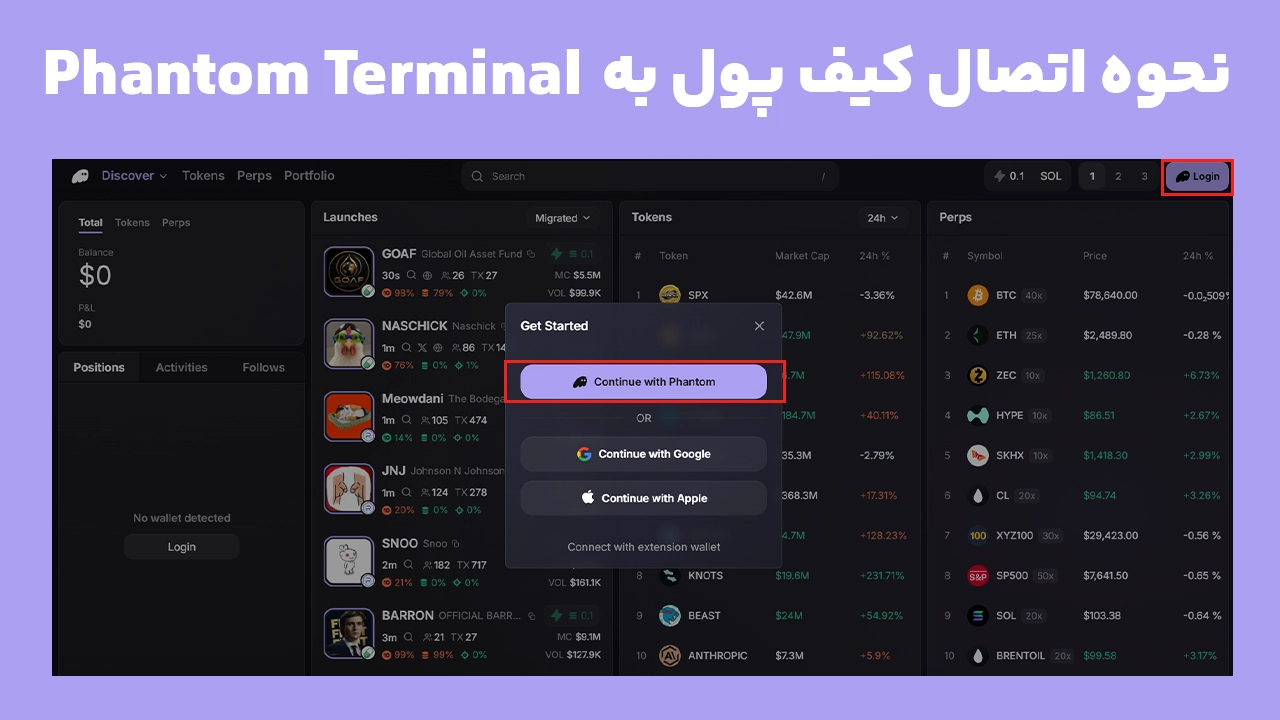
برای اتصال حساب، Terminal را در مرورگر دسکتاپ باز کنید. از داخل افزونه Phantom نیز میتوان با آیکون مانیتور وارد این محیط شد.
مراحل اصلی به این صورت است:
وارد Phantom Terminal شوید.
روی Login کلیک کنید.
یکی از روشهای اتصال موجود را انتخاب کنید.
حسابی را که قصد معامله با آن دارید مشخص کنید.
جزئیات اتصال و وضعیت Auto-Confirm را بررسی کنید.
پس از اتصال، موجودی مرتبط با همان Account در Terminal نمایش داده میشود.
فانتوم در جریانهای فعلی امکان اتصال با Phantom و همچنین حسابهای Google یا Apple را ارائه میکند. در اتصال از طریق افزونه، حساب انتخابشده در افزونه اهمیت دارد؛ بنابراین اگر چند Account دارید، قبل از Login بررسی کنید کدامیک فعال است.
در برخی حسابهایی که با Secret Recovery Phrase ساخته شدهاند، انتخاب جریان Trading Account میتواند باعث ایجاد یک Account جدید مخصوص معاملات Terminal شود. فانتوم توضیح داده که این حساب برای امکان اجرای سریعتر معاملات و تأیید خودکار ایجاد میشود؛ بنابراین ظاهر شدن یک Account جدید بعد از استفاده از Terminal الزاماً به معنای ساخته شدن کیف پول ناشناس نیست.
Auto-Confirm در Phantom Terminal چیست؟
یکی از قابلیتهایی که Terminal را سریعتر از یک اتصال معمولی DApp میکند، Auto-Confirm است. در حالت عادی یک DApp برای هر تراکنش پنجره Phantom را باز میکند تا کاربر جزئیات را ببیند و آن را تأیید کند. Auto-Confirm میتواند این مرحله تکراری را برای یک اپ پشتیبانیشده حذف کند و تراکنشها را در پسزمینه تأیید کند.
در Terminal میتوانید این قابلیت را فعال یا غیرفعال کنید. اگر میخواهید هر معامله قبل از اجرا دوباره به تأیید دستی شما برسد، Auto-Confirm را خاموش نگه دارید. تنظیم مربوط به Terminal از بخش Connected Apps فانتوم نیز قابل مدیریت است.
سرعت بیشتر Auto-Confirm نباید باعث شود بررسی توکن، مبلغ و تنظیمات معامله را کنار بگذارید. بهخصوص در معاملات سریع Memecoinها، یک کلیک اشتباه میتواند بلافاصله به یک معامله واقعی آنچین تبدیل شود.
موجودی Tokens و Perps در Terminal چه تفاوتی دارد؟
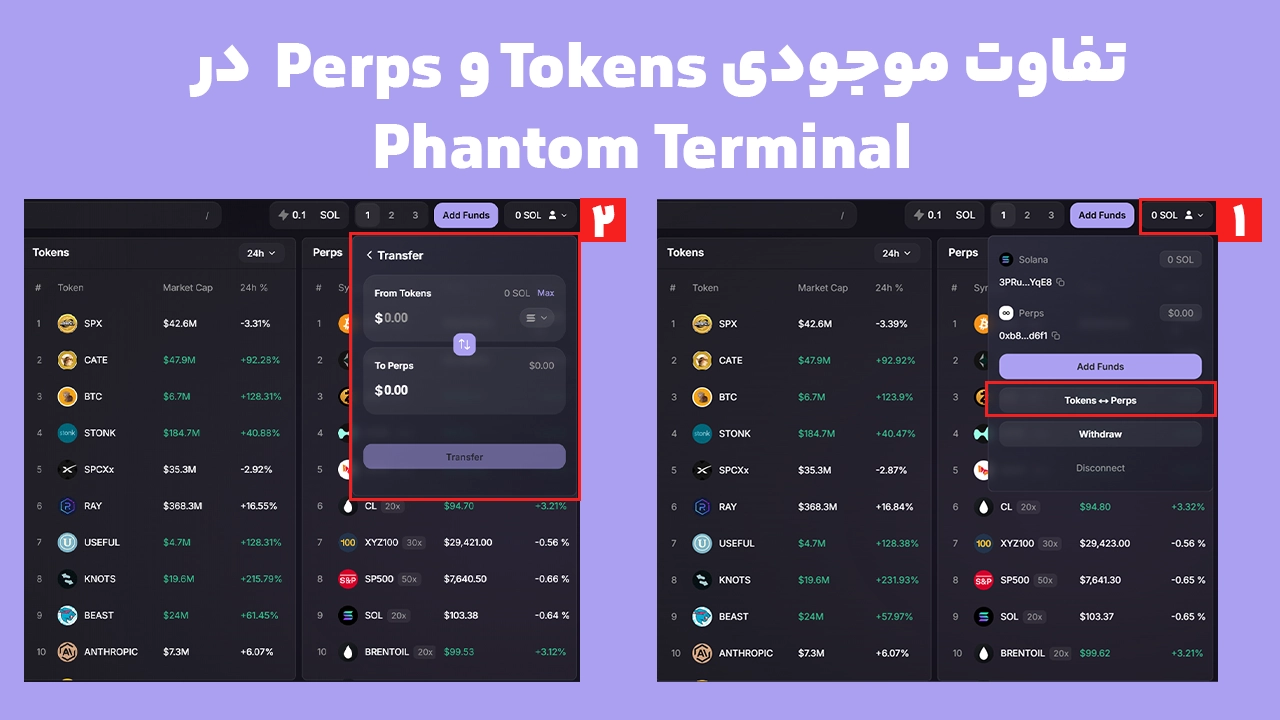
این یکی از مهمترین بخشهایی است که کاربران تازهوارد Phantom Terminal ممکن است اشتباه متوجه شوند. Terminal دو موجودی با کاربرد متفاوت دارد:
Token balance: دارایی مورد استفاده برای معاملات Token روی Solana.
Perps balance: موجودی مخصوص معاملات Perps که روی Hyperliquid قرار میگیرد و بر حسب USDC محاسبه میشود.
بنابراین دیدن SOL در Wallet لزوماً به معنای وجود همان مقدار در Perps Balance نیست.
انتقال موجودی از Tokens به Perps
اگر قصد دارید چند معامله Perps انجام دهید، میتوانید از قبل موجودی را به بخش Perps منتقل کنید:
روی Profile در بالای Terminal کلیک کنید.
وارد Tokens ↔ Perps شوید.
جهت را روی From Tokens To Perps قرار دهید.
مقدار SOL را مشخص کنید.
روی Transfer بزنید.
در این فرایند SOL به USDC تبدیل و به Hyperliquid منتقل میشود. به دلیل Swap و هزینههای شبکه، مقدار USDC نهایی میتواند کمی کمتر از ارزش اولیه انتقال باشد. حداقل Funding و برداشت Perps در راهنمای فعلی فانتوم ۵ دلار اعلام شده است.
نکته کاربردی این است که دقیقاً ۵ دلار انتقال ندهید اگر احتمال دارد بدون معامله آن را برداشت کنید؛ زیرا هزینه انتقال ممکن است Balance را به کمتر از حداقل ۵ دلار برساند.
برداشت موجودی Perps
پس از بستن پوزیشن، پول فوراً به Token Balance برنمیگردد. موجودی در Perps Balance روی Hyperliquid باقی میماند تا برای معامله بعدی استفاده شود یا آن را Withdraw کنید.
مسیر برداشت:
Profile → Tokens ↔ Perps → From Perps To Tokens
طبق راهنمای فعلی، در Terminal موجودی USDC هنگام بازگشت Bridge شده و به شکل SOL به Wallet بازمیگردد. Hyperliquid نیز برای اولین برداشت، کارمزد ثابت ۱ USDC اعلام کرده است.
آموزش خرید توکن با Phantom Terminal
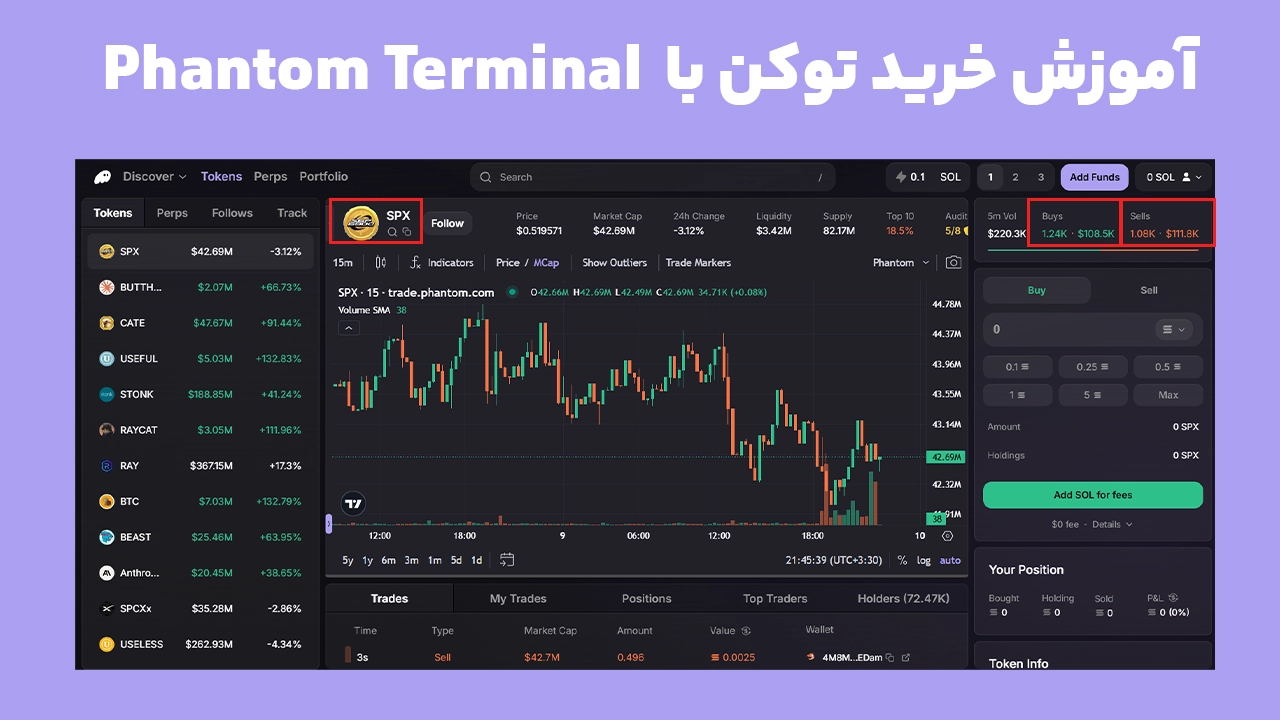
برای ترید Spot-like توکنهای Solana، ابتدا Token موردنظر را جستوجو کنید. Terminal علاوه بر Search، بخشهای Discover → Launches و Trending را نیز برای پیدا کردن بازارها ارائه میکند.
در Launches ممکن است سه دسته ببینید:
New: توکنها یا Pairهای تازه ایجادشده
Migrating: پروژههایی که در حال نزدیک شدن به مرحله مهاجرت به DEX هستند
Migrated: توکنهایی که به DEXهایی مانند Raydium منتقل شدهاند
برای انجام معامله معمولی:
نام یا آدرس توکن را Search کنید.
صفحه Token را باز کنید.
نمودار، قیمت و اطلاعات توکن را بررسی کنید.
مقدار SOL را وارد کنید یا از Preset استفاده کنید.
Buy یا Sell را انتخاب کنید.
قبل از اجرا مقدار، Slippage و سایر تنظیمات را کنترل کنید.
Terminal همچنین قابلیت Quick Buy دارد؛ مقدار SOL را در Preset مربوط به آیکون صاعقه مشخص میکنید و سپس میتوانید خرید را سریعتر انجام دهید.
قبل از خرید توکن فقط نمودار را نبینید
Terminal اطلاعاتی مانند درصد دارایی Top Holderها، Dev Holdings، وضعیت LP Burned و برخی Flagهای مربوط به Mutable، Mintable یا Freezable بودن توکن را نمایش میدهد. این دادهها تضمینکننده سالم بودن پروژه نیستند، اما برای ارزیابی اولیه یک Memecoin ناشناخته بسیار مفیدتر از تصمیمگیری صرفاً بر اساس رشد نمودار هستند. (help.phantom.com)
همچنین Presetهای معاملاتی Terminal تنظیماتی مانند Slippage، Priority Fee و MEV Protection دارند. تغییر این گزینهها بدون شناخت کاربردشان میتواند هزینه یا نتیجه معامله را تغییر دهد.
معامله Perps در Phantom Terminal چگونه انجام میشود؟
Perps یا قراردادهای دائمی به شما اجازه میدهند روی افزایش یا کاهش قیمت یک دارایی معامله کنید، بدون اینکه خود دارایی پایه را خریداری کنید. بخش Perps فانتوم از زیرساخت Hyperliquid استفاده میکند و سود و زیان قراردادها با USDC محاسبه میشود.
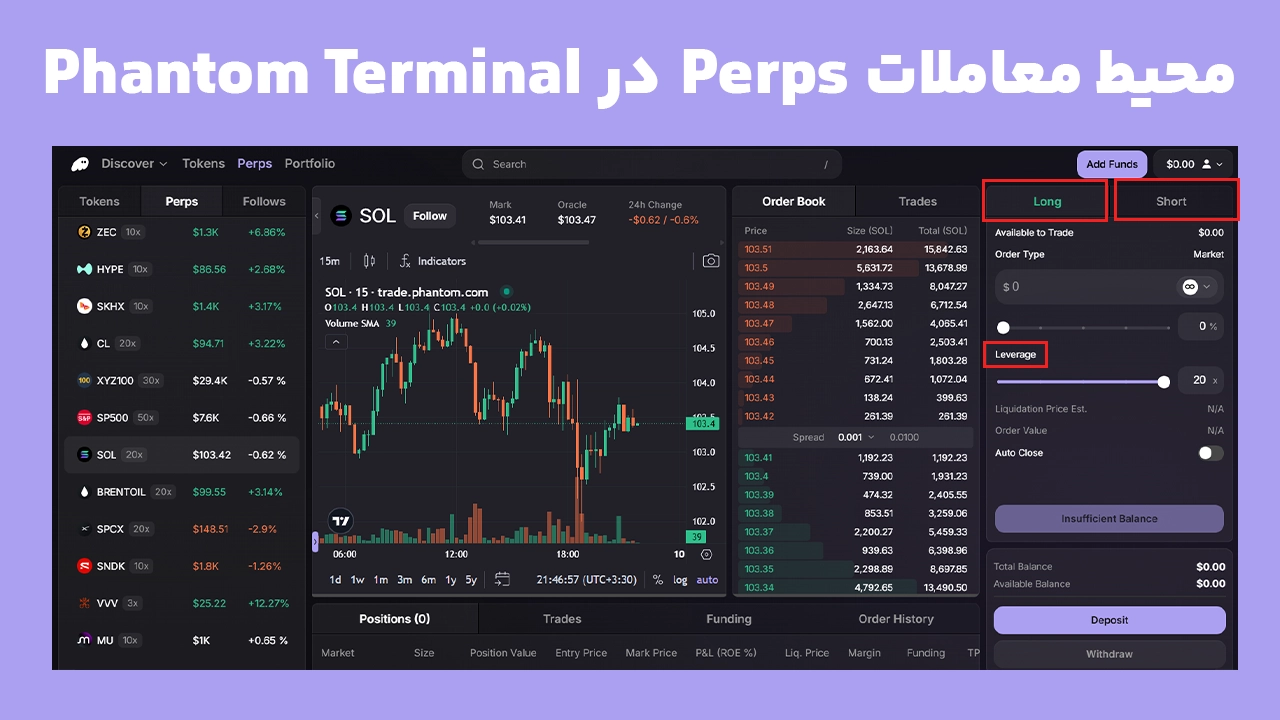
برای باز کردن پوزیشن:
وارد بخش Perps شوید.
Market موردنظر را انتخاب کنید.
برای پیشبینی افزایش قیمت Long و برای کاهش قیمت Short را انتخاب کنید.
منبع Funding را مشخص کنید.
مقدار معامله را وارد کنید.
Leverage را تعیین کنید.
در صورت نیاز Stop Loss و Take Profit را از بخش Auto Close تنظیم کنید.
جزئیات را دوباره بررسی و Long یا Short را اجرا کنید.
حداقل اندازه سفارش در راهنمای فعلی Terminal 10.25 USDC است.
بعد از باز کردن پوزیشن چه اطلاعاتی نمایش داده میشود؟
در بخش Positions میتوانید مواردی مانند P&L، سطح Liquidation و وضعیت TP/SL را بررسی کنید. Terminal همچنین امکان افزودن به Position، بستن کامل یا بخشی از آن و Reverse کردن Position را ارائه میکند.
History نیز فقط یک لیست ساده از تراکنشها نیست و بخشهایی برای Trades، Funding و Order History دارد. این موضوع برای بررسی پرداختهای Funding و تشخیص علت تغییر نتیجه نهایی Position اهمیت دارد.
آیا پوزیشنهای Terminal با اپ Phantom همگام میشوند؟
بله. اگر با همان Account وارد شوید، اطلاعات مربوط به Perps مانند Positions، Balance و Order History بین Phantom و Terminal قابل مشاهده است. دلیل آن این است که فعالیت Perps به آدرس Ethereum حساب Phantom مرتبط است و موجودی Perps روی Hyperliquid نگهداری میشود.
حتی اگر قبلاً با همان آدرس Ethereum در Hyperliquid فعالیت کرده باشید، فانتوم میتواند موجودی و Positionهای مرتبط را شناسایی کند.
این نکته توضیح میدهد چرا تغییر Account در افزونه میتواند ناگهان Balance یا Positionهای متفاوتی در Terminal نشان دهد. هر Account مجموعه آدرسهای مخصوص خود را دارد؛ بنابراین قبل از تصور اینکه دارایی «ناپدید شده»، Account فعال را بررسی کنید.
محدودیت منطقهای Phantom Terminal و Perps
همه امکانات Phantom در تمام کشورها ارائه نمیشوند. طبق صفحه رسمی Feature Availability، قابلیت Perps در ایالات متحده، بریتانیا و مناطقی که مشمول تحریمهای جامع اقتصادی آمریکا هستند در دسترس نیست.
این موضوع برای کاربران فارسیزبان اهمیت ویژهای دارد. ایران در حال حاضر دارای برنامه فعال تحریمی OFAC است؛ بنابراین نباید صرفاً با مشاهده گزینه Perps در یک آموزش قدیمی فرض کنید این قابلیت حتماً در موقعیت جغرافیایی یا حساب شما قابل استفاده است. دسترسی واقعی را باید از داخل Phantom و مطابق شرایط رسمی سرویس بررسی کنید.
اگر پیام This feature is unavailable in your country or region نمایش داده شود، مشکل به معنی خرابی Wallet یا از دست رفتن داراییها نیست؛ فانتوم میگوید در این وضعیت تنها قابلیت محدودشده غیرقابل استفاده است.
اشتباهات رایج هنگام ترید با Phantom Terminal
اشتباه گرفتن Token Balance با Perps Balance
موجودی Perps روی Hyperliquid نگهداری میشود و با موجودی معمولی Tokens یکی نیست. بعد از بستن Position نیز باید در صورت نیاز آن را به Wallet برگردانید.
انتخاب Account اشتباه
اگر چند Account در Phantom دارید، Terminal اطلاعات همان حساب متصل را نشان میدهد. قبل از Deposit یا شروع معامله، Account فعال و Deposit Address را کنترل کنید.
تصور اینکه Terminal از Limit Order پشتیبانی میکند
در وضعیت فعلی، Perps در Terminal با Market Order معامله میشوند. برای Limit Order در Perps باید از Phantom Mobile استفاده کنید.
استفاده از اهرم بالا بدون توجه به Liquidation
Leverage فقط سود احتمالی را بزرگ نمیکند؛ فاصله تا Liquidation را نیز کاهش میدهد. قراردادهای Perps میتوانند در حرکت شدید بازار باعث از دست رفتن سریع Margin شوند.
فعال کردن Auto-Confirm بدون توجه به معامله
Auto-Confirm برای کاهش پنجرههای تأیید طراحی شده است، نه برای حذف مسئولیت بررسی سفارش. اگر ترجیح میدهید هر تراکنش را جداگانه کنترل کنید، این قابلیت را غیرفعال کنید.
جستوجوی توکن فقط با نام آن
خصوصاً درباره Memecoinها، چند توکن ممکن است نام یا نماد مشابه داشته باشند. اطلاعات Token، آدرس و شاخصهایی مثل Dev Holdings و Top Holderها را قبل از Buy بررسی کنید.
Phantom Terminal برای چه کسی مناسب است؟
Terminal بیشتر برای کاربری مناسب است که از Phantom استفاده میکند اما هنگام معامله به صفحه بزرگ، نمودار حرفهای، داده لحظهای، دسترسی سریع به Tokenها و مدیریت متمرکز Positionها نیاز دارد.
اگر تنها قصد نگهداری، ارسال و دریافت ارز دارید، استفاده روزمره از Wallet سادهتر است. اما اگر مرتب توکنهای Solana را بررسی میکنید، چند بازار را در Watchlist دارید یا Perps معامله میکنید، Terminal میتواند نیاز به جابهجایی میان Wallet و یک رابط معاملاتی جداگانه را کمتر کند.
در مقابل، Terminal را نباید یک صرافی متمرکز یا حساب معاملاتی مستقل تصور کرد. معاملات آنچین و غیرامانی هستند و بخش Perps نیز به Hyperliquid متکی است.
سؤالات متداول درباره Phantom Terminal
آیا Phantom Terminal برنامه جداگانهای است؟
خیر. Terminal یک محیط معاملاتی تحت وب برای دسکتاپ است و برای استفاده معمول نیازی به نصب یک برنامه مستقل با نام Phantom Terminal ندارید. افزونه Phantom نیز میتواند مسیر ورود به این محیط را فراهم کند.
آیا در Phantom Terminal میتوان توکنهای Ethereum را خرید؟
بخش معاملات Token در راهنمای فعلی Terminal برای توکنهای Solana معرفی شده است. فعال بودن Ethereum بیشتر برای ساختار حساب و قابلیت Perps اهمیت دارد و به معنی قابل معامله بودن همه توکنهای Ethereum در بخش Tokens نیست.
آیا برای Perps باید حتماً از قبل USDC به Hyperliquid منتقل کنم؟
خیر. فانتوم امکان استفاده از موجودی SOL برای شروع فرایند را نیز فراهم کرده است. بااینحال برای کاربری که مرتب Perps معامله میکند، Funding قبلی Perps Balance میتواند اجرای معاملات و مدیریت Margin را سادهتر کند.
بعد از بستن پوزیشن Perps پول کجا میرود؟
موجودی به Perps Balance روی Hyperliquid برمیگردد و همانجا باقی میماند تا دوباره معامله کنید یا آن را به Wallet برداشت کنید.
آیا Terminal و Phantom Mobile پوزیشنهای یکسانی نشان میدهند؟
اگر از همان Phantom Account استفاده شود، اطلاعات Perps بین دو محیط همگام میشود. بنابراین میتوانید Position را روی یک دستگاه باز کنید و وضعیت آن را در محیط دیگر مشاهده کنید.
جمعبندی
Phantom Terminal نسخه حرفهایتر و دسکتاپمحور تجربه معاملاتی فانتوم است؛ محیطی که معامله توکنهای Solana، نمودارهای TradingView، داده بازار، Wallet Tracking، Portfolio و معاملات Perps مبتنی بر Hyperliquid را کنار هم قرار میدهد. تفاوت مهم آن با اپ موبایل در فضای تحلیلی بزرگتر و سرعت دسترسی به ابزارهای معاملاتی است، در حالی که بعضی امکانات مانند Limit Order برای Perps همچنان به نسخه موبایل محدود هستند.
برای شروع، مهمترین کارها انتخاب Account صحیح، شناخت تفاوت Token و Perps Balance، بررسی Auto-Confirm و توجه به محدودیتهای منطقهای است. در معاملات Perps نیز اهرم، Liquidation، Funding و Stop Loss را باید قبل از باز کردن Position در نظر گرفت؛ زیرا ساده بودن رابط Phantom Terminal، ریسک ذاتی قراردادهای اهرمی را کاهش نمیدهد.