






فعال کردن Testnet و Devnet در فانتوم؛ راهنمای Developer Settings
برای آزمایش یک DApp، بررسی تراکنش یا کار با توکنهای بدون ارزش واقعی، لازم نیست دارایی اصلی خود را روی Mainnet درگیر کنید. فانتوم بخشی به نام Developer Settings دارد که از طریق آن میتوان Testnet Mode را فعال و به شبکههایی مانند Solana Devnet، Ethereum Sepolia، Base Sepolia و Polygon Amoy دسترسی پیدا کرد.
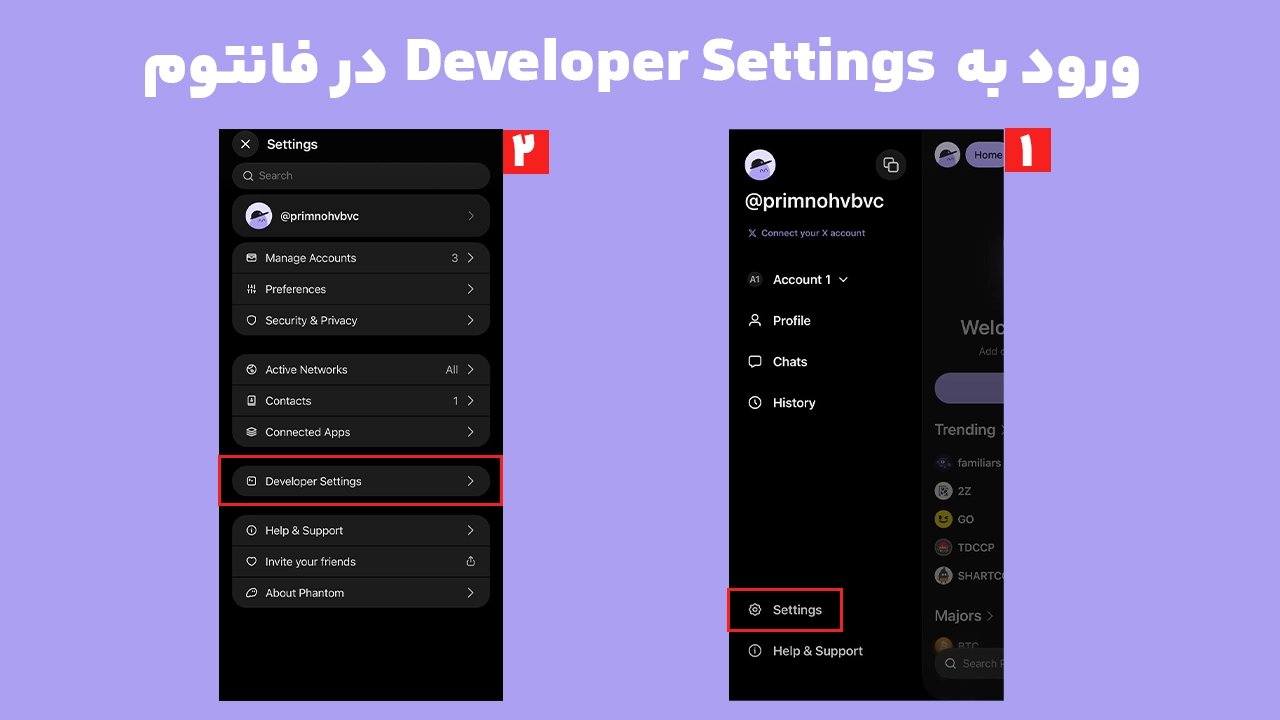
مسیر اصلی در نسخه موبایل و افزونه تقریباً یکسان است:
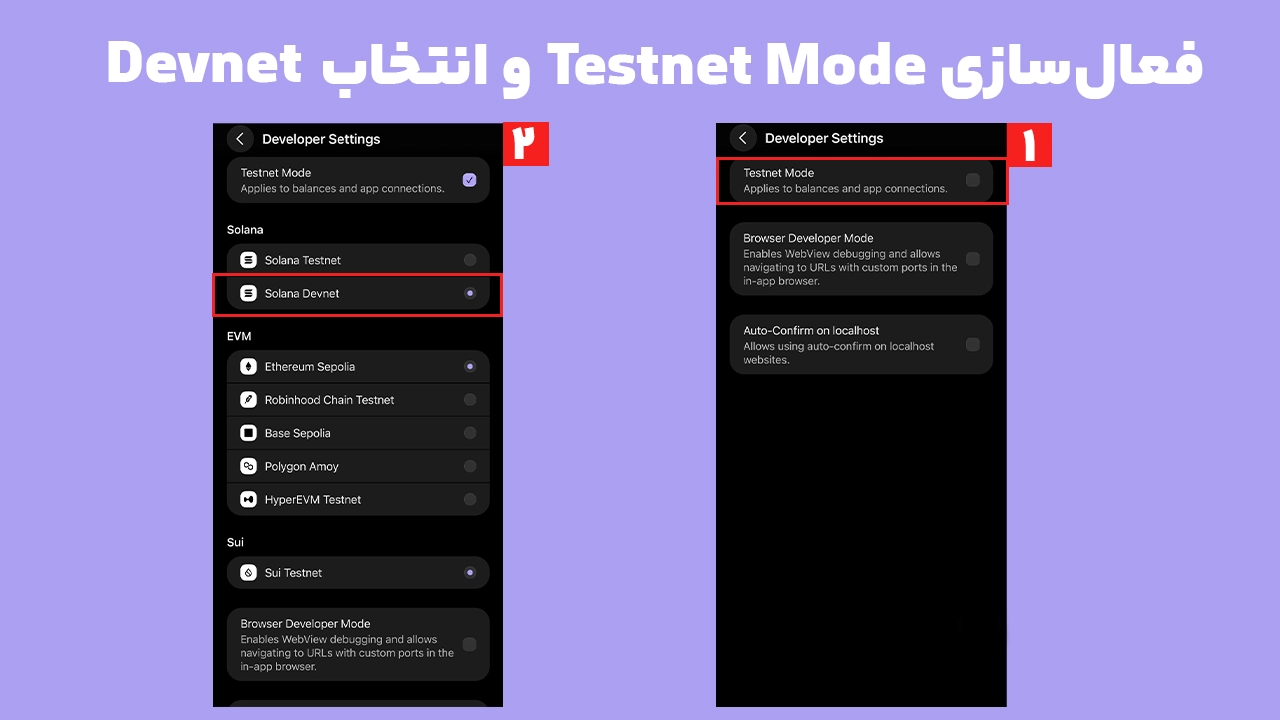
Profile → Settings → Developer Settings → Testnet Mode
پس از روشنکردن Testnet Mode، فانتوم موجودی شبکههای آزمایشی را نمایش میدهد و امکان اتصال به شبکههای Testnet پشتیبانیشده را فراهم میکند. خود فانتوم نیز با یک نوار یا وضعیت مشخص در بالای برنامه نشان میدهد که حالت Testnet فعال است.
نکته مهم این است که روشن کردن Testnet فانتوم، دارایی Mainnet شما را تبدیل یا منتقل نمیکند. شبکه آزمایشی دفترکل و موجودی مستقل خود را دارد و توکنهای آن نیز ارزش مالی واقعی ندارند.
Testnet Mode در فانتوم چیست؟
Testnet Mode حالتی مخصوص توسعه و آزمایش است. با فعال شدن آن، Phantom میتواند به جای شبکههای اصلی، موجودی و تراکنشهای شبکههای آزمایشی پشتیبانیشده را نمایش دهد. این قابلیت بیشتر برای توسعهدهندگان DApp، برنامهنویسان قراردادهای هوشمند و کاربرانی مفید است که میخواهند یک فرایند را بدون استفاده از ارز واقعی امتحان کنند.
برای مثال، فرض کنید در حال توسعه یک برنامه روی Solana هستید. بهجای آنکه برای هر آزمایش SOL واقعی مصرف کنید، میتوانید Solana Devnet را در Phantom فعال کرده، SOL آزمایشی دریافت کنید و اتصال Wallet، امضای تراکنش یا تعامل با برنامه را در محیط تست بررسی کنید.
همین منطق برای Ethereum Sepolia، Base Sepolia و Polygon Amoy نیز وجود دارد.
تفاوت Mainnet، Testnet و Devnet چیست؟
این سه اصطلاح نباید بهجای یکدیگر استفاده شوند.
محیط | کاربرد اصلی | ارزش توکنها | مناسب برای |
|---|---|---|---|
Mainnet | شبکه واقعی و عملیاتی | واقعی | استفاده نهایی کاربران |
Testnet | آزمایش شبکه و قابلیتها | بدون ارزش واقعی | تست فنی و زیرساخت |
Devnet | محیط توسعه | بدون ارزش واقعی | ساخت و آزمایش DApp |
در اکوسیستم Solana تفاوت Testnet و Devnet اهمیت بیشتری دارد. مستندات رسمی Solana، Devnet را محیط عمومی مناسب توسعه و آزمایش اپلیکیشنها معرفی میکنند؛ در مقابل، Solana Testnet بیشتر برای آزمایش عملکرد Validatorها، ارتقای شبکه و Stress Test استفاده میشود. بنابراین اگر هدف شما ساخت یک DApp معمولی است، معمولاً Solana Devnet انتخاب کاربردیتری از Solana Testnet است.
Devnet و Testnet همچنین ممکن است Reset شوند و نباید اطلاعات یا موجودی آنها را دائمی فرض کرد.
فانتوم از کدام شبکههای آزمایشی پشتیبانی میکند؟
طبق راهنمای فعلی Phantom، پس از فعال کردن Testnet Mode شبکههای زیر میتوانند در دسترس باشند:
شبکه اصلی | محیط آزمایشی در Phantom |
|---|---|
Solana | Solana Devnet و Solana Testnet |
Ethereum | Ethereum Sepolia |
Base | Base Sepolia |
Polygon | Polygon Amoy |
HyperEVM | HyperEVM Testnet |
Robinhood Chain | Robinhood Chain Testnet |
Arc | Arc Testnet |
Bitcoin | Testnet در فهرست فعلی ارائه نشده است |
برای Ethereum، خود Ethereum.org نیز Sepolia را شبکه مناسب توسعه قراردادها و اپلیکیشنها معرفی میکند.
نکته بهروزرسانی: فهرست شبکههای Testnet میتواند همراه با نسخههای Phantom تغییر کند. برای مثال، Help Center فعلی Phantom، HyperEVM Testnet را در فهرست خود دارد، در حالی که جدول صفحه Developer Documentation مربوط به Testnet Mode در زمان بررسی این مقاله آن را ذکر نمیکند. به همین دلیل فهرستی که داخل نسخه فعلی خود Phantom مشاهده میکنید، ملاک نهایی انتخاب شبکه باشد.
آموزش فعال کردن Testnet فانتوم در موبایل
در نسخه موبایل Phantom نیازی به وارد کردن RPC، Chain ID یا اطلاعات شبکه بهصورت دستی ندارید. شبکههای آزمایشی پشتیبانیشده از قبل در ساختار برنامه تعریف شدهاند.
مرحله ۱: وارد Settings شوید
Phantom را باز کنید و روی تصویر پروفایل در بالای سمت چپ صفحه بزنید.
سپس:
Settings
را انتخاب کنید.
مرحله ۲: Developer Settings را باز کنید
در فهرست تنظیمات، گزینه:
Developer Settings
را پیدا کرده و وارد آن شوید.
مسیر رسمی اعلامشده توسط Phantom نیز همین مسیر است.
مرحله ۳: Testnet Mode را روشن کنید
داخل Developer Settings گزینه:
Testnet Mode
را فعال کنید.
پس از فعالسازی، شبکههای آزمایشی قابل استفاده نمایش داده میشوند و میتوانید شبکه موردنیاز را انتخاب کنید.
انتخاب Solana Devnet یا سایر شبکههای Testnet
پس از روشن شدن Testnet Mode، شبکه آزمایشی متناسب با پروژه را انتخاب کنید.
اگر روی یک DApp سولانا کار میکنید، معمولاً:
Solana Devnet
مناسب است.
برای آزمایش برنامه Ethereum میتوانید:
Ethereum Sepolia
را انتخاب کنید و برای پروژههای Base یا Polygon نیز بهترتیب Base Sepolia و Polygon Amoy در دسترس هستند.
صرفاً روشنکردن Testnet Mode کافی نیست؛ DApp نیز باید برای همان شبکهای که در Phantom انتخاب کردهاید پیکربندی شده باشد. اگر برنامه همچنان به Mainnet متصل باشد یا شبکه دیگری درخواست کند، ممکن است اتصال، خواندن موجودی یا ارسال تراکنش آزمایشی مطابق انتظار انجام نشود.
چطور بفهمیم Testnet واقعاً فعال شده است؟
Phantom اعلام میکند وقتی Testnet Mode روشن باشد، یک نشان یا Banner در بالای برنامه نمایش داده میشود.
قبل از امضای تراکنش آزمایشی، سه مورد را کنترل کنید:
Testnet Mode روشن باشد.
نام شبکه آزمایشی موردنظر صحیح باشد.
DApp نیز همان شبکه را استفاده کند.
این بررسی ساده از اشتباه گرفتن Mainnet و محیط توسعه جلوگیری میکند.
فعال کردن Testnet در افزونه Phantom
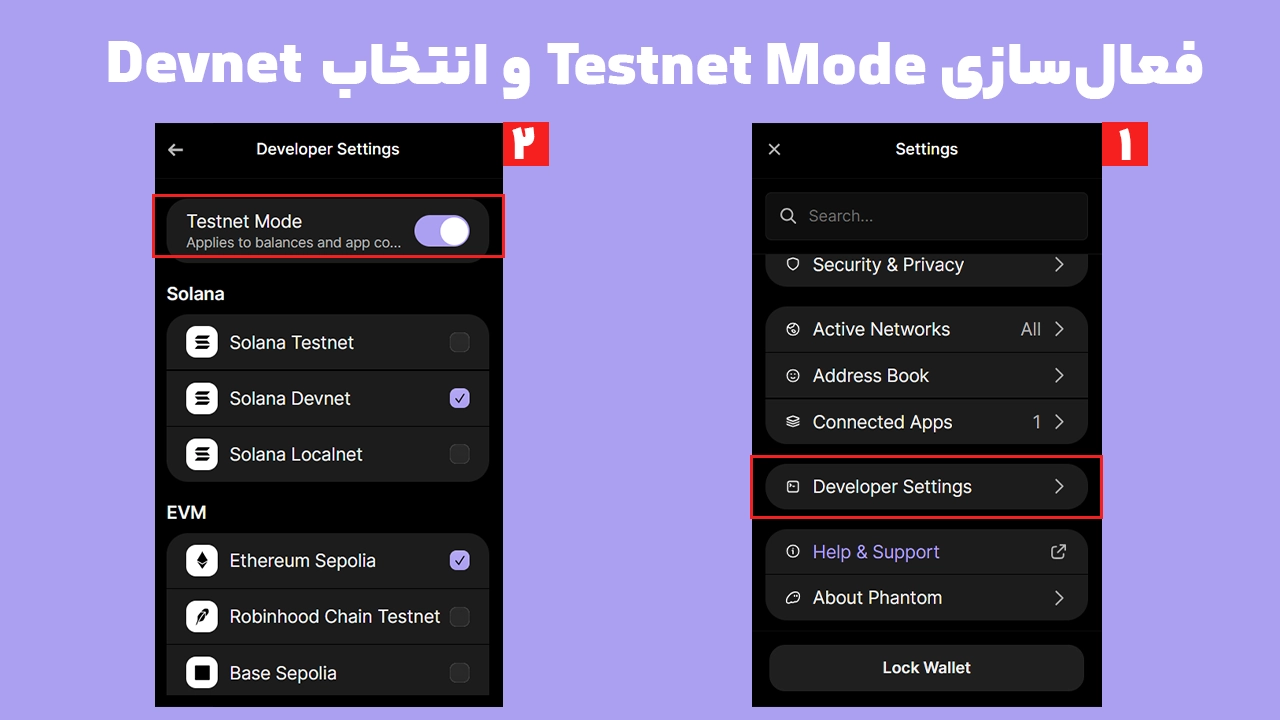
در افزونه مرورگر نیز تقریباً همان مسیر موبایل استفاده میشود:
افزونه Phantom را باز کنید.
روی تصویر پروفایل در بالای سمت چپ کلیک کنید.
وارد
Settingsشوید.Developer Settingsرا انتخاب کنید.Testnet Modeرا روشن کنید.شبکه آزمایشی موردنظر را انتخاب کنید.
اگر گزینههای این آموزش را نمیبینید، قبل از تغییر تنظیمات دیگر، از نسخه بهروز Phantom استفاده کنید. برای بررسی و دریافت نسخههای موجود میتوانید صفحه افزونه و اپلیکیشن فانتوم را ببینید.
Developer Settings فانتوم چه گزینههای دیگری دارد؟
Developer Settings فقط برای فعال کردن Testnet ساخته نشده است. بسته به اینکه از نسخه موبایل یا افزونه استفاده کنید، چند ابزار توسعه دیگر نیز در این بخش وجود دارد.
طبق راهنمای فعلی Phantom، گزینههای نسخه افزونه و موبایل کاملاً یکسان نیستند.
Enable Copy Transaction در افزونه
در افزونه مرورگر گزینه:
Enable Copy Transaction
وجود دارد.
فعال کردن این قابلیت به توسعهدهنده اجازه میدهد جزئیات تراکنش را برای بررسی و Debug راحتتر کپی کند. این قابلیت هنگام بررسی دادههای یک تراکنش یا پیدا کردن مشکل در فرایند ساخت و ارسال آن کاربردی است.
این گزینه در فهرست Developer Settings نسخه موبایل فعلی ذکر نشده و بیشتر مربوط به افزونه مرورگر است.
Auto-Confirm on localhost
گزینه دیگر:
Auto-Confirm on localhost
است.
این قابلیت برای توسعه محلی طراحی شده است و میتواند هنگام آزمایش DApp روی localhost، نیاز به تأیید دستی مکرر تراکنشها را کاهش دهد. مستندات توسعهدهندگان Phantom نیز استفاده از localhost یا 127.0.0.1 را برای آزمایش محلی Integration مطرح میکنند.
این گزینه را با قابلیت معمولی Auto-Confirm برای DAppهای متصل اشتباه نگیرید. Auto-Confirm عادی از بخش Connected Apps مدیریت میشود و تنها برای برنامههای پشتیبانیشده ارائه میشود؛ اما Auto-Confirm on localhost یک قابلیت مخصوص محیط توسعه است.
برای پروژهای که کد آن را نمیشناسید یا روی سیستم توسعه شخص دیگری اجرا شده، فعالکردن Auto-Confirm انتخاب مناسبی نیست. این قابلیت باید فقط در محیط توسعهای استفاده شود که خودتان کنترل آن را در اختیار دارید.
Web View Debugging در فانتوم موبایل چیست؟
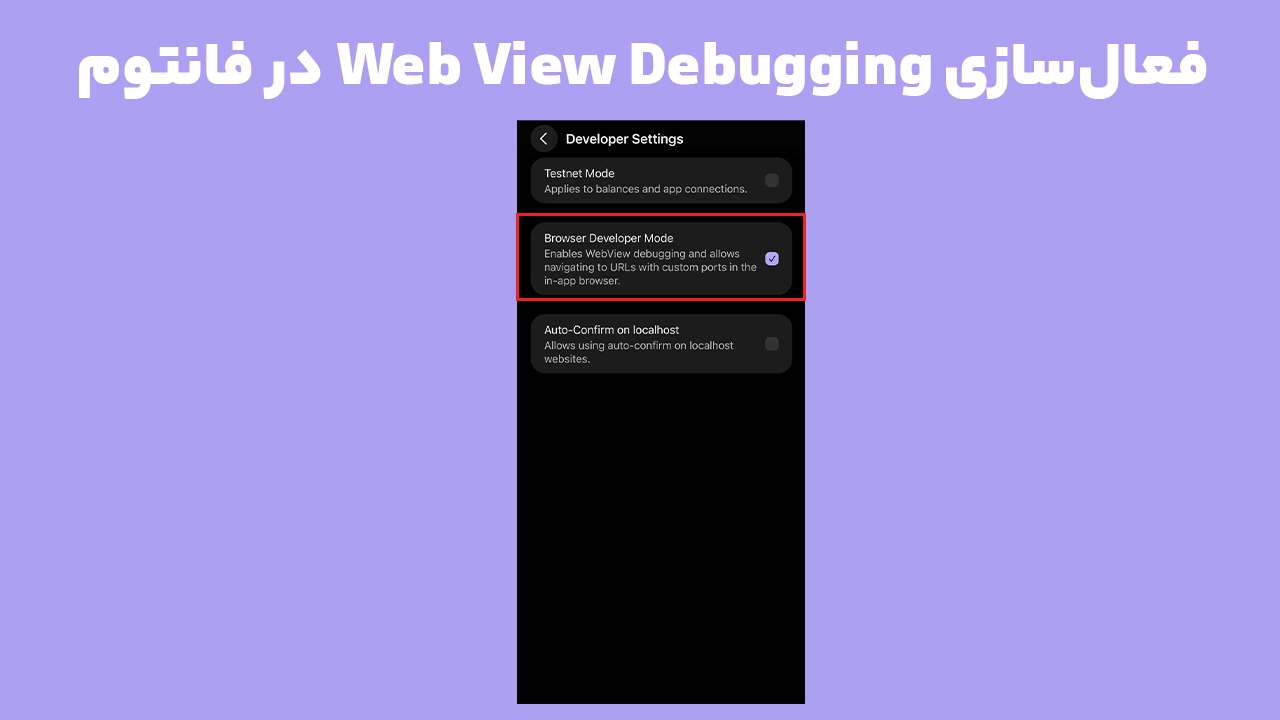
در نسخه موبایل بهجای Enable Copy Transaction، گزینه مهم دیگری با نام:
Web View Debugging
وجود دارد.
این ویژگی برای توسعهدهندگانی است که یک DApp وب را داخل مرورگر Phantom روی موبایل اجرا میکنند و میخواهند Console، Network Requests یا رفتار WebView را از طریق کامپیوتر بررسی کنند.
Debug کردن Phantom روی اندروید
در Android روند کلی به این شکل است:
وارد
Settings → Developer Settingsدر Phantom شوید.Web View Debuggingرا روشن کنید.گوشی Android را با USB به کامپیوتر متصل کنید.
DApp موردنظر را در Phantom روی گوشی باز کنید.
Chrome را روی کامپیوتر اجرا کنید.
صفحه
chrome://inspect/#devicesرا باز کنید.دستگاه Android را انتخاب کنید.
WebView مربوط به DApp داخل Phantom را پیدا کرده و
Inspectرا انتخاب کنید.
Phantom این روش را بهصورت رسمی برای Debug کردن Web DApp روی Android توضیح داده است.
در iPhone نیز میتوان Web View Debugging را فعال کرد و با اتصال دستگاه به Mac، از Web Inspector مرورگر Safari استفاده کرد.
توکن آزمایشی را از کجا دریافت کنیم؟
برای انجام تراکنش روی Testnet به ارز آزمایشی همان شبکه نیاز دارید. این توکنها از Faucet دریافت میشوند و ارزش مالی واقعی ندارند. Phantom نیز بهصراحت تأکید میکند که توکنهای Testnet ارزش واقعی ندارند.
برای مثال، مستندات Phantom منابع Faucet را برای موارد زیر معرفی میکنند:
Solana Devnet SOL
Sepolia ETH
Base Sepolia ETH
برای Solana Devnet، دریافت SOL آزمایشی معمولاً کافی است تا بتوانید کارمزد تراکنشها و عملیات DApp خود را تست کنید.
برای دریافت Testnet Token پول پرداخت نکنید. سایتی که برای فروش «Devnet SOL» یا «Sepolia ETH» بهعنوان سرمایهگذاری یا دارایی واقعی تبلیغ میکند، کاربرد Testnet را بهشکل نادرستی معرفی میکند.
چرا بعد از فعال کردن Testnet موجودی فانتوم صفر میشود؟
این اتفاق معمولاً طبیعی است.
دارایی Mainnet و Testnet روی شبکههای مستقل ثبت میشوند. بنابراین اگر در Ethereum Mainnet مقداری ETH یا در Solana Mainnet مقداری SOL داشته باشید، انتظار نداشته باشید همان موجودی با ورود به Sepolia یا Solana Devnet نمایش داده شود.
Testnet Mode قرار نیست دارایی اصلی را مخفیانه جابهجا کند؛ فانتوم فقط اطلاعات محیط آزمایشی انتخابشده را نمایش میدهد.
برای بازگشت به موجودی اصلی:
Settings → Developer Settings → Testnet Mode
را باز کرده و Testnet Mode را خاموش کنید. Phantom نیز همین روش را برای بازگشت به Mainnet اعلام کرده است.
آیا میتوان ارز Testnet را به Mainnet انتقال داد؟
خیر. SOL موجود روی Devnet، ETH موجود روی Sepolia یا سایر توکنهای آزمایشی، نسخه واقعی دارایی Mainnet نیستند.
برای مثال:
SOL Devnet ≠ SOL Mainnet
و:
Sepolia ETH ≠ Mainnet ETH
نمیتوان با Bridge یا Transfer معمولی یک توکن آزمایشی را به ارز واقعی تبدیل کرد.
Solana نیز تأکید میکند که Devnet Tokenها واقعی نیستند و حتی دفترکل Devnet ممکن است Reset شود.
آیا برای استفاده معمولی باید Testnet Mode روشن باشد؟
خیر. اگر فقط میخواهید ارز دریافت یا ارسال کنید، Swap انجام دهید یا از DAppهای اصلی استفاده کنید، Testnet Mode معمولاً باید خاموش باشد.
Developer Settings بیشتر برای این سناریوها مفید است:
توسعه و آزمایش DApp؛
تست اتصال Phantom؛
آزمایش امضای تراکنش؛
بررسی قرارداد یا برنامه پیش از Mainnet؛
تست روی Solana Devnet؛
بررسی Ethereum Sepolia، Base Sepolia یا Polygon Amoy؛
Debug کردن WebView در موبایل؛
توسعه محلی روی localhost.
برای استفاده روزمره، Mainnet محیط اصلی محسوب میشود.
خطاهای رایج هنگام کار با Testnet فانتوم
Testnet Mode روشن است اما DApp کار نمیکند
ابتدا بررسی کنید خود DApp روی همان شبکه تنظیم شده باشد. روشن کردن Testnet در Phantom بهتنهایی نمیتواند یک وبسایت Mainnet-only را به Devnet منتقل کند.
Solana Devnet را با Solana Testnet اشتباه گرفتهاید
برای توسعه معمول اپلیکیشنهای Solana، Devnet اغلب انتخاب منطقیتری است. Solana Testnet بیشتر برای تست Validatorها و تغییرات شبکه استفاده میشود.
موجودی اصلی نمایش داده نمیشود
اگر Banner مربوط به Testnet فعال است، احتمالاً در حال مشاهده موجودی شبکه آزمایشی هستید. Testnet Mode را خاموش کنید تا به محیط Mainnet برگردید.
Faucet توکن نمیدهد
Faucetهای عمومی ممکن است Rate Limit داشته باشند یا موقتاً در دسترس نباشند. چند بار پشت سر هم درخواست ندهید و از Faucet رسمی یا منابع معرفیشده در مستندات همان شبکه استفاده کنید.
گزینه Developer Settings وجود ندارد
ابتدا نسخه Phantom را بهروز کنید. رابط و گزینههای توسعه ممکن است در نسخههای مختلف تغییر کنند و آموزشهای قدیمی همیشه با رابط فعلی یکسان نیستند.
نکات مهم قبل از آزمایش DApp با Phantom
Testnet محیط بدون پول واقعی است، اما این موضوع به معنی بیاهمیت بودن امنیت نیست.
بهتر است برای توسعه حرفهای یک Account جداگانه در نظر بگیرید و اطلاعات حساس Wallet اصلی را داخل پروژههای آزمایشی وارد نکنید. Ethereum.org نیز در راهنمای شبکههای آزمایشی توصیه میکند حسابهای Mainnet و Testnet برای ملاحظات امنیتی بهصورت جداگانه استفاده شوند.
همچنین:
Recovery Phrase را داخل Faucet وارد نکنید.
Faucet فقط به Public Address نیاز دارد.
Private Key را در سایتهای دریافت Test Token وارد نکنید.
قبل از امضای تراکنش، نام شبکه را بررسی کنید.
Auto-Confirm on localhost را فقط برای پروژهای که خودتان کنترل میکنید روشن کنید.
پس از پایان تست، Testnet Mode و قابلیتهای Debug غیرضروری را خاموش کنید.
جمعبندی
برای فعال کردن Testnet فانتوم کافی است وارد:
Profile → Settings → Developer Settings → Testnet Mode
شوید و شبکه آزمایشی موردنظر را انتخاب کنید.
برای بیشتر توسعهدهندگان Solana، Solana Devnet محیط مناسبتری برای آزمایش DApp است؛ در شبکههای EVM نیز Phantom از محیطهایی مانند Ethereum Sepolia، Base Sepolia و Polygon Amoy پشتیبانی میکند. توکنهای این شبکهها ارزش مالی ندارند و موجودی آنها کاملاً از Mainnet جداست.
Developer Settings علاوه بر Testnet Mode، ابزارهایی مانند Enable Copy Transaction در افزونه، Web View Debugging در موبایل و Auto-Confirm on localhost را نیز در اختیار توسعهدهندگان قرار میدهد. بنابراین این بخش فقط یک تغییر شبکه ساده نیست و میتواند برای تست اتصال، تراکنش و Debug کردن DApp قبل از عرضه روی Mainnet مفید باشد.
برای نصب یا بررسی نسخه بهروز کیف پول نیز میتوانید به صفحه افزونه و اپلیکیشن فانتوم مراجعه کنید.
سوالات متداول درباره Testnet و Devnet فانتوم
آیا Solana Devnet در Phantom وجود دارد؟
بله. با فعال کردن Testnet Mode میتوانید به Solana Devnet و Solana Testnet دسترسی پیدا کنید.
تفاوت Solana Devnet و Testnet چیست؟
Devnet بیشتر برای توسعه و آزمایش اپلیکیشنها استفاده میشود، در حالی که Testnet برای آزمایش Validatorها، عملکرد شبکه و نسخههای جدید Solana کاربرد بیشتری دارد.
آیا Sepolia در فانتوم پشتیبانی میشود؟
بله. Ethereum Sepolia در فهرست رسمی Testnetهای پشتیبانیشده Phantom قرار دارد. Base Sepolia و Polygon Amoy نیز پشتیبانی میشوند.
آیا ارزهای Testnet فانتوم ارزش دارند؟
خیر. Phantom صراحتاً اعلام میکند توکنهای شبکه آزمایشی ارزش واقعی ندارند. آنها برای توسعه و آزمایش استفاده میشوند.
آیا فعال کردن Testnet Mode باعث حذف موجودی اصلی میشود؟
خیر. دارایی Mainnet حذف یا تبدیل نمیشود. با فعال بودن Testnet Mode فقط موجودی و تعاملات شبکه آزمایشی مربوطه را مشاهده میکنید. با خاموش کردن این حالت دوباره به Mainnet بازمیگردید.
آیا Web View Debugging در افزونه هم وجود دارد؟
طبق راهنمای فعلی Phantom، Web View Debugging جزو Developer Settings نسخه موبایل است. در افزونه مرورگر، گزینه Enable Copy Transaction ارائه میشود. Auto-Confirm on localhost و Testnet Mode در هر دو محیط وجود دارند.