






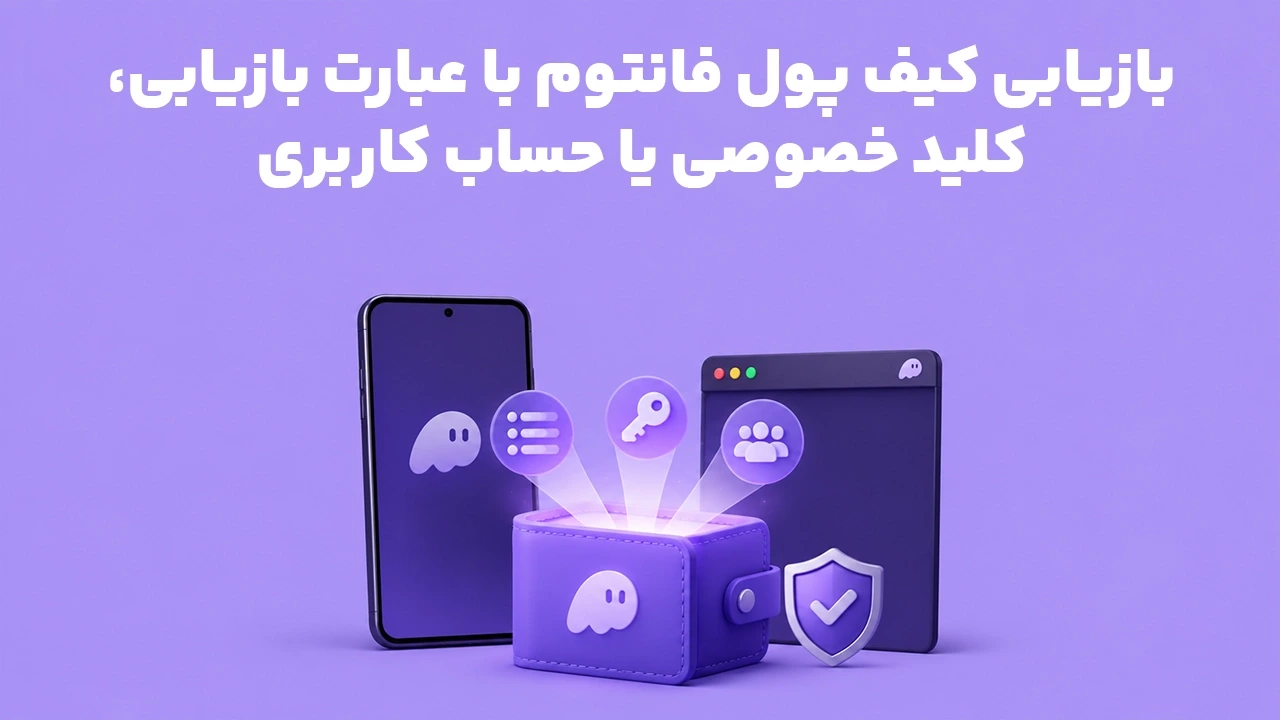
بازیابی کیف پول فانتوم با عبارت بازیابی، کلید خصوصی یا حساب کاربری
برای بازیابی کیف پول فانتوم ابتدا باید مشخص کنید کیف پول را در زمان ساخت با چه روشی ایجاد کردهاید: عبارت بازیابی، حساب Google یا Apple، یا یک کلید خصوصی واردشده از کیف پول دیگر. انتخاب روش اشتباه ممکن است یک کیف پول خالی یا آدرسهایی متفاوت از آدرسهای قبلی نمایش دهد.
حذف برنامه، تعویض گوشی یا فراموشی رمز افزونه باعث حذف داراییها از بلاکچین نمیشود؛ اما برای دسترسی دوباره به آنها باید اطلاعات بازیابی صحیح را داشته باشید. اگر عبارت بازیابی، کلید خصوصی و دسترسی به حساب متصل را از دست داده باشید و روی هیچ دستگاه دیگری نیز وارد فانتوم نباشید، Phantom نمیتواند کیف پول را برای شما بازگرداند.
برای بازیابی فانتوم کدام روش را انتخاب کنیم؟
جدول زیر سریعترین راه تشخیص روش مناسب را نشان میدهد:
وضعیت شما | روش مناسب |
|---|---|
کیف پول را با ۱۲ یا ۲۴ کلمه راهاندازی یا وارد کردهاید | Import Recovery Phrase |
کیف پول را با Google یا Apple ساختهاید | ورود با همان حساب و PIN قبلی |
فقط کلید خصوصی یک آدرس را دارید | Import Private Key و انتخاب شبکه صحیح |
فقط رمز افزونه مرورگر را فراموش کردهاید | Reset & Wipe و بازیابی با اطلاعات اصلی |
برنامه حذف شده یا گوشی عوض شده است | نصب مجدد و ورود یا Import با روش اولیه |
عبارت بازیابی درست است اما بعضی حسابها دیده نمیشوند | ساخت دوباره حسابهای قبلی با Add Account |
هیچ اطلاعات بازیابی و هیچ دستگاه متصلی ندارید | بازیابی امکانپذیر نیست |
نکته مهم این است که رمز افزونه، اثر انگشت، قفل گوشی و PIN چهاررقمی با عبارت بازیابی یکسان نیستند. رمز افزونه فقط نسخه نصبشده فانتوم روی همان مرورگر را باز میکند و جایگزین اطلاعات اصلی بازیابی نمیشود.
پیش از حذف، ریست یا نصب مجدد فانتوم این موارد را بررسی کنید
تا زمانی که مطمئن نشدهاید اطلاعات لازم را در اختیار دارید، گزینههای Reset App، Reset & Wipe یا حذف برنامه را انتخاب نکنید.
پیش از ادامه، مشخص کنید کدامیک از موارد زیر را دارید:
عبارت بازیابی ۱۲ یا ۲۴ کلمهای با ترتیب صحیح
دسترسی به همان حساب Google یا Apple که کیف پول با آن ساخته شده است
PIN چهاررقمی تعیینشده برای کیف پول حسابمحور
کلید خصوصی حسابهایی که جداگانه وارد فانتوم کردهاید
دسترسی فعال به فانتوم روی یک گوشی یا مرورگر دیگر
اگر هنوز روی دستگاهی وارد فانتوم هستید، بهترین کار این است که پیش از هر تغییری از مسیر Settings → Security & Privacy → Show Recovery Phrase عبارت بازیابی را مشاهده و بهصورت آفلاین ثبت کنید. برای حسابهایی که با کلید خصوصی وارد شدهاند نیز باید کلید همان حساب را جداگانه ذخیره کنید؛ زیرا این حسابها لزوماً زیرمجموعه عبارت بازیابی اصلی فانتوم نیستند.
هرگز از عبارت بازیابی یا کلید خصوصی اسکرینشات نگیرید و آن را در ایمیل، پیامرسان، Google Drive، iCloud یا فرمهای پشتیبانی وارد نکنید. پشتیبانی رسمی فانتوم نیز این اطلاعات را از شما درخواست نمیکند.
بازیابی کیف پول فانتوم با عبارت بازیابی در گوشی
اگر کیف پول با Seed Phrase ساخته شده یا عبارت بازیابی آن را از قبل در اختیار دارید، میتوانید تمام حسابهای وابسته به آن را دوباره در اپلیکیشن موبایل وارد کنید.
مراحل بازیابی در اندروید یا آیفون
اپلیکیشن Phantom را باز کنید.
در صفحه شروع، گزینه Import Wallet را انتخاب کنید.
روی Use Recovery Phrase بزنید.
عبارت بازیابی را با ترتیب دقیق وارد کنید.
بین هر دو کلمه فقط یک فاصله قرار دهید.
گزینه Import را بزنید.
در صورت تمایل، اثر انگشت یا روش احراز هویت دستگاه را فعال کنید.
پس از ورود، آدرس و موجودی حساب را با سوابق قبلی خود تطبیق دهید.
فانتوم معمولاً حسابهایی را که سابقه فعالیت درونزنجیرهای داشتهاند بهصورت خودکار بازیابی میکند. حسابهای خالی یا حسابهایی که هیچ تراکنشی نداشتهاند ممکن است بلافاصله ظاهر نشوند.
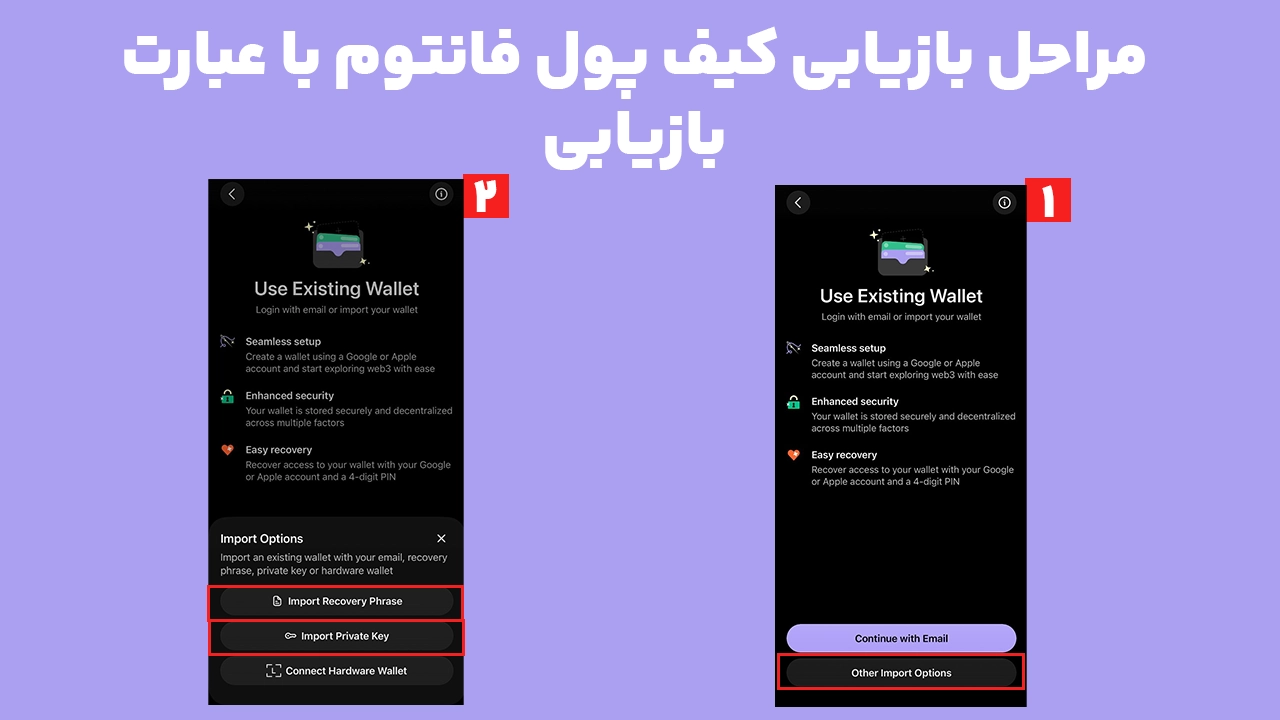
بازیابی فانتوم با عبارت بازیابی در افزونه مرورگر
در نسخه مرورگر مراحل کمی متفاوت است:
افزونه Phantom را باز کنید.
در صفحه جدید روی I Already Have a Wallet کلیک کنید.
گزینه Import Recovery Phrase را انتخاب کنید.
هر کلمه را در کادر مربوط به خود و با ترتیب صحیح وارد کنید.
روی Import Wallet بزنید.
یک رمز جدید برای بازکردن افزونه در همین مرورگر تعیین کنید.
پس از ورود، آدرس عمومی حساب را بررسی کنید.
این رمز جدید فقط قفل محلی افزونه است. تغییر آن باعث تغییر عبارت بازیابی، کلیدهای خصوصی یا آدرسهای کیف پول نمیشود.
اگر پیام Invalid Secret Recovery Phrase نمایش داده شد
عبارت معتبر باید دقیقاً ۱۲ یا ۲۴ کلمه داشته باشد. ترتیب کلمات، املای انگلیسی و فاصلهگذاری نیز باید صحیح باشد. عبارتهایی که خود فانتوم ایجاد میکند ۱۲ کلمهای هستند؛ اما فانتوم میتواند عبارت ۲۴ کلمهای استاندارد BIP-39 ساختهشده در بعضی کیف پولهای دیگر را نیز وارد کند.
موارد زیر را بررسی کنید:
کلمهای با املای مشابه اشتباه نوشته نشده باشد.
ترتیب کلمات جابهجا نشده باشد.
در موبایل میان کلمات فقط یک فاصله وجود داشته باشد.
عدد، علامت نگارشی یا فاصله اضافی وارد نشده باشد.
عبارت متعلق به همان کیف پول موردنظر باشد.
حتی تغییر یک کلمه میتواند مجموعهای کاملاً متفاوت از آدرسها ایجاد کند. بنابراین ظاهرشدن کیف پول خالی همیشه به معنای حذف دارایی نیست؛ ممکن است عبارت دیگری وارد شده باشد.
بازیابی کیف پول فانتوم با کلید خصوصی
کلید خصوصی برخلاف عبارت بازیابی، معمولاً فقط یک آدرس مشخص روی یک شبکه را بازیابی میکند. بنابراین واردکردن کلید خصوصی یک حساب سولانا، تمام حسابها و آدرسهای دیگر کیف پول را برنمیگرداند.
مراحل واردکردن کلید خصوصی در موبایل
در صفحه شروع فانتوم روی Import Wallet بزنید.
گزینه Use Private Key را انتخاب کنید.
شبکه مربوط به کلید را مشخص کنید.
کلید خصوصی را در کادر مربوط وارد کنید.
گزینه Import را بزنید.
آدرس نمایشدادهشده را با آدرس قبلی تطبیق دهید.
مراحل واردکردن کلید خصوصی در افزونه
روی I Already Have a Wallet کلیک کنید.
گزینه Import Private Key را انتخاب کنید.
یک نام برای حساب بنویسید.
شبکه صحیح را انتخاب کنید.
کلید خصوصی را وارد و روی Import کلیک کنید.
برای افزونه یک رمز محلی جدید بسازید.
انتخاب شبکه اشتباه میتواند خطای Incorrect Format ایجاد کند. در ساختار فعلی فانتوم، شبکههای EVM مانند Ethereum، Base، Polygon و Monad برای هر حساب از کلید خصوصی مشترک استفاده میکنند؛ اما Solana، Bitcoin و Sui کلیدهای جداگانه دارند.
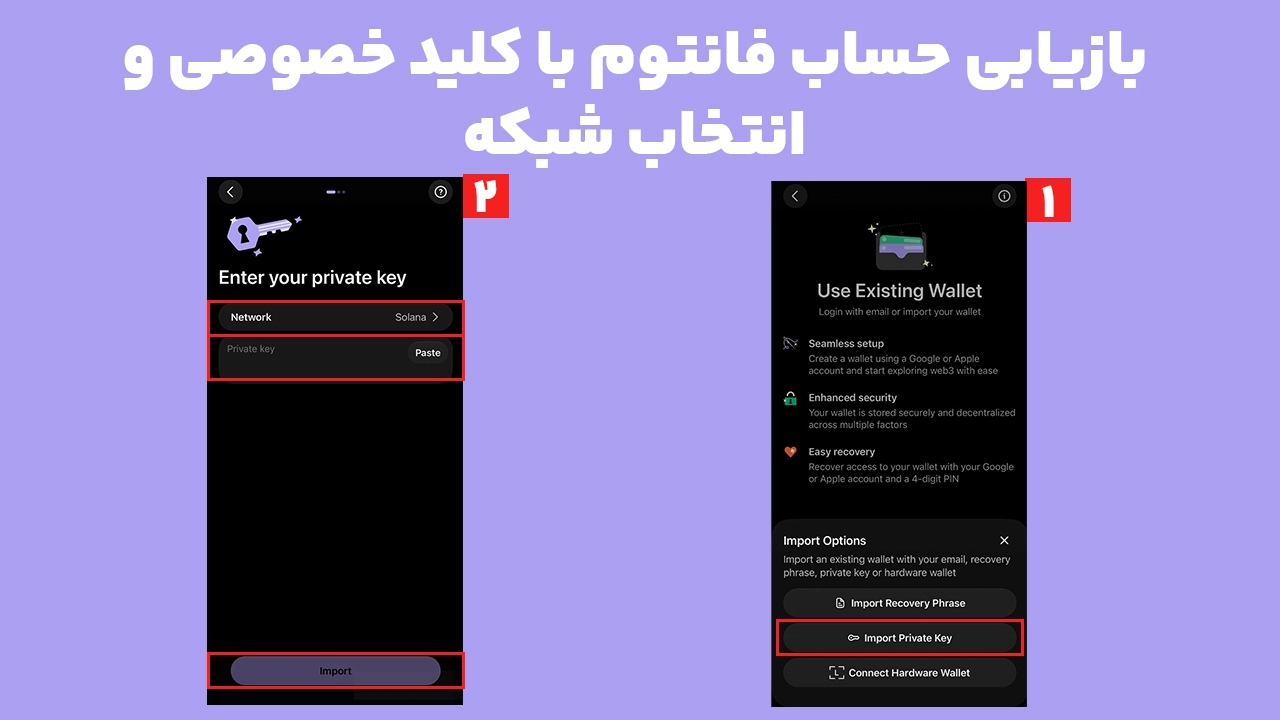
بازیابی فانتوم با حساب Google یا Apple
اگر هنگام ساخت کیف پول گزینه Google یا Apple را انتخاب کردهاید، برای بازیابی باید با همان حساب قبلی وارد شوید. استفاده از حساب دیگری، حتی اگر نام کاربری مشابهی داشته باشد، ممکن است یک کیف پول متفاوت ایجاد کند.
در اپلیکیشن موبایل
Phantom را باز کنید.
گزینه Continue with Google یا Continue with Apple را انتخاب کنید.
همان حسابی را انتخاب کنید که کیف پول ابتدا با آن ساخته شده بود.
در صورت درخواست، PIN چهاررقمی قبلی را وارد کنید.
احراز هویت دستگاه و اعلانها را بر اساس نیاز فعال کنید.
در افزونه مرورگر
روی I Already Have a Wallet کلیک کنید.
گزینه Connect Email Wallet را انتخاب کنید.
Google یا Apple را بزنید.
با حساب اولیه وارد شوید.
در صورت نمایش، PIN قبلی را وارد کنید.
یک رمز جدید برای بازکردن افزونه در مرورگر فعلی بسازید.
فانتوم بعد از ورود با Google یا Apple فقط اولین حساب را بهصورت خودکار نمایش میدهد و حسابهای دیگر ممکن است نیاز به افزودن دستی داشته باشند.
کیف پولهای ساختهشده با Google یا Apple نیز دارای عبارت بازیابی هستند. اگر هنوز به کیف پول دسترسی دارید، بهتر است عبارت بازیابی آن را صادر و بهصورت آفلاین نگهداری کنید تا در صورت ازدسترفتن حساب کاربری، یک مسیر پشتیبان مستقل داشته باشید.
هشدار: در راهنمای فعلی فانتوم، پس از هفت بار واردکردن PIN اشتباه ممکن است نسخه پشتیبان رمزگذاریشده روی دستگاه حذف شود. PIN را پشتسرهم حدس نزنید؛ ابتدا دسترسی به دستگاه دیگر یا عبارت بازیابی خود را بررسی کنید.
بازیابی پس از حذف برنامه یا تعویض گوشی
بکاپ کامل گوشی در Google Drive یا iCloud بهتنهایی کیف پول فانتوم را بازیابی نمیکند. پس از انتقال اطلاعات به گوشی جدید باید دوباره با حساب Google یا Apple وارد شوید یا عبارت بازیابی را Import کنید.
برای نصب نسخه تازه میتوانید از صفحه دانلود مجدد کیف پول فانتوم استفاده کنید و پس از نصب، بهجای ساخت کیف پول جدید، روش بازیابی متناسب با اطلاعات قبلی را انتخاب کنید.
پس از حذف یا نصب مجدد:
حساب Google یا Apple باید همان حساب اولیه باشد.
عبارت بازیابی باید با ترتیب قبلی وارد شود.
حسابهایی که با کلید خصوصی جداگانه اضافه شده بودند باید دوباره Import شوند.
ساخت یک کیف پول جدید، داراییهای کیف پول قبلی را نمایش نمیدهد.
پیش از انتقال دارایی، آدرس عمومی بازیابیشده را با آدرس قبلی مقایسه کنید.
فراموشی رمز فانتوم با گمشدن عبارت بازیابی چه تفاوتی دارد؟
فراموشی رمز افزونه معمولاً قابل حل است؛ زیرا رمز فقط افزونه نصبشده در همان مرورگر را قفل میکند. در این حالت میتوانید گزینه Forgot Password → Reset & Wipe App را انتخاب کنید، سپس با عبارت بازیابی یا حساب Google و Apple وارد شوید و رمز تازهای بسازید.
اما اگر عبارت بازیابی را گم کرده باشید، وضعیت به دسترسیهای باقیمانده بستگی دارد:
اگر هنوز روی دستگاهی وارد فانتوم هستید، عبارت را از تنظیمات صادر کنید.
اگر کیف پول حسابمحور است و به Google یا Apple و PIN دسترسی دارید، با همان روش وارد شوید.
اگر فقط یک حساب واردشده با Private Key دارید، باید کلید همان حساب را داشته باشید.
اگر روی هیچ دستگاهی وارد نیستید و هیچ اطلاعات بازیابی ندارید، دسترسی قابل بازگرداندن نیست.
Reset یا حذف برنامه، دارایی را از بلاکچین پاک نمیکند؛ اما دادههای محلی دستگاه را حذف میکند. به همین دلیل انجام Reset بدون اطمینان از اطلاعات بازیابی ممکن است آخرین مسیر دسترسی را نیز از بین ببرد.
چرا بعد از بازیابی حسابها یا موجودی قبلی نمایش داده نمیشود؟
۱. حسابهای فرعی هنوز اضافه نشدهاند
پس از ورود با Google یا Apple معمولاً فقط حساب اول ظاهر میشود. پس از Import عبارت بازیابی نیز ممکن است حسابهای خالی یا بدون سابقه تراکنش بهصورت خودکار نمایش داده نشوند.
برای اضافهکردن حسابهای قبلی در موبایل:
در صفحه Home روی نام حساب بالای موجودی بزنید.
علامت
+را انتخاب کنید.وارد Add Account شوید.
گزینه Create New Account را بزنید.
این کار را تا ظاهرشدن آدرس موردنظر تکرار کنید.
ساخت حساب از این مسیر، عبارت بازیابی جدیدی ایجاد نمیکند؛ بلکه آدرسهای بعدی وابسته به همان عبارت اصلی را دوباره در رابط فانتوم نمایش میدهد.
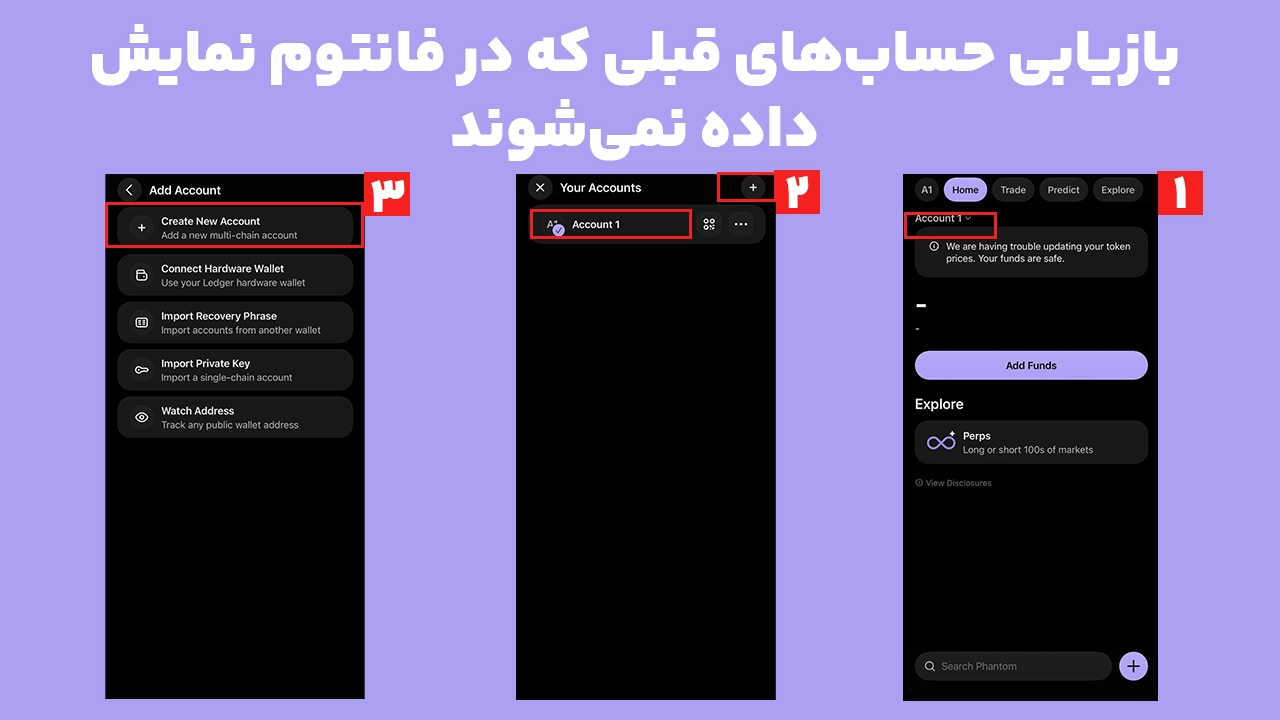
۲. عبارت بازیابی متعلق به کیف پول دیگری است
ممکن است چند عبارت بازیابی داشته باشید و عبارت مربوط به حساب دیگری را وارد کرده باشید. آدرس عمومی نمایشدادهشده را با آدرسی که در سوابق صرافی، اکسپلورر یا تراکنشهای قبلی دارید مقایسه کنید.
۳. کیف پول اولیه مسیر مشتقسازی متفاوتی داشته است
اگر عبارت ابتدا در کیف پولی مانند MetaMask، Solflare، Trust Wallet یا Backpack ساخته شده باشد، ممکن است آن برنامه حسابها را با مسیر متفاوتی تولید کرده باشد. در این شرایط ابتدا همان عبارت را در برنامه اصلی بررسی کنید. اگر آدرس موردنظر فقط در برنامه اصلی دیده میشود، ممکن است لازم باشد از همان برنامه استفاده کنید یا کلید خصوصی حساب را از آن صادر و با شبکه صحیح وارد فانتوم کنید.
۴. شبکه موردنظر فعال نیست
اگر یک دارایی یا کلید خصوصی مربوط به شبکهای غیرفعال باشد، به Settings → Active Networks بروید و شبکه را فعال کنید. سپس حساب یا دارایی را دوباره بررسی کنید.
۵. در حالت Watch-Only قرار گرفتهاید
در حساب Watch-Only میتوانید موجودی و تراکنشها را ببینید، اما امکان امضا و انتقال ندارید. اگر این حالت پس از منقضیشدن نشست احراز هویت ایجاد شده است، ابتدا مطمئن شوید به حساب Google یا Apple و PIN دسترسی دارید؛ سپس برنامه را Reset کنید و با همان روش اولیه وارد شوید. گزینه ساخت کیف پول جدید را انتخاب نکنید.
اگر به حساب Google یا Apple دسترسی نداریم چه کنیم؟
اگر هنوز روی یک دستگاه وارد فانتوم هستید، فوراً عبارت بازیابی را از تنظیمات صادر کنید و پس از ثبت آفلاین، آن را روی دستگاه جدید Import کنید.
اگر از تمام دستگاهها خارج شدهاید و همزمان به حساب Google یا Apple نیز دسترسی ندارید، کیف پول حسابمحور قابل بازیابی نیست. طبق راهنمای رسمی، برای ورود دوباره دسترسی به همان حساب و PIN چهاررقمی لازم است.
در چنین وضعیتی ابتدا فرایند رسمی بازیابی حساب Google یا Apple را انجام دهید. به افرادی که در پیام خصوصی وعده بازیابی کیف پول یا دورزدن PIN را میدهند اعتماد نکنید.
آیا فانتوم میتواند عبارت بازیابی یا کلید خصوصی را برگرداند؟
خیر. فانتوم یک کیف پول خودحضانتی است و عبارت بازیابی، کلید خصوصی یا PIN کاربران را به شکلی که پشتیبانی بتواند آنها را تحویل دهد نگهداری نمیکند.
اگر شرایط زیر همزمان برقرار باشد، بازیابی امکانپذیر نیست:
روی هیچ گوشی یا مرورگری وارد فانتوم نیستید.
عبارت بازیابی را ندارید.
کلید خصوصی حساب واردشده را ندارید.
به حساب Google یا Apple اولیه دسترسی ندارید.
PIN موردنیاز را نیز نمیدانید.
آدرس عمومی، TXID، نام کاربری فانتوم، ایمیلهای مربوط به تراکنش و اثبات مالکیت دارایی جایگزین کلید خصوصی نمیشوند. این اطلاعات میتوانند وجود دارایی را روی بلاکچین نشان دهند، اما توانایی امضای تراکنش و کنترل آن را ایجاد نمیکنند.
چکلیست نهایی پس از بازیابی فانتوم
بعد از ورود موفق، پیش از انجام تراکنش اصلی این موارد را کنترل کنید:
آدرس عمومی حساب با آدرس قبلی یکسان باشد.
شبکههای موردنیاز در Active Networks فعال باشند.
حسابهای فرعی با Add Account دوباره اضافه شده باشند.
کیف پولهای واردشده با کلید خصوصی نیز جداگانه Import شده باشند.
توکنها و NFTها پس از همگامسازی کامل بررسی شوند.
برای افزونه، رمز محلی تازه و قوی تعیین شده باشد.
احراز هویت دستگاه و قفل خودکار فعال باشد.
عبارت بازیابی جدیدی از طرف سایت یا شخص ثالث درخواست نشده باشد.
پیش از انتقال مبلغ اصلی، یک تراکنش آزمایشی کوچک انجام شود.
اطلاعات بازیابی بهصورت آفلاین و دور از دسترس دیگران نگهداری شود.
سؤالات متداول
آیا حذف برنامه فانتوم باعث حذف ارزها میشود؟
خیر. داراییها روی بلاکچین قرار دارند و حذف برنامه آنها را از بین نمیبرد. بااینحال، برای کنترل دوباره دارایی باید عبارت بازیابی، کلید خصوصی یا اطلاعات حساب متصل را داشته باشید.
آیا میتوان فانتوم را فقط با آدرس کیف پول بازیابی کرد؟
خیر. آدرس عمومی فقط برای مشاهده موجودی و دریافت ارز کاربرد دارد. با آن نمیتوان تراکنش امضا کرد. اضافهکردن آدرس عمومی نهایتاً یک حساب Watch-Only ایجاد میکند.
چرا عبارت بازیابی قبول میشود اما موجودی صفر است؟
احتمال دارد عبارت مربوط به کیف پول دیگری باشد، حسابهای فرعی هنوز اضافه نشده باشند یا برنامهای که عبارت را ساخته از مسیر مشتقسازی متفاوتی استفاده کرده باشد. آدرس بازیابیشده را با آدرس قبلی مقایسه کنید.
آیا کلید خصوصی یک شبکه تمام کیف پول را برمیگرداند؟
خیر. کلید خصوصی معمولاً فقط یک آدرس مشخص را بازیابی میکند. برای بازگرداندن تمام حسابهای وابسته، عبارت بازیابی اصلی مناسبتر است.
آیا بکاپ Google Drive یا iCloud برای بازیابی فانتوم کافی است؟
خیر. انتقال بکاپ گوشی ممکن است خود برنامه را نصب کند، اما دسترسی کیف پول را بهصورت خودکار برنمیگرداند. باید با همان حساب قبلی وارد شوید یا عبارت بازیابی را Import کنید.
آیا بعد از فراموشی رمز افزونه میتوان رمز جدید ساخت؟
بله، مشروط به اینکه عبارت بازیابی یا اطلاعات حساب Google یا Apple را داشته باشید. پس از Reset & Wipe، کیف پول را بازیابی و رمز جدیدی برای مرورگر تعیین کنید.
آیا پشتیبانی فانتوم میتواند Seed Phrase را برای کاربر ارسال کند؟
خیر. پشتیبانی فانتوم به عبارت بازیابی یا کلید خصوصی کاربران دسترسی ندارد و هر فردی که با عنوان پشتیبانی این اطلاعات را درخواست کند باید مشکوک تلقی شود.