






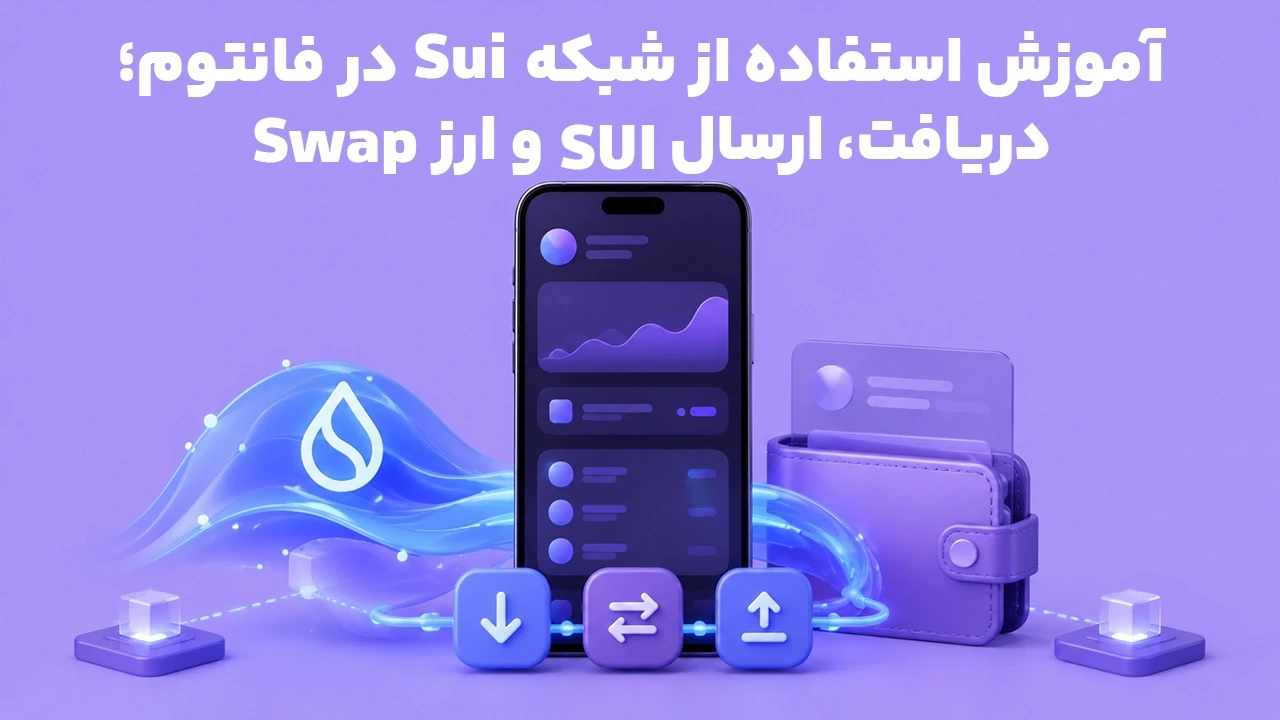
آموزش استفاده از شبکه Sui در فانتوم؛ دریافت، ارسال و Swap ارز SUI
کیف پول Phantom در حال حاضر امکان مدیریت داراییهای شبکه Sui را در کنار شبکههایی مانند Solana، Ethereum و Base فراهم میکند. بنابراین میتوانید آدرس Sui خود را مستقیماً از فانتوم دریافت کنید، SUI و توکنهای این شبکه را انتقال دهید و از بخش Trade برای Swap استفاده کنید. با این حال، پیش از انجام هر کاری یک تغییر مهم و جدید را باید بدانید.
اطلاعیه مهم: فانتوم اعلام کرده پشتیبانی از شبکه Sui را در ۲۴ سپتامبر ۲۰۲۶ متوقف میکند. تا قبل از این تاریخ امکان مشاهده، ارسال، دریافت، Swap و تعامل با داراییهای Sui وجود دارد؛ اما پس از تاریخ انتقال، Sui از فهرست شبکههای Phantom حذف میشود. داراییهای شما از بین نمیروند و همچنان روی بلاکچین Sui باقی میمانند، ولی برای دسترسی به آنها باید کیف پولتان را در یک Wallet سازگار با Sui بازیابی کنید.
بنابراین آموزش زیر برای استفاده فعلی از شبکه Sui در فانتوم تا پیش از پایان پشتیبانی کاربرد دارد. اگر قصد نگهداری بلندمدت داراییهای Sui را دارید، بخش «پایان پشتیبانی Sui در فانتوم» را نیز حتماً بخوانید.
آیا Phantom از شبکه Sui پشتیبانی میکند؟
بله؛ در زمان آخرین بررسی این مقاله، Sui هنوز یکی از شبکههای فعال فانتوم است. هر Account در Phantom مجموعهای از آدرسهای مستقل برای شبکههای پشتیبانی شده دارد و آدرس Sui همان حساب نیز بهصورت خودکار ایجاد میشود. لازم نیست RPC، Chain ID یا شبکه سفارشی به Phantom اضافه کنید.
در واقع Phantom اجازه اضافهکردن دستی شبکههای سفارشی را نمیدهد. Sui بهصورت داخلی با کیف پول یکپارچه شده است و کافی است در صورت غیرفعال بودن، آن را از قسمت Active Networks روشن کنید.
این موضوع با داشتن «توکن SUI روی شبکهای دیگر» تفاوت دارد. برای مثال، یک نسخه Wrapped از SUI روی Solana همان SUI بومی شبکه Sui نیست. هنگام واریز یا برداشت از صرافی باید شبکه انتقال نیز دقیقاً Sui باشد.
پیشنیاز استفاده از شبکه Sui در فانتوم
اگر هنوز Phantom را نصب نکردهاید، ابتدا نسخه مناسب دستگاه خود را از صفحه دانلود کیف پول فانتوم دریافت کنید. سپس قبل از انتقال دارایی این موارد را بررسی کنید:
اپلیکیشن Phantom بهروز باشد.
شبکه Sui در Active Networks فعال شده باشد.
برای اولین واریز، آدرس Sui را مستقیماً از بخش Receive کپی کنید.
برای ارسال توکنها و انجام Swap مقداری SUI برای Gas داشته باشید.
Mainnet را با محیط آزمایشی Sui Testnet اشتباه نگیرید.
برای اولین انتقال از یک صرافی، ابتدا مبلغ کمی بهصورت آزمایشی ارسال کنید.
Sui Testnet دارایی واقعی نیست و توکنهای آن نیز قابل انتقال به Mainnet نیستند. فانتوم Testnetها را در بخش Developer Settings به صورت جداگانه ارائه میکند.
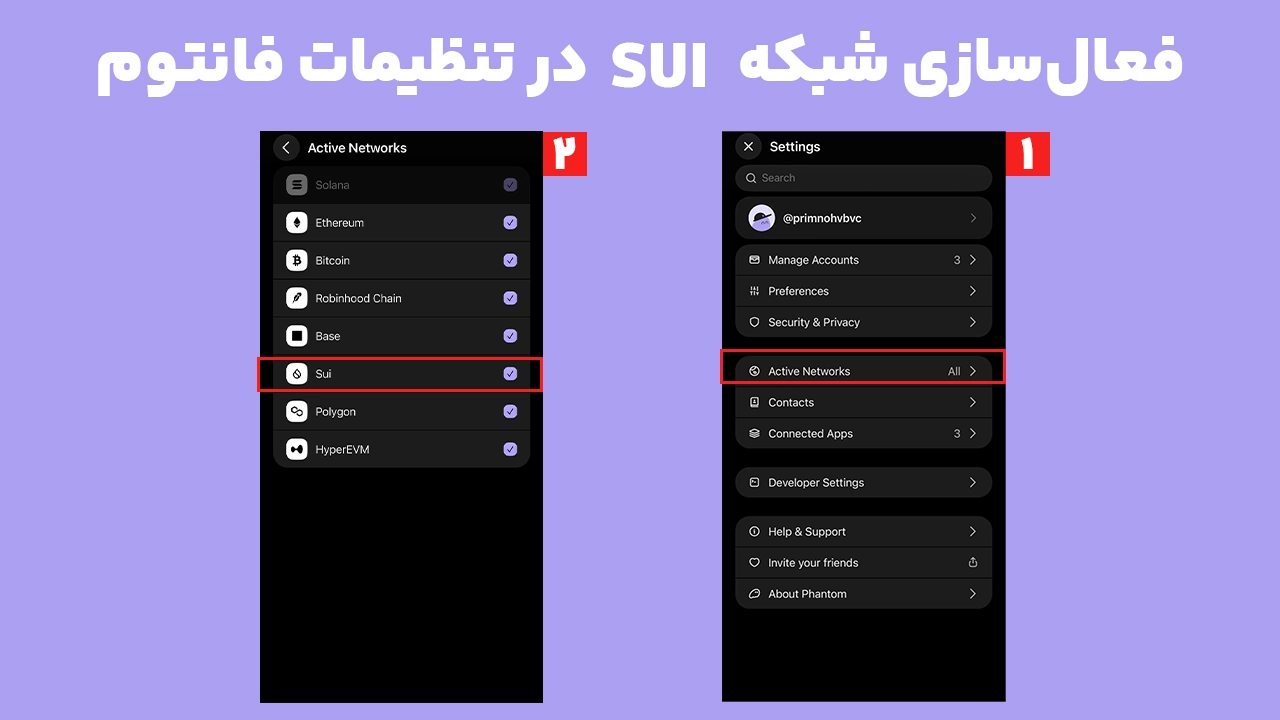
چگونه شبکه Sui را در فانتوم فعال کنیم؟
اگر SUI یا گزینههای مرتبط با این شبکه را در کیف پول نمیبینید، اولین چیزی که باید بررسی کنید Active Networks است.
در نسخه موبایل:
Phantom را باز کنید.
روی تصویر پروفایل در بالای سمت چپ بزنید.
وارد Settings شوید.
Active Networks را انتخاب کنید.
گزینه Sui را پیدا کنید.
سوییچ آن را روشن کنید.
به صفحه اصلی بازگردید.
تنظیم Active Networks برای کل Wallet اعمال میشود و نمیتوان Sui را فقط برای یک Account خاص فعال کرد.
اگر گزینه Sui را نمیبینید، ابتدا Phantom را به آخرین نسخه موجود ارتقا دهید. همچنین توجه کنید که بعد از ۲۴ سپتامبر ۲۰۲۶ حذف این گزینه طبیعی خواهد بود، زیرا Phantom پایان پشتیبانی از Sui را اعلام کرده است.
آدرس Sui در فانتوم کجاست؟
یکی از مهمترین نکات هنگام انتقال SUI به فانتوم این است که آدرس شبکه صحیح را کپی کنید.
Phantom یک Wallet چند شبکهای است، اما این به معنی یکسان بودن آدرس تمام بلاکچینها نیست. هر Account دارای آدرس مخصوص شبکههای مختلف است. شبکههای EVM مانند Ethereum، Base و Polygon ساختار مشترکی دارند، درحالیکه Solana و Sui آدرسهای مستقل خود را دارند.
بنابراین هیچوقت آدرسی را که قبلاً برای دریافت SOL یا ETH کپی کردهاید، صرفاً به این دلیل که متعلق به همان Account است برای دریافت SUI استفاده نکنید.
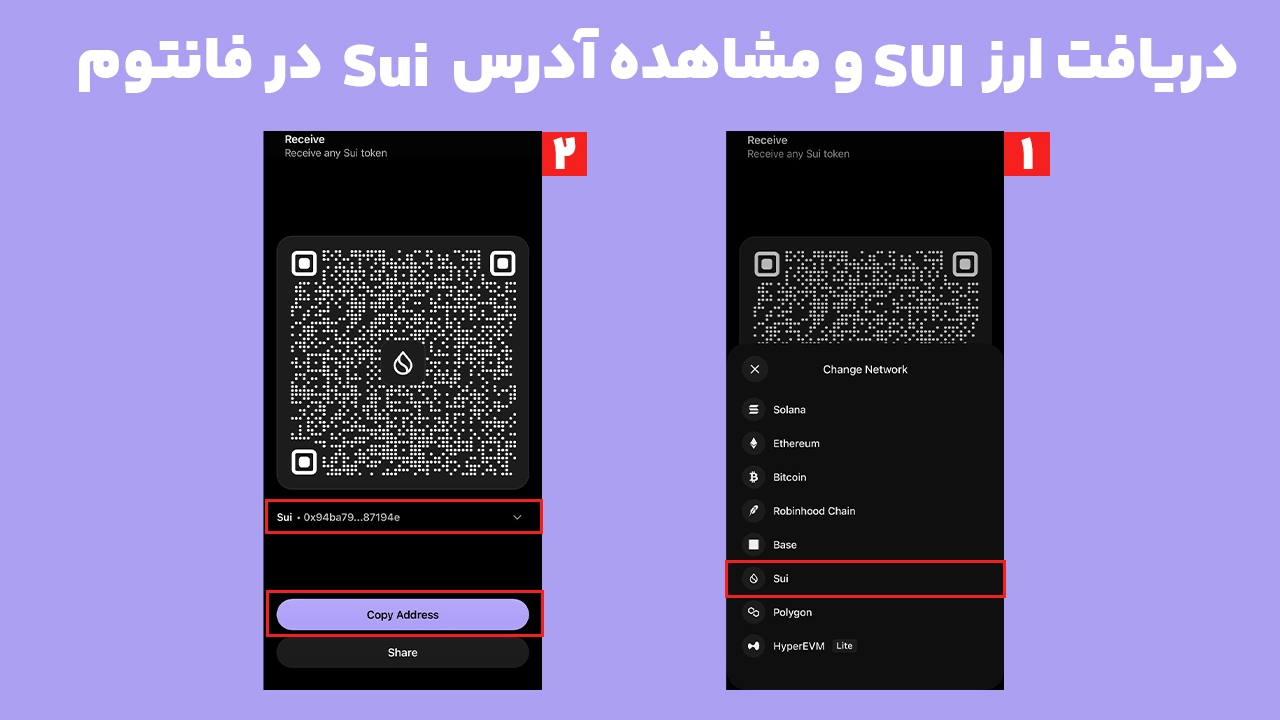
چگونه آدرس Sui فانتوم را کپی کنیم؟
در اپلیکیشن موبایل:
از صفحه اصلی روی دکمه + در پایین صفحه بزنید.
Receive را انتخاب کنید.
شبکه Sui را انتخاب کنید.
آدرس نمایشدادهشده را Copy کنید یا QR Code را اسکن کنید.
در صرافی یا Wallet مبدأ نیز حتماً شبکه برداشت را روی Sui قرار دهید.
فانتوم برای هر شبکه یک آدرس دریافت دارد که تمام توکنهای همان شبکه را دریافت میکند؛ بنابراین برای SUI و سایر توکنهای سازگار با شبکه Sui لازم نیست آدرس جداگانهای بسازید.
یک اشتباه خطرناک: فقط نام ارز را بررسی نکنید
فرض کنید در صرافی USDC دارید و میخواهید آن را به Phantom منتقل کنید. صرف اینکه Phantom از USDC پشتیبانی میکند کافی نیست؛ باید ببینید نسخه USDC روی کدام شبکه برداشت میشود.
اگر هدف شما دریافت USDC روی Sui است، شبکه برداشت صرافی نیز باید Sui باشد. همین منطق برای سایر توکنهای چند شبکهای صدق میکند.
آموزش دریافت و انتقال SUI به فانتوم
برای انتقال SUI از صرافی یا کیف پول دیگر به Phantom، ابتدا آدرس Sui را به روش بالا کپی کنید.
سپس در مبدأ:
ارز SUI را انتخاب کنید.
گزینه Withdraw یا Send را بزنید.
آدرس Sui فانتوم را Paste کنید.
در صورت وجود Network Selector، شبکه Sui را انتخاب کنید.
مبلغ را وارد کنید.
آدرس و شبکه را یک بار دیگر کنترل کنید.
بهتر است در اولین انتقال مبلغ کمی را آزمایشی ارسال کنید.
بعد از تأیید تراکنش، موجودی باید در Phantom نمایش داده شود.
توکنهای پشتیبانی شده بعد از رسیدن به Wallet بهصورت خودکار شناسایی میشوند و معمولاً نیازی به Add Token یا Import Token دستی نیست.
اگر انتقال در Explorer تأیید شده ولی دارایی در Phantom نیست، ابتدا بررسی کنید Active Networks → Sui روشن باشد و سپس آدرس مقصد و شبکه تراکنش را با آدرس Receive خود مقایسه کنید.
آموزش ارسال SUI از فانتوم
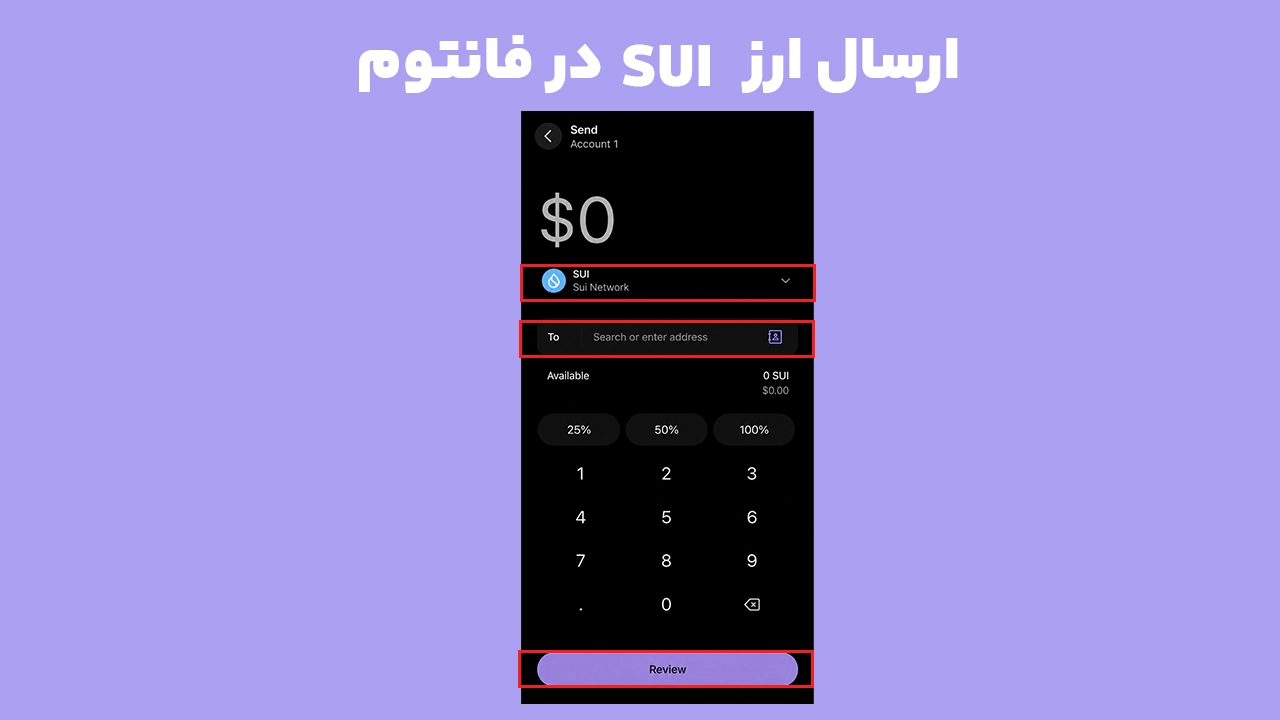
برای ارسال SUI:
در صفحه اصلی روی + بزنید.
Send را انتخاب کنید.
SUI را بهعنوان دارایی موردنظر انتخاب کنید.
آدرس مقصد را وارد یا QR Code را اسکن کنید.
مبلغ را مشخص کنید.
صفحه Review را با دقت بررسی کنید.
آدرس مقصد، مقدار و Network Fee را کنترل کنید.
تراکنش را تأیید کنید.
اگر توکنی غیر از SUI را روی شبکه Sui ارسال میکنید، باز هم مقداری SUI برای پرداخت Gas لازم دارید. راهنمای رسمی Sui نیز هزینه اجرای عملیات شبکه را بر اساس SUI محاسبه میکند.
به همین دلیل، اگر بهطور مداوم با شبکه Sui کار میکنید بهتر است تمام موجودی SUI را خرج نکنید و مقدار کمی برای کارمزد باقی بگذارید.
کارمزد شبکه Sui در فانتوم با چه ارزی پرداخت میشود؟
توکن بومی Sui یعنی SUI برای پرداخت Gas شبکه استفاده میشود. این نکته زمانی بیشتر اهمیت پیدا میکند که دارایی دیگری مثل یک Stablecoin یا توکن اکوسیستم Sui در Wallet داشته باشید.
ممکن است ارزش کافی از آن توکن داشته باشید، اما اگر SUI کافی برای Gas در حساب موجود نباشد، تراکنش انجام نشود.
پس این دو موجودی را با یکدیگر اشتباه نگیرید:
مورد | کاربرد |
|---|---|
SUI | دارایی بومی شبکه و پرداخت Gas |
توکنهای شبکه Sui | داراییهایی که روی Sui ایجاد شدهاند |
Gas | هزینه اجرای تراکنش روی بلاکچین Sui |
هزینه نهایی ثابت نیست و به عملیات و وضعیت شبکه بستگی دارد؛ بنابراین عددی که Phantom در مرحله Review نمایش میدهد معیار بهتری از یک رقم ثابت در مقاله است.
آموزش Swap ارز SUI در Phantom
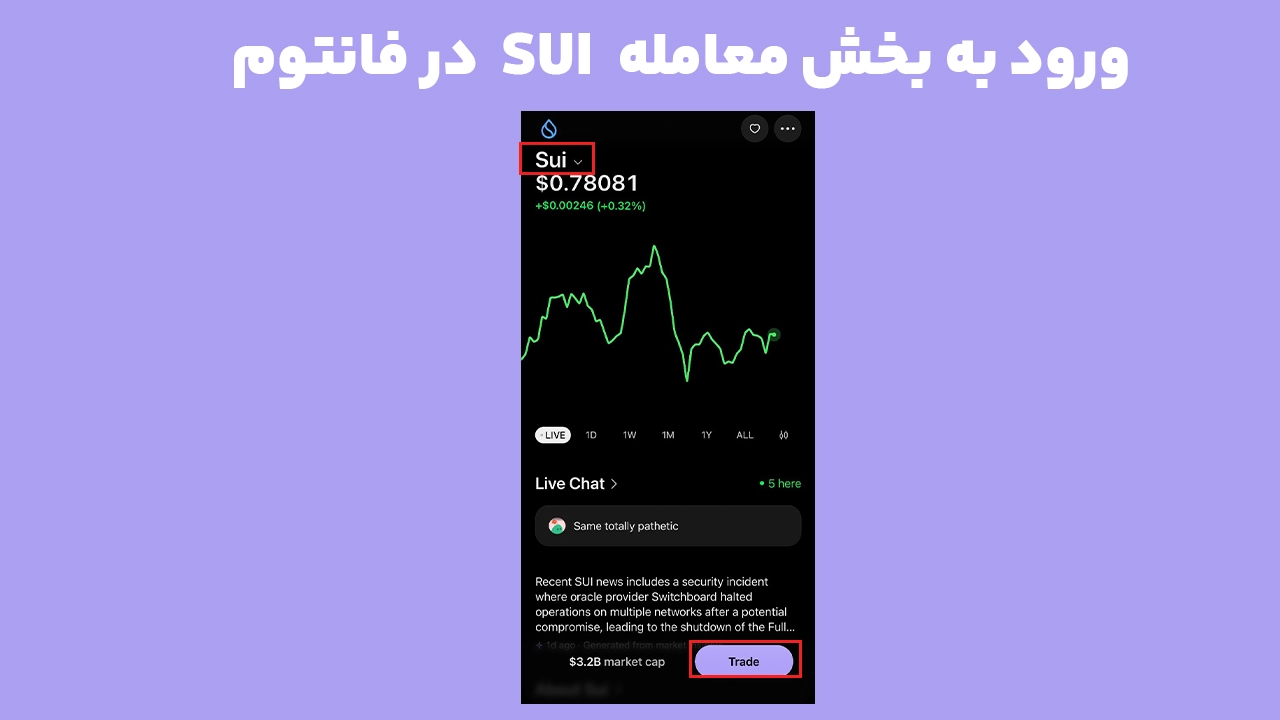
تا پیش از پایان پشتیبانی Sui، میتوانید از بخش Trade فانتوم برای سواپ استفاده کنید. Phantom برای Swapهای داخل یک شبکه مسیر معاملاتی را از منابع نقدینگی انتخاب میکند و پیش از تأیید Quote را نمایش میدهد.
در موبایل:
وارد تب Trade شوید؛ یا روی + → Trade بزنید.
در You Pay، ارز SUI یا توکن موردنظر روی شبکه Sui را انتخاب کنید.
در You Receive، توکن مقصد را انتخاب کنید.
قبل از ادامه، Network Badge هر دو توکن را کنترل کنید.
مبلغ را وارد کنید.
Quote، Price Impact و هزینهها را بررسی کنید.
روی Swap Now بزنید.
تراکنش را در Phantom تأیید کنید.
اگر هدف شما یک Swap داخل شبکه Sui است، مطمئن شوید دارایی ورودی و خروجی هر دو نسخه Sui هستند. اگر شبکه مقصد متفاوت باشد، عملیات میتواند به یک Swap بینشبکهای تبدیل شود.
قبل از تأیید Swap چه چیزهایی را بررسی کنیم؟
فقط نرخ تبدیل را نگاه نکنید. فانتوم اعلام میکند هزینه یک Swap میتواند شامل Network Fee، Price Impact و در برخی Pairها کارمزد خود Phantom باشد. در حال حاضر Phantom برای برخی Swapهای واجد شرایط کارمزدی معادل ۰٫۸۵ درصد دریافت میکند.
همچنین اگر با خطای No quotes available مواجه شدید، یکی از دلایل محتمل کمبود نقدینگی توکن است. امتحان کردن مبلغ کمتر و بررسی Contract واقعی توکن قبل از ادامه منطقیتر از افزایش بیحساب Slippage است.
اتصال Phantom به اپلیکیشنهای شبکه Sui
یکی دیگر از قابلیتهای شبکه Sui در فانتوم، اتصال Wallet به برنامههای غیرمتمرکز سازگار است.
در نسخه موبایل بهتر است این کار را از مرورگر داخلی Phantom انجام دهید. طبق راهنمای فعلی Phantom، اتصال Wallet از Chrome یا Safari موبایل پشتیبانی نمیشود.
مراحل کلی عبارتاند از:
نوار Search/Explore داخل Phantom را باز کنید.
نام یا آدرس دقیق dApp را وارد کنید.
سایت را باز کنید.
گزینه Connect Wallet را بزنید.
Phantom را انتخاب کنید.
دامنه و اطلاعات درخواست اتصال را بررسی کنید.
Connect را تأیید کنید.
اگر Sign Message نمایش داده شد، قبل از امضا محتوای درخواست را بخوانید.
اتصال یک سایت به کیف پول هیچوقت به Seed Phrase نیاز ندارد. اگر وبسایتی برای اتصال Phantom از شما Recovery Phrase یا Private Key خواست، فرایند را متوقف کنید.
همچنین اتصال اپهای Sui از طریق Phantom پس از ۲۴ سپتامبر ۲۰۲۶ متوقف میشود و در آن زمان باید dApp را با یک Wallet سازگار با Sui دوباره متصل کنید.
Import کیف پول Sui در فانتوم چگونه انجام میشود؟
Phantom امکان بازیابی Wallet با Secret Recovery Phrase و همچنین Import حساب با Private Key را دارد. در ساختار چندشبکهای فانتوم، Sui کلید مخصوص خود را دارد و نباید Private Key مربوط به Solana یا EVM را با کلید Sui یکی فرض کنید.
برای Import یک Wallet موجود با Recovery Phrase، مسیر کلی چنین است:
Settings → Manage Accounts → Add/Connect Wallet → Import Secret Recovery Phrase
سپس Recovery Phrase معتبر Wallet را وارد و Import را تکمیل میکنید. Phantom از Recovery Phraseهای ۱۲ یا ۲۴ کلمهای در روند بازیابی پشتیبانی میکند.
با اینحال، بهدلیل توقف قریبالوقوع پشتیبانی Sui، Import کردن یک Wallet Sui جدید در Phantom برای استفاده بلندمدت توصیه نمیشود. اگر هدف شما ادامه فعالیت در اکوسیستم Sui پس از ۲۴ سپتامبر است، بهتر است از ابتدا Wallet سازگار با Sui را انتخاب کنید.
با پایان پشتیبانی Sui در Phantom چه کار کنیم؟
این بخش برای کاربری که اکنون SUI داخل Phantom دارد اهمیت زیادی دارد.
Phantom دو مسیر رسمی پیشنهاد کرده است:
۱. تبدیل دارایی Sui قبل از ۲۴ سپتامبر
اگر میخواهید همچنان از Phantom استفاده کنید، میتوانید پیش از تاریخ انتقال دارایی Sui را به یک Asset روی شبکهای که همچنان پشتیبانی میشود Swap کنید.
Phantom اعلام کرده تا تاریخ انتقال، کارمزد خود Phantom برای Cross-chain Swap از SUI بومی به Wrapped SUI روی Solana را حذف کرده است؛ البته Network Fee و هزینههای مربوط به Exchange همچنان ممکن است اعمال شوند.
۲. انتقال دسترسی Wallet به یک کیف پول سازگار با Sui
اگر میخواهید SUI بومی و سایر داراییهای اکوسیستم را نگه دارید، لازم نیست حتماً آنها را On-chain به آدرس دیگری ارسال کنید.
از آنجا که Phantom یک کیف پول Self-custodial است، دارایی در خود برنامه ذخیره نشده است. میتوانید Recovery Phrase یا در شرایط مناسب کلید مربوط به حساب را در Wallet سازگار با Sui بازیابی کنید. Phantom در راهنمای انتقال خود Slush را بهعنوان Wallet پیشنهادی Sui Foundation معرفی کرده است.
پس حذف Sui از Phantom به معنی حذف SUIهای شما از بلاکچین نیست.
خطاهای رایج هنگام استفاده از شبکه Sui در فانتوم
استفاده از شبکه Sui در فانتوم معمولاً ساده است، اما بخشی از مشکلات کاربران نه به خرابی کیف پول، بلکه به غیرفعال بودن شبکه، انتخاب آدرس یا شبکه اشتباه، نبود SUI کافی برای پرداخت Gas یا محدودیتهای مربوط به نمایش دارایی برمیگردد. به همین دلیل، قبل از تکرار تراکنش یا تغییر تنظیمات کیف پول، بهتر است ابتدا علت خطا را بر اساس وضعیت حساب و شبکه بررسی کنید.
Sui در Wallet نمایش داده نمیشود
ابتدا Settings → Active Networks را بررسی کنید. اگر Sui خاموش باشد، داراییهای این شبکه در Portfolio نمایش داده نمیشوند.
SUI ارسال شده ولی موجودی نیامده است
Transaction Status، آدرس مقصد و شبکه برداشت را بررسی کنید. اگر آدرس یا شبکه با Receive Address مربوط به Sui تطابق ندارد، صرف نمایش وضعیت موفق در صرافی ثابت نمیکند که دارایی به Wallet موردنظر شما رسیده است.
توکن دارم اما نمیتوانم آن را ارسال کنم
اگر توکن Sui دارید ولی SUI بومی ندارید، ممکن است موجودی لازم برای پرداخت Gas وجود نداشته باشد.
Swap برای توکن موردنظر Quote نمیدهد
ممکن است توکن نقدینگی کافی نداشته باشد یا مسیر مناسبی برای معامله وجود نداشته باشد. قبل از هر اقدام، Contract توکن را نیز با منبع رسمی پروژه مقایسه کنید. Phantom امکان مشاهده Contract توکنهای Sui را از صفحه Asset فراهم میکند.
آدرس Solana را برای برداشت SUI وارد کردهام
تا زمانی که برداشت را تأیید نکردهاید، آن را لغو و Receive → Sui را مستقیماً از Phantom باز کنید. به حدسزدن شبکه از روی ظاهر آدرس اعتماد نکنید.
چکلیست انتقال امن SUI به Phantom
قبل از زدن Withdraw یا Send، این پنج مورد را یک بار کنترل کنید:
شبکه Sui در Phantom فعال است.
آدرس را مستقیماً از Receive → Sui گرفتهاید.
شبکه برداشت در مبدأ نیز Sui است.
برای اولین انتقال، ابتدا مقدار کمی آزمایشی ارسال میکنید.
برای تراکنشهای بعدی مقداری SUI برای Gas باقی میگذارید.
با توجه به پایان پشتیبانی در ۲۴ سپتامبر ۲۰۲۶، اگر هدف شما نگهداری بلندمدت است، انتقال دارایی تازه به Phantom انتخاب مناسبی نیست و بهتر است از یک Wallet با پشتیبانی ادامهدار از Sui استفاده کنید.
سوالات متداول درباره شبکه Sui در فانتوم
آیا میتوان SUI را مستقیم به Phantom انتقال داد؟
بله، تا زمانی که پشتیبانی Sui فعال است میتوانید از Receive → Sui آدرس شبکه را دریافت کرده و SUI را از Wallet یا صرافی دیگری روی شبکه Sui به آن منتقل کنید.
آیا برای دریافت SUI به Memo یا Tag نیاز دارم؟
آدرس دریافت را مستقیماً از Phantom کپی کنید و اطلاعاتی را که مبدأ برای برداشت درخواست میکند بررسی کنید. اگر صرافی مشخصاً اطلاعات اضافهای درخواست نکرده است، چیزی را بهصورت حدسی وارد نکنید.
برای ارسال توکنهای شبکه Sui چه ارزی برای Gas لازم است؟
هزینه عملیات شبکه Sui با SUI پرداخت میشود. داشتن یک توکن دیگر روی Sui بهتنهایی جای موجودی SUI موردنیاز برای کارمزد را نمیگیرد. (docs.sui.io)
آیا آدرس Sui با آدرس Solana یا Ethereum در Phantom یکی است؟
خیر. هر Account در Phantom برای بلاکچینهای مختلف آدرسهای مرتبط با همان شبکه را دارد. برای جلوگیری از خطا، آدرس Sui را همیشه از Network Selector یا صفحه Receive مربوط به Sui کپی کنید.
آیا بعد از ۲۴ سپتامبر ۲۰۲۶ SUIهای داخل Phantom از بین میروند؟
خیر. Phantom فقط نمایش و تعامل با شبکه Sui را متوقف میکند. داراییها روی بلاکچین باقی میمانند و با بازیابی Credentials در یک Wallet سازگار با Sui دوباره قابل دسترسی هستند.
آیا در حال حاضر استفاده از Phantom برای ساخت یا Import کیف پول جدید Sui منطقی است؟
برای استفاده کوتاهمدت تا پیش از پایان پشتیبانی امکانپذیر است؛ اما برای نگهداری یا فعالیت بلندمدت در اکوسیستم Sui، با توجه به تاریخ رسمی پایان پشتیبانی Phantom، انتخاب Walletی که پشتیبانی Sui را ادامه میدهد منطقیتر است.