






نمایش ندادن موجودی سیف پل؛ علتها و روش بازیابی Balance
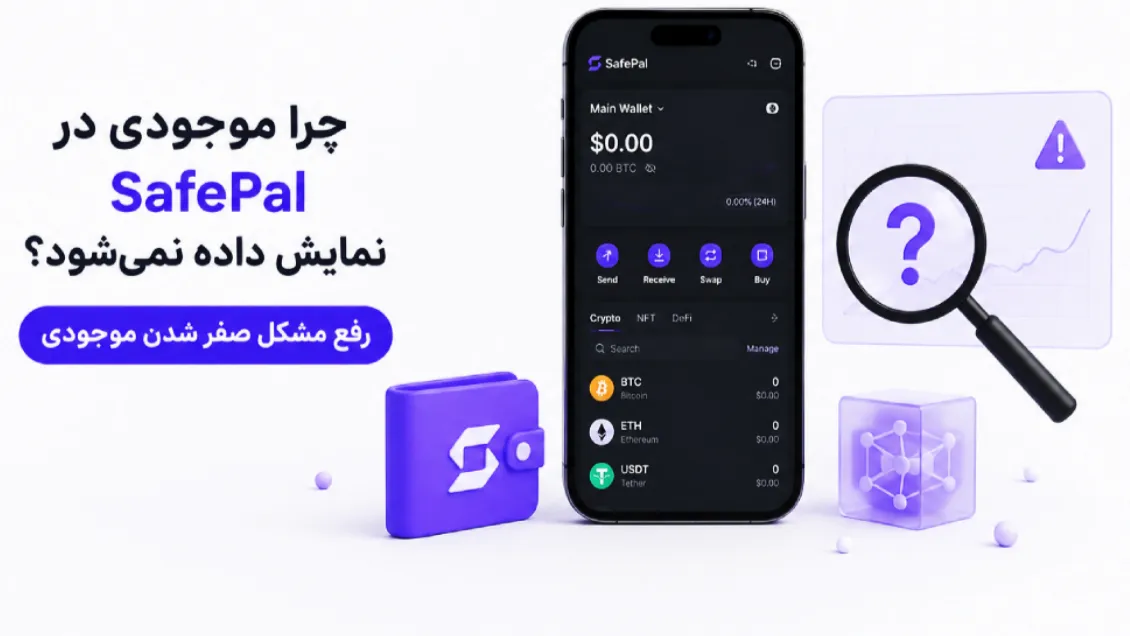
باز کردن SafePal و دیدن موجودی صفر میتواند نگرانکننده باشد، مخصوصاً وقتی مطمئن هستید قبلاً ارز داخل کیف پول داشتهاید. بااینحال، نمایش ندادن موجودی سیف پل همیشه به معنی از دست رفتن دارایی نیست. ممکن است توکن مخفی شده باشد، شبکه اشتباهی را بررسی کنید، اطلاعات کیف پول هنوز همگام نشده باشد یا مشکل موقتی در دریافت دادههای بلاکچین وجود داشته باشد.
SafePal یک کیف پول غیرحضانتی است و موجودی واقعی شما روی بلاکچین ثبت میشود، نه داخل خود اپلیکیشن. SafePal نیز تأیید میکند که موجودی آدرسهای On-chain از طریق Blockchain Explorer قابل مشاهده است.
بنابراین قبل از حذف برنامه، بازیابی کیف پول یا انجام تراکنش جدید، باید مشخص کنیم ارز واقعاً از آدرس خارج شده یا فقط در SafePal نمایش داده نمیشود.
اولین کار؛ موجودی را در Blockchain Explorer بررسی کنید
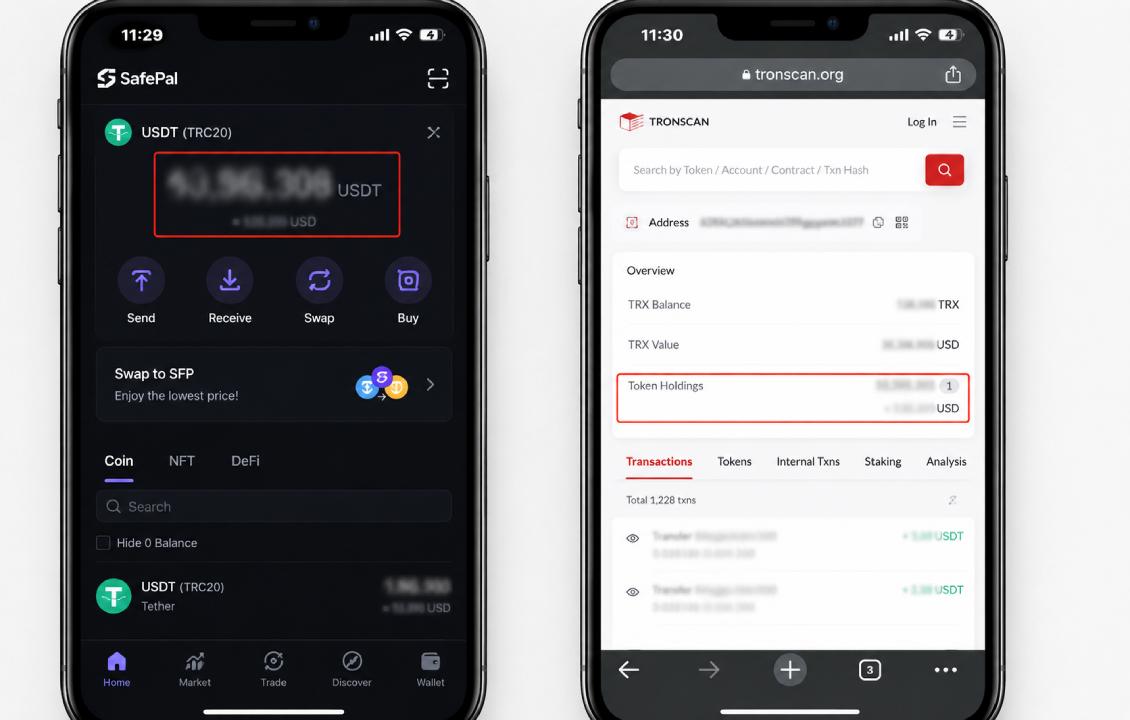
سریعترین راه برای تشخیص وضعیت دارایی، بررسی آدرس Wallet در Explorer همان شبکه است. SafePal نیز Blockchain Explorer را در بخش اطلاعات داراییها در دسترس قرار داده تا کاربران بتوانند اطلاعات On-chain را بررسی کنند.
برای این کار:
ارز موردنظر را در SafePal باز کنید.
شبکه آن را مشخص کنید.
آدرس Receive همان شبکه را کپی کنید.
آدرس را در Blockchain Explorer معتبر همان شبکه جستوجو کنید.
موجودی و آخرین تراکنشها را بررسی کنید.
مثلاً برای یک توکن ERC-20 باید اطلاعات را روی شبکه Ethereum بررسی کنید، درحالیکه یک توکن BEP-20 روی BNB Smart Chain قرار دارد.
در این مرحله دو حالت داریم:
Explorer موجودی را نشان میدهد: دارایی همچنان روی آدرس شماست و مشکل احتمالاً مربوط به نمایش توکن، شبکه، همگامسازی یا اطلاعات SafePal است.
Explorer نیز موجودی را صفر نشان میدهد: باید Transaction History را بررسی کنید تا مشخص شود دارایی منتقل شده، روی شبکه یا آدرس دیگری قرار دارد یا Wallet اشتباهی را مشاهده میکنید.
برای بررسی Balance فقط به آدرس عمومی نیاز دارید. هیچ دلیلی برای وارد کردن Recovery Phrase یا Private Key در Blockchain Explorer وجود ندارد.
علت نمایش ندادن موجودی سیف پل چیست؟
اگر دارایی در Explorer وجود دارد، چند دلیل رایج میتواند باعث شود موجودی در SafePal صفر یا مخفی دیده شود. بهتر است موارد زیر را بهترتیب بررسی کنید.
۱. توکن در SafePal فعال یا قابل مشاهده نیست
یکی از سادهترین دلایل، نمایش داده نشدن توکن در صفحه اصلی Wallet است.
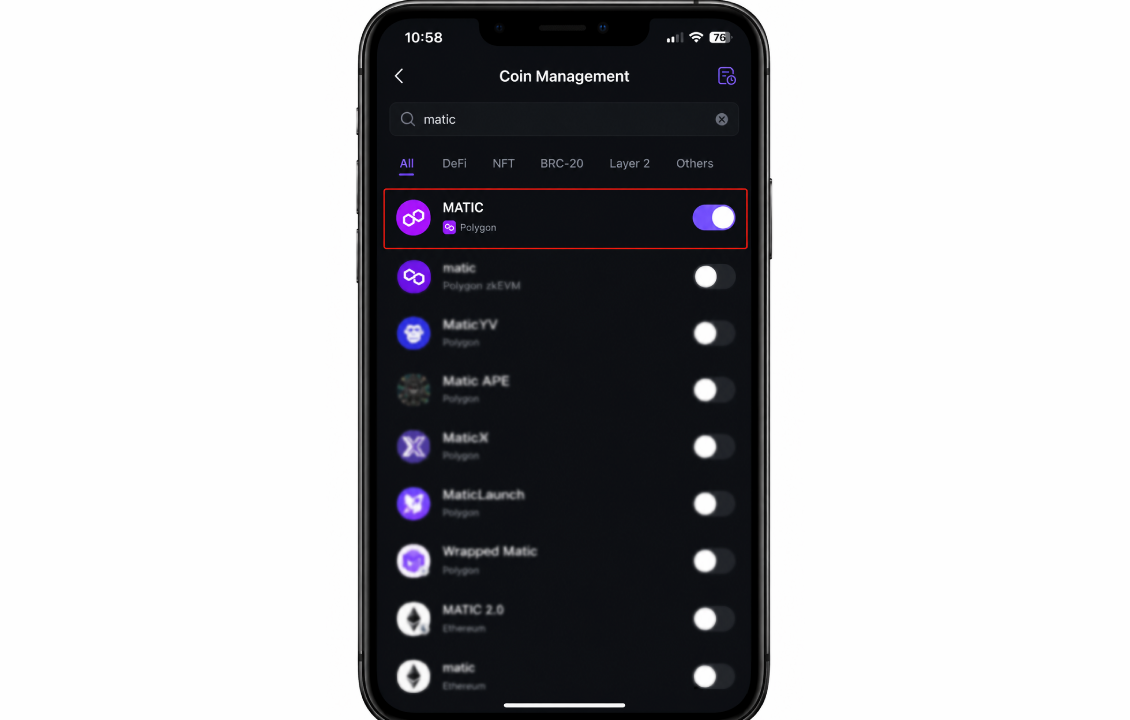
ممکن است Token روی آدرس بلاکچین شما وجود داشته باشد اما در فهرست داراییهای SafePal فعال نباشد. SafePal در Coin Management امکان جستوجو و اضافه کردن دارایی به صفحه Wallet را فراهم میکند. در آموزشهای رسمی SafePal نیز فعالکردن Coin از همین بخش توضیح داده شده است.
برای بررسی:
وارد بخش مدیریت Coin/Token شوید.
نام ارز را جستوجو کنید.
شبکه آن را بررسی کنید.
توکن صحیح را فعال کنید.
به صفحه Wallet برگردید و Balance را دوباره ببینید.
اگر چند توکن با نام مشابه وجود دارد، فقط به نام یا لوگوی آن اعتماد نکنید. شبکه و Contract Address را با اطلاعات توکن اصلی مقایسه کنید.
۲. شبکه اشتباهی را بررسی میکنید
یکی از مهمترین دلایل صفر شدن ظاهری موجودی، انتخاب شبکه اشتباه است.
ارزی مانند USDT روی چند بلاکچین عرضه میشود. داشتن 100 USDT روی TRON به این معنی نیست که نسخه USDT روی Ethereum نیز همان موجودی را نشان دهد.
در SafePal نیز نسخههای شبکهای یک دارایی از یکدیگر متمایز هستند؛ برای مثال SafePal در راهنمای BNB تفاوت BNB روی BEP2 و BEP20 را بهصورت جداگانه مشخص کرده است.
اگر ارز را از صرافی به SafePal منتقل کردهاید، وارد تاریخچه برداشت صرافی شوید و این سه مورد را پیدا کنید:
شبکه برداشت؛
آدرس مقصد؛
TxID یا Transaction Hash.
TxID را در Explorer باز کنید. از این طریق دقیقاً مشخص میشود انتقال روی چه شبکهای انجام شده و دارایی به چه آدرسی رسیده است.
برای مثال اگر تتر را با TRC20 برداشت کردهاید، باید همان دارایی روی شبکه TRON را بررسی کنید؛ مشاهده USDT روی شبکهای دیگر مشکل را حل نمیکند.
۳. Wallet یا آدرس اشتباهی باز شده است
اگر چند Wallet یا Account در SafePal دارید، ممکن است دارایی روی آدرس دیگری باشد.
این مشکل بعد از Import یا Restore کردن Wallet نیز میتواند باعث سردرگمی شود. بهجای تکیه بر نام Wallet، آدرس را بررسی کنید.
بهترین روش این است:
TxID یکی از واریزهای قبلی را باز کنید.
آدرس مقصد تراکنش را پیدا کنید.
در SafePal وارد Receive همان ارز و شبکه شوید.
آدرس فعلی را با آدرس مقصد قبلی مقایسه کنید.
اگر آدرسها متفاوت باشند، مسئله معمولاً «Sync نشدن موجودی» نیست؛ در حال مشاهده Wallet یا Account دیگری هستید.
این بررسی مخصوصاً زمانی مهم است که بعد از بازیابی کیف پول متوجه نمایش ندادن موجودی سیف پل شدهاید.
۴. SafePal هنوز موجودی را بهدرستی Sync نکرده است
گاهی Explorer موجودی صحیح را نشان میدهد اما SafePal هنوز Balance جدید را نمایش نداده است.
SafePal برای نمایش داراییها اطلاعات بلاکچین را دریافت و در رابط Wallet نمایش میدهد. این شرکت در توضیحات نسخههای قبلی اپلیکیشن نیز به همگامسازی و نمایش خودکار Token Balance اشاره کرده است.
در این وضعیت:
اینترنت را بررسی کنید.
SafePal را کاملاً ببندید و دوباره اجرا کنید.
یکبار با اتصال اینترنت دیگری امتحان کنید.
وضعیت تراکنش را در Explorer بررسی کنید.
چند دقیقه بعد دوباره صفحه Asset را باز کنید.
اگر تراکنش هنوز Pending است، باید منتظر تأیید شبکه بمانید.
اما اگر تراکنش Confirm شده و Explorer موجودی صحیح را نشان میدهد، نیازی نیست ارز را دوباره ارسال کنید. در این شرایط احتمال مشکل نمایشی یا دریافت اطلاعات بیشتر است.
۵. مشکل از Custom Network یا RPC است
اگر مشکل فقط روی شبکهای رخ میدهد که بهصورت دستی به SafePal اضافه کردهاید، تنظیمات شبکه را هم بررسی کنید.
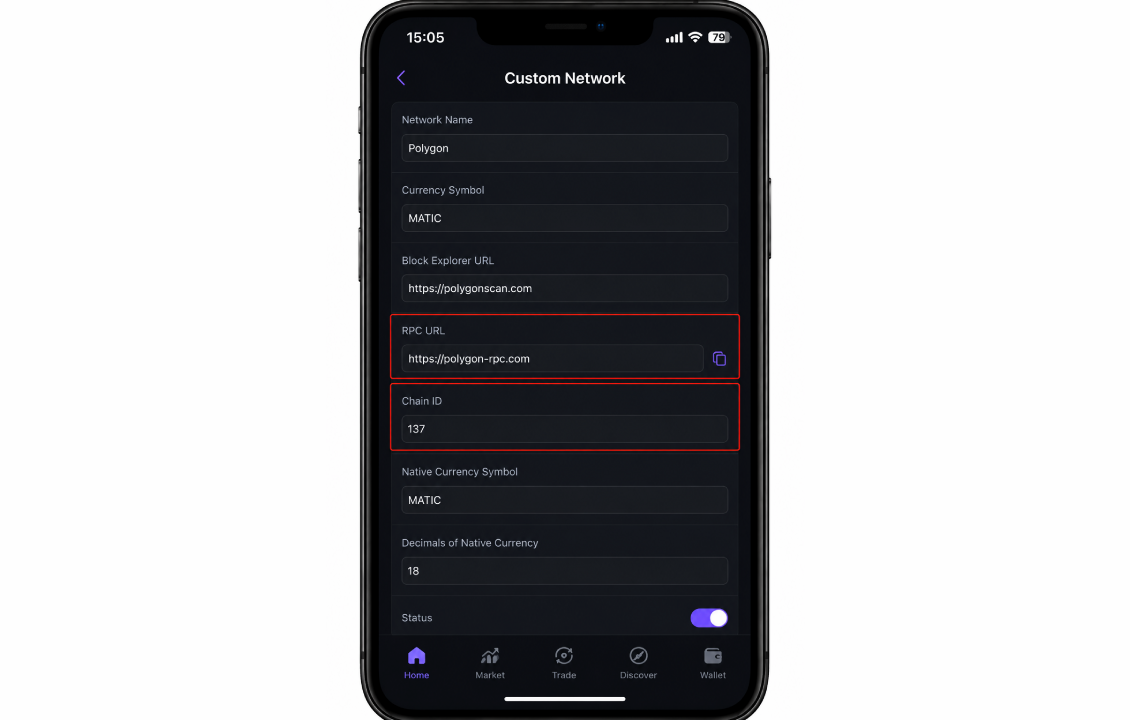
RPC یکی از مسیرهای ارتباطی Wallet با شبکه بلاکچین است. اشتباه بودن RPC URL یا Chain ID میتواند باعث شود اطلاعات شبکه به شکل مورد انتظار دریافت نشود.
در این شرایط موارد زیر را با اطلاعات رسمی شبکه تطبیق دهید:
RPC URL
Chain ID
Network Name
Currency Symbol
Block Explorer
اگر شبکه بهصورت پیشفرض توسط SafePal پشتیبانی میشود، بهتر است قبل از ساخت Custom Network بررسی کنید که همان شبکه از قبل در فهرست برنامه وجود نداشته باشد.
جزئیات ساخت و تنظیم شبکه را بهتر است در راهنمای اختصاصی اضافه کردن شبکه به SafePal با Custom RPC مطالعه کنید تا این مقاله وارد آموزش جداگانه شبکههای سفارشی نشود.
۶. تعداد ارز وجود دارد اما قیمت صفر است
یک حالت دیگر را نباید با ناپدید شدن دارایی اشتباه گرفت.
ممکن است SafePal تعداد توکن را بهدرستی نشان دهد اما ارزش دلاری آن صفر باشد یا اصلاً قیمتی نمایش داده نشود.
مثلاً اگر 5,000 واحد از یک Custom Token در Wallet مشاهده میکنید ولی ارزش آن $0 است، این وضعیت لزوماً به معنی از دست رفتن توکنها نیست. ممکن است اطلاعات قیمت بازار برای آن دارایی در دسترس SafePal نباشد.
در این شرایط Token Balance روی Blockchain Explorer معیار مهمتری برای بررسی مقدار واقعی دارایی است.
این موضوع برای توکنهای جدید، کمحجم و Custom Tokenها بیشتر دیده میشود.
آیا SafePal را حذف و دوباره نصب کنیم؟
برای شروع، خیر.
حذف برنامه نباید اولین راهحل برای مشکل موجودی باشد. ابتدا آدرس، Explorer، شبکه، Token Visibility و وضعیت Sync را بررسی کنید.
اگر بعداً تصمیم به نصب مجدد گرفتید، قبل از حذف Wallet مطمئن شوید اطلاعات لازم برای بازیابی آن را بهصورت امن در اختیار دارید.
همچنین در صورت نیاز به نصب نسخه جدید، نسخه برنامه را از منبع معتبر دریافت کنید. صفحه دانلود SafePal در سرزمین رایانه برای دسترسی به فایل APK و اطلاعات نسخه برنامه قابل استفاده است. صفحه رسمی SafePal نیز نسخههای قابل دریافت و اطلاعات بهروزرسانی محصولات را منتشر میکند.
Recovery Phrase را فقط برای بازیابی Wallet استفاده کنید؛ نه برای بررسی موجودی یا دریافت کمک از افراد ناشناس.
اگر Explorer موجودی دارد ولی SafePal صفر نشان میدهد
اگر Blockchain Explorer موجودی را روی آدرس صحیح نشان میدهد، مهمترین خبر این است که دارایی همچنان روی بلاکچین قرار دارد. در این حالت بهجای نگرانی درباره از دست رفتن ارز، موارد زیر را بهترتیب بررسی کنید:
آدرس داخل SafePal با آدرس Explorer یکسان باشد.
شبکه توکن را بررسی کنید.
Contract Address توکن را تطبیق دهید.
مطمئن شوید Token در Coin Management فعال است.
SafePal را ببندید و دوباره اجرا کنید.
در صورت وجود نسخه جدید، برنامه را بهروزرسانی کنید.
اگر از Custom Network استفاده میکنید، RPC و Chain ID را بررسی کنید.
اگر همه موارد صحیح هستند اما نمایش ندادن موجودی سیف پل ادامه دارد، میتوانید مشکل را از طریق پشتیبانی رسمی SafePal پیگیری کنید. در زمان گزارش مشکل، اطلاعات عمومی مانند مدل دستگاه، نسخه برنامه، شبکه، نام توکن، آدرس عمومی و TxID میتواند برای بررسی مفید باشد.
عبارت بازیابی و Private Key را برای پشتیبانی ارسال نکنید.
اگر Blockchain Explorer هم موجودی را صفر نشان دهد چه؟
در این حالت باید Transaction History آدرس را بررسی کنید.
اگر یک تراکنش خروجی موفق وجود دارد، جزئیات آن را باز کنید و زمان، مقدار، Token و آدرس مقصد را ببینید. اگر تراکنش را خودتان انجام دادهاید، دارایی واقعاً از آن آدرس خارج شده است و مشکل مربوط به نمایش SafePal نیست.
اگر تراکنش خروجی وجود ندارد، دوباره مطمئن شوید:
آدرس صحیح را بررسی میکنید؛
شبکه درست انتخاب شده است؛
دارایی روی Blockchain دیگری قرار ندارد؛
Wallet یا Account دیگری در SafePal ندارید.
اگر ارز را از صرافی به SafePal فرستادهاید، TxID برداشت صرافی یکی از بهترین منابع برای پیدا کردن مسیر واقعی دارایی است. SafePal نیز در راهنمای انتقال دارایی از صرافی توصیه میکند وضعیت تراکنش از طریق Transaction History و Block Explorer بررسی شود.
تراکنش موفق است اما ارز در SafePal نیست
گاهی کاربر از صرافی برداشت انجام داده و وضعیت Withdraw نیز Completed یا Success است، اما ارز در SafePal دیده نمیشود.
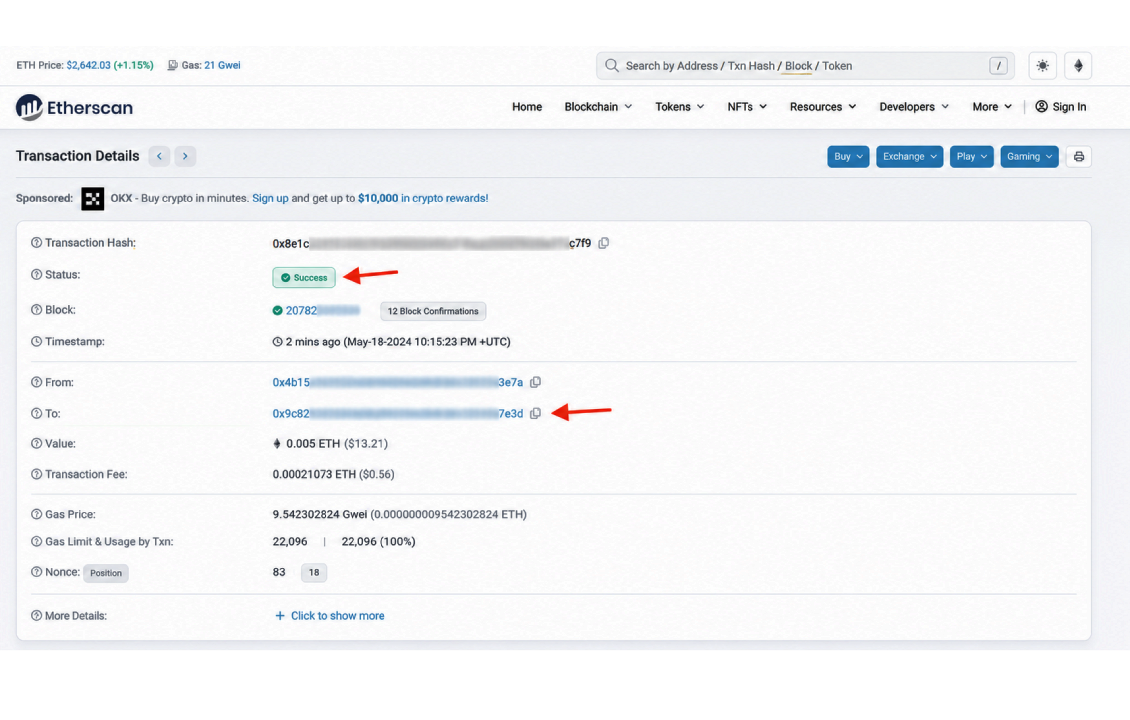
در چنین شرایطی فقط به وضعیت برداشت صرافی اکتفا نکنید. TxID را باز کنید و سه مورد را بررسی کنید:
شبکه: آیا همان شبکهای است که در SafePal مشاهده میکنید؟
آدرس مقصد: آیا دقیقاً آدرس Wallet شماست؟
وضعیت تراکنش: آیا انتقال واقعاً روی بلاکچین Success شده است؟
اگر آدرس مقصد صحیح است و Explorer دارایی را نشان میدهد، انتقال انجام شده و باید مشکل نمایش توکن یا شبکه را بررسی کنید.
اما اگر آدرس مقصد با SafePal متفاوت باشد، مشکل از Sync برنامه نیست و باید مشخص شود ارز به چه آدرسی ارسال شده است.
آیا صفر شدن موجودی SafePal نشانه هک شدن است؟
صرفاً صفر شدن Balance برای نتیجهگیری درباره هک شدن کافی نیست.
اگر Explorer هنوز دارایی را روی آدرس نشان میدهد، ارز از Wallet خارج نشده است. اما اگر تراکنش خروجی موفقی وجود دارد که شما آن را انجام ندادهاید، مسئله امنیتی است و باید جدی گرفته شود.
در این شرایط تاریخچه تراکنشها و Approvalهای مشکوک را بررسی کنید و از تعامل بیشتر با DApp یا سایتی که احتمال میدهید باعث مشکل شده باشد خودداری کنید.
SafePal نیز درباره کلاهبرداریهایی هشدار داده که در آن مهاجمان از اطلاعات عمومی بلاکچین برای فریب کاربران استفاده میکنند.
مخصوصاً به افرادی که ادعا میکنند برای «برگرداندن موجودی» یا «Sync کردن Wallet» به Recovery Phrase شما نیاز دارند اعتماد نکنید.
موجودی واقعی با عدد داخل SafePal چه تفاوتی دارد؟
دارایی شما به شکل یک فایل یا عدد داخل SafePal ذخیره نشده است. اطلاعات مربوط به موجودی آدرس روی بلاکچین ثبت میشود و Wallet رابطی برای مشاهده و مدیریت آن است.
به همین دلیل Blockchain Explorer در عیبیابی اهمیت زیادی دارد.
اگر SafePal صفر نشان دهد اما Explorer برای همان آدرس و همان شبکه موجودی را نشان دهد، داده On-chain نشان میدهد دارایی همچنان در آن آدرس وجود دارد.
همین موضوع دلیل آن است که مشاهده Balance یک آدرس عمومی بدون داشتن Recovery Phrase امکانپذیر است؛ اما برای خرج کردن دارایی به دسترسی رمزنگاریشده مربوط به Wallet نیاز است.
چکلیست سریع رفع مشکل موجودی SafePal
اگر نمیدانید از کجا شروع کنید، این ترتیب را دنبال کنید:
آدرس را در Blockchain Explorer بررسی کنید.
TxID آخرین انتقال را پیدا کنید.
شبکه انتقال را بررسی کنید.
آدرس مقصد را با آدرس SafePal تطبیق دهید.
Contract Address توکن را بررسی کنید.
مطمئن شوید Token در SafePal فعال است.
Wallet یا Account انتخابشده را بررسی کنید.
اگر شبکه Custom است، RPC و Chain ID را کنترل کنید.
SafePal را دوباره اجرا و در صورت نیاز بهروزرسانی کنید.
اگر Explorer موجودی دارد ولی مشکل باقی مانده، موضوع را با پشتیبانی رسمی SafePal پیگیری کنید.
این ترتیب کمک میکند قبل از انجام اقدامات غیرضروری مشخص کنید مشکل از خود دارایی است یا فقط نحوه نمایش آن.
هنگام صفر شدن موجودی این کارها را انجام ندهید
نگرانی درباره ناپدید شدن ارز ممکن است باعث تصمیمهای عجولانه شود. برای بررسی مشکل Balance نیازی به ارائه اطلاعات محرمانه Wallet ندارید.
بنابراین:
Recovery Phrase را برای هیچ فردی ارسال نکنید.
Private Key را داخل سایتهای بررسی موجودی وارد نکنید.
به پشتیبانیهایی که از طریق پیام خصوصی با شما تماس میگیرند اعتماد نکنید.
برای «فعال شدن موجودی» به آدرس ناشناس ارز نفرستید.
قبل از اطمینان از داشتن اطلاعات بازیابی، Wallet یا برنامه را حذف نکنید.
برای مشاهده وضعیت دارایی در Explorer، آدرس عمومی کافی است.
جمعبندی
نمایش ندادن موجودی سیف پل لزوماً به معنی از دست رفتن ارز نیست. اولین و مهمترین کار این است که آدرس Wallet را روی Blockchain Explorer همان شبکه بررسی کنید.
اگر Explorer دارایی را نشان میدهد، شبکه، Token Visibility، Contract Address، Wallet انتخابشده، Sync و در شبکههای سفارشی تنظیمات RPC را بررسی کنید. اگر Explorer نیز موجودی را صفر نشان میدهد، Transaction History مشخص میکند آیا دارایی از آدرس خارج شده یا احتمالاً آدرس و شبکه اشتباهی را بررسی میکنید.
در نتیجه، قبل از حذف SafePal، Restore کردن Wallet یا انجام انتقال جدید، ابتدا وضعیت On-chain را مشخص کنید. این کار معمولاً سریعترین راه برای فهمیدن تفاوت بین صفر شدن واقعی موجودی و یک مشکل ساده در نمایش Balance است.
سوالات متداول
چرا موجودی SafePal من ناگهان صفر شده است؟
انتخاب شبکه یا Wallet اشتباه، مخفی بودن Token، مشکل موقت در دریافت اطلاعات یا تنظیمات شبکه سفارشی میتواند باعث نمایش Balance صفر شود. ابتدا موجودی آدرس را در Explorer بررسی کنید.
اگر Explorer موجودی را نشان دهد ولی SafePal صفر باشد، ارز از بین رفته است؟
خیر. اگر شبکه و آدرس صحیح باشند و Explorer دارایی را نشان دهد، موجودی همچنان روی بلاکچین قرار دارد و باید مشکل نمایش آن در Wallet بررسی شود.
چرا تتر در SafePal نمایش داده نمیشود؟
USDT روی شبکههای مختلفی وجود دارد. ابتدا شبکهای را که برای انتقال تتر استفاده کردهاید مشخص کنید و سپس همان نسخه USDT را در SafePal بررسی کنید.
چرا تعداد توکن وجود دارد اما ارزش دلاری آن صفر است؟
ممکن است اطلاعات قیمت بازار آن Token در SafePal در دسترس نباشد. صفر بودن ارزش دلاری لزوماً به معنی صفر بودن تعداد توکنهای موجود روی آدرس نیست.
آیا برای رفع مشکل باید SafePal را دوباره نصب کنم؟
معمولاً خیر. ابتدا Explorer، شبکه، آدرس، توکن و وضعیت Sync را بررسی کنید. نصب مجدد باید تنها پس از اطمینان از در اختیار داشتن اطلاعات بازیابی Wallet انجام شود.