






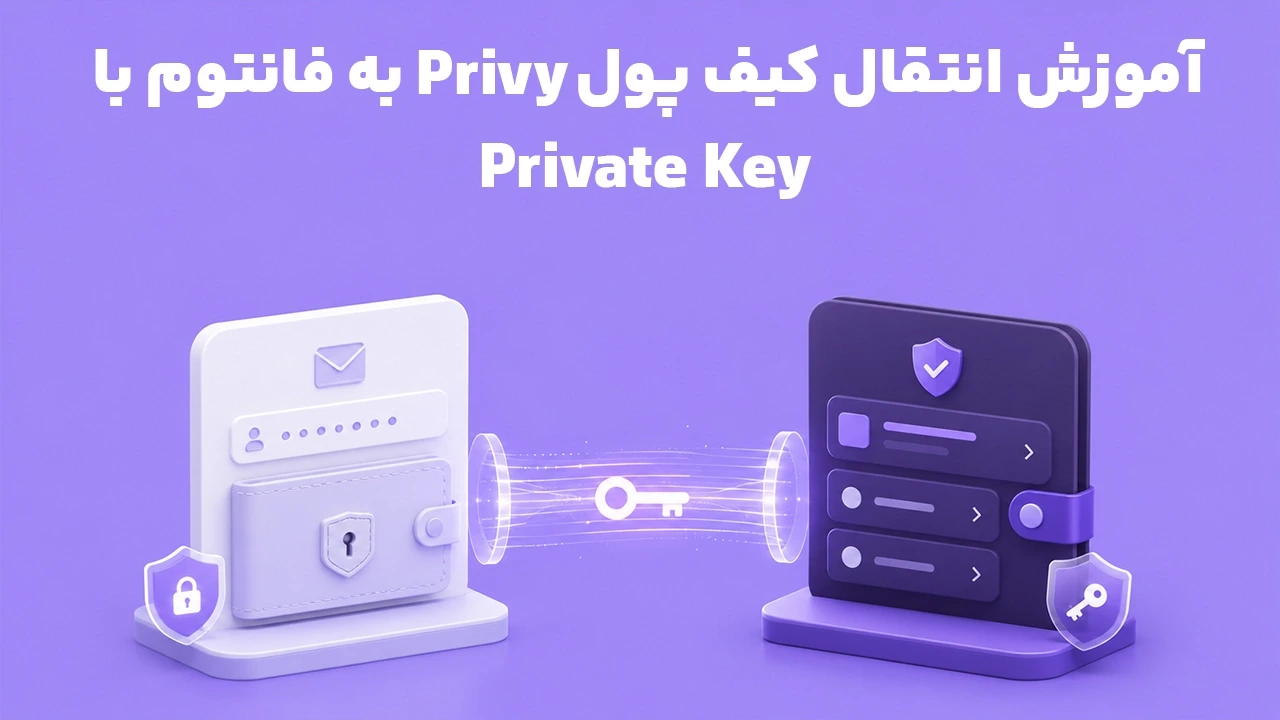
آموزش انتقال کیف پول Privy به فانتوم با Private Key
اگر داخل یک اپلیکیشن با ایمیل، گوگل یا حساب اجتماعی وارد شدهاید و برای شما کیف پولی مبتنی بر Privy ساخته شده است، در بسیاری از موارد میتوانید Private Key آن را Export کرده و همان حساب را داخل Phantom باز کنید. خود Phantom نیز این روش را برای کیف پولهای Privy معرفی کرده و از Pump.fun و Jupiter بهعنوان نمونههایی از اپهایی یاد میکند که ممکن است هنگام ثبتنام برای کاربر کیف پول مبتنی بر Privy ایجاد کنند.
نکته مهم این است که انتقال Privy به فانتوم به معنای ارسال رمزارز از یک کیف پول به کیف پول دیگر نیست. وقتی همان Private Key را در Phantom وارد میکنید، فانتوم به همان آدرس بلاکچینی قبلی دسترسی پیدا میکند؛ بنابراین موجودی، NFTها و سابقه آنچین آن آدرس تغییر نمیکند و برای خود Import نیز کارمزد شبکهای پرداخت نمیشود.
مسیر کلی کار به این شکل است:
اپلیکیشن دارای کیف پول Privy → Export Private Key → Phantom → Import Private Key → انتخاب شبکه → واردکردن کلید → بررسی آدرس و داراییها
هشدار امنیتی: Private Key اختیار کامل همان حساب را در اختیار دارنده آن قرار میدهد. آن را برای هیچ فرد، سایت یا پشتیبانی ارسال نکنید و از صفحهای که کلید در آن نمایش داده میشود اسکرینشات نگیرید. Phantom نیز تأکید میکند که پشتیبانی این کیف پول هرگز Private Key یا Secret Recovery Phrase شما را درخواست نمیکند.
انتقال Privy به فانتوم دقیقاً چه کاری انجام میدهد؟
Privy زیرساختی است که بعضی اپلیکیشنها برای ساخت Embedded Wallet یا کیف پول داخلی استفاده میکنند. در چنین سرویسهایی ممکن است کاربر تنها با ایمیل یا حساب اجتماعی وارد برنامه شود و بدون ساخت دستی Seed Phrase، یک آدرس بلاکچینی در اختیار او قرار بگیرد.
Privy امکان Export کردن Private Key کیف پولهای سازگار را فراهم کرده است تا کاربر بتواند همان آدرس را در یک Wallet Client دیگر مانند Phantom باز کند. مستندات رسمی Privy نیز Phantom را صراحتاً یکی از کاربردهای Export Private Key معرفی میکند.
تفاوت Import و انتقال معمولی را میتوان اینگونه خلاصه کرد:
مورد | Import با Private Key | انتقال عادی رمزارز |
|---|---|---|
آدرس کیف پول | همان آدرس قبلی | آدرس مقصد متفاوت |
دارایی روی بلاکچین جابهجا میشود؟ | خیر | بله |
سابقه تراکنش | همان سابقه آدرس | سابقه هر دو آدرس حفظ میشود |
نیاز به کارمزد شبکه | خیر | معمولاً بله |
نیاز به Private Key | بله | خیر |
ریسک اصلی | افشای کلید خصوصی | انتخاب شبکه یا آدرس اشتباه |
در نتیجه اگر هدفتان فقط این است که داراییهای حساب Privy را از طریق رابط Phantom مدیریت کنید، معمولاً نیازی نیست SOL، USDC یا سایر توکنها را ابتدا به آدرس جدیدی ارسال کنید.
قبل از Import چه چیزهایی لازم است؟
قبل از شروع، چهار مورد را آماده کنید:
دسترسی به همان اپلیکیشنی که کیف پول Privy داخل آن ساخته شده است؛
دسترسی به روش ورود قبلی مانند ایمیل، Google یا حساب اجتماعی؛
نصب نسخه معتبر و بهروز Phantom؛
اطلاع از شبکه کیف پول، برای مثال Solana یا یک شبکه EVM.
اگر هنوز Phantom را نصب نکردهاید، نسخه اندروید و اطلاعات نسخه فعلی را میتوانید از صفحه دانلود کیف پول فانتوم بررسی کنید. صفحه فعلی سرزمین رایانه علاوه بر فایل اندروید، مشخصات نسخه و نکات تشخیص نسخه اصلی برنامه را نیز ارائه میکند.
پیشنهاد میشود قبل از نمایش Private Key، برنامههای Screen Sharing یا Remote Access را ببندید و مطمئن شوید شخص دیگری صفحه دستگاه را مشاهده نمیکند.
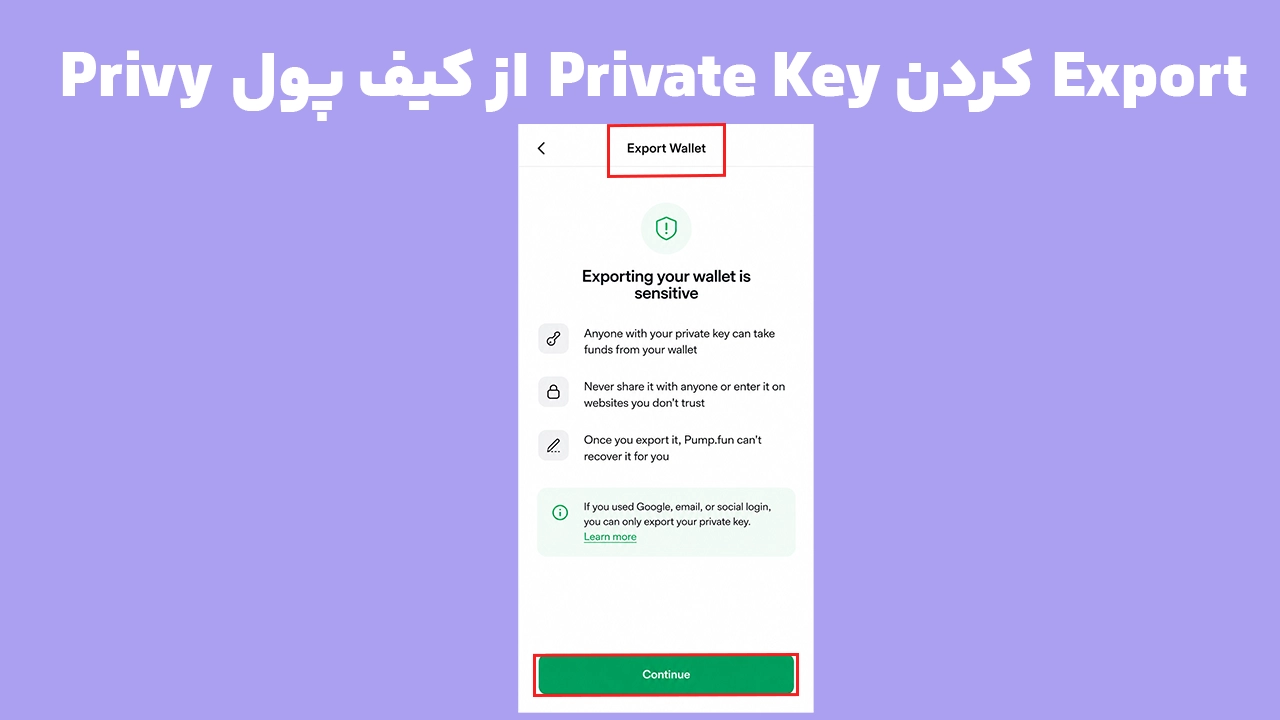
مرحله اول: Private Key کیف پول Privy را Export کنید
اینجا یک نکته بسیار مهم وجود دارد: Privy یک اپلیکیشن مستقل با رابط کاربری ثابت برای همه کاربران نیست.
Privy زیرساخت کیف پول را در اختیار اپلیکیشنهای مختلف قرار میدهد؛ بنابراین مسیر دکمه Export در Pump.fun، Jupiter یا یک اپلیکیشن دیگر الزاماً یکسان نیست. حتی Privy توضیح میدهد که نحوه در دسترس قرارگرفتن Export به محیطی که Wallet در آن ساخته شده وابسته است و در اپلیکیشنهای موبایل ممکن است فرایند Export از طریق یک صفحه وب امن یا WebView انجام شود.
بنابراین به جای جست و جوی یک منوی ثابت به نام «Privy Settings»، مراحل زیر را دنبال کنید:
وارد همان برنامهای شوید که Wallet داخل آن ایجاد شده است.
با همان ایمیل یا حساب اجتماعی قبلی وارد شوید.
بخشهایی مانند Wallet، Account، Profile، Settings یا Security را بررسی کنید.
گزینهای با عنوانهایی مانند Export Wallet، Export Key، Show Private Key یا Private Key پیدا کنید.
اگر چند Wallet دارید، آدرس حساب موردنظر را قبل از Export بررسی کنید.
احراز هویت خواستهشده توسط برنامه را انجام دهید.
Private Key را فقط در محیط امن نمایش دهید.
کلید را برای Import در Phantom کپی کنید.
Phantom نیز برای انتقال یک Wallet مبتنی بر Privy همین منطق را توصیه میکند: ابتدا وارد اپلیکیشنی شوید که Wallet در آن ساخته شده و گزینه Export Wallet را برای دریافت Private Key پیدا کنید.
از Private Key اسکرین شات نگیرید
Private Key را مثل رمز عبور معمولی در نظر نگیرید. کسی که آن را در اختیار داشته باشد برای برداشت دارایی به ایمیل، PIN یا تأیید شما نیاز ندارد.
به همین دلیل:
از صفحه Private Key عکس یا Screen Recording تهیه نکنید؛
آن را در تلگرام، ایمیل یا پیامرسان برای خودتان ارسال نکنید؛
در Google Keep، Notes ابری یا فایل متنی ذخیره نکنید؛
اگر Clipboard History دستگاه فعال است، بعد از Import آن را پاک کنید؛
Private Key را در هیچ سایت «تبدیل کلید» یا ابزار ناشناسی وارد نکنید.
فرمت Private Key در Privy به شبکه بستگی دارد
طبق مستندات Privy، کلیدی که Export میشود در همه شبکهها ظاهر یکسانی ندارد. برای نمونه، کلید Ethereum بهصورت Hex و معمولاً با 0x آغاز میشود، در حالی که Private Key شبکه Solana در قالب Base58 ارائه میشود.
نوع Wallet | نمونه فرمت Export |
|---|---|
Solana | Base58 |
Ethereum / EVM | Hex مانند |
Sui | فرمت |
Bitcoin | WIF |
نباید برای سازگار کردن کلید، کاراکترهای ابتدا یا انتهای آن را دستی حذف یا اضافه کنید.
مرحله دوم: Private Key را در Phantom وارد کنید
اگر از قبل یک Wallet داخل Phantom دارید، نیازی نیست آن را حذف یا برنامه را Reset کنید. Private Key مربوط به Privy را میتوانید بهعنوان یک حساب Importشده جداگانه اضافه کنید.
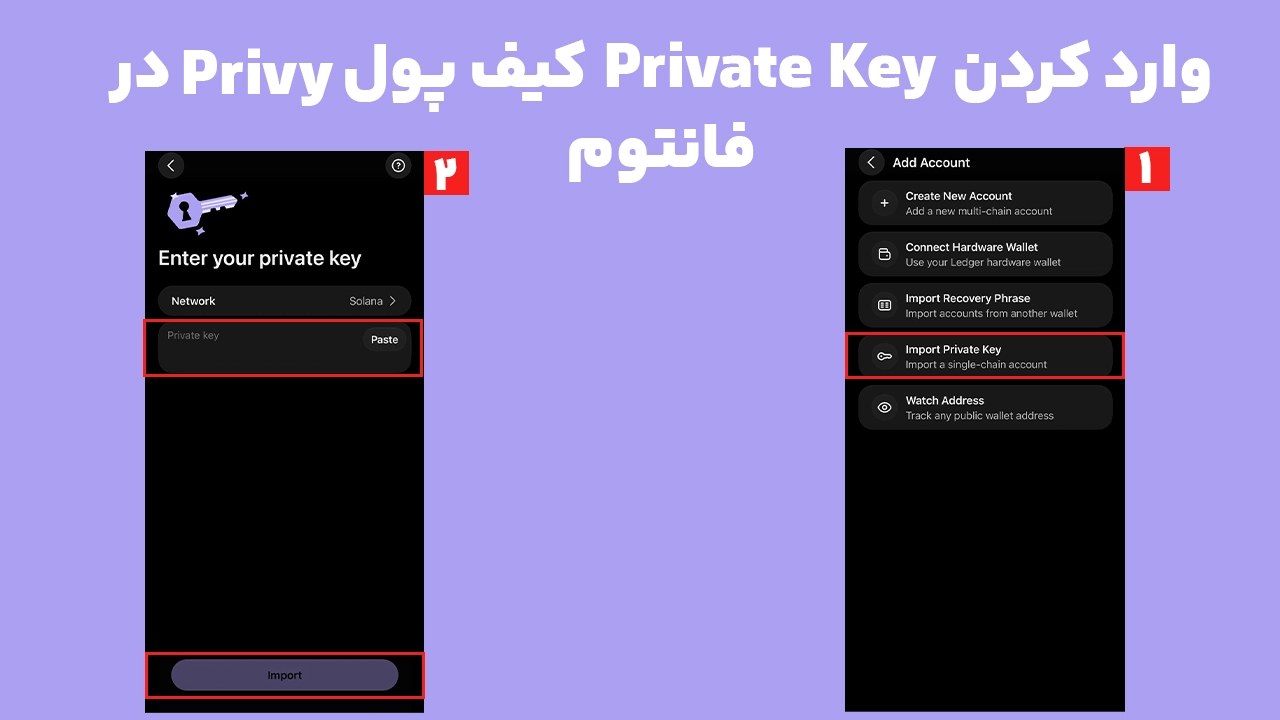
در نسخه موبایل Phantom مسیر رسمی فعلی به این صورت است:
Phantom را باز کنید.
در صفحه Home روی نام Account در بالای موجودی بزنید.
علامت + بالا سمت راست را انتخاب کنید.
گزینه Import Private Key را بزنید.
شبکه مربوط به Wallet را انتخاب کنید.
Private Key را Paste کنید.
روی Import بزنید.
این دقیقاً مسیری است که Phantom برای افزودن Wallet با Private Key به یک کیف پول از قبل راه اندازی شده اعلام میکند.
اگر Phantom را برای اولین بار باز کردهاید و هنوز Wallet دیگری داخل آن ندارید، از Welcome Screen میتوانید مسیر زیر را استفاده کنید:
Import Wallet → Use Private Key → انتخاب شبکه → واردکردن Private Key → Import
شبکه را حدس نزنید
شبکهای که در مرحله Import انتخاب میکنید باید با Private Key Exportشده مطابقت داشته باشد.
برای مثال، اگر Wallet داخل اپلیکیشن اصلی روی Solana ایجاد شده است، هنگام Import نیز Solana را انتخاب کنید. Phantom اعلام کرده انتخاب شبکه اشتباه میتواند باعث خطای فرمت Private Key شود.
در شبکههای EVM نیز باید نوع حساب را دقیق بررسی کنید. طبق راهنمای Phantom، Ethereum، Base و Polygon و برخی دیگر از شبکههای EVM برای یک Account از Private Key مشترک استفاده میکنند، در حالی که Solana و Bitcoin کلیدهای متفاوتی دارند.
مرحله سوم: مطمئن شوید همان Wallet وارد Phantom شده است
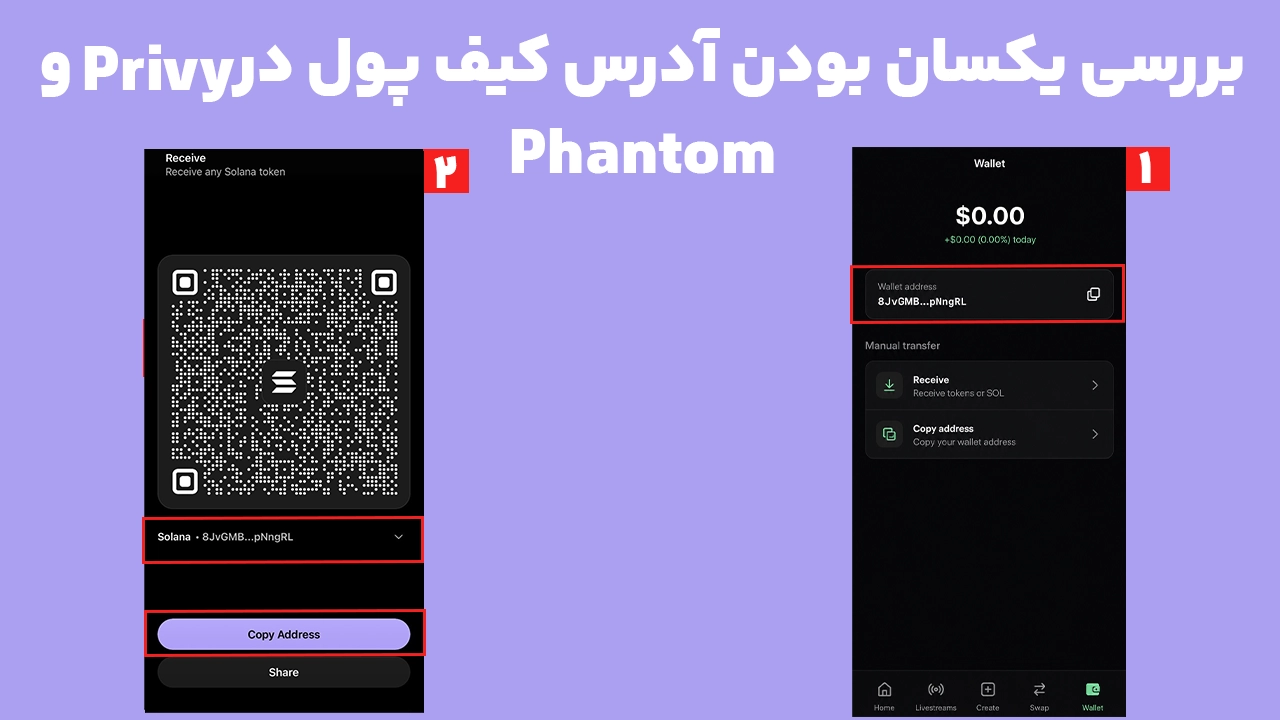
بعد از Import صرفاً ظاهرشدن یک Account جدید کافی نیست. مهمترین کنترل، مقایسه Public Address است.
آدرس عمومی Wallet را در اپلیکیشن اولیه و Phantom باز کنید و آنها را با یکدیگر مقایسه کنید. در صورت Import صحیح Private Key باید به همان آدرس بلاکچینی دسترسی داشته باشید.
پس از آن این موارد را بررسی کنید:
Public Address؛
شبکه؛
موجودی توکنها؛
NFTها یا Collectibles؛
سابقه تراکنشهای همان آدرس.
Phantom نیز اعلام میکند بعد از Import کیف پول Privy، توکنها، NFTها و Transaction History مرتبط با همان Wallet در Phantom قابل دسترسی هستند.
چرا لازم نیست ارزها را دوباره منتقل کنیم؟
موجودی رمزارز داخل خود Privy یا Phantom نگهداری نمیشود؛ دارایی روی بلاکچین به یک آدرس تعلق دارد.
Private Key به شما امکان امضای تراکنشهای همان آدرس را میدهد. وقتی همان کلید را در Phantom وارد میکنید، نرمافزار جدید صرفاً روش دیگری برای دسترسی و امضای تراکنش با همان حساب فراهم میکند.
به همین دلیل:
Import Private Key ≠ انتقال دارایی
و انجام یک تراکنش آزمایشی بین «Privy و Phantom» نیز لازم نیست؛ زیرا در واقع با دو آدرس متفاوت سروکار ندارید.
اگر بعد از Import توکنها را نمیبینیم چه کار کنیم؟
ندیدن موجودی بلافاصله بعد از Import الزاماً به معنای اشتباهبودن Private Key نیست. ابتدا Public Address را بررسی کنید.
اگر آدرس درست است، موارد زیر را کنترل کنید.
شبکه اشتباه انتخاب شده است
یکی از محتملترین دلایل، Import کلید برای شبکه نادرست است. Phantom در راهنمای رفع مشکلات Import نیز توصیه میکند در صورت خطای Private Key ابتدا Network انتخابشده بررسی شود.
توکن در فهرست اصلی نمایش داده نمیشود
اگر Public Address صحیح است و Explorer همان شبکه وجود توکن را تأیید میکند، فهرست توکنهای مخفی یا وضعیت نمایش دارایی را بررسی کنید.
در این شرایط Private Key را دوباره از سایتهای دیگر تبدیل یا تولید نکنید؛ وضعیت واقعی موجودی را ابتدا با Public Address در Explorer بررسی کنید.
Account اشتباهی از Privy Export شده است
بعضی اپلیکیشنها ممکن است برای یک کاربر بیش از یک Embedded Wallet ایجاد کنند. Privy نیز امکان Export یک Wallet مشخص بر اساس Address را برای پیادهسازیهای چند Wallet فراهم کرده است.
به همین دلیل بهتر است قبل از Export، Public Address را یادداشت کنید و بعد از Import آن را با Phantom تطبیق دهید.
اگر گزینه Export Private Key را پیدا نمیکنیم چه؟
وجود Privy در یک اپلیکیشن به این معنا نیست که تمام اپها یک دکمه ثابت در یک مسیر یکسان دارند.
Privy اعلام میکند دسترسی به Key Export به نحوه ساخت Wallet و محیط پیادهسازی وابسته است. برای نمونه، در اپلیکیشنهای موبایل ممکن است Export از طریق صفحه وب امنی که داخل WebView باز میشود انجام شود.
بنابراین اگر گزینه Export وجود ندارد:
Wallet یا Account Settings اپلیکیشن را بررسی کنید.
بخش Security و Backup را بررسی کنید.
نسخه وب همان سرویس را بررسی کنید.
مستندات رسمی همان اپلیکیشن را برای عبارتهای
Export WalletیاPrivate Keyجستوجو کنید.در صورت نبود قابلیت Export در رابط کاربری، موضوع را از پشتیبانی رسمی همان سرویس پیگیری کنید.
Private Key را از ابزارهای شخص ثالثی که ادعا میکنند میتوانند آن را از ایمیل یا Public Address استخراج کنند دریافت نکنید؛ چنین کاری از روی Public Address امکانپذیر نیست.
یک استثنای مهم: Privy Smart Wallet
تمام Walletهای ساختهشده با زیرساخت Privy الزاماً یک حساب ساده EOA نیستند.
Privy هشدار میدهد که اگر یک اپلیکیشن از EVM Smart Wallet استفاده کند، Export ممکن است Private Key مربوط به Signer آن Smart Wallet را ارائه کند، نه خود آدرس قرارداد Smart Wallet. در چنین شرایطی واردکردن آن کلید در یک Wallet دیگر الزاماً باعث نمیشود موجودی Smart Wallet به همان شکل ظاهر شود.
اگر بعد از Import:
آدرس Phantom با آدرسی که داخل اپلیکیشن مشاهده میکردید متفاوت است؛
Wallet روی شبکه EVM قرار دارد؛
و سرویس موردنظر از Smart Account یا Smart Wallet استفاده میکند؛
قبل از انجام هر انتقالی مستندات همان سرویس را بررسی کنید. مشکل ممکن است از ساختار Smart Wallet باشد، نه از Phantom یا Private Key.
آیا بعد از Import، کنترل کیف پول کاملاً به Phantom منتقل میشود؟
خیر؛ این نکته از نظر امنیتی بسیار مهم است.
Import کردن Private Key باعث تعویض Private Key، حذف حساب قبلی یا قطع خودکار دسترسی اپلیکیشن اصلی نمیشود. شما همان کلید را به یک Wallet Client دیگر اضافه کردهاید.
به زبان ساده:
قبل از Import:
Privy-powered app → همان Wallet
بعد از Import:
Privy-powered app → همان Wallet ← Phantom
بنابراین بهتر است بهجای عبارت «انتقال مالکیت»، این فرایند را اضافهکردن دسترسی همان حساب به Phantom بدانیم.
اگر هدف شما فقط استفاده از رابط Phantom است، همین Import کافی است. اما اگر دلیل مهاجرت، بیاعتمادی به سرویس قبلی یا احتمال افشای Private Key است، Import بهتنهایی مشکل امنیتی را حل نمیکند.
در چنین شرایطی روش امنتر این است که یک Wallet جدید با کلید کاملاً جدید ایجاد کنید و پس از بررسی شبکه و داراییها، رمزارزها را با تراکنش آنچین به آدرس جدید منتقل کنید.
Private Key حساب Importشده را جداگانه نگهداری کنید
یکی از مهمترین نکاتی که کاربران بعد از انتقال Privy به فانتوم فراموش میکنند این است که Account واردشده با Private Key، لزوماً بخشی از Recovery Phrase اصلی Phantom نیست.
Phantom توضیح میدهد Walletهایی که بعداً با Private Key اضافه میشوند بهصورت Wallet جداگانه مدیریت میشوند. اگر برنامه Reset شود و فقط Wallet اصلی خود را بازیابی کنید، Account واردشده لزوماً برنمیگردد و باید Private Key آن را دوباره Import کنید.
بنابراین فرض نکنید Seed Phrase کیف پول اصلی Phantom از Account واردشده از Privy نیز نسخه پشتیبان تهیه کرده است.
چکلیست امنیتی بعد از انتقال Privy به فانتوم
بعد از Import این موارد را یکبار بررسی کنید:
Public Address در Phantom با Wallet قبلی یکسان باشد.
Network صحیح انتخاب شده باشد.
Private Key در هیچ تصویر یا Screen Recording ذخیره نشده باشد.
Clipboard History حاوی Private Key پاک شده باشد.
هیچ نسخهای از کلید برای پشتیبانی یا فرد دیگری ارسال نشده باشد.
برای Account Importشده روش Backup مستقلی داشته باشید.
در صورت نگرانی از افشای کلید، دارایی را به Wallet جدید با Private Key جدید منتقل کنید.
همچنین اگر بعداً Phantom را حذف یا Reset کردید، فراموش نکنید Walletهای واردشده با Private Key ممکن است نیاز به Import مجدد داشته باشند.
تفاوت Import Private Key با ساخت حساب جدید در Phantom
این دو گزینه نباید با هم اشتباه گرفته شوند.
Create New Account یک Account جدید با آدرس جدید ایجاد میکند، در حالی که Import Private Key دسترسی به آدرسی را که از قبل وجود دارد وارد Phantom میکند.
پس اگر هدف شما مشاهده همان موجودی Privy در Phantom است، باید از Import Private Key استفاده کنید؛ ساخت Account جدید باعث نمایش خودکار داراییهای آدرس قبلی نمیشود.
آیا Import کردن Privy به Phantom کارمزد دارد؟
خیر. در Import، تراکنشی روی بلاکچین انجام نمیشود و دارایی نیز از یک آدرس به آدرس دیگر انتقال پیدا نمیکند؛ بنابراین برای خود فرایند Import نیازی به SOL، ETH یا پرداخت Gas نیست. Phantom نیز در راهنماهای Import کیف پول تأیید میکند که این فرایند دسترسی به همان Wallet را ایجاد میکند.
کارمزد زمانی مطرح میشود که بعداً از همان Wallet تراکنشی مانند Send یا Swap انجام دهید.
آیا تاریخچه تراکنشهای Privy در Phantom نمایش داده میشود؟
اگر Private Key صحیح را وارد کرده و به همان Public Address رسیده باشید، سابقه تراکنشهای آنچین متعلق به همان آدرس است و با تغییر نرمافزار Wallet حذف نمیشود. Phantom نیز در راهنمای رسمی Import Privy اعلام کرده است که Tokens، NFTs و Transaction History مرتبط با Wallet پس از Import قابل دسترسی هستند.
البته اطلاعاتی که صرفاً داخل اپلیکیشن قبلی ذخیره شدهاند و داده آنچین نیستند، الزاماً به Phantom منتقل نمیشوند.
آیا میتوان بعد از Import اپلیکیشن قبلی را حذف کرد؟
از نظر بلاکچین، حذف اپلیکیشن قبلی دارایی را حذف نمیکند؛ اما قبل از انجام این کار مطمئن شوید:
Private Key درست را Import کردهاید؛
Public Address کاملاً یکسان است؛
امکان ارسال تراکنش از Account جدید وجود دارد؛
Backup لازم را در اختیار دارید.
اگر Wallet ساختار خاصی مانند Smart Wallet دارد یا سرویس قبلی قابلیتهایی خارج از زنجیره ارائه میکند، حذف برنامه را تا زمان اطمینان کامل به تعویق بیندازید.
جمعبندی
برای انتقال Privy به فانتوم ابتدا باید از داخل اپلیکیشنی که Wallet مبتنی بر Privy در آن ساخته شده، Private Key حساب موردنظر را Export کنید. سپس در Phantom از مسیر Account → + → Import Private Key شبکه صحیح را انتخاب کرده و کلید را وارد کنید. پس از Import، مهمترین مرحله مقایسه Public Address در دو برنامه است.
این فرایند دارایی را روی بلاکچین منتقل نمیکند؛ Phantom فقط امکان دسترسی به همان Wallet را با همان Private Key فراهم میکند. در نتیجه معمولاً موجودی، NFTها و سابقه تراکنش همان آدرس باقی میمانند و برای Import نیز کارمزد شبکه پرداخت نمیشود.
در مقابل، از لحظهای که Private Key را Export میکنید مسئولیت امنیت آن مستقیماً بر عهده شماست. آن را اسکرینشات نگیرید، برای پشتیبانی ارسال نکنید و فراموش نکنید Account واردشده ممکن است تحت Recovery Phrase اصلی Phantom نباشد. اگر هدف شما قطع کامل وابستگی به Wallet قبلی یا مقابله با احتمال افشای کلید است، Import کافی نیست؛ در آن شرایط باید دارایی را به Wallet جدیدی با Private Key جدید منتقل کنید.