








آموزش تنظیم Trading Presets در Phantom Terminal
اگر هنگام خرید و فروش توکن در فانتوم ترمینال نمیخواهید هر بار مقدار معامله، Slippage و کارمزد اولویت را از ابتدا تنظیم کنید، قابلیت Trading Presets برای همین کار طراحی شده است. با این ویژگی میتوانید تنظیمات موردنیازتان را در چند پروفایل معاملاتی ذخیره کنید و هنگام معامله سریعتر از آنها استفاده کنید.
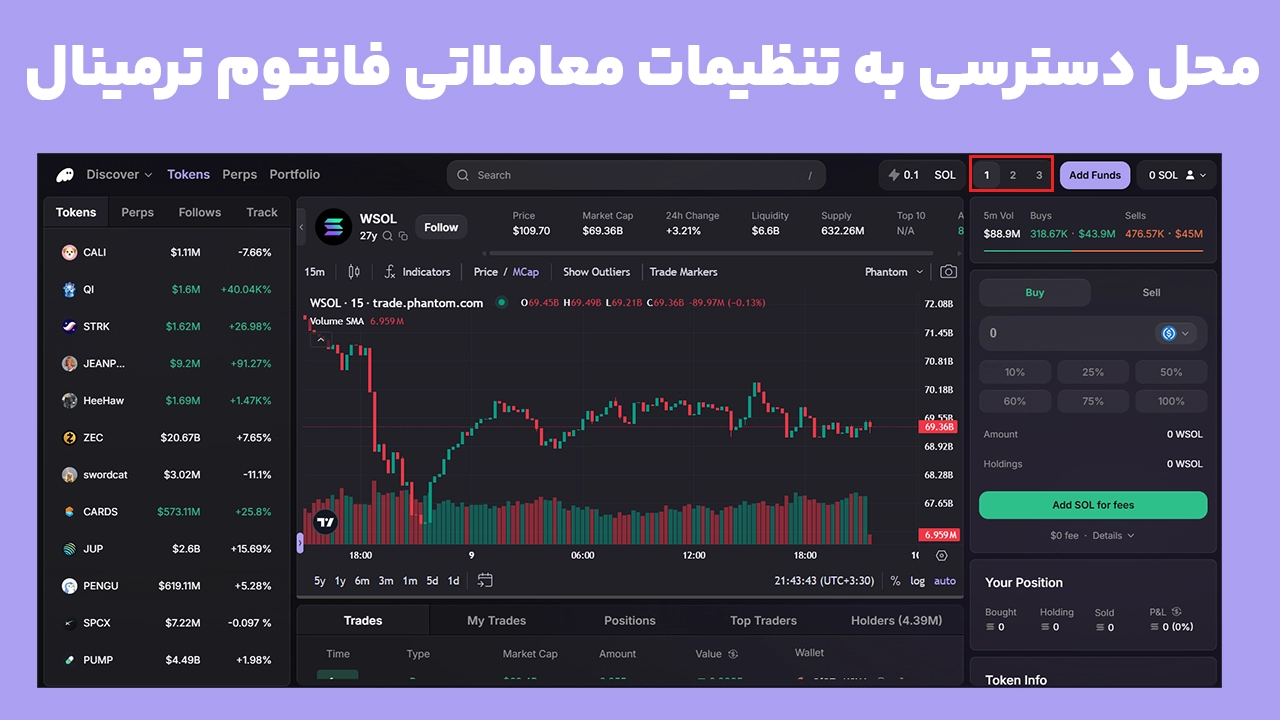
برای تنظیم Trading Presets در Phantom Terminal کافی است یکی از دکمههای شماره ۱، ۲ یا ۳ را دوبار کلیک کنید. سپس میتوانید مقادیر خرید و فروش، Slippage، Priority Fee و MEV Protection را تغییر دهید.
بااینحال، انتخاب نامناسب این مقادیر ممکن است باعث افزایش هزینه، اجرای معامله با قیمت نامطلوب یا شکست تراکنش شود. در این راهنما علاوه بر آموزش تنظیم Preset فانتوم، نحوه انتخاب تنظیمات متناسب با شرایط بازار و جلوگیری از اشتباهات رایج را بررسی میکنیم.
Trading Presets در Phantom Terminal چیست؟
Trading Presets مجموعهای از تنظیمات ازپیشذخیرهشده هستند که مشخص میکنند یک معامله با چه مبلغی و تحت چه شرایطی برای اجرا آماده شود.
در حالت عادی، معاملهگر باید هنگام خرید یا فروش به مواردی مانند مقدار سفارش، نوسان قابل قبول قیمت و هزینه اجرای تراکنش توجه کند. Preset این امکان را فراهم میکند که بخشی از این تصمیمها را از قبل انجام دهید.
طبق راهنمای رسمی Phantom Terminal، سه دکمه Preset با شمارههای ۱، ۲ و ۳ برای مدیریت تنظیمات معاملاتی وجود دارند.
هر Preset میتواند تنظیمات زیر را در اختیار شما قرار دهد:
تنظیم | کاربرد |
|---|---|
Buy Amount | تعیین مبلغ خرید توکن |
Sell Amount | تعیین مقدار فروش |
Slippage | مشخصکردن محدوده قابل قبول تغییر قیمت |
Priority Fee | افزایش اولویت پردازش تراکنش |
MEV Protection | کاهش ریسک برخی دستکاریهای اجرای معامله |
مزیت اصلی این قابلیت فقط افزایش سرعت نیست؛ بلکه میتوانید برای موقعیتهای مختلف بازار، تنظیمات متفاوتی داشته باشید.
برای مثال، ممکن است هنگام خرید یک توکن دارای نقدینگی بالا به تنظیماتی متفاوت از خرید یک میمکوین تازهعرضهشده نیاز داشته باشید.
تفاوت Preset با تنظیمات معمولی معامله
Preset یک نوع سفارش مستقل نیست و قرار نیست زمان مناسب خرید یا فروش را تشخیص دهد. همچنین مقدار سود، حد ضرر یا قیمت آینده توکن را پیشبینی نمیکند.
درواقع Preset مجموعهای از پارامترهای اجرای سفارش است.
نکته مهم دیگر اینکه تنظیمات Preset را نباید با تنظیمات معاملات اهرمی یکسان دانست. در راهنمای رسمی Terminal، این قابلیت در بخش تنظیمات معاملات توکن معرفی شده است؛ بنابراین نباید فرض کنید Priority Fee یا Slippage مربوط به معاملات Spot دقیقاً به همان شکل روی قراردادهای Perps شبکه Hyperliquid اعمال میشود.
چگونه وارد بخش Trading Presets فانتوم شویم؟
برای دسترسی به تنظیمات، ابتدا باید وارد محیط Phantom Terminal شوید.
مرحله اول: اتصال کیف پول به Terminal
۱. مرورگر کامپیوتر خود را باز کنید.
۲. آدرس رسمی trade.phantom.com را وارد کنید.
۳. گزینه Login را انتخاب کنید.
۴. برای اتصال کیف پول موجود، یکی از روشهای سازگار مانند Continue with Phantom را انتخاب کنید.
۵. درخواست اتصال را در کیف پول بررسی و تأیید کنید.
بسته به روش ورود و نوع حساب، ممکن است گزینههای اتصال متفاوتی نمایش داده شوند. قبل از اتصال، مطمئن شوید حساب موردنظر خود را انتخاب کردهاید.
برای مشاهده و ویرایش تنظیمات Preset معمولاً نیازی به انجام معامله واقعی ندارید؛ بنابراین میتوانید مراحل آموزشی را بدون خرید توکن دنبال کنید.
مرحله دوم: پیدا کردن دکمههای Preset
پس از ورود، بخش معاملات توکنهای Solana را باز کنید.
در محیط معاملاتی، دکمههای شماره ۱، ۲ و ۳ را پیدا کنید. این دکمهها برای انتخاب یا ویرایش تنظیمات ذخیرهشده استفاده میشوند.
کلیک معمولی: برای انتخاب Preset موردنظر در رابط معاملاتی.
دوبار کلیک: برای بازکردن تنظیمات و ویرایش آن Preset.
ممکن است محل دقیق دکمهها با تغییر طراحی رابط کاربری متفاوت شود؛ اما راهنمای رسمی فانتوم همچنان دوبار کلیک روی دکمههای شمارهدار را روش ورود به تنظیمات معرفی میکند.
مرحله سوم: ویرایش تنظیمات Preset
روی یکی از دکمههای شمارهدار دوبار کلیک کنید.
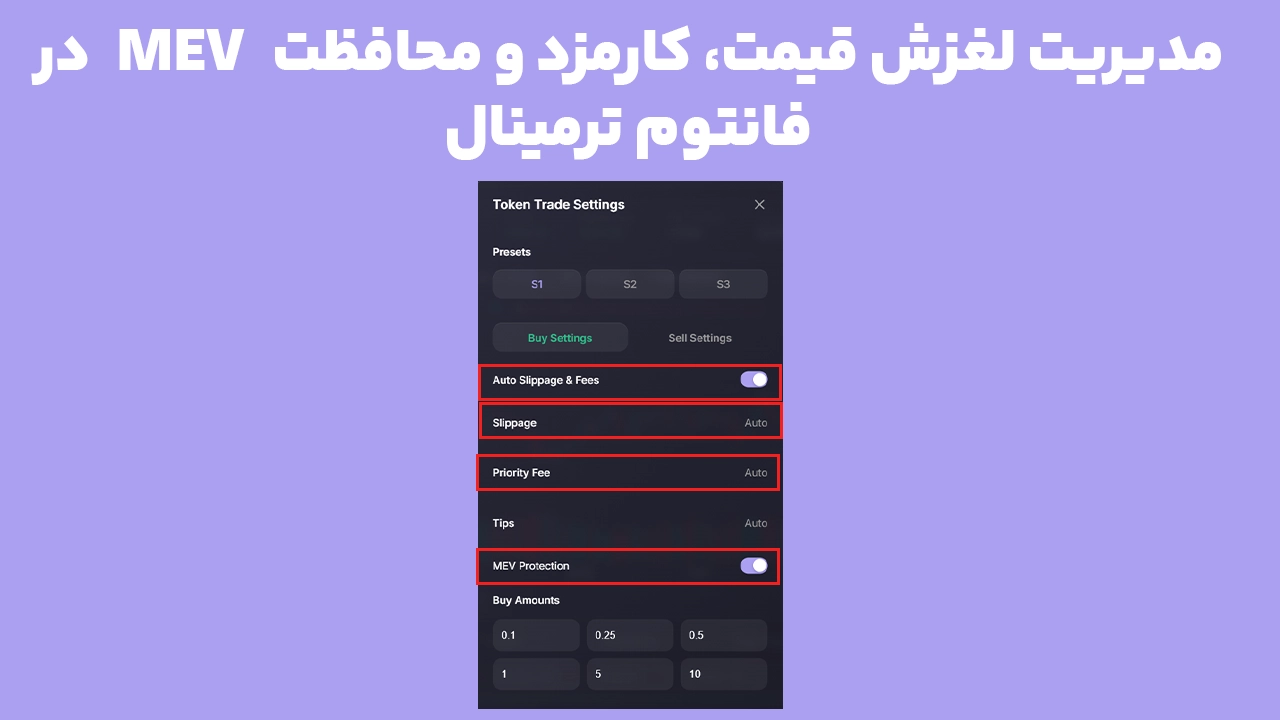
در بخش تنظیمات، گزینههای مربوط به Slippage، Priority Fee، MEV Protection و مقادیر خرید و فروش را بررسی کنید.
سپس بر اساس نیاز معاملاتی خود، گزینههای موردنظر را تغییر دهید. اگر رابط کاربری دکمه تأیید یا ذخیره دارد، تغییرات را ثبت کنید.
برای دو Preset دیگر نیز میتوانید همین مراحل را تکرار کنید.
بهتر است قبل از تغییر مقادیر، تنظیمات قبلی را یادداشت کنید تا در صورت نیاز بتوانید آنها را دوباره وارد کنید.
تنظیم Slippage در Phantom Terminal
یکی از مهمترین گزینههای Trading Presets، مقدار Slippage است.
Slippage به اختلاف میان قیمت اعلامشده هنگام دریافت پیشنهاد معامله و قیمت نهایی اجرای آن گفته میشود.
در بازارهای رمزارزی، قیمت ممکن است در فاصله کوتاه میان دریافت نرخ و ثبت تراکنش تغییر کند. Slippage Tolerance مشخص میکند چه میزان اختلاف را میپذیرید.
Slippage پایین چه تأثیری دارد؟
وقتی مقدار Slippage را پایین انتخاب میکنید، محدودیت سختگیرانهتری روی تغییر قیمت معامله قرار میگیرد.
برای مثال، فرض کنید بر اساس نرخ اولیه قرار است در مقابل مقدار مشخصی SOL، تعداد ۱۰۰ واحد از یک توکن دریافت کنید.
اگر Slippage برابر ۱ درصد باشد، در یک محاسبه ساده و بدون درنظرگرفتن تغییرات دیگر، حداقل خروجی قابل قبول حدود ۹۹ واحد خواهد بود.
اگر هنگام اجرا مقدار دریافتی از این محدوده کمتر شود، معامله ممکن است شکست بخورد.
مزیت این روش کنترل بهتر اختلاف قیمت است؛ اما در بازارهای سریع یا کمنقدینگی، احتمال انجامنشدن معامله افزایش پیدا میکند.
Slippage بالا چه خطری دارد؟
با افزایش Slippage، فضای بیشتری برای اجرای معامله با نرخی متفاوت از پیشنهاد اولیه ایجاد میشود.
این موضوع میتواند احتمال اجرای سفارش در بازار پرنوسان را افزایش دهد، اما همیشه به سود معاملهگر نیست.
برای مثال، اگر هنگام خرید یک توکن کمنقدینگی مقدار Slippage بسیار بالایی تعیین کنید، ممکن است معامله با قیمت نامطلوبتری انجام شود.
نکته مهم این است که افزایش Slippage باعث بهترشدن نقدینگی، کاهش Price Impact یا تضمین موفقیت تراکنش نمیشود.
حالت Auto Slippage چگونه کار میکند؟
Phantom در مستندات Terminal از گزینه Auto Slippage (20%) نام میبرد و آن را برای بیشتر معاملات پیشنهاد میکند.
بااینحال، عدد ۲۰ درصد را نباید بهمعنای مناسببودن پذیرش ثابت چنین اختلاف قیمتی در هر معامله دانست. مستند عمومی Terminal جزئیات کامل الگوریتم Auto را توضیح نمیدهد.
در سواپ معمولی کیف پول Phantom نیز گزینه Auto برای تنظیم خودکار محدوده تحمل لغزش متناسب با شرایط بازار وجود دارد.
برای انتخاب میان Auto و مقدار دستی، بهتر است به این موارد توجه کنید:
میزان نقدینگی توکن
نوسان قیمت در همان لحظه
اندازه سفارش نسبت به بازار
اختلاف قیمت پیشنهادی و قیمت مورد انتظار
هزینه احتمالی شکست و تکرار تراکنش
برای کاربران تازهکار، شروع از تنظیمات خودکار و بررسی دقیق نرخ معامله معمولاً منطقیتر از تعیین یک Slippage بسیار بالا بدون شناخت بازار است.
تنظیم Priority Fee در Phantom Terminal
Priority Fee کارمزد اضافهای است که با هدف افزایش اولویت پردازش تراکنش پرداخت میشود.
در شبکه Solana، تراکنشها علاوه بر کارمزد پایه میتوانند کارمزد اولویت نیز داشته باشند.
زمانی که درخواستهای زیادی برای پردازش وجود دارد، پرداخت Priority Fee مناسب میتواند احتمال پردازش سریعتر تراکنش را افزایش دهد.
آیا Priority Fee بیشتر همیشه بهتر است؟
خیر. افزایش این کارمزد به معنی اجرای فوری یا موفقیت قطعی تراکنش نیست.
برای مثال، فرض کنید برای هر معامله Priority Fee معادل 0.001 SOL در نظر گرفته باشید.
اگر ۲۰ معامله با همین مقدار کارمزد اولویت انجام دهید و این مبلغ در همه آنها دریافت شود، مجموع Priority Fee برابر با 0.02 SOL خواهد بود؛ بدون احتساب هزینههای دیگر.
بنابراین کارمزدی که در یک تراکنش ناچیز به نظر میرسد، هنگام معاملات پرتعداد میتواند به هزینه قابل توجهی تبدیل شود.
از طرف دیگر، پایینبودن بیشازحد کارمزد نیز ممکن است در شرایط رقابتی شبکه احتمال تأخیر را افزایش دهد.
نکته مهمتر اینکه طبق مستندات کارمزد Solana، در یک تراکنش پردازششده که اجرای آن شکست میخورد نیز کارمزد شبکه میتواند دریافت شود.
در نتیجه، نباید تصور کنید هر معامله ناموفق الزاماً بدون هزینه خواهد بود.
چه زمانی Priority Fee را تغییر دهیم؟
تغییر این گزینه زمانی قابل بررسی است که:
تراکنشها بهصورت مکرر با تأخیر مواجه میشوند.
فعالیت شبکه افزایش یافته است.
اجرای سریعتر سفارش برای استراتژی معاملاتی اهمیت دارد.
هزینه اولویت با اندازه معامله تناسب دارد.
برای معاملات کوچک، پرداخت کارمزد اولویت بالا ممکن است بخش نامتناسبی از ارزش معامله را مصرف کند.
MEV Protection در Trading Presets چه کاربردی دارد؟
گزینه MEV Protection برای کاهش ریسک برخی دستکاریهای مرتبط با نحوه اجرای تراکنش طراحی شده است.
در بعضی شرایط، رباتها یا معاملهگران میتوانند از اطلاعات و ترتیب تراکنشها برای کسب سود استفاده کنند. یکی از نمونههای شناختهشده این رفتار، حمله Sandwich است که ممکن است قیمت اجرای سفارش کاربر را نامطلوبتر کند.
قابلیت MEV Protection تلاش میکند بخشی از این ریسک را کاهش دهد.
Phantom در راهنمای رسمی خود اشاره میکند که فعالبودن این گزینه ممکن است اجرای معامله را کندتر کند.
بنابراین سه موضوع را باید از یکدیگر جدا کنید:
گزینه | هدف اصلی |
|---|---|
Slippage | کنترل اختلاف قابل قبول قیمت اجرا |
Priority Fee | بهبود اولویت پردازش تراکنش |
MEV Protection | کاهش برخی ریسکهای دستکاری تراکنش |
فعالبودن MEV Protection به معنی حذف Price Impact، جلوگیری قطعی از Front Running یا تضمین بهترین قیمت نیست.
برای بررسی جزئیات فنی، تفاوت با Slippage و زمان مناسب فعالسازی، میتوانید مقاله MEV Protection در Phantom Terminal چیست؟ را مطالعه کنید.
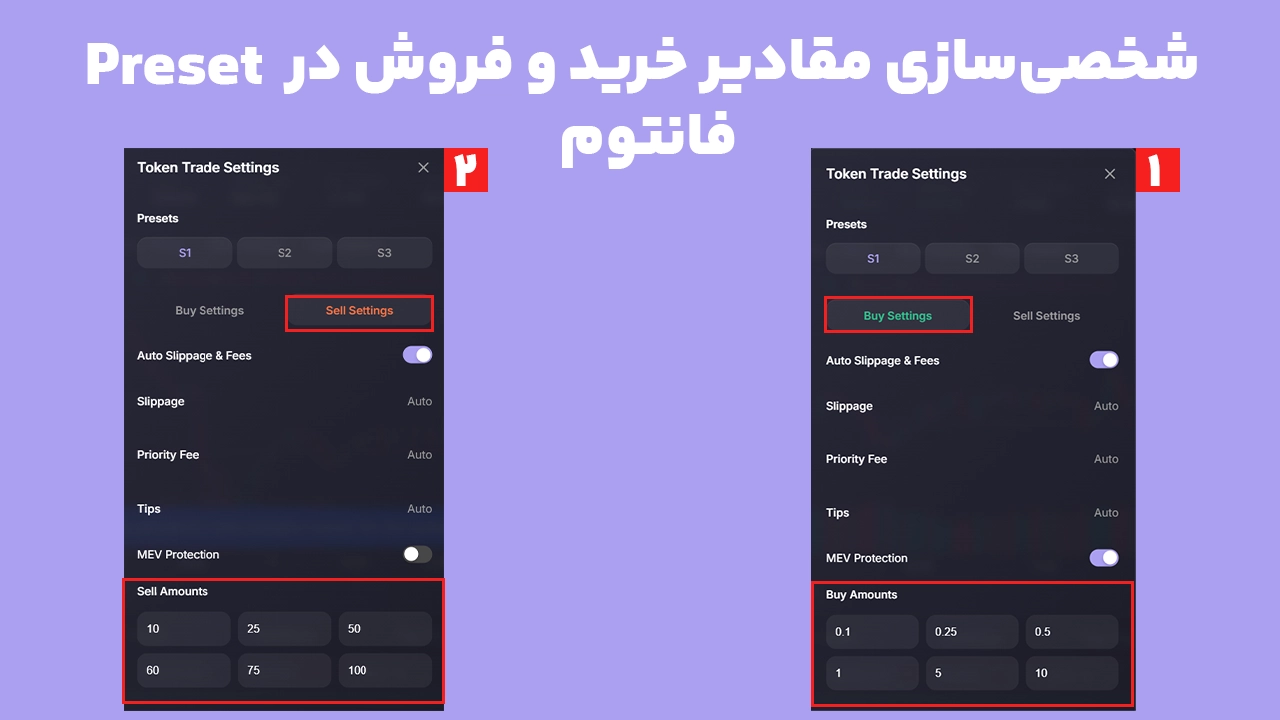
تنظیم مقدار Buy و Sell در Preset فانتوم
یکی دیگر از امکانات کاربردی Trading Presets، مشخصکردن مقدار خرید و فروش است.
با این قابلیت میتوانید مبالغی را که بیشتر استفاده میکنید از قبل آماده کنید تا هنگام معامله مجبور به واردکردن مکرر آنها نباشید.
تنظیم Buy Amount
Buy Amount برای تعیین مقدار خرید موردنظر استفاده میشود.
برای مثال، ممکن است تصمیم بگیرید یکی از Presetهای خود را برای خریدهای کوچک با مبلغ 0.05 SOL آماده کنید.
در این شرایط، اگر بخش مربوطه امکان تعیین مقدار خرید داشته باشد، میتوانید این عدد را وارد کنید.
مبلغ انتخابشده فقط نمونه آموزشی است و مقدار مناسب خرید به سرمایه، ریسکپذیری و نقدینگی بازار بستگی دارد.
پیش از تأیید هر خرید، مقدار واقعی سفارش و کارمزد را بررسی کنید.
تنظیم Sell Amount
Sell Amount برای آمادهکردن مقدار فروش استفاده میشود.
در بعضی رابطهای معاملاتی مقدار فروش بهشکل درصدی از موجودی توکن و در برخی بهصورت مقدار مشخص نمایش داده میشود.
هنگام تنظیم Preset باید به واحد نمایشدادهشده دقت کنید.
برای مثال، فروش ۵۰ درصد موجودی با فروش ۵۰ واحد توکن یکسان نیست.
همچنین ممکن است فروش کامل موجودی بهدلیل محدودیت نقدینگی، هزینهها یا شرایط همان توکن امکانپذیر نباشد.
نکته کاربردی: Preset وظیفه بررسی نقدینگی یا امکان فروش توکن را بر عهده ندارد. حتی اگر مقدار فروش را از قبل ذخیره کرده باشید، باید نرخ و وضعیت واقعی بازار را بررسی کنید.
Quick Buy در فانتوم چه ارتباطی با Preset دارد؟
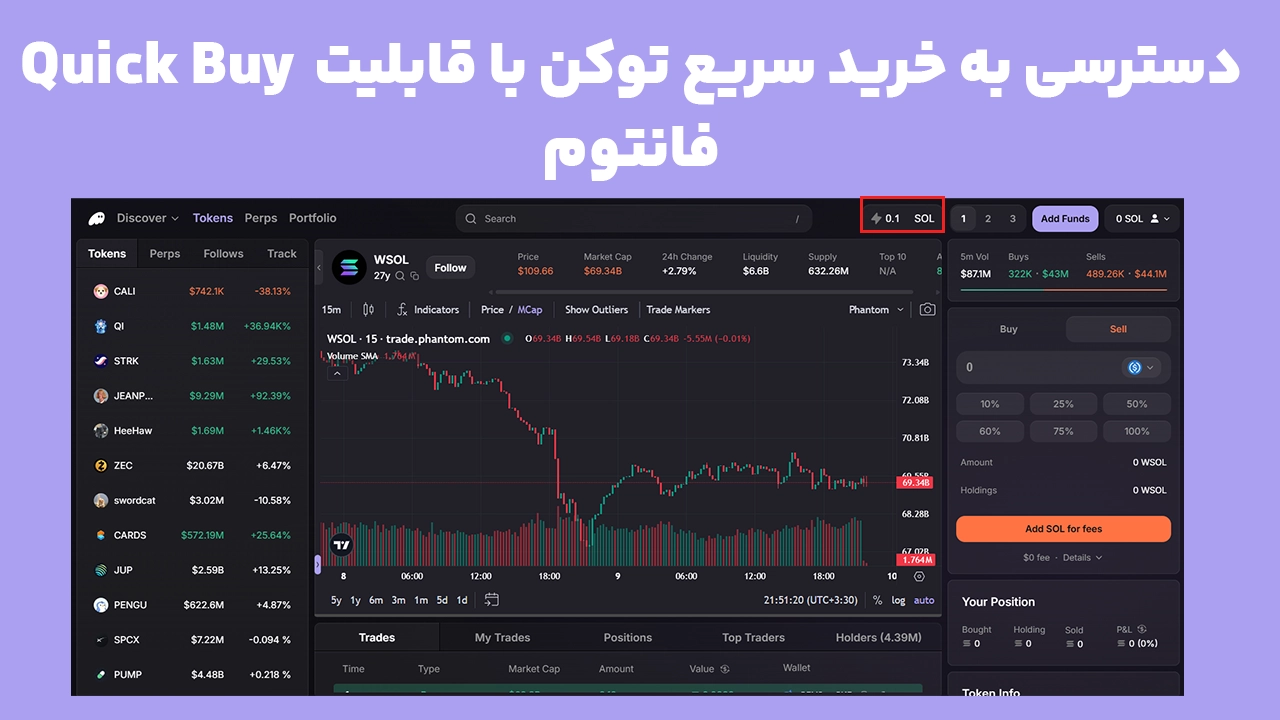
Quick Buy یکی از قابلیتهای Phantom Terminal برای انجام سریع خرید توکن است.
طبق راهنمای رسمی Phantom، برای استفاده از این قابلیت میتوانید مقدار SOL موردنظر را در قسمت کنار نماد صاعقه وارد کنید و سپس با انتخاب آیکون صاعقه مربوط به یک توکن، خرید را آغاز کنید.
تفاوت اصلی Quick Buy و Trading Preset در کاربرد آنهاست.
Quick Buy یک مسیر سریع برای اقدام به خرید است؛ اما Trading Preset مجموعهای از تنظیمات مربوط به مقدار و شرایط اجرای معامله را نگهداری میکند.
نباید فرض کنید تغییر Buy Amount در Preset الزاماً مقدار مستقلی را که کنار آیکون Quick Buy وارد کردهاید تغییر میدهد. پیش از خرید سریع، مبلغ نهایی و تنظیمات فعال را جداگانه بررسی کنید.
آیا Quick Buy میتواند بدون تأیید دستی اجرا شود؟
این موضوع به روش اتصال کیف پول و مجوزهای تأیید خودکار بستگی دارد.
Phantom Terminal از قابلیتی به نام Auto-Confirm پشتیبانی میکند که در اتصالهای سازگار میتواند نیاز به تأیید دستی هر تراکنش را حذف کند.
بنابراین اگر Auto-Confirm فعال باشد، کلیک روی دکمه خرید ممکن است به اجرای فوری معامله منجر شود.
برای کنترل این قابلیت، تنظیمات Auto-Confirm را از طریق بخش Settings در Terminal و مجوزهای برنامه متصل بررسی کنید.
هنگام استفاده از Quick Buy، مخصوصاً برای توکنهای پرنوسان، فعالبودن این مجوز اهمیت زیادی دارد.
چگونه سه Trading Preset کاربردی بسازیم؟
وجود سه Preset به این معنا نیست که یکی همیشه بهتر از دیگری است. بهترین روش این است که برای هرکدام کاربرد مشخصی تعریف کنید.
در ادامه سه الگوی پیشنهادی برای سازماندهی تنظیمات ارائه شده است. این الگوها، مقادیر پیشفرض رسمی Phantom یا توصیه قطعی برای معامله نیستند.
Preset شماره ۱: معاملات معمولی
این پروفایل میتواند برای معاملات عادی روی توکنهایی با نقدینگی مناسب استفاده شود.
در این حالت:
از Auto Slippage یا مقدار محدود و بررسیشده استفاده کنید.
Priority Fee را متناسب با وضعیت شبکه انتخاب کنید.
MEV Protection را بر اساس نیاز محافظتی بررسی کنید.
مبلغ خرید را کوچک و متناسب با مدیریت سرمایه نگه دارید.
هدف این Preset، ایجاد تعادل میان هزینه، کیفیت اجرا و احتمال موفقیت تراکنش است.
Preset شماره ۲: معاملات بازارهای پرنوسان
در بازارهایی که نوسان قیمت زیاد است، احتمال تغییر نرخ میان دریافت Quote و اجرای سفارش افزایش پیدا میکند.
برای این شرایط میتوانید Preset مستقلی داشته باشید؛ اما نباید آن را با Slippage بسیار بالا تعریف کنید و تصور کنید مشکل معامله حل شده است.
در عوض، بهتر است اندازه سفارش را کاهش دهید، نقدینگی و Price Impact را بررسی کنید و تنها در صورت توجیه، تحمل لغزش قیمت را تغییر دهید.
Priority Fee نیز باید با توجه به ارزش سفارش انتخاب شود.
Preset شماره ۳: معاملات حساس به سرعت
برخی معاملهگران برای معاملات کوتاهمدت به سرعت اجرای سفارش اهمیت بیشتری میدهند.
در این حالت ممکن است از Priority Fee متفاوتی استفاده کنند؛ اما افزایش کارمزد بهتنهایی کافی نیست.
پیش از استفاده از این Preset بررسی کنید که افزایش هزینه واقعاً در مقایسه با اندازه معامله قابل قبول باشد.
همچنین اگر تصمیم به تغییر وضعیت MEV Protection دارید، تأثیر احتمالی آن بر محافظت و سرعت معامله را در نظر بگیرید.
مقایسه سه الگوی پیشنهادی
ویژگی | Preset ۱ | Preset ۲ | Preset ۳ |
|---|---|---|---|
نوع استفاده | معاملات معمولی | بازار پرنوسان | معاملات حساس به سرعت |
Slippage | Auto یا کنترلشده | متناسب با نقدینگی و نوسان | محدود و متناسب با استراتژی |
Priority Fee | متناسب با شرایط شبکه | متناسب با هزینه و حجم | بررسی امکان اولویت بالاتر |
MEV Protection | بررسی فعالسازی | توجه بیشتر به ریسک دستکاری | سنجش تعادل سرعت و محافظت |
اندازه معامله | بر اساس مدیریت سرمایه | ترجیحاً کوچکتر | متناسب با ریسک سرعت |
هیچیک از این پروفایلها تضمینکننده سود یا موفقیت سفارش نیستند.
پنج اشتباه رایج هنگام تنظیم Trading Presets
تنظیم صحیح Trading Presets در Phantom Terminal نقش مهمی در کنترل هزینهها، مدیریت ریسک و بهبود شرایط اجرای معاملات دارد. بااینحال، برخی کاربران بدون توجه به نقدینگی توکن، نوسانات بازار یا هزینههای شبکه، مقادیر Slippage و Priority Fee را تغییر میدهند و تصور میکنند این کار همیشه باعث اجرای سریعتر و موفقتر سفارش میشود. چنین اشتباهاتی ممکن است به پرداخت کارمزد اضافی، خرید با قیمت نامناسب یا شکست تراکنش منجر شوند. در ادامه، پنج اشتباه رایج هنگام تنظیم Preset فانتوم و نکاتی برای جلوگیری از آنها را بررسی میکنیم.
۱. بالا بردن بیشازحد Slippage برای موفقشدن معامله
گاهی کاربر پس از چند تراکنش ناموفق، Slippage را به مقدار بسیار بالایی افزایش میدهد.
اما شکست تراکنش ممکن است ناشی از نبود نقدینگی کافی، محدودیت توکن، شرایط شبکه یا تغییرات شدید قیمت باشد.
قبل از افزایش Slippage، علت اصلی خطا را بررسی کنید.
۲. استفاده از Priority Fee بالا برای سفارشهای کوچک
پرداخت کارمزد اولویت زیاد برای یک سفارش کمارزش ممکن است از نظر اقتصادی منطقی نباشد.
هزینه هر معامله را بهصورت مستقل بررسی کنید؛ بهویژه اگر در طول روز تعداد زیادی خرید و فروش انجام میدهید.
۳. یکسان درنظرگرفتن MEV Protection و Slippage
این دو تنظیم وظایف متفاوتی دارند.
MEV Protection تلاش میکند برخی ریسکهای دستکاری تراکنش را کاهش دهد، در حالی که Slippage محدوده قابل قبول اختلاف قیمت را مشخص میکند.
روشنکردن یکی جایگزین تنظیم مناسب دیگری نیست.
۴. استفاده از Preset اشتباه
ممکن است برای معاملات معمولی یک Preset کمهزینه و برای معاملات خاص Preset دیگری با کارمزد متفاوت داشته باشید.
اگر پیش از معامله گزینه اشتباهی را انتخاب کنید، سفارش ممکن است با تنظیماتی اجرا شود که مدنظر شما نبوده است.
بنابراین قبل از Buy یا Sell، Preset فعال و مقادیر نهایی را بررسی کنید.
۵. اشتباهگرفتن سرعت معامله با سودآوری
اجرای سریعتر به معنی انجام معامله بهتر نیست.
ممکن است تراکنش سریع اجرا شود، اما Price Impact بالا، کارمزد نامتناسب یا انتخاب توکن نامناسب باعث نتیجه نامطلوب شود.
Preset فقط بخشی از فرایند مدیریت سفارش است و جایگزین تحلیل بازار نمیشود.
رفع مشکلات رایج Trading Presets در فانتوم
گاهی کاربران هنگام دسترسی به Presetها یا اجرای تنظیمات با مشکلاتی مواجه میشوند.
مشکل | علت احتمالی | راهکار |
|---|---|---|
تنظیمات Preset باز نمیشود | استفاده از کلیک معمولی | روی دکمه شمارهدار دوبار کلیک کنید. |
دکمههای Preset دیده نمیشوند | حضور در بخش متفاوت یا تغییر رابط | صفحه معاملات Spot را بررسی کنید. |
تنظیمات قبلی اعمال نمیشوند | انتخاب Preset دیگر یا ذخیرهنشدن تغییرات | Preset فعال را بررسی و تنظیمات را دوباره باز کنید. |
تراکنش با وجود Priority Fee بالا تأخیر دارد | ازدحام شبکه یا مشکلات مسیر اجرا | وضعیت شبکه، اتصال و جزئیات تراکنش را بررسی کنید. |
معامله با Slippage پایین انجام نمیشود | تغییر قیمت یا نقدینگی ناکافی | اندازه سفارش، نقدینگی و Price Impact را بررسی کنید. |
خرید سریع ناخواسته اجرا میشود | فعالبودن مجوز Auto-Confirm | مجوزهای تأیید خودکار را بررسی و در صورت نیاز غیرفعال کنید. |
اگر هیچ موجودی SOL نداشته باشیم، میتوان Preset تنظیم کرد؟
برای بررسی رابط کاربری و مشاهده تنظیمات Preset، لزوماً به موجودی یا تراکنش قبلی نیاز ندارید.
اما برای اجرای واقعی خرید یا فروش در بازار Spot شبکه Solana، باید دارایی لازم و مقداری SOL برای هزینههای شبکه داشته باشید.
اگر فقط قصد یادگیری تنظیمات را دارید، لازم نیست برای آزمایش هر گزینه معامله واقعی انجام دهید.
اگر تغییرات Preset ذخیره نشود، چه کنیم؟
ابتدا بررسی کنید که تغییرات را در همان Preset موردنظر انجام دادهاید.
سپس در صورت وجود دکمه ذخیره یا تأیید، آن را انتخاب کنید و دوباره پنجره ویرایش را باز کنید تا از باقیماندن مقادیر مطمئن شوید.
اگر مشکل ادامه داشت، اتصال کیف پول، بارگذاری صفحه و سازگاری مرورگر را بررسی کنید.
از تغییر مکرر مقادیر و ارسال سفارشهای آزمایشی بدون بررسی هزینهها خودداری کنید.
چکلیست قبل از استفاده از Preset در معامله واقعی
قبل از انجام خرید یا فروش، موارد زیر را کنترل کنید:
آیا Preset درست را انتخاب کردهاید؟
آیا مبلغ Buy یا مقدار Sell با سفارش موردنظر مطابقت دارد؟
آیا Slippage انتخابشده با نقدینگی و نوسان بازار تناسب دارد؟
آیا Priority Fee نسبت به ارزش معامله قابل قبول است؟
آیا وضعیت MEV Protection را بررسی کردهاید؟
آیا Price Impact و نرخ پیشنهادی را بررسی کردهاید؟
آیا موجودی کافی برای معامله و کارمزد دارید؟
آیا وضعیت Auto-Confirm با سطح تأیید دلخواه شما مطابقت دارد؟
آیا مطمئن هستید توکن درست و آدرس معتبر آن را انتخاب کردهاید؟
برای معاملهگران تازهکار، مهمترین توصیه این است که ابتدا تنظیمات را با دقت بررسی کنند و در صورت تصمیم به معامله، از مبالغ کوچک و قابلتحمل استفاده کنند.
پرسشهای متداول
آیا Trading Presets در Phantom Terminal رایگان است؟
برای تعریف و ویرایش Preset، کارمزد بلاکچینی جداگانهای صرفاً به دلیل تغییر تنظیمات مطرح نیست؛ اما اجرای واقعی معامله میتواند شامل هزینه شبکه، Priority Fee و سایر هزینههای مرتبط باشد.
آیا با تغییر Preset، معامله خودکار انجام میشود؟
انتخاب یا ویرایش Preset بهخودیخود دستور خرید یا فروش نیست. بااینحال، هنگام استفاده از دکمههای معاملاتی و قابلیتهایی مانند Quick Buy، وضعیت Auto-Confirm میتواند بر نحوه تأیید سفارش تأثیر بگذارد.
بهترین مقدار Slippage برای Phantom Terminal چقدر است؟
مقدار ثابتی برای همه توکنها وجود ندارد. انتخاب مناسب به نقدینگی، نوسان قیمت، اندازه سفارش و شرایط بازار بستگی دارد. مقدار بسیار پایین ممکن است باعث شکست معامله شود و مقدار بسیار بالا نیز ریسک اجرای سفارش با قیمت نامطلوب را افزایش میدهد.
آیا Priority Fee بالا باعث اجرای قطعی خرید میشود؟
خیر. Priority Fee بالاتر میتواند شانس پردازش سریعتر را افزایش دهد، اما انجام موفق تراکنش به عوامل دیگری مانند وضعیت شبکه، نقدینگی و شرایط اجرای سفارش وابسته است.
آیا Trading Presets در اپلیکیشن موبایل فانتوم وجود دارد؟
تنظیمات سهگانه Trading Presets در مستندات مربوط به Phantom Terminal معرفی شدهاند. اپلیکیشن عادی Phantom نیز تنظیمات Slippage و کارمزد را برای سواپ ارائه میکند، اما نباید رابط و گزینههای آن را کاملاً یکسان با Terminal در نظر گرفت.
آیا Preset میتواند جلوی ضرر معامله را بگیرد؟
خیر. Trading Preset ابزار تنظیم اجرای معامله است، نه سیستم تضمین سود یا محدودکردن زیان. حتی با تنظیم صحیح Slippage، Priority Fee و MEV Protection نیز همچنان ریسک نوسان، نقدینگی و انتخاب دارایی وجود دارد.
جمعبندی
Trading Presets در Phantom Terminal راهکاری برای مدیریت منظمتر تنظیمات خرید و فروش توکن است. با استفاده از سه Preset شمارهدار میتوانید مقادیر معامله، Slippage، Priority Fee و MEV Protection را متناسب با نیاز خود تنظیم کنید.
برای استفاده درست از این قابلیت، کافی نیست فقط یکبار مقادیر دلخواه را ذخیره کنید. بهتر است قبل از هر معامله، Preset فعال، مبلغ سفارش، نقدینگی بازار و هزینه نهایی را بررسی کنید.
Slippage بالا تضمین اجرای مناسب نیست، Priority Fee بیشتر موفقیت قطعی ایجاد نمیکند و MEV Protection نیز تمام ریسکهای معامله را از بین نمیبرد. ترکیب این تنظیمات زمانی ارزشمند است که بر اساس شرایط واقعی بازار و مدیریت ریسک انتخاب شوند.
اگر هنوز کیف پول Phantom را نصب نکردهاید یا میخواهید با امکانات نسخه اندروید و مرورگر آن بیشتر آشنا شوید، از صفحه بررسی کیف پول فانتوم در سرزمین رایانه استفاده کنید و پس از راهاندازی کیف پول، تنظیمات Terminal را مطابق مراحل این راهنما بررسی کنید.