






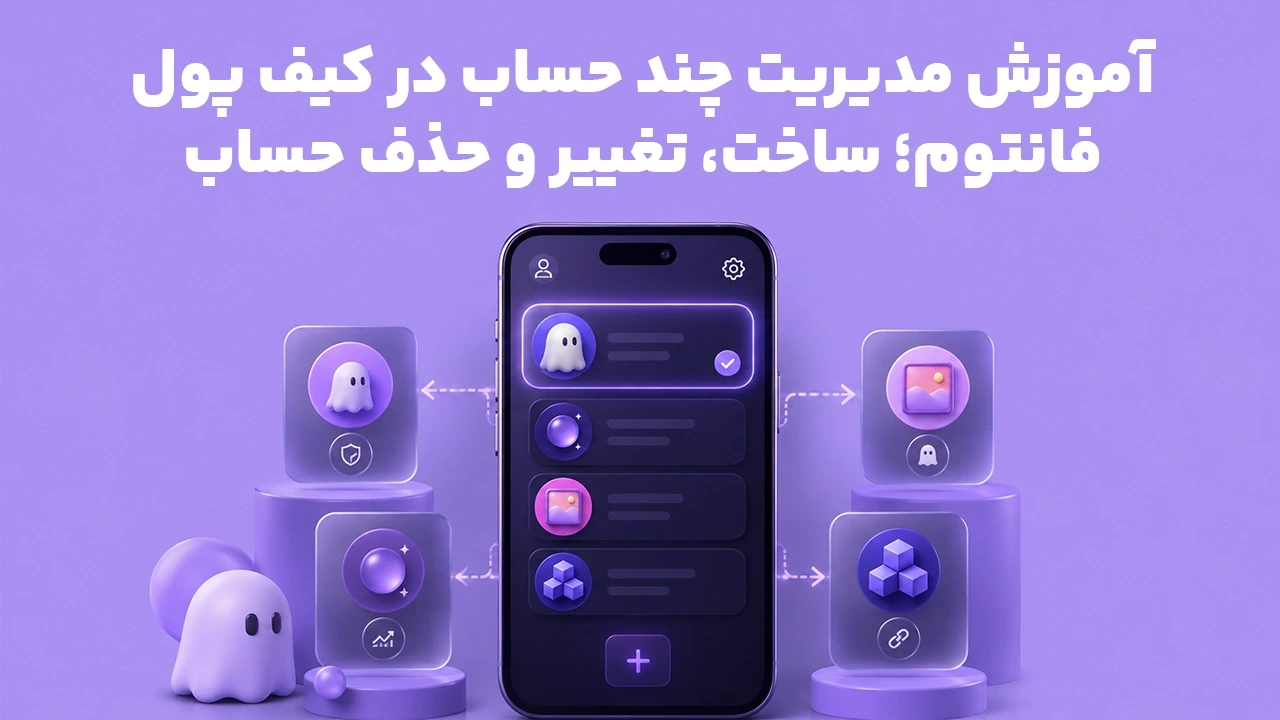
آموزش مدیریت چند حساب در کیف پول فانتوم؛ ساخت، تغییر و حذف حساب
برای مدیریت چند حساب در فانتوم لازم نیست چند بار اپلیکیشن Phantom را نصب کنید. داخل یک کیف پول میتوانید چند Account بسازید، بین آنها جابهجا شوید، برای هرکدام نام و آواتار متفاوت تعیین کنید و در صورت نیاز حسابی را از برنامه حذف کنید.
اما یک تفاوت مهم وجود دارد: گزینه Create New Account معمولاً حساب جدیدی را از همان عبارت بازیابی فعلی ایجاد میکند؛ درحالیکه واردکردن یک Recovery Phrase یا Private Key دیگر، منبع دسترسی جداگانهای به فانتوم اضافه میکند. دانستن این تفاوت، مخصوصاً هنگام تهیه نسخه پشتیبان یا حذف حساب، ضروری است.
بهصورت خلاصه، مسیر ساخت حساب در اپلیکیشن موبایل چنین است:
Home → نام حساب در بالای موجودی → + → Create New Account → Create
پس از ساخت نیز از همان فهرست حسابها میتوانید حساب فعال را تغییر دهید، نام آن را عوض کنید یا گزینه Remove Account را بزنید.
پیشنیاز مدیریت چند حساب در فانتوم
قبل از شروع بهتر است اپلیکیشن بهروز باشد؛ زیرا جای گزینهها و نام بعضی منوها ممکن است در نسخههای مختلف تغییر کند.
برای ایجاد و مدیریت چند حساب، ابتدا نسخه جدید کیف پول فانتوم را روی دستگاه خود نصب کنید. صفحه فانتوم در سرزمین رایانه اطلاعات نسخه اندروید، فایل APK، حداقل نسخه موردنیاز سیستمعامل و مشخصات بسته برنامه را نیز نمایش میدهد.
اگر از قبل فانتوم را نصب کردهاید، قبل از تغییر ساختار حسابها این موارد را بررسی کنید:
مطمئن شوید وارد کیف پول درست شدهاید.
عبارت بازیابی اصلی خود را بهصورت آفلاین در اختیار داشته باشید.
اگر قبلاً Private Key یا Recovery Phrase دیگری وارد کردهاید، منبع بازیابی آن را نیز جداگانه ثبت کنید.
برای آموزش و آزمایش، بهتر است از حسابی با موجودی کم استفاده کنید.
هرگز برای تهیه اسکرینشات آموزشی، Recovery Phrase یا Private Key واقعی را روی صفحه باز نگذارید.
عبارت بازیابی و کلید خصوصی اطلاعات پشتیبان کیف پول هستند و هر فردی که به آنها دسترسی داشته باشد میتواند کنترل دارایی مرتبط را به دست بگیرد. فانتوم نیز تأکید میکند این اطلاعات نباید در اختیار پشتیبانی یا اشخاص دیگر قرار گیرد.
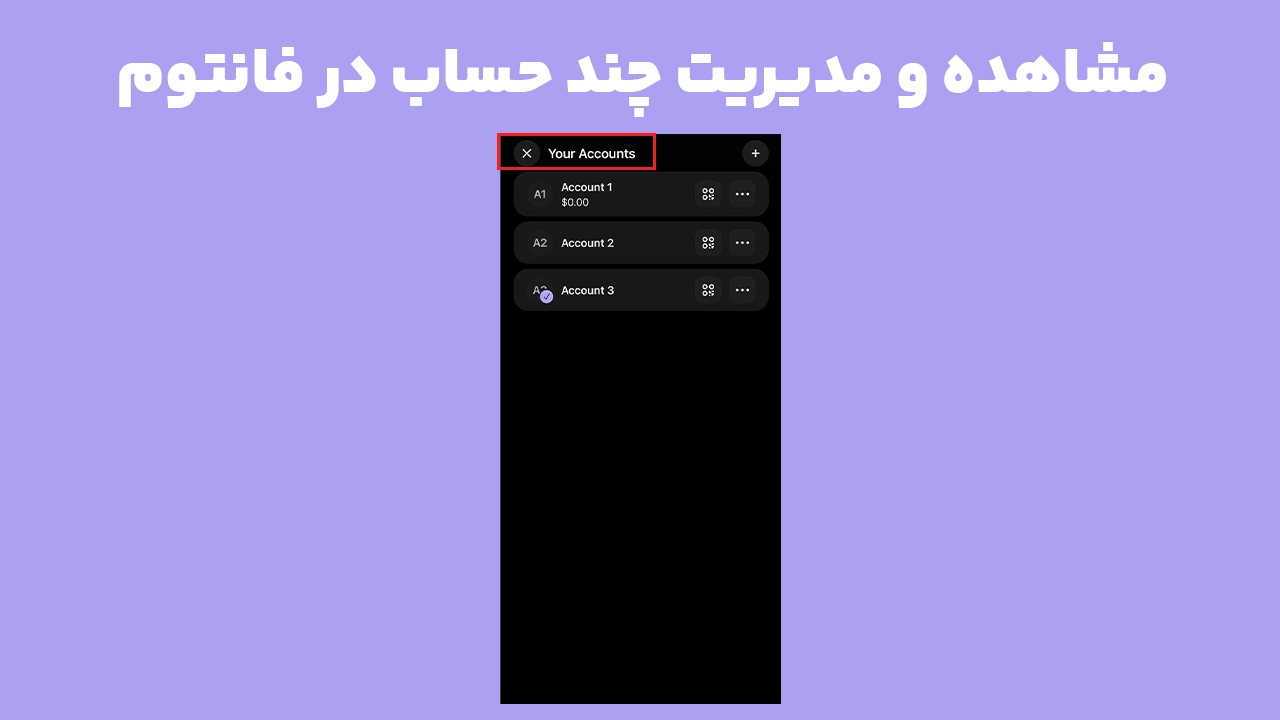
حساب، کیف پول و آدرس در فانتوم چه تفاوتی دارند؟
یکی از دلایل سردرگمی کاربران این است که در گفتگوهای روزمره به همه این موارد «کیف پول» گفته میشود. در ساختار فعلی Phantom، بهتر است سه مفهوم را از هم جدا کنیم:
مفهوم | کاربرد |
|---|---|
Wallet | محفظه اصلی که اطلاعات دسترسی و حسابها را مدیریت میکند |
Account | یک حساب شامل آدرسهای مرتبط با شبکههای پشتیبانی شده |
Address | آدرس عمومی مشخص روی یک شبکه بلاکچینی |
فانتوم یک کیف پول چند شبکهای است و هر Account میتواند آدرسهایی روی شبکههای پشتیبانی شده داشته باشد؛ بنابراین برای مثال لازم نیست صرفاً برای استفاده از سولانا و اتریوم دو Account جدا بسازید. حساب دوم زمانی مفید است که بخواهید هدف استفاده یا سطح ریسک را از حساب اول جدا کنید.
تفاوت ساخت حساب جدید با واردکردن یک کیف پول دیگر
این مهمترین نکته مقاله است.
اگر در فانتوم گزینه Create New Account را انتخاب کنید، حساب جدید از Recovery Phrase موجود ساخته میشود. در نتیجه حساب اول و حساب دوم آدرسهای متفاوتی دارند، اما ریشه بازیابی آنها مشترک است.
در مقابل، گزینههای Import میتوانند اطلاعات مستقلی را اضافه کنند:
روش اضافه کردن | منبع بازیابی | کاربرد |
|---|---|---|
Create New Account | همان Recovery Phrase فعلی | تفکیک فعالیتهای روزمره |
Import Recovery Phrase | عبارت بازیابی دیگری | اضافه کردن یک کیف پول مستقل |
Import Private Key | یک Private Key | دسترسی به یک آدرس روی شبکه مشخص |
Ledger | کیف پول سختافزاری | نگهداری کلیدها روی دستگاه سختافزاری |
Watch Address | فقط آدرس عمومی | مشاهده موجودی بدون امکان امضا |
بنابراین داشتن چند Account الزاماً به معنای داشتن چند عبارت بازیابی نیست.
از نظر امنیتی نیز این موضوع اهمیت دارد: جداکردن حساب DApp از حساب هولد میتواند اشتباهات عملیاتی را کاهش دهد، اما اگر هر دو حساب از یک Recovery Phrase ساخته شده باشند، افشای همان عبارت بازیابی میتواند تمام حسابهای مشتق شده از آن را در معرض خطر قرار دهد. طبق راهنمای رسمی، Recovery Phrase قابلیت بازیابی حسابهای ساختهشده از آن را دارد.
آموزش ساخت حساب جدید در فانتوم موبایل
برای ساخت حساب جدید در فانتوم:
برنامه Phantom را باز کنید.
وارد تب
Homeشوید.روی نام حساب در بالای موجودی بزنید.
در بالای صفحه، دکمه
+را انتخاب کنید.گزینه
Create New Accountرا بزنید.در صورت نمایش انتخاب Recovery Phrase، منبع موردنظر را مشخص کنید.
گزینه
Createرا بزنید.
حساب جدید بلافاصله به فهرست حسابها اضافه میشود. اگر چند Recovery Phrase قبلاً وارد فانتوم کرده باشید، برنامه میتواند از شما بپرسد حساب جدید از کدام عبارت بازیابی ساخته شود.
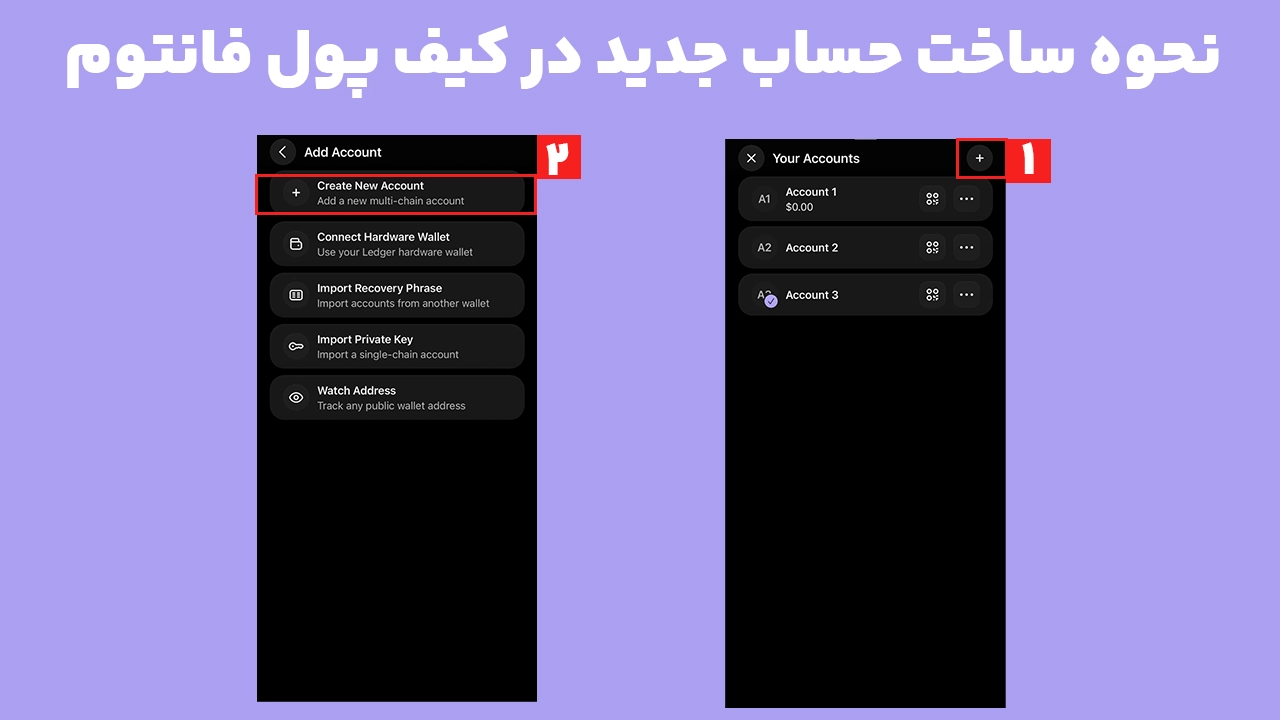
ساخت حساب جدید در افزونه فانتوم
در افزونه مرورگر مسیر کمی متفاوت است:
روی آواتار پروفایل در بالا سمت چپ کلیک کنید.
گزینه
Add Accountیا آیکون+را بزنید.Create New Accountرا انتخاب کنید.روی
Createکلیک کنید.
این حساب نیز از Recovery Phrase انتخابشده مشتق میشود و یک کیف پول کاملاً مستقل با عبارت بازیابی جدید نیست.
چگونه یک کیف پول مستقل به فانتوم اضافه کنیم؟
گاهی هدف شما ساخت Account شماره ۲ نیست؛ بلکه میخواهید کیف پولی را که قبلاً در Phantom یا یک اپلیکیشن سازگار دیگر داشتهاید به برنامه اضافه کنید.
اضافه کردن اکانت به فانتوم با Recovery Phrase
در موبایل:
Home → نام حساب → + → Import Recovery Phrase
سپس عبارت بازیابی را با ترتیب صحیح وارد کرده و Import را بزنید.
در افزونه:
Profile → Add Account → Import Recovery Phrase
سپس Recovery Phrase را وارد و Import را تأیید کنید.
این روش با Create New Account متفاوت است؛ چون Recovery Phrase واردشده منبع بازیابی دیگری دارد.
نکته مهمتر اینکه کیف پولهای Importشده لزوماً همراه کیف پول اصلی شما بین دستگاهها ظاهر نمیشوند. راهنمای رسمی فانتوم توضیح میدهد اگر یک Recovery Phrase اضافی را روی موبایل وارد کنید، ممکن است همان کیف پول بهطور خودکار در افزونه مرورگر ظاهر نشود. همچنین بعد از Reset و بازیابی فقط با عبارت اصلی، منابع Import شده ممکن است نیاز به واردکردن مجدد داشته باشند.
به همین دلیل صرف اینکه امروز همه حسابها را داخل یک اپلیکیشن میبینید، به این معنا نیست که یک Backup واحد برای همه آنها دارید.
اضافه کردن حساب با Private Key
مسیر موبایل:
Home → نام حساب → + → Import Private Key
سپس:
شبکه را انتخاب کنید.
Private Key را وارد کنید.
Import را تأیید کنید.
Private Key برخلاف Recovery Phrase معمولاً دسترسی به یک آدرس مشخص روی یک شبکه را فراهم میکند؛ بنابراین آن را با بکاپ کامل کیف پول اشتباه نگیرید.
تغییر حساب در فانتوم چگونه انجام میشود؟
برای تغییر حساب در فانتوم موبایل:
وارد
Homeشوید.روی نام حساب بالای موجودی بزنید.
حساب موردنظر را از فهرست انتخاب کنید.
در افزونه نیز کافی است روی آواتار پروفایل کلیک کرده و Account موردنظر را انتخاب کنید.
حساب انتخابشده، حساب فعال فانتوم است و عملیات ارسال، دریافت و امضای درخواستهای بعدی با همان حساب انجام میشود تا زمانی که دوباره Account دیگری را انتخاب کنید.
این نکته هنگام اتصال به DAppها بسیار مهم است. قبل از Swap، Mint، خرید NFT یا تأیید هر درخواست، یکبار نام و آدرس حساب فعال را بررسی کنید. صرف اینکه قبلاً حساب دیگری را استفاده کردهاید تضمین نمیکند همان Account اکنون فعال باشد.
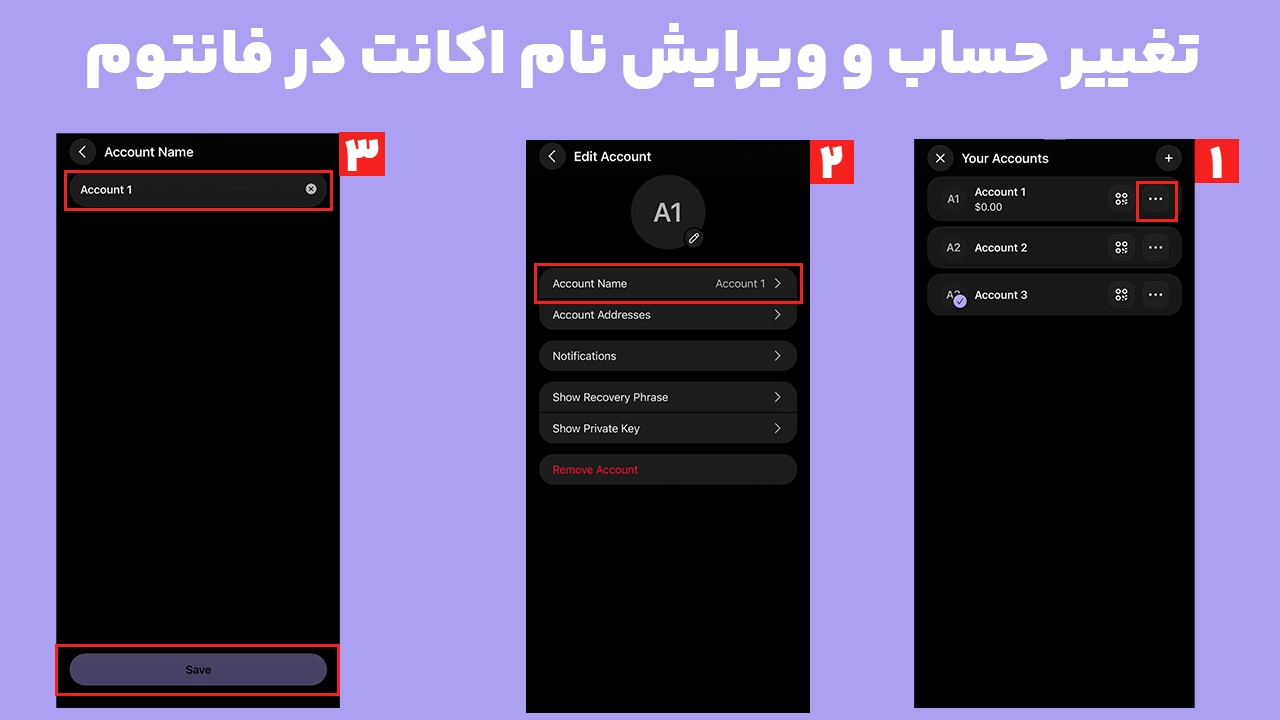
تغییر نام حساب در فانتوم
نامهایی مثل Account 1، Account 2 و Account 3 بعد از مدتی بهراحتی با هم اشتباه میشوند. بهتر است نام حساب را براساس کاربرد آن انتخاب کنید، نه مقدار موجودی یا نام رمزارز.
در موبایل:
روی نام Account بالای موجودی بزنید.
آیکون سه نقطه کنار حساب را انتخاب کنید.
نام یا آواتار را ویرایش کنید.
در افزونه:
روی آواتار پروفایل کلیک کنید.
Manage Accountsرا باز کنید.Account موردنظر را انتخاب کنید.
نام یا آواتار آن را تغییر دهید.
نام و آواتار سفارشی حسابها طبق مستندات فانتوم خصوصی هستند و برای دیگران نمایش داده نمیشوند. همچنین میتوانید با Drag & Drop ترتیب حسابها را تغییر دهید و حسابهای پراستفاده را بالاتر قرار دهید.
نامهایی مثل اینها عملیترند:
Long-term HoldDAppsTradingNFTTest
استفاده از نامی مثل 50K USDT یا اطلاعاتی که مقدار سرمایه شما را مشخص میکند ضرورتی ندارد.
حذف حساب فانتوم؛ قبل از Remove Account چه چیزی را بررسی کنیم؟
حذف حساب فانتوم باید با دقت بیشتری از ساخت آن انجام شود.
Remove Account به معنی حذف دارایی از بلاکچین نیست. این گزینه فقط Account را از رابط فعلی Phantom برمیدارد و موجودی یا سابقه بلاکچینی آن را پاک نمیکند. برای دسترسی مجدد، باید روش بازیابی مناسب آن حساب را داشته باشید.
چکلیست قبل از حذف حساب
قبل از لمس Remove Account مشخص کنید حساب از کجا آمده است:
آیا با
Create New Accountاز Recovery Phrase اصلی ساخته شده؟آیا Recovery Phrase دیگری را Import کردهاید؟
آیا حساب با Private Key وارد شده؟
آیا مربوط به Ledger است؟
آیا فقط یک Watch Address است؟
آیا حساب دارای دارایی، NFT یا تراکنش باز است؟
آیا روش بازیابی آن را واقعاً امتحان یا حداقل ثبت کردهاید؟
اگر Private Key یا Recovery Phrase مستقلی برای حساب وجود دارد، قبل از حذف از آن نسخه پشتیبان امن تهیه کنید. فانتوم صراحتاً توصیه میکند اطلاعات بازیابی مرتبط با Account پیش از Remove ذخیره شود.
حذف Account در موبایل
در صفحه
Homeروی نام حساب بزنید.سهنقطه کنار Account موردنظر را انتخاب کنید.
Remove Accountرا بزنید.پیام تأیید را بررسی کنید.
حذف را تأیید کنید.
حذف Account در افزونه
روی آواتار پروفایل کلیک کنید.
Manage Accountsرا باز کنید.Account موردنظر را انتخاب کنید.
Remove Accountرا بزنید.عملیات را تأیید کنید.
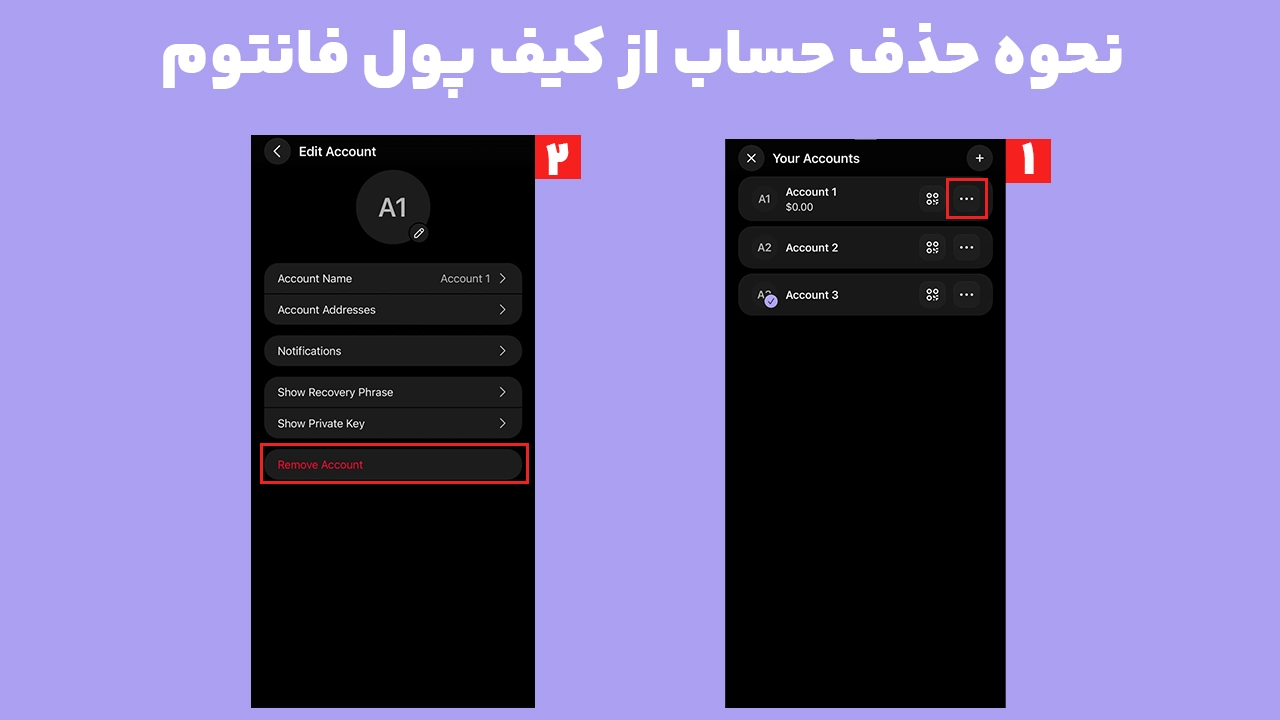
چرا گزینه Remove Account دیده نمیشود؟
فانتوم اجازه حذف آخرین Account باقیمانده در یک Wallet را نمیدهد. بعضی Accountهای خاص مانند انواع مرتبط با کیف پول سختافزاری نیز ممکن است گزینه Remove را به همان شکل در اختیار شما قرار ندهند.
تفاوت Remove Account با Delete Wallet چیست؟
این دو گزینه را با یکدیگر اشتباه نگیرید.
Remove Account یک Account را از فهرست حسابهای Phantom خارج میکند.
اما Delete Wallet گزینهای متفاوت در مسیر Settings → Security & Privacy است و برای همه انواع Wallet نیز در دسترس نیست. حتی Delete Wallet هم چیزی را از بلاکچین «پاک» نمیکند؛ در کیف پولهای Self-Custodial، آدرس، تراکنشها و داراییهای روی زنجیره با حذف اپلیکیشن نابود نمیشوند.
بنابراین اگر فقط قصد مرتب کردن چند حساب در فانتوم را دارید، سراغ Reset یا Delete Wallet نروید.
حساب حذفشده را چگونه برگردانیم؟
روش بازیابی به منبع حساب بستگی دارد.
اگر Account با همان Recovery Phrase اصلی و گزینه Create New Account ساخته شده بود، دوباره از مسیر Add Account گزینه Create New Account را اجرا کنید. اگر چند حساب پشت سر هم ساخته بودید، ممکن است لازم باشد این کار را چند بار تکرار کنید تا Account موردنظر دوباره ظاهر شود.
اگر Account از طریق Private Key وارد شده بود، برای Import مجدد به همان Private Key نیاز خواهید داشت. طبق راهنمای فانتوم، پس از Remove کردن چنین حسابی نباید انتظار داشته باشید برنامه Private Key واردشده را برای بازیابی بعدی نگه داشته باشد.
برای Recovery Phrase مستقل نیز باید همان عبارت را مجدداً Import کنید.
بهترین روش استفاده از چند کیف پول در فانتوم چیست؟
تقسیم حسابها زمانی مفید است که هر Account وظیفه مشخصی داشته باشد. یک ساختار ساده برای کاربر فعال میتواند چنین باشد:
حساب | کاربرد پیشنهادی | شیوه استفاده |
|---|---|---|
Hold | نگهداری بلندمدت | حداقل اتصال به DApp |
DApps | اتصال به برنامههای Web3 | موجودی محدود و موردنیاز |
Trading | معامله و Swap | سرمایه موردنیاز معاملات |
NFT | Mint و مدیریت NFT | جداسازی فعالیتهای کلکسیونی |
این تقسیمبندی یک لایه مدیریت ریسک و نظم عملیاتی ایجاد میکند، اما جایگزین امنیت کلیدها نیست. اگر همه این Accountها از یک Recovery Phrase ساخته شده باشند، امنیت نهایی آنها همچنان به حفاظت از همان عبارت وابسته است. برای جداسازی واقعی منبع بازیابی باید از Recovery Phrase مستقل یا راهکارهایی مانند کیف پول سختافزاری استفاده شود.
چرا بعد از بازیابی فانتوم بعضی حسابها نیستند؟
این وضعیت الزاماً به معنی از بین رفتن دارایی نیست.
در ورود با Google یا Apple ممکن است فقط حساب اول بهصورت خودکار بازیابی شود و برای Accountهای دیگر نیاز باشد دوباره Create New Account را اجرا کنید. هنگام Import کردن Recovery Phrase نیز فانتوم معمولاً حسابهای دارای سابقه فعالیت آنچین را شناسایی میکند؛ حساب خالی و بدون تاریخچه ممکن است فوراً نمایش داده نشود.
اگر حسابی پیدا نشد:
مطمئن شوید Recovery Phrase یا روش ورود صحیح را استفاده کردهاید.
گزینه
Create New Accountرا برای بازیابی حسابهای مشتق شده بعدی امتحان کنید.اگر حساب با Private Key ساخته یا Import شده بود، همان کلید را دوباره وارد کنید.
اگر Recovery Phrase مستقلی قبلاً Import کرده بودید، آن را جداگانه اضافه کنید.
آدرس مورد انتظار را با سوابق قبلی خود مقایسه کنید و تنها براساس نام Account قضاوت نکنید.
نام Account صرفاً یک برچسب داخل برنامه است؛ آدرس بلاکچینی معیار دقیقتری برای تشخیص حساب درست محسوب میشود.
اشتباهات رایج هنگام مدیریت چند حساب در Phantom
وقتی چند حساب در فانتوم دارید، ظاهر یکپارچه آنها در برنامه ممکن است این تصور را ایجاد کند که همه با یک روش قابل بازیابی هستند؛ درحالیکه منبع هر Account میتواند متفاوت باشد. بعضی حسابها از همان Recovery Phrase اصلی ساخته شدهاند و بعضی دیگر ممکن است با عبارت بازیابی مستقل، Private Key یا کیف پول سختافزاری وارد شده باشند. به همین دلیل، قبل از حذف، انتقال دستگاه یا بازیابی کیف پول، باید دقیقاً بدانید هر حساب به کدام روش دسترسی وابسته است.
تصور اینکه تمام Accountها بکاپ مشترک دارند
فقط حسابهایی که از Recovery Phrase یکسان مشتق شدهاند به همان عبارت متکی هستند. Recovery Phrase یا Private Keyهایی که بعداً Import کردهاید باید جداگانه ثبت و محافظت شوند.
حذف Account قبل از ثبت منبع بازیابی
این اشتباه بهخصوص برای حساب Importشده با Private Key خطرناک است. اول روش Restore را مشخص کنید، بعد حساب را Remove کنید.
انجام تراکنش با حساب اشتباه
قبل از Send، Swap یا Sign، نام و در صورت اهمیت بالا چند کاراکتر ابتدایی و انتهایی آدرس Account فعال را بررسی کنید.
استفاده از حساب هولد برای تمام DAppها
داشتن حساب جدا برای فعالیتهای Web3 باعث میشود دارایی اصلی کمتر در معرض تعاملهای غیرضروری قرار گیرد. صفحه فانتوم سرزمین رایانه نیز استفاده از حسابی با موجودی محدود برای آزمایش برنامههای غیرمتمرکز را به عنوان یک اقدام احتیاطی مطرح کرده است.
تصور اینکه Import روی یک دستگاه در همه دستگاهها همگام میشود
Recovery Phrase یا Private Key اضافهشده روی موبایل ممکن است بعد از ورود به افزونه یا بازیابی کیف پول اصلی روی دستگاه دیگر خودکار ظاهر نشود. اطلاعات بازیابی هر منبع مستقل را خودتان باید نگهداری کنید.
چکلیست امن مدیریت چند حساب در فانتوم
قبل از اینکه ساختار چند حسابی خود را نهایی کنید:
برای هر Account یک کاربرد مشخص تعیین کنید.
نام حسابها را واضح و قابل تشخیص انتخاب کنید.
مشخص کنید هر حساب از کدام Recovery Phrase، Private Key یا Hardware Wallet آمده است.
عبارتهای بازیابی را آفلاین نگهداری کنید.
از Recovery Phrase یا Private Key اسکرین شات نگیرید.
حساب اصلی هولد را بیدلیل به DAppهای ناشناس متصل نکنید.
قبل از تراکنش، Account فعال را کنترل کنید.
قبل از Remove Account، روش Restore آن را مشخص کنید.
برای مبالغ بالا ابتدا با مقدار کم فرایند موردنظر را آزمایش کنید.
هیچ Recovery Phrase یا Private Key را برای «پشتیبانی فانتوم» ارسال نکنید؛ پشتیبانی رسمی Phantom این اطلاعات را درخواست نمیکند.
سوالات متداول درباره مدیریت چند حساب در فانتوم
آیا میتوان در فانتوم چند حساب داشت؟
بله. Phantom امکان ساخت و مدیریت چند Account را داخل کیف پول فراهم میکند. میتوانید بین حسابها جابهجا شوید و برای هرکدام نام و آواتار جداگانه تعیین کنید.
آیا هر حساب جدید در فانتوم عبارت بازیابی جدا دارد؟
خیر. حسابی که با Create New Account ساخته میشود معمولاً از Recovery Phrase فعلی مشتق میشود. برای اضافهکردن کیف پولی با عبارت بازیابی مستقل باید از Import Recovery Phrase استفاده کنید.
آیا حساب دوم آدرس جداگانه دارد؟
بله. هر Account مجموعه آدرسهای مخصوص خود را در شبکههای پشتیبانی شده دارد؛ بنابراین حساب دوم با حساب اول یک آدرس یکسان نیست.
آیا حذف حساب فانتوم باعث حذف ارزها میشود؟
خیر. Remove Account فقط حساب را از رابط Phantom خارج میکند و داراییهای ثبتشده روی بلاکچین را حذف نمیکند. برای دسترسی دوباره باید اطلاعات بازیابی مرتبط را داشته باشید.
آیا نام حساب فانتوم برای دیگران دیده میشود؟
خیر. طبق راهنمای رسمی Phantom، نام و آواتاری که برای Account تعیین میکنید خصوصی است و دیگر کاربران آن را مشاهده نمیکنند.
چرا بعد از وارد کردن عبارت بازیابی همه حسابها نمایش داده نمیشوند؟
Accountهای خالی یا بدون سابقه فعالیت ممکن است بهصورت خودکار بازیابی نشوند. در چنین شرایطی میتوانید دوباره از Create New Account استفاده کنید تا حسابهای بعدی مشتق شده از همان Recovery Phrase ظاهر شوند.
جمعبندی
مدیریت چند حساب در فانتوم زمانی مفید است که بخواهید هولد بلندمدت، معاملات، NFT و تعامل با DAppها را از یکدیگر جدا کنید. برای ساخت حساب جدید در موبایل کافی است از صفحه Home روی نام Account بزنید و مسیر + → Create New Account را ادامه دهید. برای تغییر حساب نیز همان فهرست را باز کرده و Account موردنظر را انتخاب کنید.
مهمتر از خود ساخت حساب، شناخت منبع بازیابی آن است. Account ساختهشده با Create New Account معمولاً به همان Recovery Phrase فعلی وابسته است؛ اما Recovery Phrase یا Private Key واردشده میتواند منبع مستقلی باشد و باید جداگانه از آن نسخه پشتیبان داشته باشید.
قبل از Remove Account نیز ابتدا مشخص کنید برای بازیابی مجدد به چه چیزی نیاز دارید. حذف Account دارایی را از بلاکچین پاک نمیکند، اما حذف حساب Import شده بدون داشتن Recovery Phrase یا Private Key آن میتواند دسترسی دوباره را دشوار یا غیرممکن کند. بهترین ساختار چند حسابی ساختاری است که علاوه بر نظم، روش بازیابی هر Account در آن از قبل مشخص باشد.