






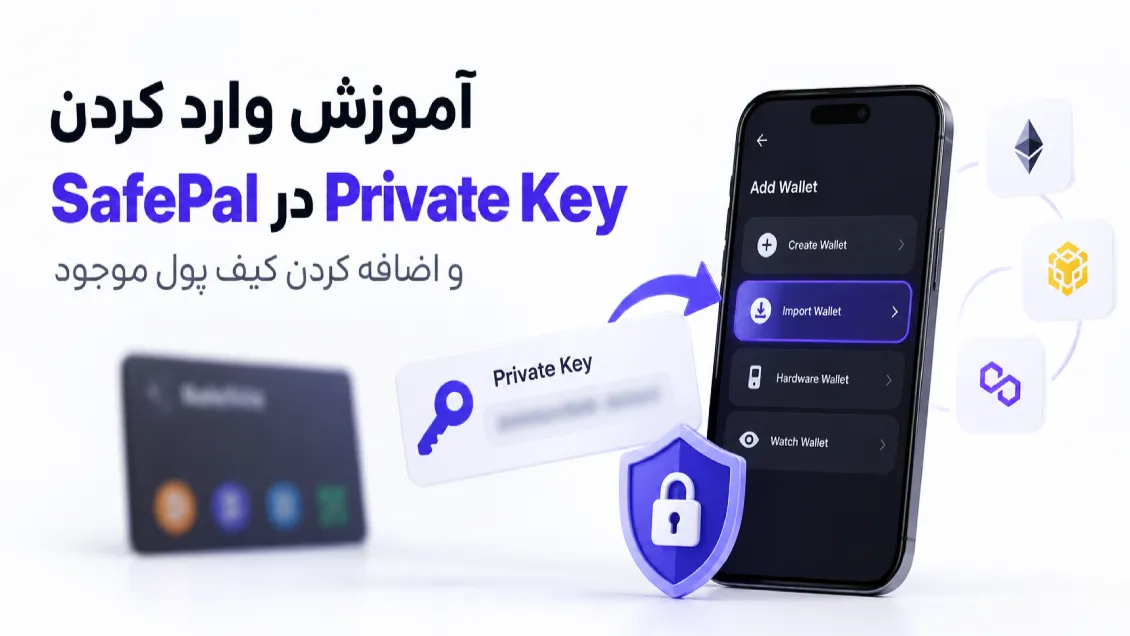
آموزش اضافه کردن کیف پول موجود به SafePal با Private Key
اگر Private Key یک کیف پول را در اختیار دارید، برای استفاده از SafePal لازم نیست دارایی خود را به آدرس جدیدی منتقل کنید. SafePal امکان Import کردن کیف پول موجود با کلید خصوصی را فراهم میکند؛ یعنی همان آدرس و داراییهای مرتبط با آن را از داخل برنامه مدیریت خواهید کرد.
بااینحال، وارد کردن Private Key در SafePal با بازیابی کیف پول از طریق Recovery Phrase تفاوت دارد. Private Key معمولاً دسترسی به یک حساب مشخص را فراهم میکند، درحالیکه Seed Phrase میتواند مبنای ایجاد و بازیابی چندین حساب و آدرس باشد.
در این آموزش روش Import کیف پول با Private Key، انتخاب شبکه صحیح، بررسی Wallet بعد از اضافه شدن و مهمترین نکات امنیتی این روش را بررسی میکنیم.
وارد کردن Private Key در SafePal یعنی چه؟
وقتی Private Key یک کیف پول را در SafePal وارد میکنید، ارزهای شما از کیف پول قبلی به SafePal منتقل نمیشوند.
داراییهای رمزارزی روی بلاکچین ثبت شدهاند و Private Key امکان کنترل آدرس مربوط به آنها را فراهم میکند. بنابراین Import کردن کلید خصوصی فقط باعث میشود SafePal نیز بتواند همان حساب را مدیریت کند.
برای مثال، اگر Private Key یک حساب Ethereum را از کیف پول دیگری وارد SafePal کنید، در حالت صحیح همان آدرس و موجودی مربوط به آن حساب را مشاهده خواهید کرد.
در نتیجه:
تراکنشی روی بلاکچین ایجاد نمیشود.
برای Import کردن کارمزد پرداخت نمیکنید.
دارایی از یک آدرس به آدرس دیگر منتقل نمیشود.
همان Private Key همچنان کلید اصلی دسترسی به دارایی است.
این نکته تفاوت اصلی میان Import Wallet و انتقال ارز به یک کیف پول جدید است.
تفاوت Private Key و Seed Phrase چیست؟
Private Key و Seed Phrase هر دو اطلاعات بسیار حساس کیف پول هستند، اما کاربرد یکسانی ندارند.
Seed Phrase یا Recovery Phrase معمولاً مجموعهای از کلمات است که کیف پول میتواند بر اساس آن چندین Private Key و آدرس ایجاد کند. در مقابل، Private Key کلید خصوصی مربوط به یک حساب مشخص است.
به همین دلیل اگر Seed Phrase یک کیف پول چندشبکهای را در اختیار داشته باشید، معمولاً میتوانید ساختار کاملتری از Wallet را بازیابی کنید. اما با Import یک Private Key ممکن است فقط به همان حساب یا مجموعهای محدود از شبکههای سازگار دسترسی پیدا کنید.
ویژگی | Private Key | Seed Phrase |
|---|---|---|
کاربرد | دسترسی به یک حساب | بازیابی ساختار اصلی Wallet |
گستره دسترسی | معمولاً محدودتر | چند حساب و شبکه |
Import در SafePal | بله | بله |
حساسیت | بسیار بالا | بسیار بالا |
افشا شدن | خطر دارایی همان حساب | خطر کل کیف پول |
بنابراین Private Key را نباید جایگزین کامل Recovery Phrase در نظر گرفت.
چه زمانی Import با Private Key مناسب است؟
این روش زمانی مناسب است که Private Key یک حساب مشخص را دارید و میخواهید بدون انتقال دارایی، همان حساب را در SafePal مدیریت کنید.
برای مثال:
Private Key یک Wallet قدیمی را دارید.
Seed Phrase اصلی را ندارید اما کلید خصوصی حساب در اختیار شماست.
میخواهید یک حساب مشخص را از کیف پول دیگری به SafePal اضافه کنید.
قصد ندارید دارایی را با تراکنش جدید منتقل کنید.
فقط به یک حساب خاص نیاز دارید و بازیابی کل Wallet ضروری نیست.
اگر Recovery Phrase کامل کیف پول را در اختیار دارید و هدفتان بازیابی تمام حسابها و شبکهها است، معمولاً استفاده از Seed Phrase گزینه کاملتری خواهد بود.
آموزش وارد کردن Private Key در SafePal
پیش از شروع مطمئن شوید SafePal را از منبع معتبر نصب کردهاید. کاربران اندروید میتوانند از صفحه دانلود SafePal در سرزمین رایانه، نسخه برنامه و فایل APK را بررسی کنند.
برای انجام مراحل آموزش بهتر است از یک Wallet آزمایشی بدون دارایی استفاده کنید و هیچ Private Key واقعی را در تصاویر یا ابزارهای آنلاین وارد نکنید.
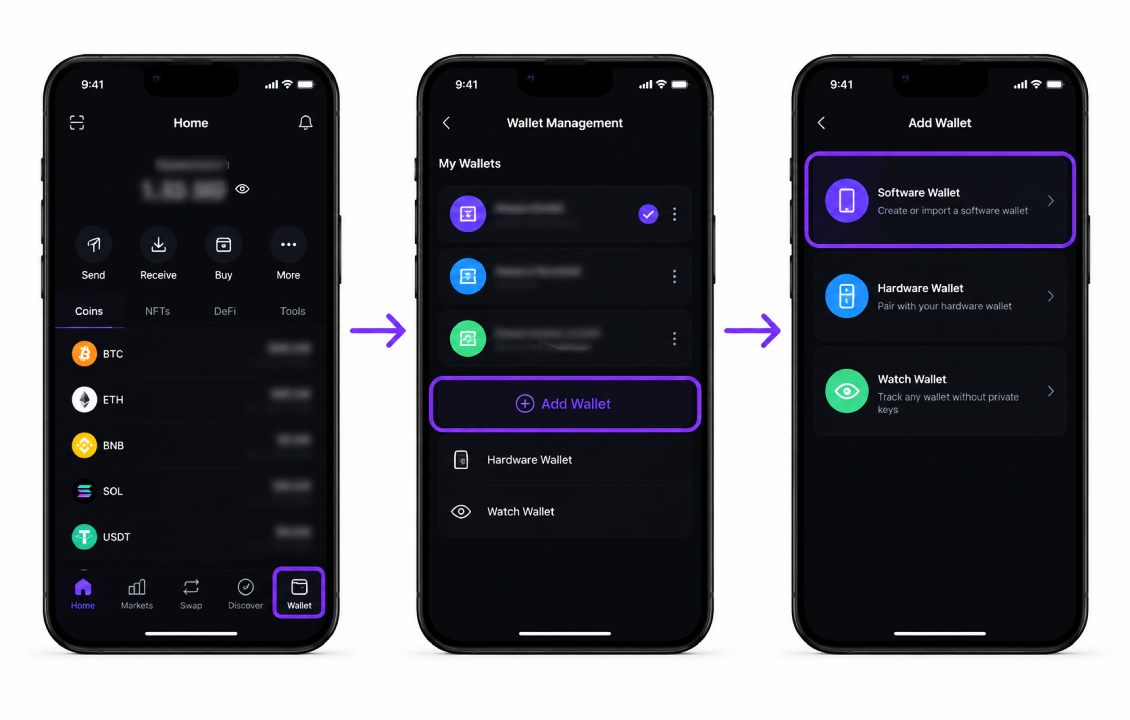
مرحله اول: وارد بخش مدیریت Wallet شوید
SafePal را باز کنید و از بالای صفحه وارد بخش مدیریت Walletها شوید.
سپس گزینه Add Wallet را انتخاب کنید تا روشهای اضافه کردن کیف پول نمایش داده شوند.
مرحله دوم: Software Wallet را انتخاب کنید
در صفحه Add Wallet، گزینه Software Wallet را انتخاب کنید.
این بخش برای اضافه کردن کیف پول نرمافزاری است و نباید با اتصال Hardware Wallet اشتباه گرفته شود.
در کیف پول سختافزاری هدف این است که Private Key داخل دستگاه باقی بماند، اما هنگام وارد کردن کلید خصوصی در Software Wallet، کلید مستقیماً در محیط نرمافزاری Wallet استفاده میشود.
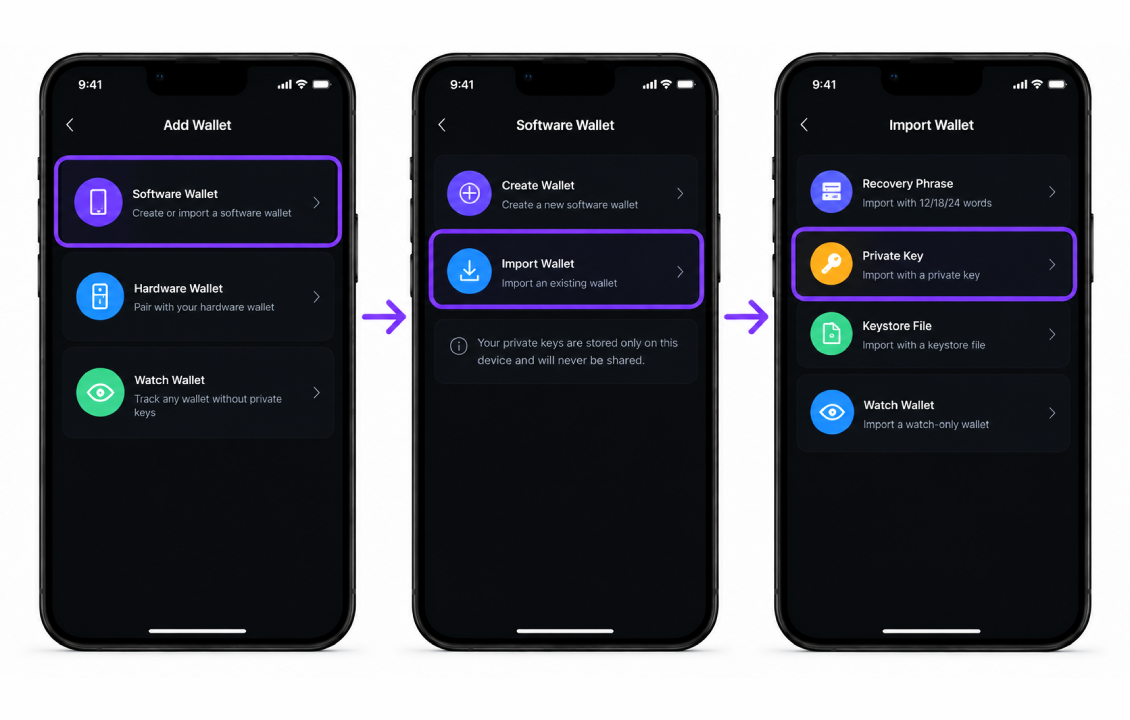
مرحله سوم: Import با Private Key را انتخاب کنید
در روشهای Import، گزینه مربوط به Private Key را بزنید.
SafePal روشهایی مانند Recovery Phrase را نیز برای وارد کردن Wallet ارائه میکند. در این مقاله فقط روش Private Key مدنظر است.
ممکن است برنامه برای ادامه فرایند از شما Security Password بخواهد.
مرحله چهارم: شبکه صحیح را انتخاب کنید
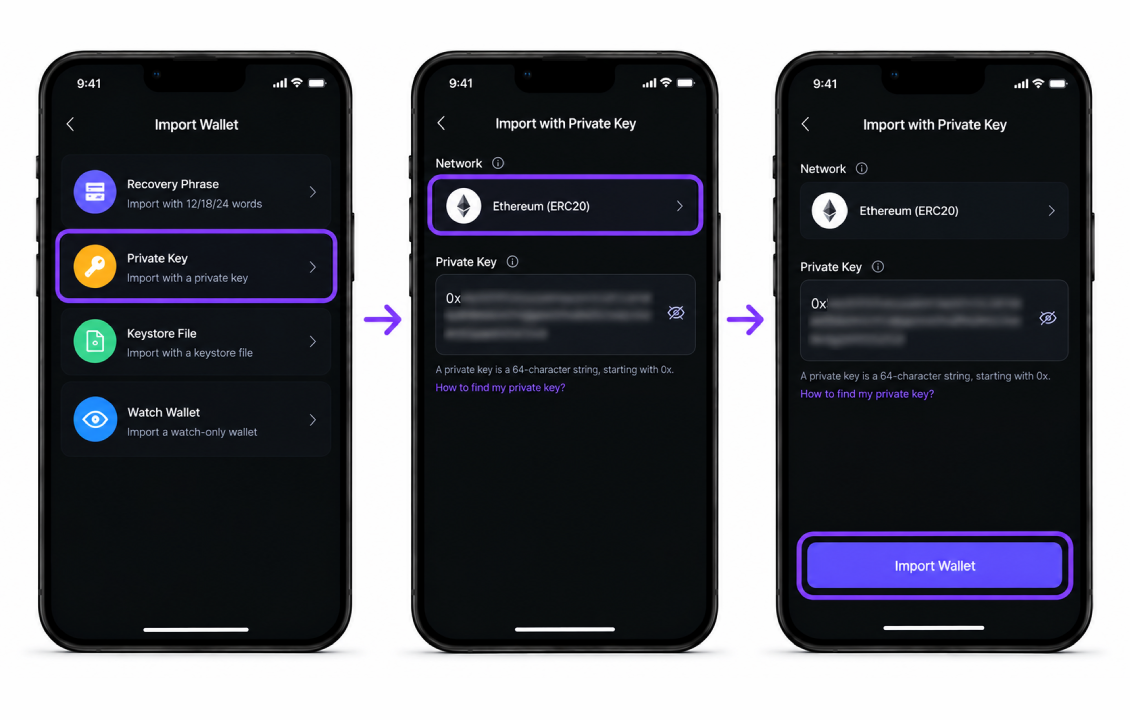
یکی از مهمترین مراحل وارد کردن Private Key در SafePal انتخاب Blockchain یا Network مرتبط با کلید است.
Private Key را نباید مانند Seed Phrase یک بکاپ کامل از همه شبکههای Wallet در نظر گرفت.
در شبکههای سازگار با EVM شرایط کمی متفاوت است. یک Private Key میتواند همان آدرس را در شبکههایی مانند Ethereum، BNB Smart Chain و برخی شبکههای EVM دیگر کنترل کند.
به همین دلیل ممکن است پس از Import، یک آدرس مشابه در چند شبکه مشاهده شود.
اما توجه کنید که موجودی هر شبکه مستقل است. اگر یک آدرس روی Ethereum دارای USDT باشد، مشاهده همان آدرس روی BNB Smart Chain به این معنی نیست که همان دارایی روی BNB Chain نیز وجود دارد.
مرحله پنجم: Private Key را وارد کنید
پس از انتخاب شبکه، Private Key را در کادر مربوط وارد کنید.
این مرحله حساسترین بخش کار است. Private Key را از طریق پیامرسان، ایمیل، فضای ابری، فرمهای اینترنتی یا سایتهای ناشناس جابهجا نکنید.
هر فردی که Private Key معتبر را در اختیار داشته باشد، میتواند کنترل دارایی مربوط به آن حساب را به دست بگیرد.
بعد از وارد کردن کلید، برای Wallet یک نام مناسب انتخاب کنید و گزینه Import Wallet را بزنید.
Private Key استفادهشده برای تصاویر آموزشی باید متعلق به یک Wallet آزمایشی و بدون موجودی باشد.
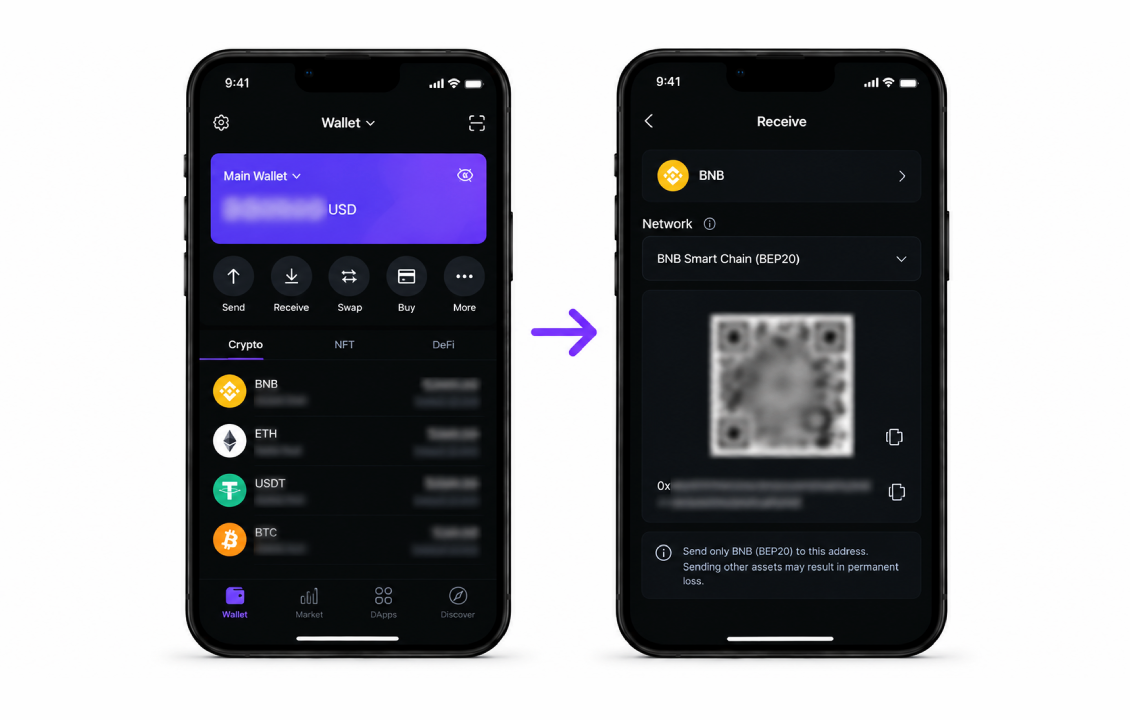
مرحله ششم: آدرس Wallet را بررسی کنید
بعد از Import مستقیماً سراغ ارسال ارز نروید.
ابتدا آدرس Wallet ایجادشده در SafePal را با آدرس کیف پول اصلی مقایسه کنید.
اگر آدرس مورد انتظار نمایش داده نمیشود، ممکن است:
Private Key اشتباه وارد شده باشد.
شبکه نادرستی انتخاب شده باشد.
کلید مربوط به حساب دیگری باشد.
بررسی آدرس بعد از Import یکی از مهمترین اقداماتی است که از اشتباه در مدیریت دارایی جلوگیری میکند.
چرا بعد از Import موجودی نمایش داده نمیشود؟
گاهی Import با موفقیت انجام میشود اما موجودی مورد انتظار را در صفحه Wallet مشاهده نمیکنید.
در این شرایط ابتدا موارد زیر را بررسی کنید.
آدرس Wallet را مقایسه کنید
اگر آدرس جدید با آدرس قبلی متفاوت است، احتمال دارد Private Key اشتباه وارد شده باشد.
شبکه دارایی را بررسی کنید
ممکن است آدرس صحیح باشد اما دارایی روی شبکه دیگری قرار داشته باشد.
برای مثال USDT میتواند روی Ethereum، TRON، BNB Smart Chain یا شبکههای دیگر قرار داشته باشد.
توکن را به Asset List اضافه کنید
نبودن یک Token در صفحه اصلی Wallet لزوماً به معنی صفر بودن موجودی آن نیست.
آدرس را در Blockchain Explorer بررسی کنید
Public Address را در Explorer معتبر همان شبکه جستوجو کنید.
برای مشاهده موجودی و تراکنشها هیچگاه نیازی به وارد کردن Private Key در Blockchain Explorer ندارید.
آیا Import باعث حذف کیف پول قبلی میشود؟
خیر.
اگر Private Key را از Wallet دیگری وارد SafePal کنید، برنامه قبلی همچنان میتواند همان حساب را مدیریت کند؛ مگر اینکه اطلاعات آن را حذف کنید.
در واقع ممکن است چند Wallet نرمافزاری همزمان یک Private Key را در اختیار داشته باشند.
این موضوع از نظر امنیتی اهمیت دارد. اگر Private Key قبلاً روی یک دستگاه آلوده یا کیف پول نامعتبر استفاده شده باشد، Import کردن آن در SafePal باعث امن شدن دوباره آن نمیشود.
اگر احتمال میدهید کلید خصوصی افشا شده است، بهتر است Wallet جدیدی با Private Key و Seed Phrase جدید ایجاد کنید و دارایی را به آدرس جدید انتقال دهید.
ریسکهای امنیتی وارد کردن Private Key
Private Key دسترسی مستقیم به دارایی است. بنابراین باید هنگام Import آن چند نکته را جدی بگیرید.
از Private Key اسکرینشات نگیرید
ذخیره تصویر Private Key در Gallery میتواند باعث قرار گرفتن آن در Backup ابری یا دسترسی سایر برنامهها شود.
کلید را برای پشتیبانی ارسال نکنید
پشتیبانی کیف پول نباید برای بررسی مشکل از شما Private Key یا Seed Phrase درخواست کند.
Private Key را در سایت وارد نکنید
برای بررسی موجودی، آدرس یا تراکنشهای Wallet به Private Key نیاز ندارید.
امنیت گوشی را بررسی کنید
اگر دستگاه Root شده، آلوده به بدافزار یا در اختیار افراد دیگر است، وارد کردن Private Key ریسک بیشتری دارد.
کلید افشاشده را دوباره استفاده نکنید
اگر قبلاً Private Key را در یک سایت ناشناس وارد کردهاید یا احتمال میدهید شخص دیگری آن را دیده باشد، Import آن در SafePal خطر قبلی را از بین نمیبرد.
Import با Private Key بهتر است یا Recovery Phrase؟
هیچکدام همیشه بهتر نیستند و انتخاب روش به هدف شما بستگی دارد.
اگر Recovery Phrase اصلی را دارید و میخواهید ساختار کامل کیف پول، چند حساب و شبکههای مختلف را بازیابی کنید، Seed Phrase معمولاً انتخاب مناسبتری است.
اما اگر فقط Private Key یک حساب مشخص را دارید و همان حساب را میخواهید در SafePal اضافه کنید، Import با Private Key کاربردیتر است.
به همین دلیل Private Key را نباید معادل Recovery Phrase در نظر گرفت.
نکته مهم درباره شبکههای EVM
در بسیاری از شبکههای EVM یک Private Key میتواند همان Public Address را تولید کند.
برای مثال ممکن است آدرس Ethereum و BNB Smart Chain شما یکسان دیده شود.
اما این موضوع به معنی مشترک بودن داراییها نیست.
هر شبکه بلاکچین مستقل است و موجودی، تراکنش و کارمزد مخصوص خود را دارد.
بنابراین بعد از Import باید علاوه بر آدرس، شبکه دارایی را نیز بررسی کنید.
آیا وارد کردن Private Key در SafePal امن است؟
SafePal یک کیف پول Non-Custodial است و کنترل Private Key و Seed Phrase در اختیار کاربر قرار دارد.
بااینحال، امنیت Import فقط به خود برنامه وابسته نیست.
موارد زیر نیز اهمیت دارند:
منبع نصب برنامه
امنیت گوشی
نحوه نگهداری Private Key
سابقه استفاده از کلید
سایتها یا برنامههایی که قبلاً به آن دسترسی داشتهاند
اگر Private Key قبلاً افشا شده باشد، حتی استفاده از یک Wallet معتبر نیز امنیت آن را بازنمیگرداند.
چکلیست قبل و بعد از Import
قبل از وارد کردن Private Key:
SafePal را از منبع معتبر نصب کنید.
از صحت Private Key مطمئن شوید.
شبکه مرتبط با دارایی را بدانید.
از کلید اسکرینشات نگیرید.
کلید را برای هیچ شخصی ارسال نکنید.
امنیت گوشی را بررسی کنید.
بعد از Import:
آدرس Wallet را با آدرس اصلی مقایسه کنید.
شبکه دارایی را بررسی کنید.
در صورت نیاز Token را به Asset List اضافه کنید.
موجودی را در Blockchain Explorer بررسی کنید.
برای اولین تراکنش از مبلغ کم استفاده کنید.
اگر SafePal را هنوز نصب نکردهاید، میتوانید از صفحه دانلود کیف پول سیف پل در سرزمین رایانه نسخه اندروید و فایل APK را بررسی کنید.
سوالات متداول
آیا با وارد کردن Private Key ارزها به SafePal منتقل میشوند؟
خیر. Import کردن Private Key هیچ تراکنشی ایجاد نمیکند و فقط امکان مدیریت همان حساب را در SafePal فراهم میکند.
چرا بعد از Import آدرس متفاوتی میبینم؟
Private Key و Network انتخابشده را بررسی کنید. اگر آدرس متفاوت باشد، احتمال دارد کلید مربوط به حساب دیگری باشد.
آیا یک Private Key روی چند شبکه کار میکند؟
در برخی شبکههای سازگار با EVM یک Private Key میتواند همان آدرس را روی چند شبکه کنترل کند. بااینحال، موجودی هر شبکه مستقل است.
اگر Private Key لو رفته باشد، Import آن در SafePal امنش میکند؟
خیر. اگر Private Key افشا شده باشد، بهتر است Wallet جدیدی ایجاد کنید و دارایی را به آدرس تازه منتقل کنید.
آیا برای Import کردن Private Key کارمزد پرداخت میشود؟
خیر. Import عملیات بلاکچینی نیست و کارمزدی ندارد. کارمزد زمانی پرداخت میشود که بعداً تراکنش انجام دهید.
آیا Private Key و Seed Phrase یکسان هستند؟
خیر. Seed Phrase میتواند چندین Private Key و حساب ایجاد کند، اما Private Key معمولاً به حساب مشخصی مربوط است.
جمعبندی
وارد کردن Private Key در SafePal روشی برای اضافه کردن یک کیف پول موجود بدون انتقال ارز به آدرس جدید است. برای انجام این کار باید از بخش Add Wallet وارد Software Wallet شوید، گزینه Import با Private Key را انتخاب کنید، شبکه مناسب و کلید خصوصی را وارد کرده و در پایان آدرس Wallet را بررسی کنید.
مهمترین نکته این است که Import کردن یک Private Key امنیت آن را از نو ایجاد نمیکند. اگر کلید قبلاً افشا شده باشد، انتقال آن به SafePal خطر قبلی را از بین نمیبرد.
Private Key را مانند کلید مستقیم دسترسی به دارایی در نظر بگیرید و آن را در اختیار هیچ فرد، سایت یا سرویس ناشناسی قرار ندهید.