








رفع مشکلات Phantom Terminal؛ حساب جدید، اتصال و موجودی معاملات
اگر بعد از ورود به Phantom Terminal ناگهان یک Account جدید در کیف پول دیدهاید، موجودی Terminal با Wallet شما یکسان نیست یا پوزیشنهای Perps نمایش داده نمیشوند، قبل از انتقال دوباره دارایی یا حذف Account باید مشخص کنید دقیقاً با کدام حساب وارد شدهاید.
مهمترین نکته این است که ساخت Account جدید همیشه نشانه خطا یا هک نیست. در Walletهایی که با Secret Recovery Phrase ساخته شدهاند، انتخاب Continue with Phantom → Trading Account میتواند یک حساب معاملاتی جداگانه بسازد. این Trading Account برای اجرای سریع معاملات طراحی شده و Recovery Phrase مستقل ۲۴ کلمهای دارد. در مقابل، انتخاب Existing Account از همان Account انتخابشده در افزونه Phantom استفاده میکند.
در این راهنما سراغ معرفی دوباره محیط Terminal نمیرویم؛ تمرکز فقط روی رفع مشکل Phantom Terminal، تشخیص حساب صحیح، بررسی موجودی و اتصال دوباره است.
پاسخ سریع: اگر بعد از اتصال Terminal یک Account تازه ایجاد شده، ابتدا بررسی کنید هنگام Login گزینه Trading Account را انتخاب کردهاید یا نه. اگر بله، این رفتار میتواند طبیعی باشد. Account را تا زمانی که Recovery Phrase آن را بررسی و در صورت نیاز بهصورت امن پشتیبانگیری نکردهاید حذف نکنید. اگر موجودی یا Perps را نمیبینید، ابتدا Account متصل و سپس Token Balance و Perps Balance را جداگانه بررسی کنید.
رایجترین مشکلات Phantom Terminal در یک نگاه
مشکل | علت محتمل | اولین کاری که انجام دهید |
|---|---|---|
بعد از Login یک Account جدید ساخته شد | انتخاب Trading Account | Account جدید و Recovery Phrase آن را بررسی کنید |
موجودی Wallet در Terminal دیده نمیشود | Terminal به Account دیگری متصل است | آدرس و Account انتخابشده را مقایسه کنید |
SOL دیده میشود اما Perps Balance صفر است | Token Balance و Perps Balance جدا هستند | بخش Tokens ↔ Perps را بررسی کنید |
پوزیشن قبلی Perps نمایش داده نمیشود | ورود با Ethereum Address متفاوت | همان Phantom Account قبلی را انتخاب کنید |
معاملات بدون پنجره تأیید اجرا میشوند | Auto-Confirm فعال است | تنظیمات Auto-Confirm را بررسی کنید |
Terminal بعد از Disconnect دوباره درست وصل نمیشود | مجوز اتصال یا Account انتخابی تغییر کرده | Disconnect کامل و اتصال مجدد انجام دهید |
Perps در دسترس نیست | محدودیت منطقهای یا پیشنیاز Account | وضعیت منطقه و Active Networks را بررسی کنید |
Phantom Terminal در حال حاضر معاملات توکنهای Solana و Perps مبتنی بر Hyperliquid را ارائه میکند و موجودی این دو بخش نیز ساختار یکسانی ندارد.
چرا بعد از اتصال به Phantom Terminal یک حساب جدید ساخته میشود؟
این مورد یکی از گیجکنندهترین مشکلات Phantom Terminal است؛ بهخصوص اگر قبل از ورود فقط Account 1 داشتهاید و ناگهان Account دیگری در Phantom مشاهده میکنید.
در صفحه ورود Terminal، روش اتصال اهمیت دارد. راهنمای رسمی Phantom میان Trading Account و Existing Account تفاوت میگذارد. اگر Wallet شما با Secret Recovery Phrase ساخته شده باشد و هنگام اتصال Trading Account را انتخاب کنید، Phantom میتواند یک حساب معاملاتی تازه ایجاد کند. هدف از این Account فراهمکردن تأیید خودکار تراکنشها و اجرای سریعتر معاملات در Terminal است.
بنابراین ظاهرشدن حساب جدید در این سناریو بهتنهایی به این معنا نیست که:
Wallet شما هک شده است؛
فرد دیگری Account ساخته است؛
Seed Phrase اصلی تغییر کرده است؛
داراییهای Account قبلی منتقل شدهاند.
Trading Account چه تفاوتی با Account معمولی دارد؟
Trading Account فقط یک نام نمایشی برای Account قبلی نیست. Phantom اعلام کرده حسابی که در این حالت برای Terminal ایجاد میشود، Recovery Phrase مخصوص خود را دارد و عبارت بازیابی آن ۲۴ کلمهای است. در Walletهای معمولی ایجادشده با Recovery Phrase در Phantom، عبارت اصلی معمولاً ۱۲ کلمه است.
این تفاوت اهمیت زیادی دارد. تصور نکنید چون Account جدید در همان برنامه Phantom نمایش داده شده، الزاماً با همان Seed Phrase حساب قبلی بازیابی خواهد شد.
از کجا بفهمیم Account جدید همان Trading Account است؟
سادهترین سرنخ، زمان ایجاد آن است. اگر Account دقیقاً بعد از اولین اتصال به Terminal ظاهر شده و هنگام Login گزینه Trading Account را انتخاب کردهاید، احتمال زیادی وجود دارد که همان حساب معاملاتی Terminal باشد.
Phantom همچنین توضیح میدهد که Trading Account در فهرست Accountها مانند یک حساب معمولی نمایش داده میشود و در موبایل ممکن است برای مدت کوتاهی عبارت Last used with Phantom.com کنار آن دیده شود.
برای بررسی فنیتر نیز میتوان از مسیر:
Settings → Security & Privacy → Download App Logs
لاگ برنامه را دریافت کرد. Trading Account در لاگ Phantom با نوع kmsVault مشخص میشود.
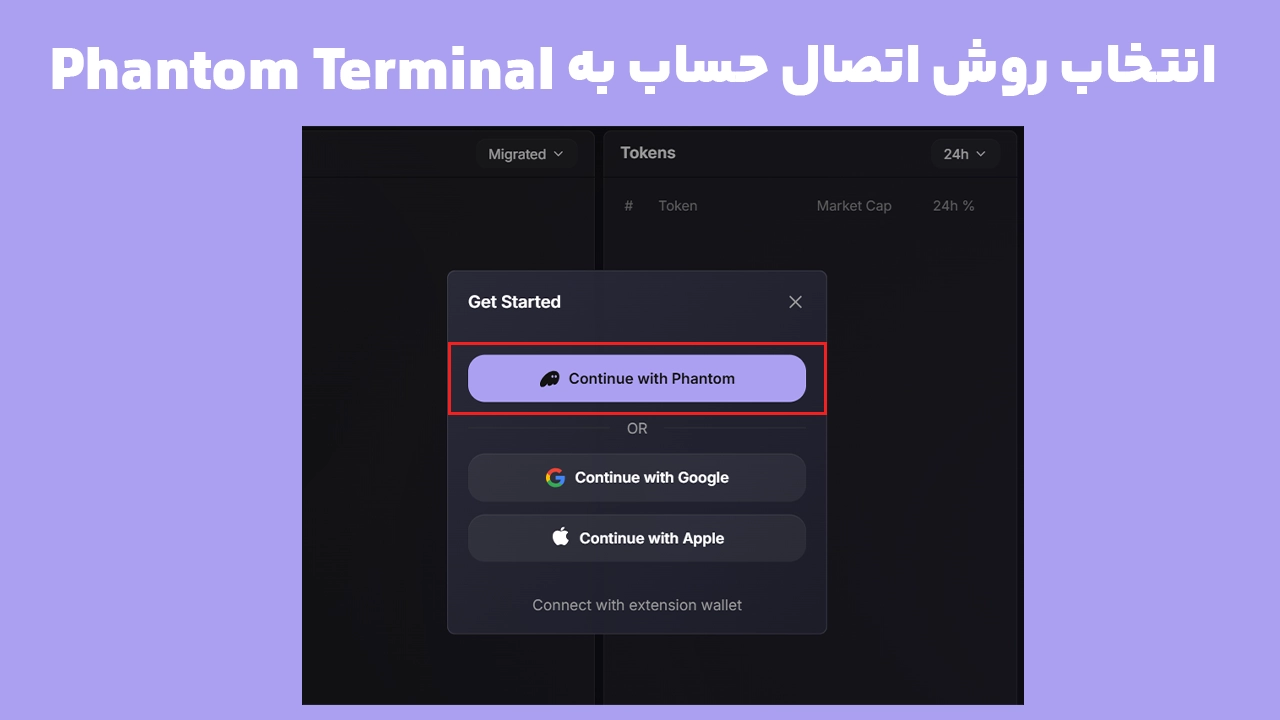
هدف تصویر این است که کاربر بفهمد انتخاب همین گزینه میتواند تعیین کند Terminal با Account موجود کار کند یا Trading Account جداگانه داشته باشد. در راهنمای رسمی نیز Trading Account و Existing Account بهعنوان دو تجربه متفاوت اتصال معرفی شدهاند.
قبل از حذف Trading Account چه کاری انجام دهیم؟
اگر Account تازه را نمیشناسید، واکنش درست حذف فوری آن نیست.
ابتدا وارد تنظیمات Phantom شوید و مطمئن شوید اطلاعات بازیابی Account را در اختیار دارید. Phantom توصیه میکند پیش از Remove کردن هر Account، Recovery Phrase یا Private Key مرتبط با آن پشتیبانگیری شود؛ زیرا برای بازیابی بعدی ممکن است به همان اطلاعات نیاز داشته باشید.
در مورد Trading Account اهمیت این موضوع بیشتر است، چون Recovery Phrase آن میتواند مستقل از Recovery Phrase معمول Wallet باشد.
برای مشاهده عبارت بازیابی، بسته به نسخه رابط Phantom میتوانید از بخش Security & Privacy → Show Recovery Phrase یا مدیریت Account موردنظر وارد شوید و Trading Account را انتخاب کنید. عبارت بازیابی را فقط در محیط خصوصی مشاهده و بهصورت آفلاین نگهداری کنید. Phantom Support نیز هرگز نباید Seed Phrase یا Private Key شما را درخواست کند.
هیچگاه Recovery Phrase را برای رفع مشکل Terminal داخل وبسایت، فرم پشتیبانی، پیام خصوصی یا چت وارد نکنید.
چرا موجودی Phantom Terminal با موجودی کیف پول یکی نیست؟
برای رفع مشکل موجودی Phantom Terminal ابتدا باید دو موضوع را از هم جدا کنید:
Account متصل و نوع موجودی معاملاتی.
هر Phantom Account آدرسهای مخصوص خودش را روی شبکههای مختلف دارد. اگر در افزونه از Account 1 به Account 2 بروید، ممکن است SOL، ETH و Perps کاملاً متفاوتی مشاهده کنید. راهنمای رسمی Terminal نیز صراحتاً اعلام میکند تغییر Account میتواند موجودیهای متفاوتی نشان دهد.
بنابراین اگر موجودی مورد انتظار را نمیبینید، قبل از هر انتقال جدید این موارد را بررسی کنید:
نام Account انتخابشده در افزونه را ببینید.
Account متصل به Terminal را بررسی کنید.
آدرس Solana آن Account را با آدرس Wallet دارای موجودی مقایسه کنید.
برای Perps، Ethereum Address همان Account را نیز بررسی کنید.
سپس Token Balance و Perps Balance را جداگانه بررسی کنید.
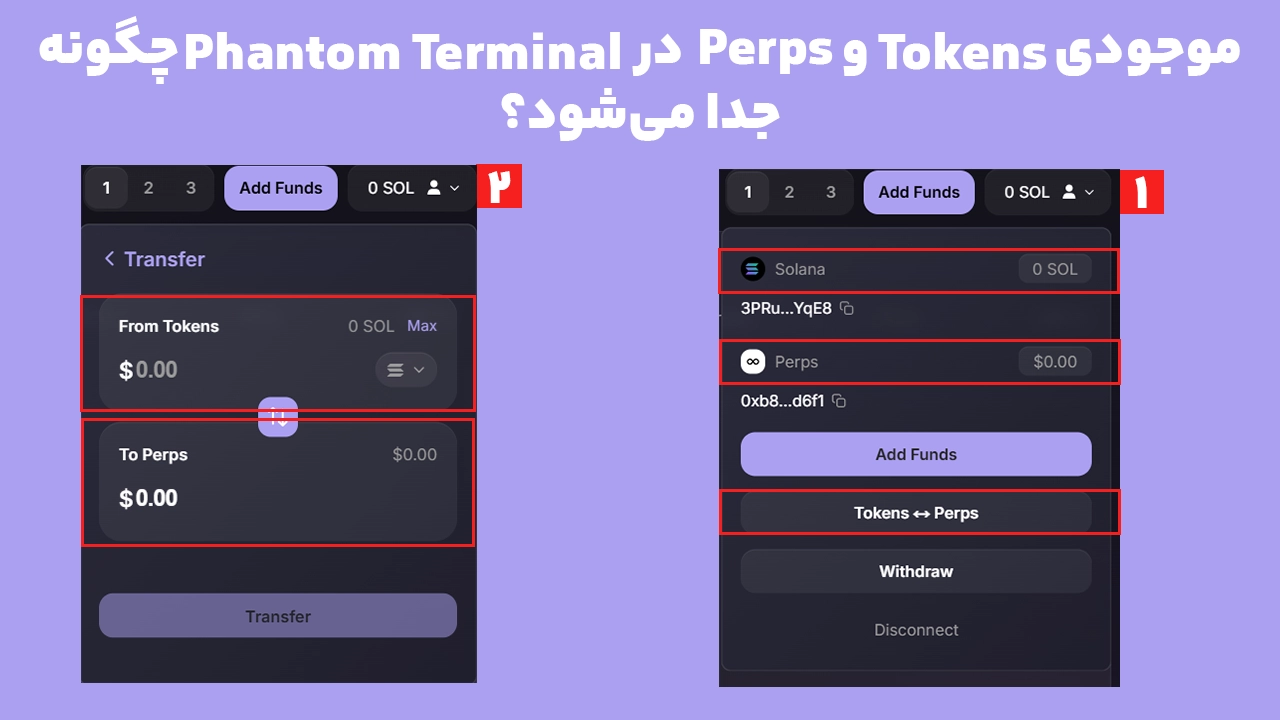
Token Balance با Perps Balance یکی نیست
Terminal دو بخش مالی متفاوت دارد:
Token Balance: برای معاملات توکنهای Solana.
Perps Balance: موجودی مربوط به معاملات دائمی Hyperliquid که با USDC محاسبه میشود.
به همین دلیل ممکن است در Wallet خود SOL داشته باشید اما Perps Balance صفر باشد؛ یا پس از بستن یک پوزیشن، وجه در Perps Balance باقی بماند و هنوز به Token Balance برنگشته باشد.
در Terminal برای جابهجایی میان این دو بخش مسیر کلی زیر وجود دارد:
Profile → Tokens ↔ Perps
در انتقال Tokens → Perps، SOL به USDC تبدیل و به Hyperliquid منتقل میشود. هنگام بازگرداندن Perps → Tokens نیز موجودی Perps به Wallet برمیگردد. این فرایند شامل عملیات آنچین، تبدیل دارایی و هزینههای مربوط است؛ بنابراین مبلغ نهایی میتواند کمی کمتر از مبلغ اولیه باشد.
آیا برای Terminal باید حتماً موجودی جداگانه واریز کنیم؟
خیر، همیشه نه.
اگر با Existing Account کار میکنید، Terminal از Account موجود شما استفاده میکند. اما اگر Wallet شما با Secret Recovery Phrase ساخته شده و هنگام Login گزینه Trading Account را انتخاب کرده باشید، Account جدیدی ساخته میشود و برای معامله با همان Trading Account باید موجودی موردنیاز در همان Account وجود داشته باشد. Phantom نیز این حالت را بهعنوان سناریویی معرفی میکند که در آن ممکن است لازم باشد Account جداگانه را Fund کنید.
چرا Perps یا پوزیشنهای قبلی در Phantom Terminal نمایش داده نمیشوند؟
اگر قبلاً Position باز کردهاید اما اکنون چیزی در Terminal نمیبینید، ابتدا فرض نکنید پوزیشن حذف شده است.
فعالیت Perps در Phantom به Ethereum Address حسابی که برای معامله استفاده شده وابسته است. اگر Terminal را این بار با Phantom Account دیگری باز کنید، ممکن است Perps Balance و Positionهای قبلی نمایش داده نشوند. Phantom میگوید پوزیشنهای Perps میان موبایل و Terminal زمانی نمایش داده میشوند که کاربر با همان Account وارد شده باشد.
برای بررسی:
Phantom Account فعلی را مشخص کنید.
Ethereum Address همان Account را بررسی کنید.
مطمئن شوید همان Accountی است که Position قبلی با آن باز شده است.
در
Settings → Active Networksبررسی کنید Ethereum فعال باشد.سپس Terminal را دوباره باز کنید.
داشتن یک Multi-chain Account و فعالبودن شبکه Ethereum نیز از پیشنیازهای اعلامشده Terminal است.
محدودیت منطقهای را با مشکل اتصال اشتباه نگیرید
گاهی Terminal وصل میشود اما بخش Perps قابل استفاده نیست. این وضعیت لزوماً خطای Wallet نیست.
در اطلاعات فعلی Phantom، Perps در بعضی مناطق از جمله ایالات متحده، بریتانیا و مناطق مشمول محدودیتهای جامع اقتصادی آمریکا در دسترس نیست. محدودیت یک Feature باعث ازکارافتادن کل Wallet نمیشود و قابلیتهای دیگر Phantom میتوانند همچنان در دسترس باشند.
بنابراین اگر پیام This feature is unavailable in your country or region مشاهده میکنید، حذف Account، ساخت Wallet جدید یا انتقال Seed Phrase راهحل این پیام نیست.
Auto-Confirm در Phantom Terminal چیست و چرا معاملات بدون تأیید اجرا میشوند؟
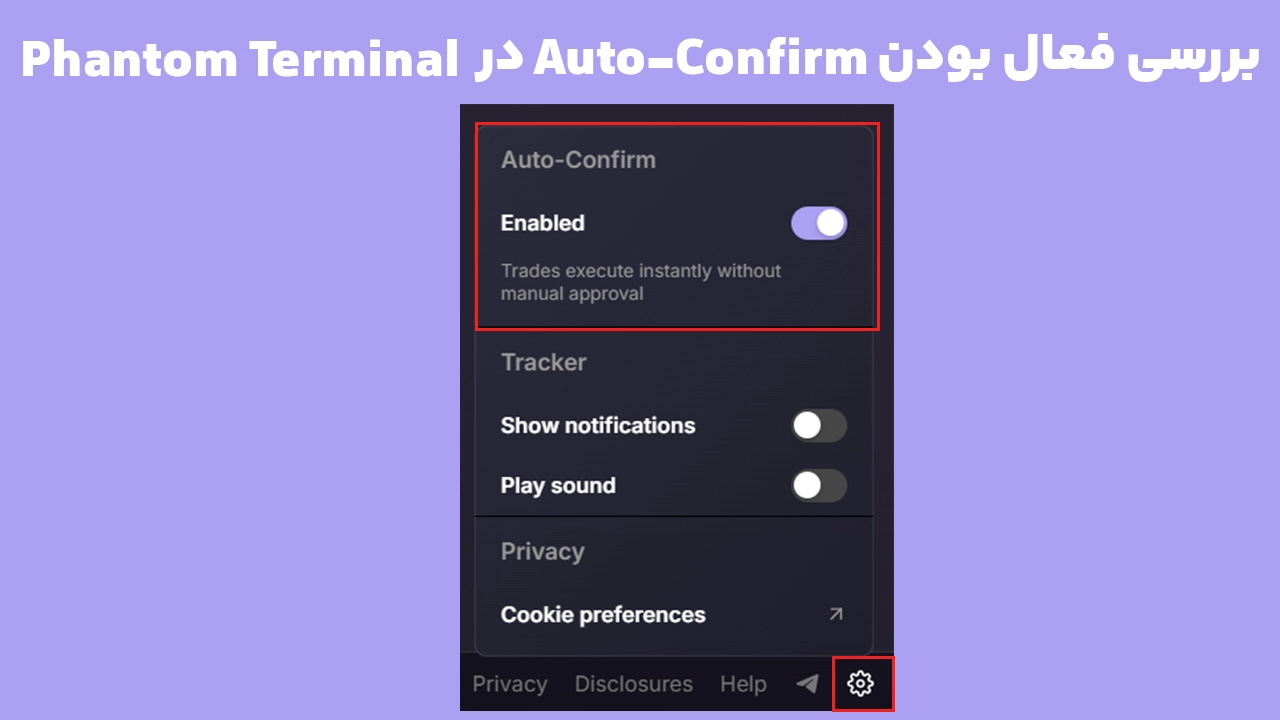
یکی از تفاوتهای Terminal با اتصال معمول DAppها، امکان Auto-Confirm است.
هنگام اتصال با Existing Account، Phantom میتواند اجازه دهد معاملات Terminal بدون نمایش پنجره تأیید جداگانه برای هر تراکنش اجرا شوند. این ویژگی سرعت معامله را بالا میبرد، اما به این معناست که باید قبل از کلیک روی Buy، Sell، Long یا Short جزئیات معامله را دقیقتر بررسی کنید.
اگر تصور میکردید هر معامله باید دوباره در افزونه Phantom تأیید شود اما چنین پنجرهای نمیبینید، قبل از اینکه اتصال را خراب فرض کنید Auto-Confirm را بررسی کنید.
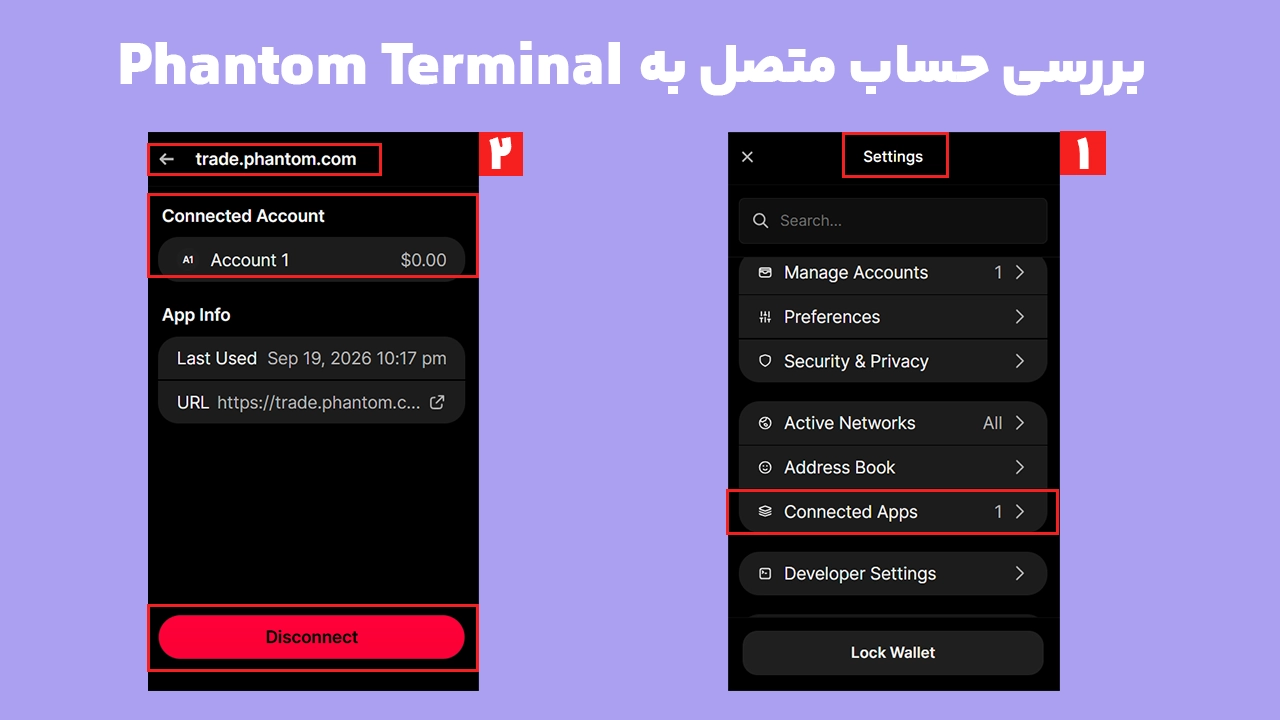
در نسخه فعلی Terminal میتوان تنظیمات Auto-Confirm را بررسی کرد و برای Existing Account رفتار تأیید معاملات را تغییر داد. مجوز اتصال Terminal نیز از بخش Connected Apps در Phantom قابل مدیریت است.
اگر نمیخواهیم Auto-Confirm فعال باشد چه کنیم؟
اگر در اولین اتصال Existing Account گزینه مربوط به Auto-Confirm نمایش داده شود، میتوانید آن را غیرفعال کنید. پس از اتصال نیز تنظیمات مرتبط را در Terminal و مجوز trade.phantom.com در Connected Apps بررسی کنید.
غیرفعالکردن Auto-Confirm با Disconnect کردن کامل Terminal یکی نیست؛ اولی روش تأیید تراکنش را تغییر میدهد و دومی ارتباط Wallet با سایت را قطع میکند.
Phantom Terminal وصل نمیشود؛ عیبیابی مرحلهبهمرحله
اگر صفحه Terminal باز میشود اما Login کامل نمیشود یا Account اشتباهی متصل میشود، این ترتیب را دنبال کنید.
۱. Account فعال در افزونه را بررسی کنید
قبل از Login، Phantom Extension را باز کنید و همان Accountی را انتخاب کنید که قصد دارید با آن معامله کنید.
این مرحله برای Existing Account بسیار مهم است، زیرا این گزینه از Account انتخابشده در افزونه استفاده میکند.
۲. روش Login را با دفعه قبل مقایسه کنید
بین این گزینهها تفاوت وجود دارد:
Trading Account
Existing Account
Continue with Google
Continue with Apple
اگر دفعه قبل از Trading Account استفاده کردهاید اما این بار Existing Account را انتخاب کنید، آدرس و موجودی متفاوتی خواهید دید. برعکس این حالت نیز ممکن است.
۳. اتصال قبلی را فقط از Terminal قطع نکنید
برای Disconnect معمولی میتوانید از Profile در Terminal گزینه Disconnect را انتخاب کنید.
اما اگر میخواهید مجوز اتصال نیز کاملاً لغو شود، Phantom مسیر زیر را معرفی کرده است:
Settings → Connected Apps → trade.phantom.com → Disconnect
سپس Terminal را Refresh کرده و اتصال را دوباره انجام دهید.
۴. Account را دوباره تطبیق دهید
بعد از Login فوراً معامله نکنید.
نام Account، Solana Address و در صورت استفاده از Perps، Ethereum Address را با اطلاعات حساب موردنظر مقایسه کنید.
این مرحله ساده میتواند از واریز دارایی به Trading Account اشتباه جلوگیری کند.
۵. موجودی را بهصورت تفکیکشده بررسی کنید
اگر Terminal متصل است اما Balance مورد انتظار را نمیبینید، بهترتیب بررسی کنید:
Account → Token Balance → Perps Balance → Positions
جستوجوی یک عدد واحد بهعنوان «موجودی Terminal» معمولاً باعث سردرگمی میشود.
چه زمانی مشکل واقعاً از Phantom Terminal نیست؟
برخی مواردی که شبیه خطای Terminal به نظر میرسند، در واقع رفتار طبیعی Account یا زیرساخت معاملات هستند.
موجودی Perps بعد از بستن Position وارد Wallet نشده است
با بستن Position، وجه میتواند در Perps Balance روی Hyperliquid باقی بماند. برای بازگرداندن آن به بخش Token باید Transfer انجام شود.
موجودی Account قبلی بعد از ساخت Trading Account دیده نمیشود
Trading Account آدرس متفاوتی دارد. طبیعی است که دارایی Account قبلی بهصورت خودکار در Account تازه ظاهر نشود.
Position در موبایل هست اما در Terminal نیست
احتمالاً Account متصل را باید بررسی کنید. Perps به آدرس حساب وابسته است، نه صرفاً نام کاربری Phantom.
Perps باز نمیشود اما Token Trading کار میکند
محدودیت منطقهای یا فعال نبودن Ethereum میتواند فقط روی بخش Perps اثر بگذارد؛ بنابراین کارکردن سایر قسمتهای Wallet تناقضی با این مشکل ندارد.
چکلیست رفع مشکل Phantom Terminal
قبل از هر انتقال جدید یا حذف Account این موارد را یکبار کنترل کنید:
آیا دامنه رسمی Phantom Terminal را باز کردهاید؟
با Trading Account وارد شدهاید یا Existing Account؟
آیا Account انتخابشده در افزونه همان Account موردنظر است؟
آیا Trading Account تازهای ساخته شده است؟
آیا Recovery Phrase حساب جدید را قبل از Remove بررسی کردهاید؟
آیا Token Balance و Perps Balance را جداگانه دیدهاید؟
آیا Ethereum در Active Networks فعال است؟
آیا پوزیشن قبلی با همین Ethereum Address ایجاد شده است؟
آیا Auto-Confirm فعال است؟
آیا
trade.phantom.comهنوز در Connected Apps مجوز دارد؟آیا قابلیت موردنظر در منطقه شما ارائه میشود؟
اگر مشکل شما مربوط به نصب، نسخه برنامه، ساخت Wallet یا امکانات عمومی Phantom است، صفحه بررسی کیف پول فانتوم را نیز ببینید. صفحه اصلی سرزمین رایانه نسخه اندروید، افزونه و اطلاعات راهاندازی Wallet را جداگانه پوشش میدهد.
آیا ساخت Trading Account امنیت Phantom را کاهش میدهد؟
وجود Trading Account بهخودیخود نشانه مشکل امنیتی نیست؛ این Account برای تجربه معاملاتی Terminal ایجاد میشود. نکته مهم این است که بدانید چه Accountی ساخته شده، Recovery Phrase آن چگونه نگهداری میشود و Auto-Confirm چه اختیاری به اتصال Terminal داده است.
بزرگترین اشتباه در این مرحله این است که کاربر Account جدید را ناشناس فرض کند، بدون تهیه Backup آن را Remove کند و بعداً متوجه شود موجودی یا سابقه معاملاتی به همان Account مربوط بوده است.
Phantom نیز در راهنمای مدیریت Accountها توصیه میکند پیش از حذف Account، اطلاعات بازیابی مرتبط با آن پشتیبانگیری شود.
سؤالات متداول
چرا بعد از ورود به Phantom Terminal حساب جدیدی در فانتوم ایجاد شد؟
اگر Wallet شما با Secret Recovery Phrase ساخته شده و هنگام Login گزینه Trading Account را انتخاب کرده باشید، Phantom میتواند یک Trading Account جداگانه ایجاد کند. این رفتار در این حالت طبیعی است و بهتنهایی نشانه هک نیست.
Recovery Phrase حساب Phantom Terminal چند کلمه است؟
Trading Account ایجادشده برای Walletهای Recovery Phrase دارای Secret Recovery Phrase مستقل ۲۴ کلمهای است. آن را با Seed Phrase معمول Account قبلی یکی فرض نکنید.
آیا میتوان Trading Account را حذف کرد؟
Phantom امکان Remove کردن Accountها را دارد، اما قبل از این کار باید Recovery Phrase یا اطلاعات بازیابی مرتبط با Account را پشتیبان بگیرید. Remove کردن Account اطلاعات بلاکچین را حذف نمیکند، اما بدون Credential مناسب ممکن است بازیابی دسترسی دشوار یا غیرممکن شود.
چرا SOL دارم ولی موجودی Perps صفر است؟
SOL موجود در Token Balance و USDC موجود در Perps Balance دو بخش متفاوت هستند. برای معاملات Perps میتوانید از SOL واجد شرایط استفاده کنید یا از مسیر Tokens ↔ Perps موجودی را به Hyperliquid منتقل کنید.
چرا پوزیشن Perps من در Terminal نمایش داده نمیشود؟
Perps به Ethereum Address مربوط به Phantom Account شما وابسته است. اگر با Account دیگری وارد Terminal شده باشید، Position و Balance قبلی ممکن است نمایش داده نشوند. ابتدا Account و Ethereum Address را تطبیق دهید.
چرا Phantom Terminal برای هر معامله پنجره Confirm نشان نمیدهد؟
احتمالاً Auto-Confirm فعال است. Terminal میتواند برای اتصالهای واجد شرایط معاملات را بدون پنجره تأیید جداگانه اجرا کند. وضعیت Auto-Confirm و مجوز trade.phantom.com را قبل از معامله بررسی کنید.
آیا موجودی Phantom Cash در Terminal قابل استفاده است؟
در راهنمای فعلی Phantom، Cash Account مستقیماً در Phantom Terminal قابل دسترسی نیست. Terminal برای Token Trading و Perps ساختار موجودی مخصوص خود را دارد.
جمعبندی
بیشتر مواردی که بهعنوان مشکل Phantom Terminal دیده میشوند از یکی از سه موضوع ناشی میشوند: انتخاب Account متفاوت، اشتباهگرفتن Token Balance با Perps Balance یا انتخاب روش Login متفاوت نسبت به دفعه قبل.
اگر بعد از اولین اتصال Account جدیدی مشاهده کردید، ابتدا بررسی کنید آیا Trading Account را انتخاب کردهاید. این حساب در Walletهای مبتنی بر Recovery Phrase میتواند بهصورت جداگانه ایجاد شود و Recovery Phrase مخصوص ۲۴ کلمهای داشته باشد. قبل از حذف آن، اطلاعات بازیابی را بررسی کنید.
اگر موجودی یا Positionهای قبلی دیده نمیشوند، بهجای انتقال دوباره دارایی، Account، Solana Address و Ethereum Address را تطبیق دهید و Token Balance و Perps Balance را جداگانه بررسی کنید. در نهایت، اگر اتصال Terminal رفتار غیرمنتظره دارد، Auto-Confirm و مجوز trade.phantom.com در Connected Apps را کنترل کرده و در صورت نیاز اتصال را بهطور کامل قطع و دوباره برقرار کنید.