





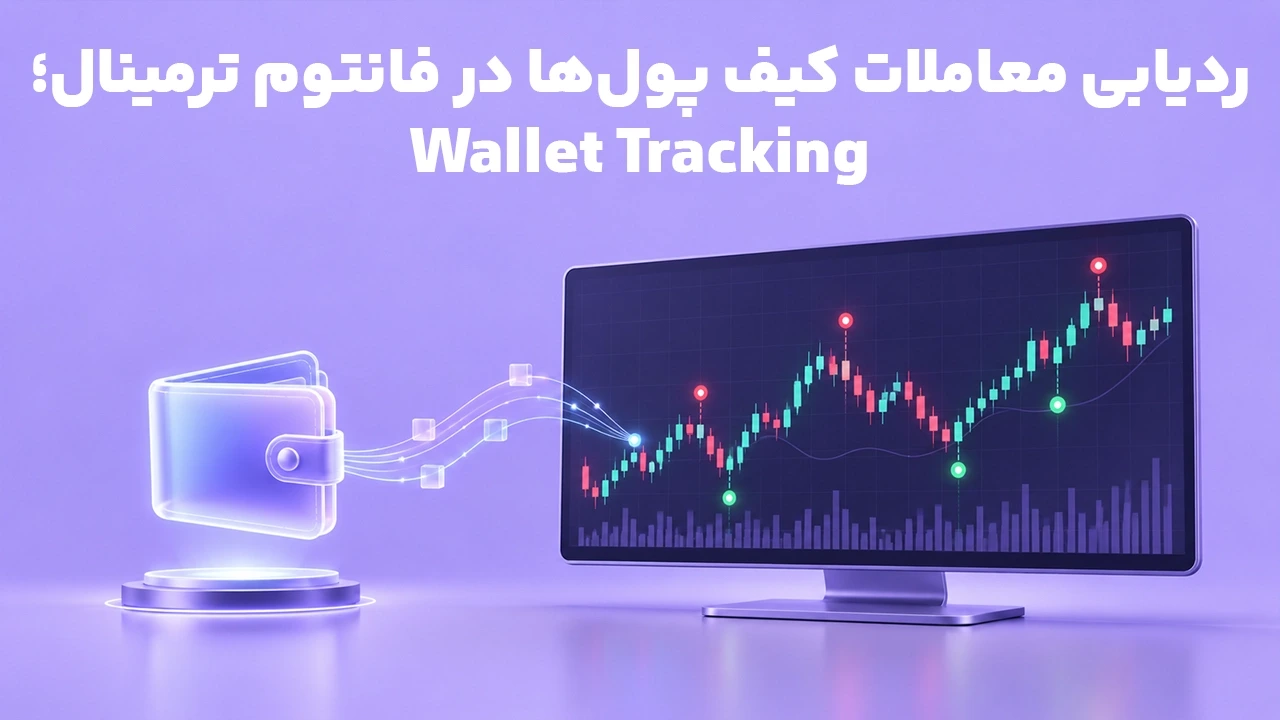

ردیابی معاملات کیف پولها در فانتوم ترمینال؛ Wallet Tracking
اگر میخواهید خرید و فروشهای یک آدرس عمومی را بدون اضافهکردن آن به حسابهای اصلی Phantom زیر نظر بگیرید، قابلیت Wallet Tracking در Phantom Terminal برای همین کاربرد طراحی شده است. با اضافه کردن کیف پول هدف به بخش Track، فعالیت معاملاتی قابل شناسایی آن را در محیط Terminal دنبال میکنید، معاملات ثبتشده را در Monitor میبینید و Buy و Sellهای مرتبط را روی نمودار بررسی میکنید.
طبق راهنمای رسمی Phantom، کیف پولهای Trackشده میتوانند بهصورت زنده مانیتور شوند، معاملات آنها در بخش Monitor ظاهر میشود و فعالیت خرید و فروش نیز بهشکل Indicator روی نمودار قابل مشاهده است. برای این فعالیتها امکان دریافت اعلان و پخش صدا نیز وجود دارد.
اما Wallet Tracker ابزار «کپی ترید تضمینی» نیست. مشاهده اینکه یک آدرس در گذشته چه چیزی خریده یا فروخته است، هویت صاحب آدرس، دلیل معامله، قیمت واقعی ورود او یا مناسب بودن همان معامله برای شما را ثابت نمیکند.
Wallet Tracking در Phantom Terminal چیست؟
Wallet Tracking بخشی از Phantom Terminal است که برای دنبالکردن فعالیت معاملاتی کیف پولهای دیگر استفاده میشود. در Terminal میتوانید یک Wallet را Track کنید و سپس معاملات شناساییشده آن را از یک محیط متمرکز دنبال کنید.
فانتوم سه کاربرد اصلی را برای این قابلیت اعلام میکند:
مشاهده فعالیت کیف پولهای Trackشده؛
دیدن Buy و Sellهای آنها روی نمودار؛
دریافت Notification هنگام انجام معاملات جدید.
معاملات ثبتشده کیف پولهایی که دنبال میکنید در بخش Monitor نمایش داده میشوند و Phantom میتواند روی نمودار توکن نیز Indicator مربوط به فعالیت آن Wallet را نشان دهد.
این ساختار بهخصوص زمانی مفید است که چند آدرس عمومی را مرتب بررسی میکنید. بهجای اینکه هر بار آدرس را در Blockchain Explorer جستوجو کرده و تکتک تراکنشها را باز کنید، میتوانید رفتار معاملاتی مرتبط را در همان محیطی ببینید که نمودار و اطلاعات بازار قرار دارند.
تفاوت Wallet Tracking با Watch-only فانتوم چیست؟
این دو قابلیت به دلیل استفاده از آدرس عمومی ممکن است شبیه به نظر برسند، اما هدف یکسانی ندارند.
قابلیت | Wallet Tracking در Terminal | Watch-only در Phantom |
|---|---|---|
محل استفاده | Phantom Terminal | اپ یا افزونه Phantom |
هدف اصلی | مانیتور معاملات یک Wallet | مشاهده یک آدرس بهعنوان حساب |
نمایش Buy/Sell روی چارت | بله، برای فعالیتهای Trackشده | کاربرد اصلی آن نیست |
Monitor معاملات | بله | خیر |
اعلان Tracker | بله | خیر |
اضافهشدن به حسابهای Wallet | به فهرست Tracking اضافه میشود | بهعنوان Watch Address دیده میشود |
نیاز به Private Key | برای صرفاً مانیتورکردن نباید وارد شود | ندارد |
در Watch-only، آدرس به محیط خود کیف پول اضافه میشود تا بتوانید داراییها و فعالیت آن را مشاهده کنید. Phantom این حسابها را با حالت مشاهده مشخص میکند و امکان ارسال ارز یا امضای تراکنش از آنها وجود ندارد.
اما در Terminal Tracking تمرکز روی رفتار معاملاتی Wallet است؛ یعنی اینکه یک آدرس چه توکنی را خریده یا فروخته و این فعالیت در چه نقطهای از نمودار اتفاق افتاده است.
بنابراین اگر فقط میخواهید داراییهای یک آدرس را مانند یک حساب داخل Phantom مشاهده کنید، Watch-only مناسبتر است. اگر میخواهید رفتار معاملاتی آدرس را هنگام تحلیل بازار زیر نظر بگیرید، بخش Track در Terminal کاربرد مستقیمتری دارد.
آموزش Track کردن کیف پول در Phantom Terminal
برای شروع بهتر است از نسخه دسکتاپ Terminal استفاده کنید. راهنمای رسمی Phantom آدرس trade.phantom.com را برای Terminal معرفی میکند و امکان ورود از طریق افزونه Phantom نیز وجود دارد. Terminal ابزارهایی مانند نمودار، دادههای بازار، معاملات توکنهای Solana و Wallet Tracking را در یک محیط قرار میدهد.
مرحله اول: وارد Phantom Terminal شوید
ابتدا Phantom Terminal را در مرورگر دسکتاپ باز کنید.
اگر قصد دارید فقط قابلیت Tracker را بررسی کنید، قبل از هر اقدامی دامنه سایت را کنترل کنید. عبارت بازیابی یا Private Key را نباید در صفحات وب برای فعالکردن Wallet Tracking وارد کنید.
اگر لازم است ابتدا نسخه اصلی کیف پول را نصب یا مشخصات نسخه اندروید آن را بررسی کنید، صفحه کیف پول فانتوم در سرزمین رایانه در دسترس است.
مرحله دوم: بخش Track را باز کنید
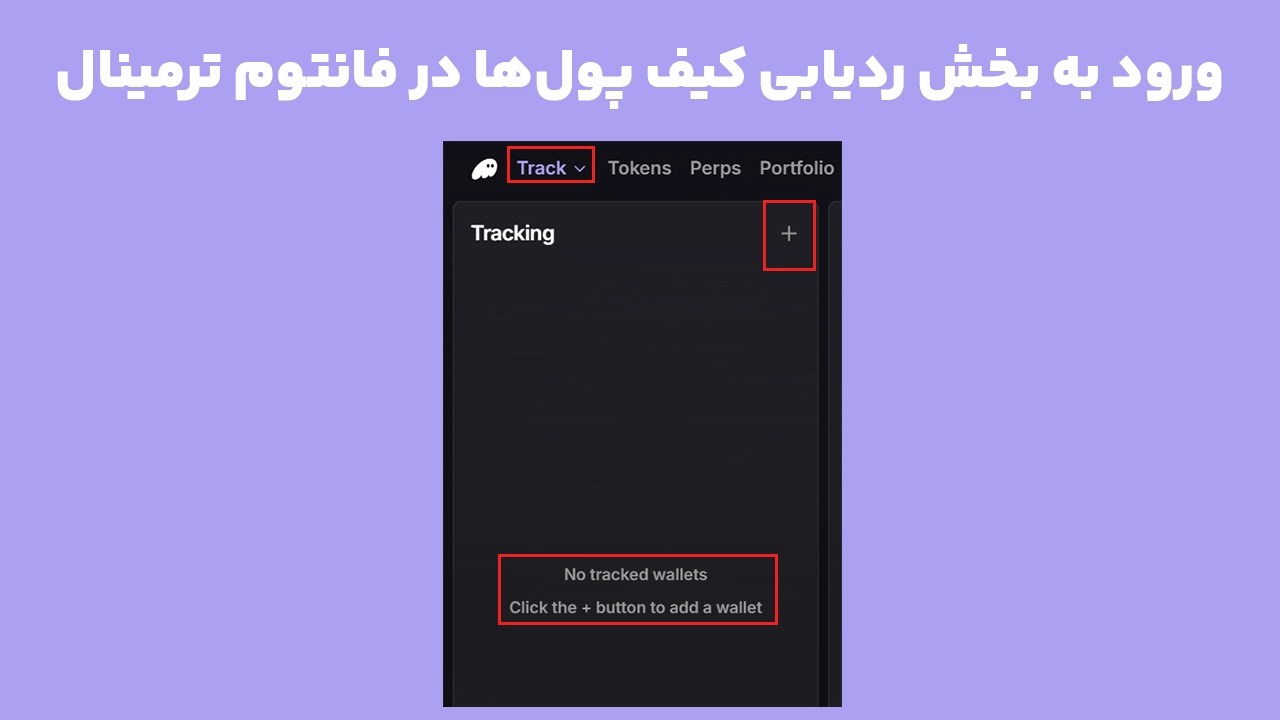
در رابط فعلی Terminal، بخش Track در قسمت سمت چپ محیط قرار دارد. در مستندات رسمی جدید مسیر اصلی با کلیک روی Track توضیح داده شده است؛ در برخی نسخههای رابط یا مستندات قبلی نیز مسیر Discover → Track دیده میشود. به همین دلیل اگر چینش منو کمی متفاوت بود، نام Track را ملاک قرار دهید.
پس از ورود به این بخش، ستونی با عنوان Tracking مشاهده میکنید.
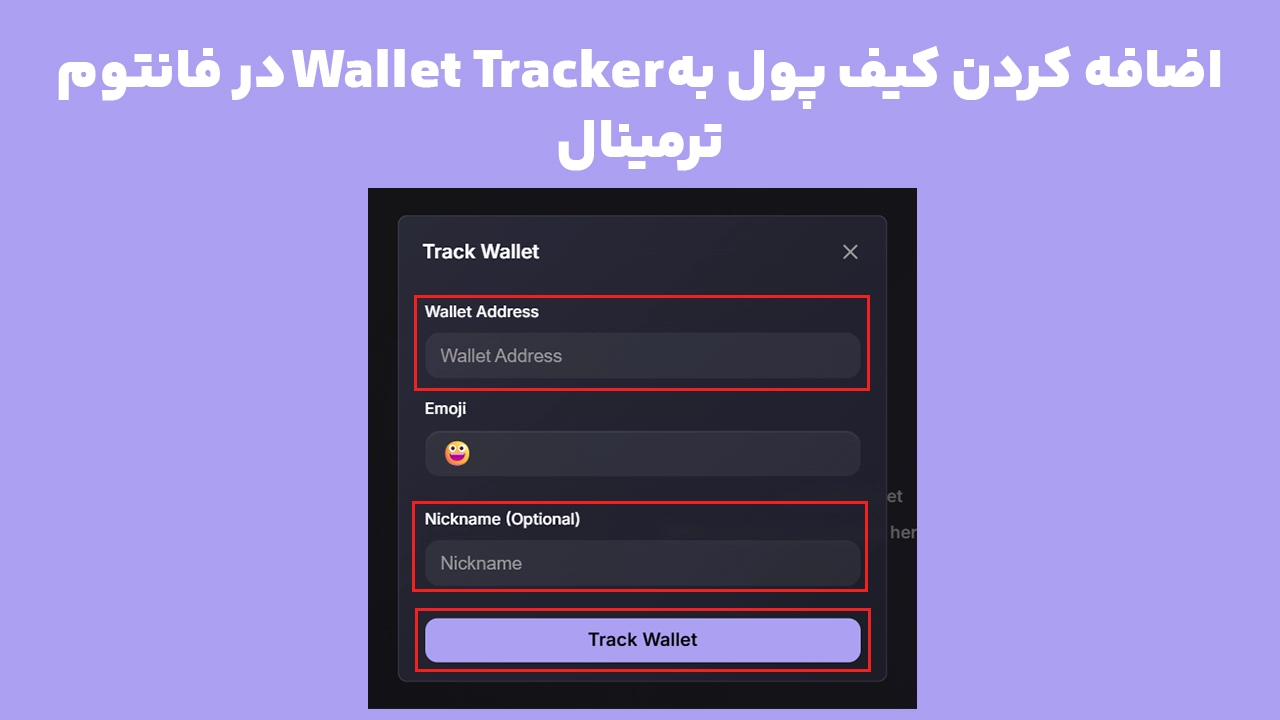
در کنار Tracking روی علامت + بزنید تا پنجره افزودن Wallet باز شود.
مرحله سوم: آدرس عمومی Wallet را اضافه کنید
در ستون Tracking روی علامت + کلیک کنید.
Phantom پنجره مربوط به افزودن Wallet را نمایش میدهد. اطلاعات Wallet موردنظر را وارد کرده و در پایان Track Wallet را انتخاب کنید. همین مسیر در راهنمای رسمی Phantom نیز برای افزودن Wallet معرفی شده است.
مهمترین نکته در این مرحله این است که برای مانیتورکردن کیف پول دیگران فقط با اطلاعات عمومی آن کار کنید.
Seed Phrase، Private Key، رمز Phantom یا اطلاعات بازیابی هیچ Walletی را برای Tracker وارد نکنید.
اگر صفحهای با عنوان Wallet Tracker از شما عبارت بازیابی درخواست کرد، آن را بخشی عادی از فرآیند Track کردن تلقی نکنید.
بعد از Track کردن Wallet چه اطلاعاتی نمایش داده میشود؟
افزودن آدرس پایان کار نیست. ارزش اصلی Wallet Tracking زمانی مشخص میشود که Wallet موردنظر معامله انجام دهد.
طبق راهنمای Phantom، معاملات Walletهای Trackشده در بخش Monitor قابل مشاهده هستند. همچنین خرید و فروشهای آنها میتوانند بهصورت Indicator روی Chart نمایش داده شوند.
این دو نما کاربرد متفاوتی دارند.
Monitor برای دنبال کردن جریان معاملات
Monitor به شما کمک میکند فعالیت Walletهایی را که دنبال کردهاید از یک محل بررسی کنید.
برای مثال اگر چند Wallet فعال را Track کرده باشید، به جای باز کردن هر آدرس بهصورت جداگانه میتوانید بررسی کنید آیا در میان آنها فعالیت جدیدی ثبت شده است یا خیر.
این قابلیت زمانی ارزش بیشتری دارد که تعداد آدرسهای تحت نظر افزایش پیدا کند.
Indicatorهای Buy و Sell روی نمودار
بخش جالبتر Tracker زمانی است که وارد نمودار توکنی شوید که Wallet دنبالشده روی آن فعالیت داشته است.
Phantom معاملات Trackشده را بهشکل Indicator روی Chart نشان میدهد؛ بنابراین میتوانید زمان تقریبی Buy یا Sell را در کنار حرکت قیمت مشاهده کنید.
این نمایش برای تحلیل رفتار معاملهگر مفید است. برای مثال میتوان بررسی کرد:
خرید قبل یا بعد از رشد شدید قیمت انجام شده است؛
Wallet در حال خرید پلهای بوده یا یک ورود بزرگ داشته است؛
فروش پس از رشد قیمت انجام شده یا هنگام افت بازار؛
یک آدرس بارها روی یک توکن معامله کرده یا فقط یک ورود مقطعی داشته است.
با این حال نباید Marker روی نمودار را بدون بررسی جزئیات تراکنش بهعنوان سیگنال خرید یا فروش در نظر گرفت.
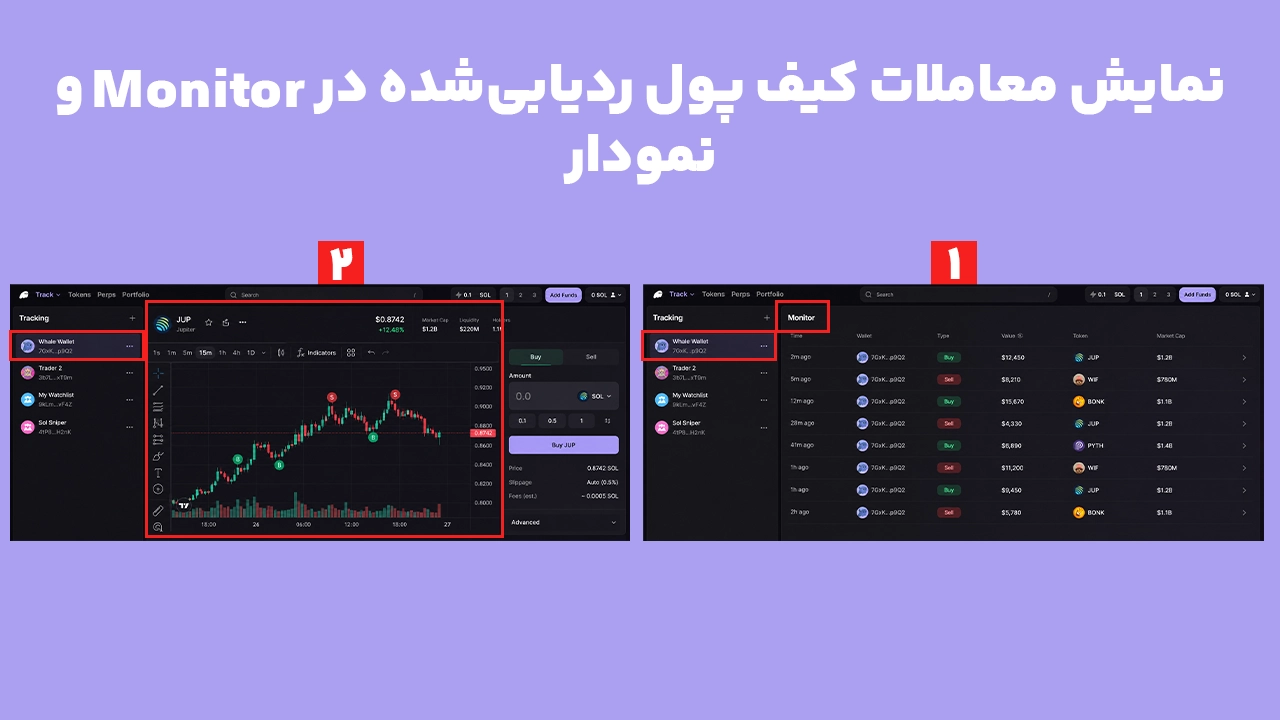
اگر Wallet انتخابشده هنوز هیچ معامله قابلنمایشی ندارد، برای تهیه این تصویر بهتر است از یک آدرس عمومی فعال استفاده کنید و منتظر نمایش Activity واقعی بمانید؛ Marker ساختگی به تصویر اضافه نکنید.
چگونه اعلانهای Wallet Tracker را مدیریت کنیم؟
اگر چند Wallet فعال را Track کنید، اعلانهای زیاد میتوانند آزاردهنده شوند. Phantom برای Tracker تنظیمات مستقلی در نظر گرفته است.
برای دسترسی به آن:
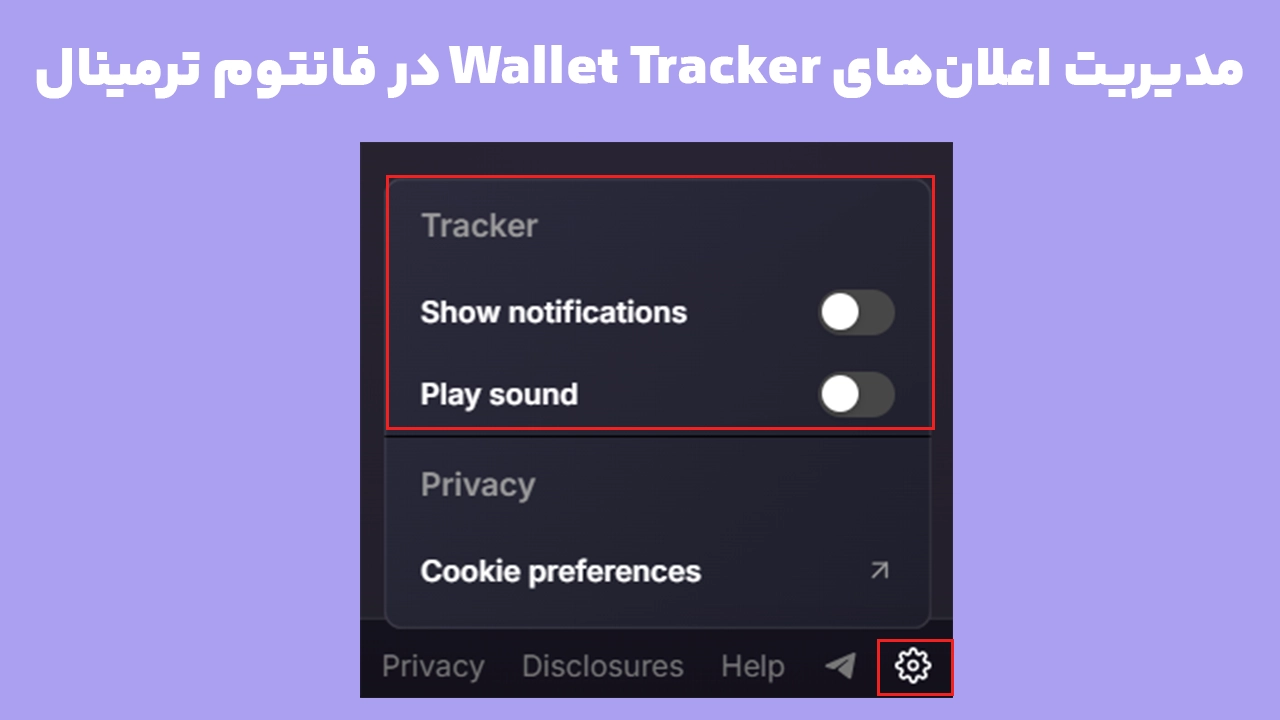
در Phantom Terminal روی آیکون چرخدنده
Settingsبزنید.بخش
Trackerرا پیدا کنید.تنظیمات Notification را بررسی کنید.
در صورت نیاز
Show notificationsرا خاموش کنید.اگر فقط صدای اعلان مزاحم است،
Play soundرا غیرفعال کنید.
طبق راهنمای رسمی، این دو گزینه برای کنترل Notification و صدای معاملات Walletهای Trackشده در دسترس هستند.
خاموش کردن اعلانها به معنی Untrack شدن Wallet نیست. آدرس همچنان در Tracker باقی میماند و میتوانید فعالیت آن را از داخل Terminal مشاهده کنید.
آیا Wallet Tracking همان Copy Trading است؟
خیر. Tracker اطلاعاتی درباره فعالیت یک Wallet در اختیار شما قرار میدهد، اما نباید آن را سیستم Copy Trading خودکار در نظر گرفت.
مشاهده یک Buy روی نمودار فقط میگوید فعالیتی از آن آدرس ثبت شده است. این اطلاعات بهتنهایی مشخص نمیکند:
صاحب واقعی آدرس چه کسی است؛
معامله بخشی از چه استراتژیای بوده است؛
آیا همان شخص چند Wallet دیگر هم دارد؛
معامله برای پوشش ریسک Position دیگری انجام شده یا خیر؛
قیمت فعلی هنوز برای ورود مناسب است یا نه؛
Wallet بعداً خارج از بازهای که شما بررسی کردهاید دارایی را منتقل کرده یا خیر.
حتی Walletی که سابقه چند معامله سودآور دارد ممکن است در معامله بعدی زیان سنگینی ثبت کند.
تأخیر در مشاهده معامله را هم در نظر بگیرید
بین اجرای یک تراکنش، ثبت آن روی شبکه، پردازش داده و زمانی که شما Notification یا Marker را مشاهده میکنید میتواند فاصله وجود داشته باشد.
در بازار توکنهای کمعمق، چند ثانیه یا چند بلاک اختلاف نیز ممکن است قیمت ورود را تغییر دهد. بنابراین مشاهده خرید یک Wallet به معنی امکان ورود با همان قیمت نیست.
از Wallet Tracker چگونه درست استفاده کنیم؟
کاربرد منطقی Tracker، استفاده از اطلاعات Wallet بهعنوان یک داده تکمیلی برای تحلیل است، نه جایگزین تحلیل.
برای مثال فرض کنید یک Wallet را چند هفته دنبال کردهاید و متوجه شدهاید روی توکن مشخصی چند مرحله خرید انجام داده است. بهجای خرید فوری میتوانید:
توکن را داخل Terminal باز کنید.
نمودار و حجم معامله را بررسی کنید.
زمان Buyهای Wallet را با حرکت قیمت مقایسه کنید.
نقدینگی و شرایط بازار را بررسی کنید.
فعالیت قبلی همان Wallet روی توکن را ببینید.
سپس مستقل از رفتار آن Wallet تصمیم بگیرید.
Phantom Terminal علاوه بر Chart، اطلاعاتی مانند دادههای بازار و برخی شاخصهای مربوط به توکنها را نیز در اختیار کاربر قرار میدهد. بخش معاملات Token در Terminal در حال حاضر برای توکنهای شبکه Solana طراحی شده است.
آیا هر آدرس سودآوری ارزش Track کردن دارد؟
نه لزوماً.
مشاهده یک تراکنش موفق میتواند کاملاً اتفاقی باشد. برای ارزیابی رفتار یک Wallet بهتر است به یک نمونه معامله اکتفا نکنید و الگوی آن را در بازه زمانی طولانیتر بررسی کنید.
مواردی مانند اینها اطلاعات بیشتری میدهند:
تعداد معاملات انجامشده؛
میزان تکرار معامله روی یک Token؛
فاصله زمانی Buy تا Sell؛
ورودهای پلهای؛
فروشهای مرحلهای؛
رفتار Wallet در زمان افت بازار؛
اندازه معاملات نسبت به فعالیت معمول آدرس.
حتی این اطلاعات نیز اثبات نمیکنند که استراتژی صاحب Wallet در آینده موفق خواهد بود.
آیا Track کردن کیف پول خطر امنیتی دارد؟
مشاهده یک آدرس عمومی با Import کردن Wallet تفاوت اساسی دارد.
برای دنبالکردن Wallet دیگران نیازی ندارید اطلاعات محرمانه آنها را در اختیار داشته باشید. اگر سایتی برای ارائه «Wallet Tracker» از شما Seed Phrase یا Private Key درخواست کند، ادامه ندهید.
عبارت بازیابی و کلید خصوصی امکان کنترل دارایی را فراهم میکنند و نباید برای ابزارهای مانیتورینگ در یک فرم وب وارد شوند.
در مورد Wallet خودتان نیز همین قانون برقرار است. اگر فقط میخواهید آدرس عمومی خود را Track کنید، Public Address را از کیف پول کپی کنید؛ اطلاعات بازیابی را وارد نکنید.
Phantom یک کیف پول Self-Custodial است و نگهداری امن اطلاعات دسترسی بر عهده کاربر قرار دارد. صفحه کیف پول فانتوم نیز جزئیات نصب، نسخهها و نکات امنیتی استفاده از Wallet را توضیح میدهد.
چرا معاملات Wallet در Monitor نمایش داده نمیشود؟
اگر یک Wallet را اضافه کردهاید اما چیزی در Monitor نمیبینید، الزاماً Tracker خراب نیست.
چند احتمال وجود دارد.
Wallet هنوز فعالیت جدیدی نداشته است
اگر آدرس بعد از اضافهشدن معاملهای انجام نداده باشد، ممکن است Activity جدیدی برای مشاهده وجود نداشته باشد.
فعالیت Wallet با بازار موردنظر شما مرتبط نیست
Tracker برای مانیتورکردن فعالیتهای معاملاتی قابلشناسایی در Terminal طراحی شده است. صرف وجود تراکنش در یک آدرس به معنی نمایش همه انواع تعاملات بلاکچینی در Monitor نیست.
آدرس اشتباه وارد شده است
ابتدا چند کاراکتر اول و آخر آدرس را با منبع اصلی مقایسه کنید. کپیکردن آدرس اشتباه یکی از سادهترین دلایل مشاهده نکردن فعالیت مورد انتظار است.
رابط Terminal تغییر کرده است
Phantom Terminal محصولی در حال توسعه است و نام یا جای بعضی گزینهها میتواند در نسخههای آینده تغییر کند. اگر مسیر Discover → Track را ندیدید، مستقیماً دنبال Track در منوی سمت چپ بگردید؛ مستندات رسمی فعلی نیز همین بخش را برای Wallet Tracking معرفی میکنند.
Wallet Tracking در Phantom Terminal برای چه کسانی مفید است؟
این قابلیت بیشتر برای کاربرانی مناسب است که رفتار On-chain معاملهگران را بهعنوان بخشی از فرآیند تحقیق خود بررسی میکنند.
برای مثال:
تریدری که چند Wallet فعال را زیر نظر دارد؛
کاربری که میخواهد زمان ورود و خروج یک آدرس را روی Chart ببیند؛
تحلیلگری که قصد مقایسه فعالیت چند Wallet روی یک Token را دارد؛
کاربری که نمیخواهد برای هر بررسی مرتب بین Terminal و Blockchain Explorer جابهجا شود.
در مقابل، اگر فقط میخواهید موجودی یک آدرس را ببینید یا آن را کنار حسابهای خود در Phantom نگه دارید، Watch-only انتخاب مرتبطتری است.
جمعبندی
Wallet Tracking در Phantom Terminal یک ابزار مانیتورینگ برای دنبالکردن رفتار معاملاتی آدرسهای عمومی است. برای استفاده از آن وارد بخش Track شوید، از ستون Tracking روی + بزنید، Wallet موردنظر را اضافه کنید و سپس فعالیت آن را در Monitor و Indicatorهای روی نمودار بررسی کنید. اعلانها و صدای Tracker نیز از Settings قابل مدیریت هستند.
مهمترین نکته این است که Track کردن را با اعتمادکردن اشتباه نگیرید. عمومی بودن تراکنشهای یک Wallet فقط امکان مشاهده رفتار On-chain آن را فراهم میکند؛ نه هویت صاحب آدرس را تأیید میکند و نه سودآوری معاملات آینده او را تضمین میکند.
سؤالات متداول
آیا برای Wallet Tracking در Phantom Terminal به Private Key نیاز داریم؟
خیر. برای مانیتورکردن رفتار یک Wallet نباید Private Key یا Seed Phrase آن را وارد کنید. اطلاعات محرمانه کیف پول را در هیچ Wallet Tracker یا فرم وب قرار ندهید.
معاملات Walletهای Trackشده کجا نمایش داده میشوند؟
طبق مستندات رسمی Phantom، معاملات Walletهای Trackشده در بخش Monitor نمایش داده میشوند و Buy و Sellهای مربوط نیز میتوانند بهصورت Indicator روی نمودار دیده شوند.
آیا برای هر معامله Wallet اعلان دریافت میکنیم؟
Terminal قابلیت Notification برای Tracker دارد. از Settings میتوانید گزینههای Show notifications و Play sound را مدیریت کنید.
آیا Wallet Tracking همان Watch-only است؟
خیر. Watch-only یک آدرس را برای مشاهده در محیط Wallet اضافه میکند؛ اما Wallet Tracking در Terminal برای مانیتور رفتار معاملاتی، Monitor و نمایش معاملات روی Chart طراحی شده است.
آیا میتوان از معاملات Walletهای دیگر برای کپی ترید استفاده کرد؟
میتوانید فعالیت عمومی Wallet را بهعنوان یکی از دادههای تحلیلی بررسی کنید، اما مشاهده معامله به معنی مناسب بودن همان ورود برای شما نیست. اختلاف زمان، قیمت، نقدینگی، اندازه Position و استراتژی ناشناخته صاحب Wallet میتواند نتیجه کاملاً متفاوتی ایجاد کند.