






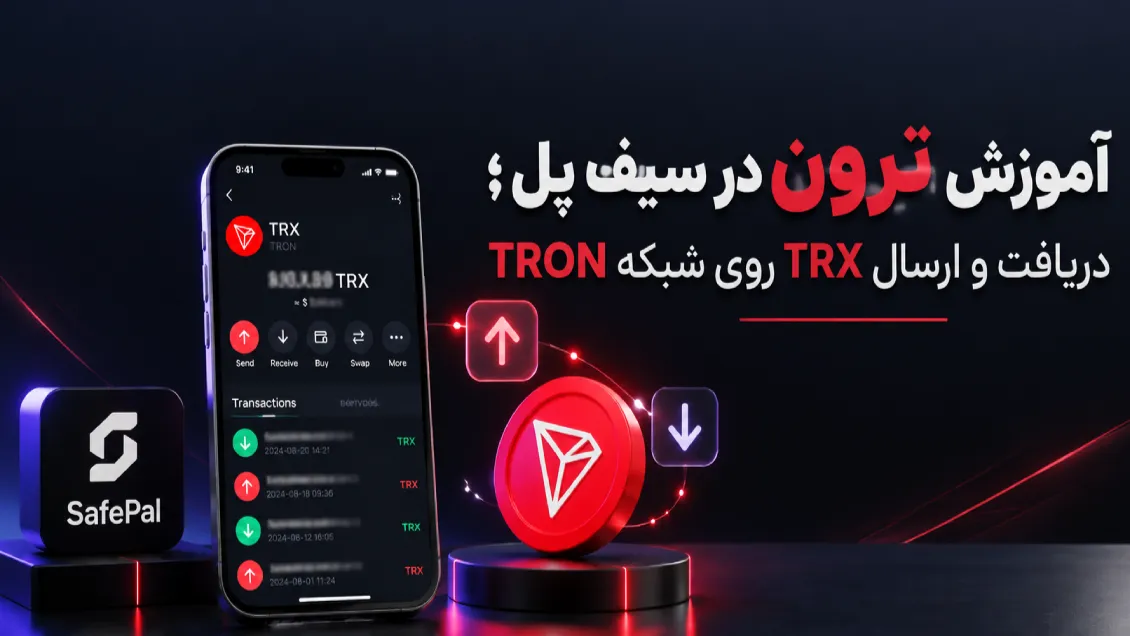
آموزش انتقال ترون به SafePal؛ دریافت و ارسال TRX روی شبکه TRON
اگر قصد استفاده از ترون در سیف پل را دارید، میتوانید TRX را روی شبکه اصلی TRON دریافت، نگهداری و ارسال کنید. برای انتقال TRX از صرافی به SafePal، مهمترین نکته دریافت آدرس صحیح TRON و انتخاب همین شبکه هنگام برداشت است. TRX همچنین در پرداخت هزینه برخی تراکنشهای اکوسیستم TRON و انتقال توکنهایی مانند USDT-TRC20 نقش مهمی دارد.
این موضوع بهخصوص برای کاربرانی مهم است که از USDT-TRC20 استفاده میکنند؛ زیرا TRX و تتر TRC20 هر دو روی شبکه TRON قرار دارند، اما یک دارایی نیستند و نحوه مصرف منابع شبکه در انتقال آنها نیز متفاوت است.
در ادامه، اضافه کردن ترون در سیف پل، دریافت TRX، انتقال از صرافی، ارسال به آدرس دیگر و نحوه بررسی کارمزد و تراکنش را مرحلهبهمرحله بررسی میکنیم.
ترون در سیف پل چیست؟
TRON یک شبکه بلاکچینی مستقل و TRX ارز بومی آن است. در SafePal میتوانید TRX و توکنهای مختلف شبکه TRON را مدیریت کنید. مستندات TRON نیز TRX را دارایی بومی این شبکه معرفی میکنند که در انتقال ارزش، استیکینگ و پرداخت هزینه منابع شبکه کاربرد دارد.
شناخت تفاوت سه اصطلاح زیر قبل از انتقال ضروری است:
TRON: نام شبکه بلاکچین
TRX: ارز بومی شبکه TRON
TRC20: استاندارد ساخت توکن روی شبکه TRON
برای مثال، USDT-TRC20 همان تتر است که روی شبکه TRON صادر شده؛ اما TRX ارز اصلی خود شبکه است. بنابراین داشتن USDT-TRC20 به معنی داشتن TRX نیست.
اگر هنوز کیف پول را نصب نکردهاید، میتوانید از صفحه دانلود کیف پول SafePal در سرزمین رایانه استفاده کنید.
چگونه TRX را در SafePal اضافه کنیم؟
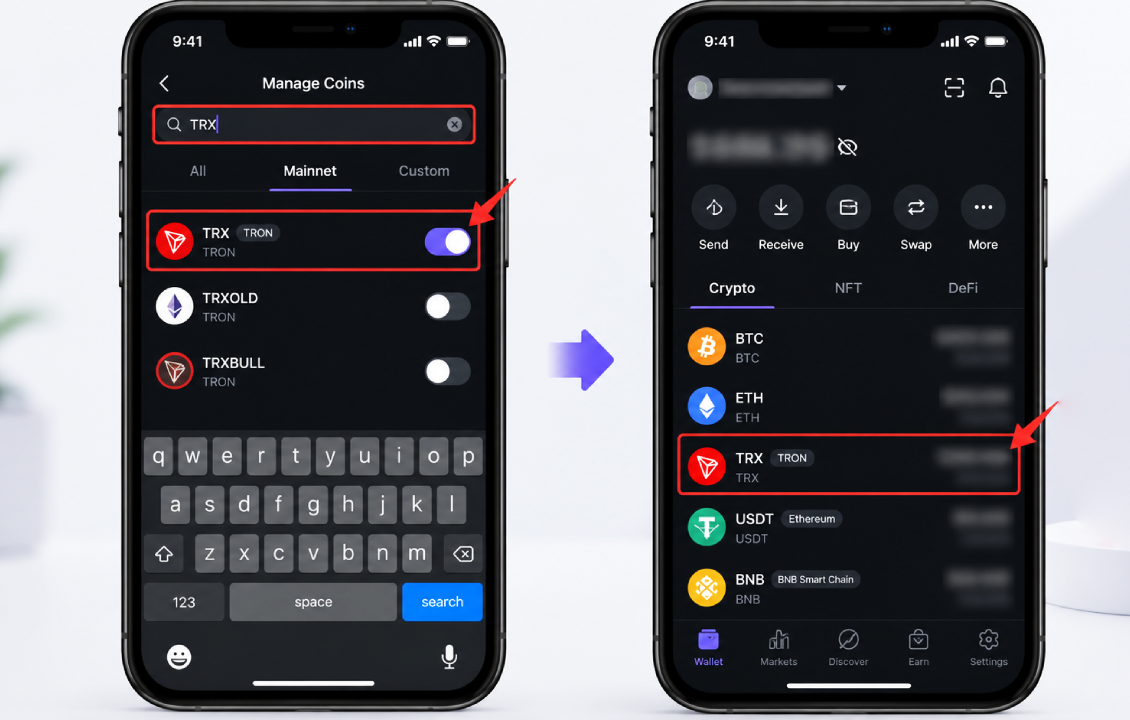
در SafePal نیازی نیست شبکه TRON را بهصورت دستی با RPC یا اطلاعات شبکه اضافه کنید. کافی است TRX را در فهرست داراییهای Wallet پیدا و نمایش آن را فعال کنید.
مراحل کلی:
SafePal را باز کنید و وارد Wallet موردنظر شوید.
بخش مدیریت یا جستوجوی داراییها را باز کنید.
عبارت
TRXیاTRONرا جستوجو کنید.ارز TRX مربوط به شبکه اصلی TRON را پیدا کنید.
نمایش آن را در Wallet فعال کنید.
به صفحه اصلی برگردید و TRX را در فهرست داراییها بررسی کنید.
اگر چند دارایی با نام مشابه مشاهده کردید، فقط به نماد آنها اعتماد نکنید. نام شبکه را نیز بررسی کنید؛ بهخصوص هنگام کار با توکنهایی که روی چند بلاکچین عرضه شدهاند.
آموزش دریافت TRX در SafePal
برای انتقال TRX از صرافی یا کیف پول دیگر، ابتدا باید آدرس دریافت TRON خود را در SafePal پیدا کنید.
وارد صفحه TRX شوید
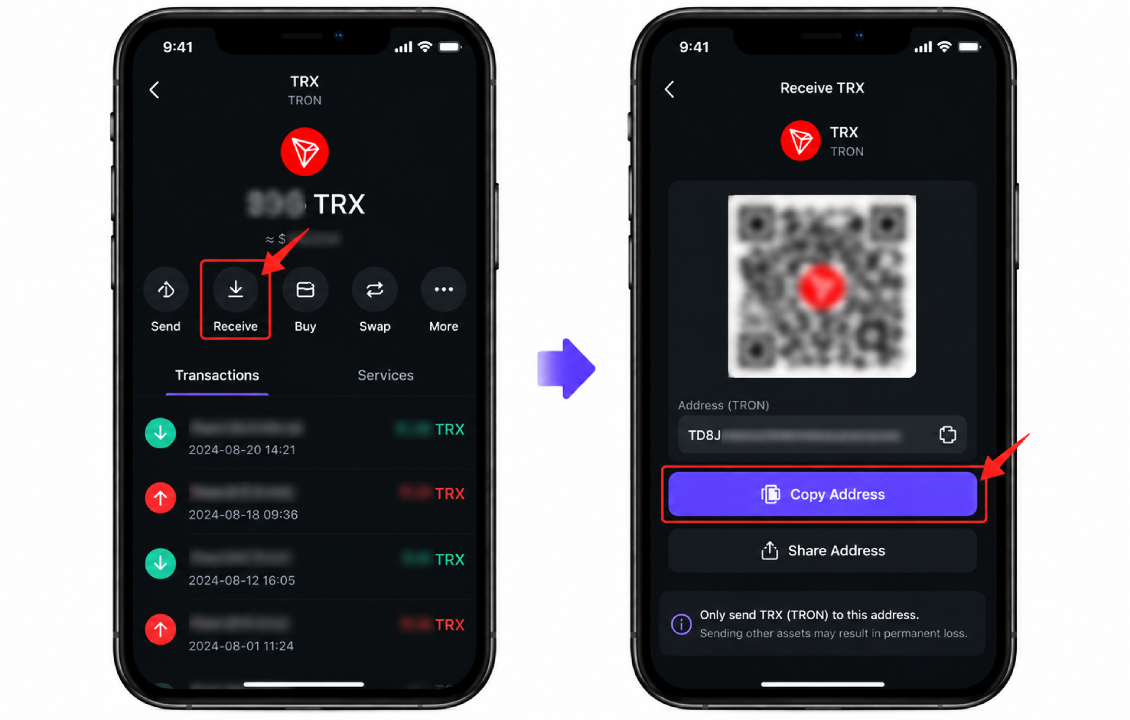
در صفحه اصلی SafePal روی TRX بزنید و سپس گزینه Receive را انتخاب کنید. صفحهای شامل آدرس دریافت و QR نمایش داده میشود.
آدرسهای معمول TRON در قالب Base58Check با حرف T شروع میشوند. بااینحال، شروعشدن آدرس با T بهتنهایی برای تأیید مقصد کافی نیست و باید شبکه را نیز بررسی کنید. مستندات رسمی TRON همین ساختار آدرس را توضیح میدهند.
آدرس را کپی کنید
از گزینه Copy استفاده کنید و آدرس را دستی تایپ نکنید. بعد از Paste کردن آدرس در صرافی یا Wallet مبدأ، چند کاراکتر ابتدایی و انتهایی آن را با آدرس نمایشدادهشده در SafePal تطبیق دهید.
شبکه TRON را انتخاب کنید
اگر TRX را از صرافی برداشت میکنید، شبکه برداشت باید TRON باشد. نام دقیق گزینه ممکن است در صرافیهای مختلف کمی متفاوت نمایش داده شود؛ بنابراین علاوه بر نام ارز، شبکه برداشت را نیز کنترل کنید.
قاعده اصلی ساده است:
شبکه برداشت در مبدأ باید با شبکه دریافت در مقصد یکسان باشد.
انتقال TRX از صرافی به SafePal
بعد از دریافت آدرس TRON، میتوانید TRX را از صرافی به کیف پول شخصی خود منتقل کنید.
وارد بخش برداشت صرافی شوید، TRX را انتخاب کنید و آدرس SafePal را در قسمت مقصد قرار دهید. سپس شبکه TRON را انتخاب و مقدار برداشت را مشخص کنید.
پیش از تأیید نهایی سه مورد را دوباره بررسی کنید:
آدرس مقصد، شبکه برداشت و مقدار TRX.
کارمزدی که صرافی برای برداشت TRX نمایش میدهد لزوماً برابر با هزینه خام شبکه نیست؛ صرافی میتواند سیاست کارمزد برداشت خودش را داشته باشد. بنابراین مبلغی که در صفحه نهایی Withdraw نمایش داده میشود را قبل از تأیید بررسی کنید.
اگر مبلغ انتقال زیاد است، ابتدا مقدار کمی TRX ارسال کنید. پس از اینکه تراکنش در SafePal نمایش داده شد، انتقال اصلی را انجام دهید. این کار مخصوصاً هنگام استفاده از آدرس جدید، ریسک اشتباه را کاهش میدهد.
آیا برای دریافت TRX باید از قبل TRX داشته باشیم؟
خیر. برای دریافت TRX لازم نیست از قبل TRX در Wallet داشته باشید. هزینه مربوط به ارسال از سمت فرستنده مدیریت میشود.
نیاز به TRX یا منابع شبکه بیشتر زمانی اهمیت پیدا میکند که بخواهید از Wallet خود تراکنشی انجام دهید؛ مخصوصاً اگر قصد ارسال توکنهای TRC20 مانند USDT را داشته باشید.
آموزش ارسال TRX از SafePal
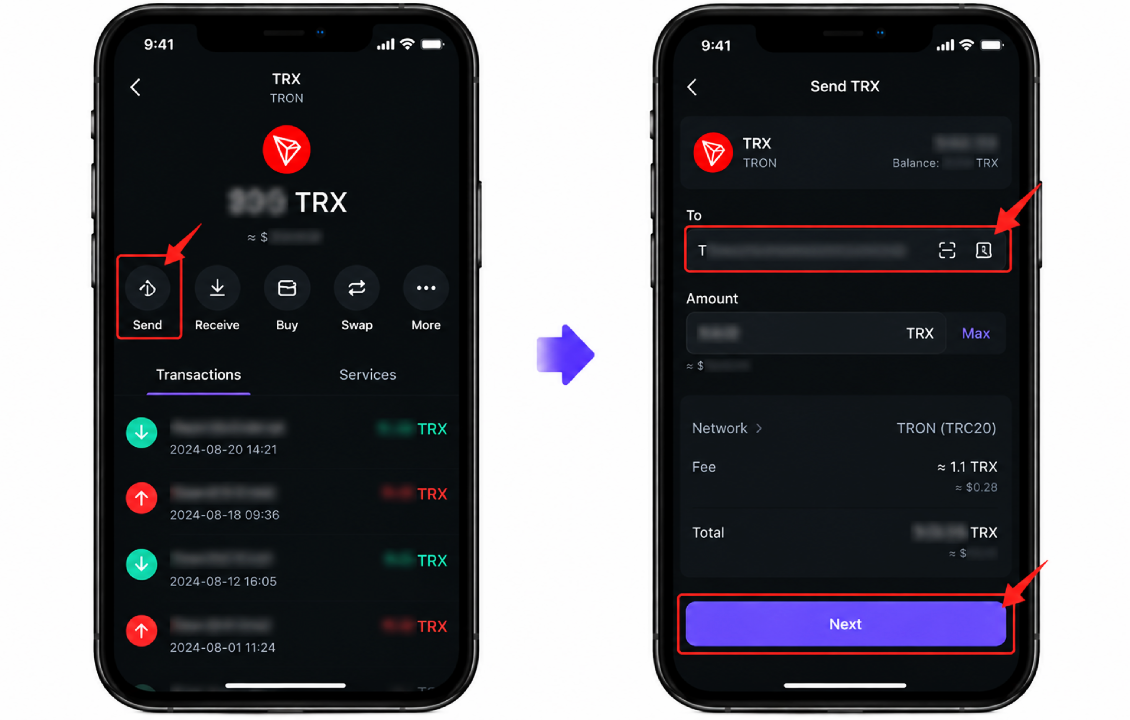
برای انتقال TRX از SafePal به صرافی یا کیف پول دیگر، ابتدا TRX را از صفحه اصلی انتخاب و روی Send بزنید.
آدرس مقصد را Paste کنید یا QR معتبر مقصد را اسکن کنید. اگر مقصد یک صرافی است، آدرس را مستقیماً از صفحه Deposit همان صرافی دریافت کنید.
سپس مقدار TRX را وارد کنید. SafePal قبل از امضای تراکنش صفحهای برای بررسی اطلاعات انتقال نمایش میدهد. در این مرحله آدرس مقصد، مقدار و هزینه شبکه را بررسی کنید.
پس از اطمینان از اطلاعات، تراکنش را تأیید و امضا کنید.
تراکنش بلاکچینی پس از انتشار مانند حواله بانکی قابل لغو نیست؛ بنابراین بررسی آدرس قبل از Send مهمتر از تلاش برای اصلاح آن بعد از ارسال است.
کارمزد انتقال ترون در SafePal چگونه محاسبه میشود؟
برای درک هزینه تراکنشهای TRON باید با دو مفهوم Bandwidth و Energy آشنا باشید. مدل منابع شبکه TRON با Gas در شبکههایی مانند Ethereum تفاوت دارد.
طبق مستندات رسمی TRON، Bandwidth برای داده تراکنشهای ثبتشده روی شبکه مصرف میشود و Energy عمدتاً هنگام اجرای قراردادهای هوشمند کاربرد دارد. اگر منابع کافی در حساب موجود نباشد، TRX میتواند برای تأمین هزینه منابع موردنیاز سوزانده شود.
Bandwidth چیست؟
تراکنشهای شبکه TRON برای ثبت داده روی بلاکچین Bandwidth مصرف میکنند. یک انتقال ساده TRX عمدتاً به Bandwidth نیاز دارد.
حسابها میتوانند مقدار مشخصی Bandwidth رایگان داشته باشند و امکان دریافت منابع بیشتر از طریق مکانیزمهای شبکه نیز وجود دارد. مقادیر و پارامترهای شبکه ممکن است تغییر کنند؛ بنابراین بهتر است برای محاسبه هزینه یک تراکنش به اعداد ثابت موجود در آموزشهای قدیمی متکی نباشید.
Energy چیست؟
Energy بیشتر هنگام اجرای قراردادهای هوشمند مصرف میشود. این موضوع هنگام انتقال توکنهای TRC20 اهمیت پیدا میکند.
برای مثال:
ارسال TRX انتقال ارز بومی شبکه است.
اما:
ارسال USDT-TRC20 شامل تعامل با قرارداد هوشمند تتر روی TRON میشود.
به همین دلیل هزینه و منابع موردنیاز این دو تراکنش الزاماً یکسان نیست.
ارتباط TRX با USDT-TRC20 چیست؟
این بخش یکی از کاربردیترین نکات برای کاربران ترون در سیف پل است.
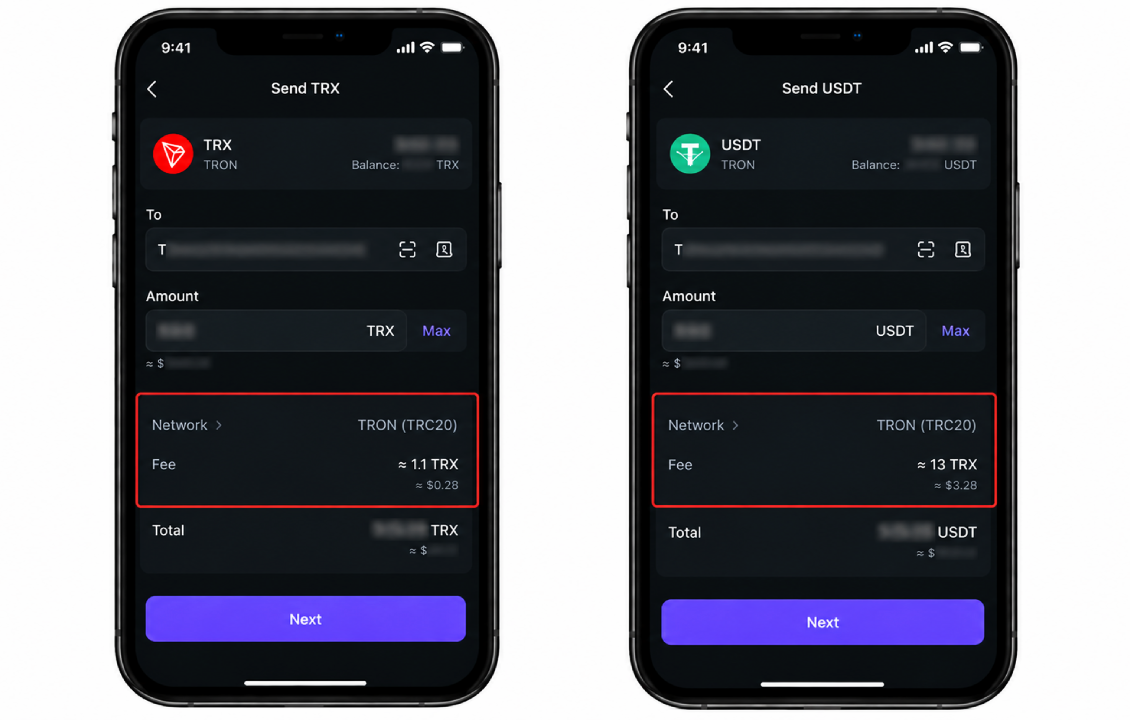
فرض کنید مقداری USDT روی شبکه TRON در SafePal دارید و قصد ارسال آن به صرافی را دارید. وجود USDT در Wallet بهتنهایی به این معنی نیست که هزینه اجرای تراکنش نیز از همان USDT پرداخت میشود.
USDT-TRC20 یک توکن روی TRON است و انتقال آن میتواند Bandwidth و Energy مصرف کند. اگر منابع کافی در حساب وجود نداشته باشد، شبکه میتواند TRX را برای تأمین کمبود منابع مصرف کند.
به زبان ساده:
USDT = داراییای که منتقل میکنید
TRX و منابع TRON = بخشی از سازوکار پرداخت هزینه اجرای تراکنش
به همین دلیل ممکن است موجودی تتر داشته باشید اما هنگام ارسال USDT-TRC20 با نیاز به TRX یا هزینه شبکه مواجه شوید.
چقدر TRX برای انتقال USDT لازم است؟
برای این سؤال نباید یک عدد ثابت ارائه کرد. میزان TRX موردنیاز میتواند به وضعیت منابع حساب، Energy لازم برای اجرای قرارداد و پارامترهای فعلی شبکه بستگی داشته باشد.
بنابراین توصیههایی مانند «همیشه X عدد TRX کافی است» ممکن است بعداً نادرست شوند.
معیار مناسب، بررسی هزینهای است که SafePal هنگام آمادهسازی همان تراکنش نمایش میدهد.
اگر مرتب از USDT-TRC20 استفاده میکنید، داشتن مقداری TRX در همان Wallet میتواند برای مدیریت هزینه تراکنشها کاربردی باشد؛ اما مقدار موردنیاز را باید بر اساس شرایط همان تراکنش بررسی کنید.
TRX و USDT-TRC20 چه تفاوتی دارند؟
اشتباه گرفتن این دو دارایی میتواند هنگام برداشت از صرافی باعث سردرگمی شود.
TRX ارز اصلی شبکه TRON است. در مقابل، USDT-TRC20 نسخهای از تتر است که بهعنوان توکن روی شبکه TRON فعالیت میکند.
اگر قصد انتقال TRX را دارید، باید آدرس TRON مربوط به TRX را بررسی کنید.
اگر قصد انتقال USDT-TRC20 را دارید، باید USDT روی شبکه TRON را در مبدأ و مقصد انتخاب کنید.
این دو از یک شبکه استفاده میکنند، اما یک دارایی نیستند.
برای آموزش اختصاصی انتقال تتر میتوانید راهنمای انتقال USDT به SafePal در سرزمین رایانه را مطالعه کنید؛ در آن مقاله تفاوت شبکههای TRC20، ERC20 و سایر نسخههای تتر جداگانه بررسی شده است.
چگونه تراکنش TRX را بعد از ارسال بررسی کنیم؟
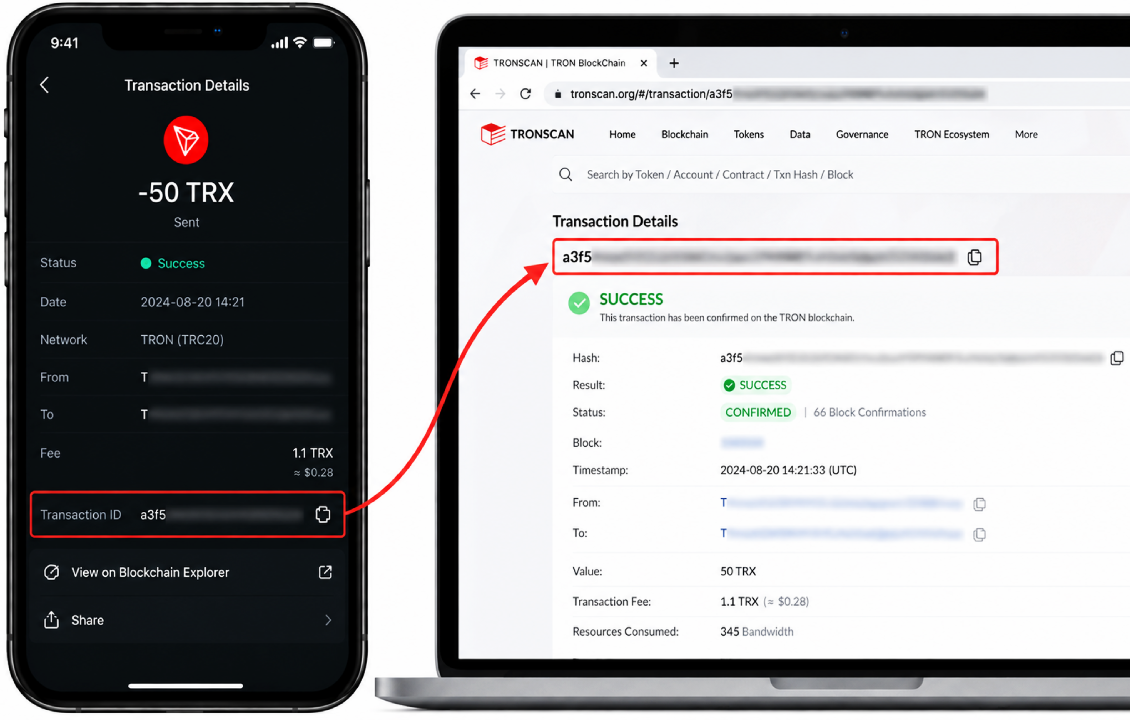
بعد از ارسال TRX، وضعیت واقعی تراکنش را میتوان با TXID روی مرورگر بلاکچین بررسی کرد.
در SafePal وارد صفحه TRX شوید و تراکنش موردنظر را از History باز کنید. در صفحه جزئیات، TXID یا لینک Blockchain Explorer را پیدا کنید.
شبکه TRON مرورگری به نام TRONSCAN دارد که اطلاعات تراکنشهای ثبتشده روی بلاکچین را نمایش میدهد.
در TRONSCAN میتوانید مواردی مانند وضعیت تراکنش، آدرس فرستنده، آدرس گیرنده، مقدار انتقال و زمان ثبت آن را بررسی کنید.
اگر صرافی اعلام کرده TRX ارسال شده ولی هنوز در SafePal چیزی مشاهده نمیکنید، وجود TXID اهمیت زیادی دارد.
اگر صرافی هنوز TXID ارائه نکرده و برداشت روی Processing است، احتمال دارد تراکنش هنوز روی شبکه منتشر نشده باشد.
اگر TXID وجود دارد و تراکنش در TRONSCAN موفق نمایش داده میشود، آدرس مقصد را با آدرس Wallet خود مقایسه کنید.
چرا TRX منتقلشده در SafePal نمایش داده نمیشود؟
اگر TRX را ارسال کردهاید ولی موجودی تغییر نکرده، نصب مجدد Wallet یا واردکردن Recovery Phrase اولین راهحل نیست. ابتدا وضعیت بلاکچین را بررسی کنید.
برداشت هنوز توسط صرافی انجام نشده است
اگر وضعیت Withdraw روی Pending یا Processing قرار دارد و TXID ندارید، ممکن است صرافی هنوز تراکنش را منتشر نکرده باشد.
تراکنش موفق است اما آدرس مقصد اشتباه است
TXID را در TRONSCAN باز کنید و آدرس مقصد را بررسی کنید. اگر تراکنش با موفقیت به آدرس دیگری ارسال شده باشد، SafePal نمیتواند آن را لغو یا برگرداند.
TRX در فهرست داراییها نمایش داده نمیشود
اگر تراکنش در TRONSCAN موفق است و آدرس مقصد نیز متعلق به شماست، بررسی کنید TRX در فهرست داراییهای SafePal فعال باشد.
موجودی واقعی روی بلاکچین قرار دارد؛ مخفیبودن یک Coin در رابط Wallet به معنی حذف دارایی از شبکه نیست.
دارایی دیگری را منتقل کردهاید
TRX را با توکنهای TRC20 اشتباه نگیرید. برای مثال، USDT-TRC20 و TRX هر دو روی TRON هستند، اما موجودی آنها جداگانه نمایش داده میشود.
نکات مهم قبل از انتقال ترون در سیف پل
قبل از تأیید هر انتقال چند بررسی ساده انجام دهید:
آدرس مقصد را Copy/Paste کنید و دستی ننویسید.
چند کاراکتر ابتدا و انتهای آدرس را بعد از Paste دوباره بررسی کنید.
شبکه برداشت و دریافت باید با یکدیگر مطابقت داشته باشند.
برای مبالغ بالا ابتدا انتقال آزمایشی انجام دهید.
مقدار و هزینه تراکنش را قبل از امضا کنترل کنید.
برای دریافت TRX هیچکس به Recovery Phrase یا Private Key شما نیاز ندارد.
عبارت بازیابی را برای «تأیید تراکنش» در سایت، ربات یا فرم آنلاین وارد نکنید.
در صورت بروز مشکل، TXID را در TRONSCAN بررسی کنید.
آیا برای تصاویر این مقاله به هوش مصنوعی نیاز داریم؟
برای تصاویر آموزشی این مقاله خیر. هدف کاربر یادگیری مراحل واقعی دریافت و ارسال TRX در SafePal است؛ بنابراین اسکرینشاتهای واقعی ارزش بیشتری از رابطهای ساختهشده با هوش مصنوعی دارند.
چهار تصویر آموزشی و یک تصویر بررسی تراکنش برای این مقاله کافی است. اگر کاور جداگانه نیاز باشد، میتوان فقط کاور را بهصورت مفهومی تولید کرد.
سؤالات متداول درباره ترون در SafePal
آدرس TRX در SafePal با چه حرفی شروع میشود؟
آدرسهای رایج شبکه TRON در قالب Base58Check با T شروع میشوند. بااینحال، شکل آدرس را تنها معیار تشخیص شبکه قرار ندهید و اطلاعات شبکه مقصد را نیز بررسی کنید.
برای دریافت TRX باید در SafePal ترون داشته باشیم؟
خیر. برای دریافت TRX نیازی به موجودی قبلی TRX ندارید. موضوع هزینه زمانی اهمیت پیدا میکند که قصد انجام تراکنش خروجی داشته باشید.
چرا برای ارسال USDT-TRC20 به TRX نیاز پیدا میکنم؟
انتقال USDT-TRC20 یک عملیات قرارداد هوشمند روی TRON است و میتواند Energy و Bandwidth مصرف کند. اگر منابع کافی وجود نداشته باشد، TRX برای تأمین هزینه منابع موردنیاز مصرف میشود.
آیا TRX و TRC20 یک چیز هستند؟
خیر. TRX ارز بومی TRON است، درحالیکه TRC20 استاندارد ساخت توکن روی این شبکه است. برای مثال USDT-TRC20 یک توکن TRC20 محسوب میشود.
اگر TRX به SafePal نرسید چه کار کنیم؟
ابتدا TXID را پیدا و تراکنش را در TRONSCAN بررسی کنید. اگر تراکنش هنوز توسط صرافی منتشر نشده، موضوع را از همان صرافی پیگیری کنید. اگر تراکنش موفق است، آدرس مقصد و Wallet انتخابشده در SafePal را کنترل کنید.
جمعبندی
برای انتقال ترون در سیف پل ابتدا TRX را در فهرست داراییها فعال کنید و از بخش Receive آدرس شبکه TRON خود را دریافت کنید. هنگام برداشت از صرافی، آدرس و شبکه را با SafePal تطبیق دهید و برای مبالغ بالا بهتر است ابتدا یک انتقال آزمایشی انجام دهید.
برای ارسال TRX نیز آدرس مقصد، مقدار و هزینه نمایشدادهشده را قبل از امضا بررسی کنید. اگر پس از انتقال مشکلی مشاهده شد، TXID و TRONSCAN بهترین نقطه شروع برای مشخصکردن وضعیت واقعی تراکنش هستند.
همچنین TRX را با USDT-TRC20 اشتباه نگیرید. هر دو در اکوسیستم TRON قرار دارند، اما TRX ارز بومی شبکه و USDT-TRC20 یک توکن قرارداد هوشمند است. همین تفاوت باعث میشود مصرف Bandwidth و Energy و هزینه انتقال آنها یکسان نباشد.
برای کاربرانی که مرتب از USDT-TRC20 در SafePal استفاده میکنند، شناخت نقش TRX اهمیت ویژهای دارد؛ زیرا در صورت کافینبودن منابع شبکه، TRX میتواند برای پوشش هزینه تراکنش مصرف شود. بهجای اتکا به یک عدد ثابت برای کارمزد، هزینه همان تراکنش را در SafePal و درست قبل از تأیید بررسی کنید.