





مرورگر DApp تراست والت بخشی از Trust Wallet برای بازکردن برنامههای غیرمتمرکز و ورود مستقیم به Web3 است. با استفاده از این مرورگر میتوانید بدون خروج از کیف پول وارد صرافیهای غیرمتمرکز، پلتفرمهای DeFi، بازارهای NFT و بازیهای بلاکچینی شوید، شبکه مناسب را انتخاب کنید و درخواستهای اتصال یا تراکنش را در همان برنامه بررسی کنید.
استفاده از DApp Browser پیچیده نیست؛ اما اشتباه در انتخاب شبکه، بازکردن دامنه جعلی یا تأیید یک درخواست ناشناس میتواند دارایی کیف پول را در معرض خطر قرار دهد. در این راهنما مراحل استفاده عمومی از مرورگر DApp را بررسی میکنیم؛ آموزش اختصاصی اتصال به PancakeSwap و WalletConnect موضوع مقاله جداگانه است.
پاسخ کوتاه: برای استفاده از مرورگر DApp تراست والت، برنامه را باز کنید و وارد بخش
Discover،BrowserیاDAppsشوید. سپس DApp موردنظر را از فهرست انتخاب کنید یا آدرس رسمی آن را بنویسید. پیش از زدنConnect، دامنه، حساب و شبکه را بررسی کنید. اتصال ساده کیف پول دارایی را منتقل نمیکند؛ اما درخواستهایSign،ApproveوConfirm Transactionباید جداگانه و با دقت بررسی شوند.
مرورگر DApp تراست والت چیست؟
DApp مخفف Decentralized Application یا «برنامه غیرمتمرکز» است. این برنامهها بهجای آنکه تمام عملیات خود را روی سرور یک شرکت انجام دهند، برای بخشهایی مانند سواپ، وامدهی، استیکینگ یا معامله NFT با قراردادهای هوشمند یک بلاکچین ارتباط برقرار میکنند.
مرورگر DApp تراست والت محیطی داخلی برای بازکردن رابط وب این برنامههاست. تفاوت اصلی آن با یک مرورگر عادی این است که Trust Wallet میتواند درخواست اتصال، امضای پیام یا تراکنش DApp را مستقیماً دریافت و برای تأیید به شما نمایش دهد.
کلید خصوصی با بازکردن یک DApp برای سایت ارسال نمیشود و روی دستگاه باقی میماند. بااینحال، امنیت دارایی همچنان به تصمیم کاربر وابسته است؛ زیرا یک سایت مخرب میتواند درخواست امضا، انتقال یا Approval خطرناکی ایجاد کند.
طبق راهنمای رسمی DApp Browser تراست والت، این قابلیت برای دسترسی به برنامههای چند شبکه و دستههایی مانند DeFi، بازارهای NFT و بازیهای بلاکچینی طراحی شده است.
مرورگر DApp در نسخه فعلی تراست والت کجاست؟
در نسخههای فعلی، این قابلیت معمولاً با یکی از نامهای زیر در نوار پایین یا صفحه اصلی دیده میشود:
DiscoverBrowserDAppsWeb3
نام و محل دقیق گزینه ممکن است میان اندروید، iOS و نسخههای مختلف برنامه تفاوت داشته باشد. Trust Wallet در راهنمای رسمی بهروزشده خود از عبارت «DApp Browser یا Discover» استفاده میکند؛ بنابراین نبودن کلمه DApp لزوماً به معنی حذف مرورگر نیست.
در نسخههای جدید معمولاً فعالسازی جداگانهای لازم نیست. آموزشهای قدیمی که واردکردن لینکهایی مانند trust://browser_enable را توصیه میکنند، به رابطهای قدیمی وابستهاند و نباید مبنای کار با نسخه فعلی قرار بگیرند.
اگر هیچکدام از گزینههای Discover یا Browser را نمیبینید:
نسخه نصبشده و سیستمعامل گوشی را بررسی کنید.
برنامه را از منبع مطمئن بهروزرسانی کنید.
Trust Wallet را یک بار کامل ببندید و دوباره باز کنید.
بخشهای More یا Services را نیز بررسی کنید.
اگر این قابلیت در نسخه یا دستگاه شما ارائه نمیشود، از WalletConnect یا افزونه رسمی دسکتاپ استفاده کنید.
آموزش استفاده از DApp Browser تراست والت
پیش از اولین مرحله عملی، مطمئن شوید نسخه جدید تراست والت را نصب کردهاید. برای کار با DAppهای ناشناس بهتر است از کیف پول روزمره با موجودی محدود استفاده کنید، نه آدرسی که دارایی اصلی شما در آن نگهداری میشود.
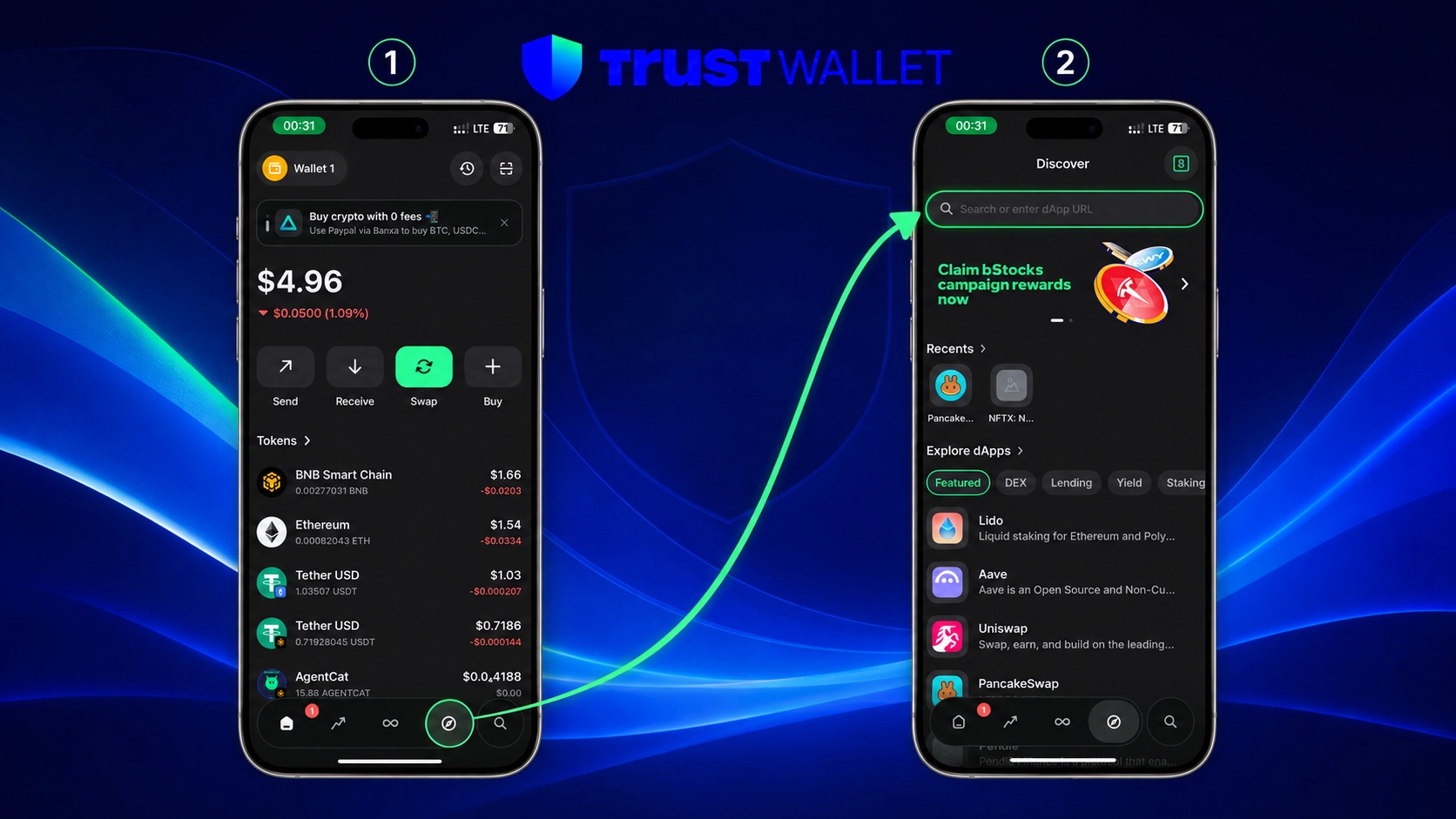
۱. وارد Discover یا Browser شوید
Trust Wallet را باز کنید و از نوار پایین یا منوی خدمات وارد Discover، Browser یا DApps شوید. در این صفحه معمولاً تعدادی برنامه دستهبندیشده نمایش داده میشوند.
نمایش یک پروژه در فهرست Discover میتواند پیداکردن آدرس درست را سادهتر کند؛ اما نباید آن را تضمین دائمی امنیت یا سودآوری پروژه دانست. وضعیت قرارداد، دامنه و اعتبار هر DApp ممکن است در طول زمان تغییر کند.
۲. DApp را جستوجو یا آدرس آن را وارد کنید
اگر برنامه موردنظر در فهرست وجود دارد، نام آن را انتخاب کنید. در غیر این صورت آدرس کامل و رسمی را در نوار آدرس بنویسید.
برای پیداکردن دامنه صحیح، از وبسایت رسمی پروژه، مستندات توسعهدهنده یا حسابهای اجتماعی تأییدشده استفاده کنید. روی اولین تبلیغ نتایج جستوجو یا لینکی که در پیام خصوصی دریافت کردهاید اعتماد نکنید.
پس از بازشدن صفحه، دامنه را یک بار دیگر حرفبهحرف بررسی کنید. وجود HTTPS بهتنهایی معتبر بودن DApp را ثابت نمیکند؛ سایتهای فیشینگ نیز میتوانند گواهی HTTPS داشته باشند.
۳. شبکه مناسب را انتخاب کنید
بیشتر DAppها تنها روی یک شبکه یا مجموعه مشخصی از شبکهها کار میکنند. شبکهای را انتخاب کنید که دارایی موردنظر واقعاً روی آن قرار دارد.
برای مثال، USDT روی Ethereum با USDT روی BNB Smart Chain یا TRON یک دارایی شبکهای یکسان محسوب نمیشود. حتی اگر آدرس حساب در شبکههای EVM ظاهری یکسان داشته باشد، موجودی و تراکنشهای هر شبکه مستقل است.
شبکه فعلی معمولاً در بالای صفحه DApp نمایش داده میشود. اگر سایت درخواست تغییر شبکه داد:
نام شبکه درخواستی را بخوانید.
بررسی کنید DApp بهصورت رسمی از آن شبکه پشتیبانی میکند.
شبکه را در DApp انتخاب کنید.
درخواست تغییر شبکه را در Trust Wallet تأیید کنید.
بعد از بارگذاری مجدد، نام شبکه را دوباره کنترل کنید.
اگر سایت میخواهد یک شبکه سفارشی اضافه کند، RPC URL و Chain ID را از مستندات رسمی همان شبکه بررسی کنید. مشخصات شبکهای را که در پیام خصوصی یا پنجره تبلیغاتی دریافت کردهاید، بدون بررسی وارد نکنید.
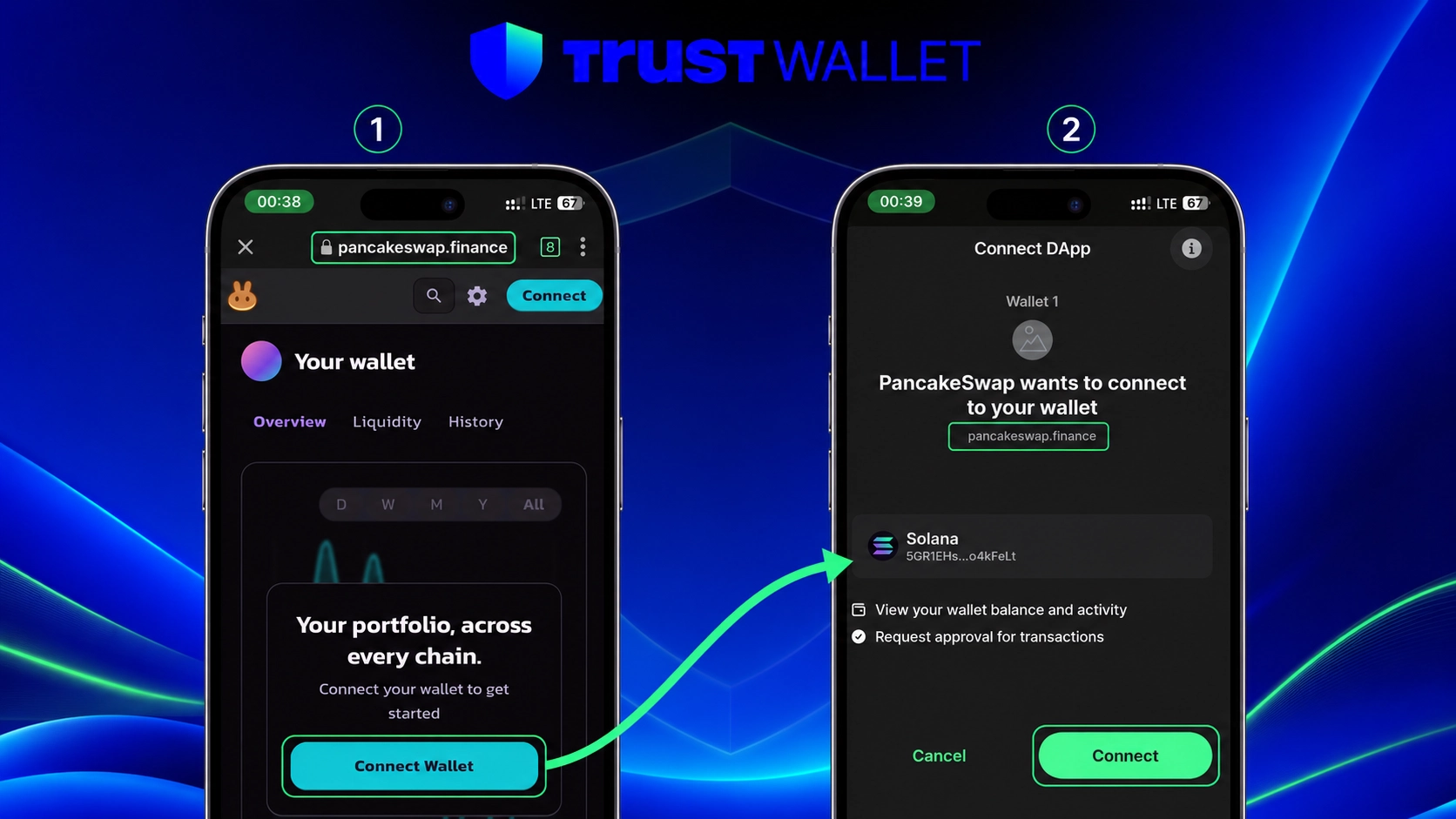
۴. روی Connect Wallet بزنید
در DApp گزینههایی مانند Connect یا Connect Wallet را انتخاب کنید. سپس Trust Wallet را از فهرست کیف پولها بزنید.
در صفحه تأیید اتصال، این موارد را بررسی کنید:
دامنه درخواستکننده
حساب یا آدرس عمومی انتخابشده
شبکه یا شبکههای درخواستی
دلیل اتصال
ارتباط درخواست با کاری که خودتان آغاز کردهاید
پس از تأیید، معمولاً بخشی از آدرس عمومی کیف پول در DApp نمایش داده میشود. این مرحله بهتنهایی ارز یا NFT را منتقل نمیکند و معمولاً کارمزد شبکه ندارد.
۵. عملیات موردنظر را انجام دهید
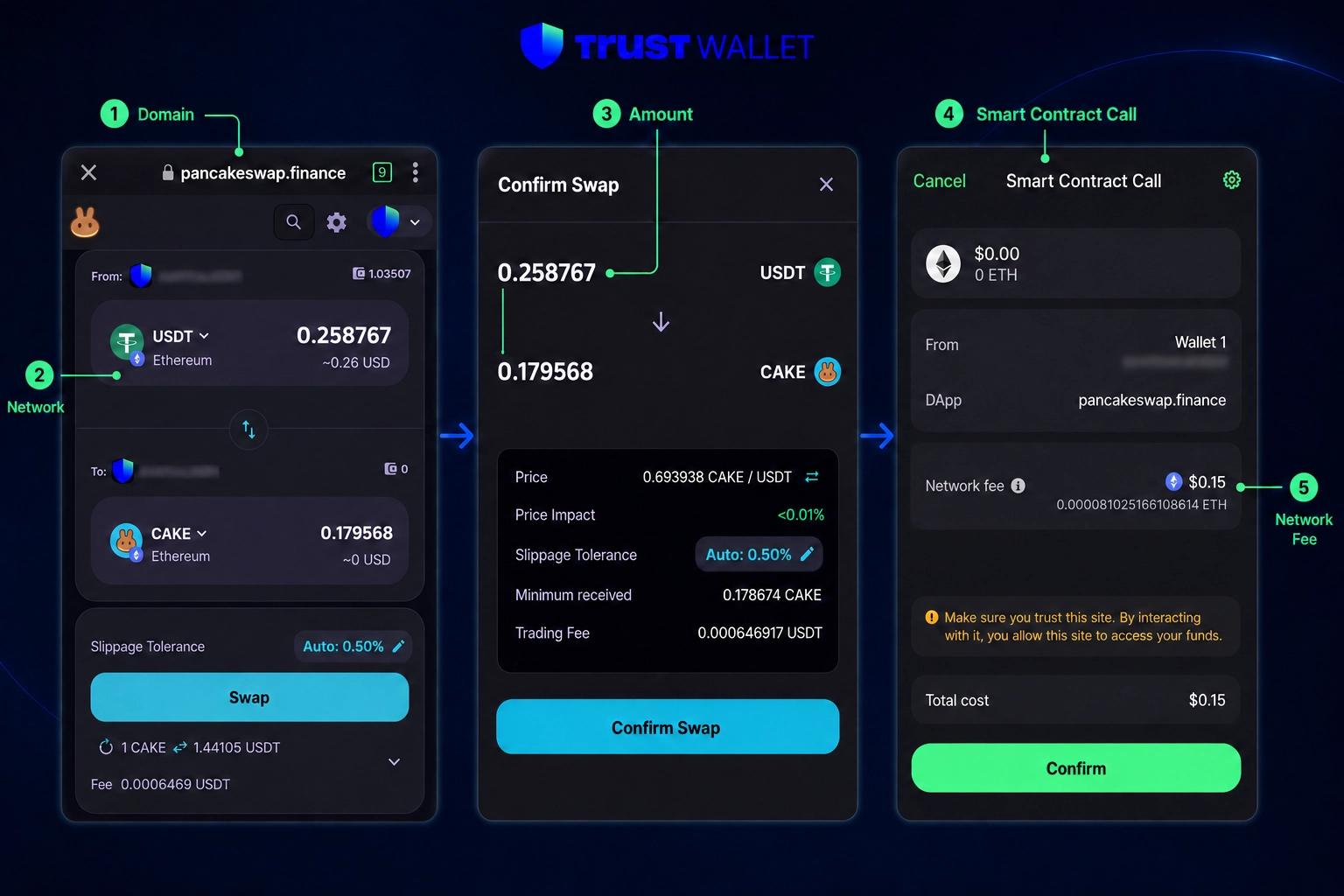
بعد از اتصال میتوانید قابلیتهای DApp را مشاهده کنید؛ اما هر اقدامی که وضعیت بلاکچین را تغییر دهد، درخواست جداگانهای برای بررسی ایجاد میکند. سواپ، سپردهگذاری، برداشت، خرید NFT، استیکینگ و Token Approval نمونههایی از این عملیات هستند.
قبل از تأیید، مقدار دارایی، توکن، شبکه، آدرس قرارداد، دریافتکننده و کارمزد را بخوانید. اگر اطلاعات درخواست با عملی که در صفحه انجام دادهاید مطابقت ندارد، آن را رد کنید.
تفاوت Connect، Sign و Confirm Transaction چیست؟
این سه درخواست از نظر اثر و ریسک یکسان نیستند:
درخواست | چه کاری انجام میدهد؟ | کارمزد شبکه | نکته امنیتی |
|---|---|---|---|
| آدرس عمومی و شبکه انتخابشده را در اختیار DApp قرار میدهد | ندارد | اتصال ساده دارایی را منتقل نمیکند، اما سایت میتواند موجودی عمومی آدرس را مشاهده کند |
| مالکیت آدرس یا موافقت با یک پیام، ورود یا سفارش را اثبات میکند | معمولاً ندارد | امضای پیام همیشه بیخطر نیست؛ Permit، سفارش و Typed Data میتوانند اختیار قابلاستفاده ایجاد کنند |
| یک عملیات را برای ثبت روی بلاکچین امضا و ارسال میکند | معمولاً دارد | ممکن است انتقال، Swap، Approval، Stake یا تعامل دیگری با قرارداد باشد |
درخواست Sign را فقط به این دلیل که کارمزد ندارد تأیید نکنید. اگر متن قابلخواندن نیست، دامنه ناشناس است یا درخواست بدون انجام عملی از سمت شما ظاهر شده، گزینه Cancel را بزنید.
در صفحه تراکنش نیز فقط عدد Gas را نبینید. بعضی تراکنشهای خطرناک مبلغ انتقال مستقیم صفر دارند، اما مجوز استفاده از توکن یا NFT صادر میکنند.
چگونه شبکه را داخل یک DApp تغییر دهیم؟
روش استاندارد این است که ابتدا منوی شبکه خود DApp را باز و شبکه پشتیبانیشده را انتخاب کنید. Trust Wallet ممکن است پس از آن درخواست تغییر شبکه را نمایش دهد.
اگر تغییر انجام نشد:
مطمئن شوید DApp از شبکه مقصد پشتیبانی میکند.
صفحه را Refresh کنید.
اتصال را قطع و با شبکه درست دوباره برقرار کنید.
تبهای تکراری همان DApp را ببندید.
موجودی ارز بومی شبکه را برای Gas بررسی کنید.
نشست قدیمی WalletConnect را در صورت استفاده از آن پایان دهید.
انتخاب یک شبکه در کیف پول، DApp را مجبور به پشتیبانی از آن نمیکند. اگر پروژه روی شبکه موردنظر فعال نیست، از نسخه مشابه آن روی دامنهای ناشناس استفاده نکنید.
چگونه اتصال DApp را قطع کنیم؟
ابتدا منوی آدرس کیف پول را در خود DApp باز و گزینه Disconnect را انتخاب کنید. سپس تب آن را ببندید.
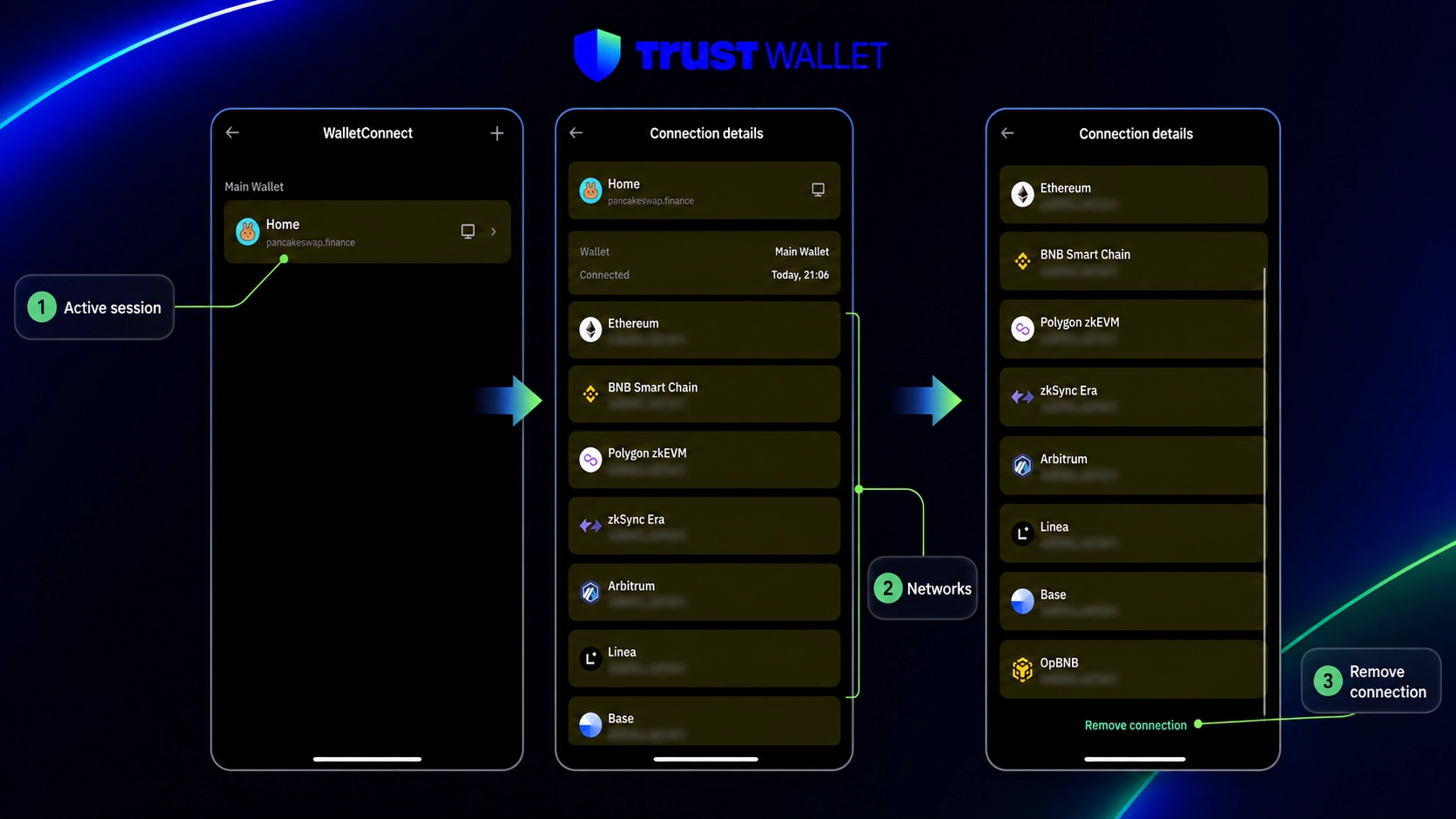
اگر اتصال با WalletConnect ایجاد شده است، وارد مسیر زیر شوید:
Trust Wallet > Settings > WalletConnect
نشست مربوط را باز کنید و Disconnect را بزنید. جزئیات اتصال موبایل و دسکتاپ در راهنمای اتصال تراست والت با WalletConnect توضیح داده شده است.
قطع اتصال، بستن مرورگر یا پاککردن Cache، مجوزهای ثبتشده روی بلاکچین را حذف نمیکند. اگر قبلاً Token Approval دادهاید، مجوز باید جداگانه بررسی و در صورت نیاز Revoke شود. برای این کار از آموزش لغو دسترسی قراردادها در تراست والت استفاده کنید.
چگونه دامنه جعلی DApp را تشخیص دهیم؟
مهمترین نشانه، تفاوت دامنه با آدرس رسمی پروژه است. سایت جعلی ممکن است تنها یک حرف را تغییر دهد، از خط تیره اضافی استفاده کند یا نام پروژه را در زیردامنه خود قرار دهد.
برای بررسی دامنه:
آدرس را از مستندات رسمی پروژه پیدا کنید.
بخش اصلی دامنه را تشخیص دهید؛ وجود نام پروژه در ابتدای یک آدرس طولانی کافی نیست.
به حروف مشابه، املای متفاوت و کاراکترهای Unicode توجه کنید.
روی تبلیغات جستوجو، لینک ایردراپ و پیام خصوصی اعتماد نکنید.
دامنه تأییدشده را Bookmark کنید.
هشدارهای Security Scanner را نادیده نگیرید.
عبارت بازیابی یا کلید خصوصی را در هیچ DApp وارد نکنید.
نبودن هشدار امنیتی نیز تضمین نمیکند یک سایت سالم است. راهنمای رسمی Trust Wallet درباره تشخیص DAppهای مخرب توصیه میکند اعتبار پروژه، دامنه و جزئیات درخواستها مستقل بررسی شوند. برای یک چکلیست گستردهتر نیز مقاله امنیت تراست والت و جلوگیری از هک را بخوانید.
چرا بعضی DAppها در تراست والت نمایش داده نمیشوند؟
فهرست Discover یک فهرست منتخب است، نه فهرست تمام برنامههای Web3. نبودن یک DApp در این صفحه لزوماً به معنی ناسازگاری آن نیست؛ ممکن است بتوانید دامنه رسمی را مستقیماً وارد کنید.
دلایل رایج دیگر عبارتاند از:
نسخه قدیمی Trust Wallet
تفاوت رابط اندروید و iOS
پشتیبانینشدن شبکه توسط DApp
سازگارنبودن رابط سایت با مرورگر موبایل
تغییر دامنه رسمی پروژه
اختلال موقت سرویس یا RPC
محدودیت منطقهای ارائهدهنده
مسدودشدن اسکریپتها توسط DNS، فیلتر محتوا یا ابزارهای حریم خصوصی
باقیماندن Session یا Cache قدیمی
برای عیبیابی، ابتدا دامنه را از منبع رسمی کنترل کنید، وضعیت سرویس DApp را بررسی کنید، برنامه را بهروزرسانی کنید و صفحه را با شبکه درست دوباره باز کنید. اگر مشکل ادامه داشت، از روش رسمی WalletConnect یا افزونه دسکتاپ استفاده کنید؛ به سراغ دامنههای آینهای ناشناس نروید.
تفاوت DApp Browser، WalletConnect و Chrome یا Safari
روش | محل اجرای DApp | نحوه ارتباط با کیف پول | مناسب برای |
|---|---|---|---|
DApp Browser | داخل اپلیکیشن Trust Wallet | ارتباط مستقیم در محیط کیف پول | استفاده روزمره از Web3 روی موبایل |
WalletConnect | مرورگر موبایل یا کامپیوتر | ایجاد Session رمزنگاریشده میان سایت و کیف پول | اتصال سایت خارجی یا دسکتاپ به کیف پول موبایل |
Chrome یا Safari معمولی | خارج از Trust Wallet | بهتنهایی به کلیدهای کیف پول دسترسی ندارد و به WalletConnect، Deep Link یا افزونه نیاز دارد | مرور عادی و بررسی سایت پیش از اتصال |
افزونه Trust Wallet | داخل مرورگر دسکتاپ پشتیبانیشده | افزونه درخواستهای Web3 را دریافت میکند | استفاده از DAppها روی نمایشگر بزرگتر |
WalletConnect مرورگر نیست؛ یک پروتکل اتصال میان DApp و کیف پول است. مرورگر DApp تراست والت نیز با افزونه Trust Wallet تفاوت دارد: اولی داخل اپلیکیشن موبایل اجرا میشود و دومی برای مرورگرهای دسکتاپ طراحی شده است. راهنمای رسمی افزونه Trust Wallet در نسخه بهروزشده خود Chrome، Brave، Edge و Opera را از مرورگرهای پشتیبانیشده معرفی میکند.
چکلیست امن پیش از تأیید DApp
پیش از زدن Connect، Sign یا Confirm این موارد را کنترل کنید:
دامنه دقیقاً با منبع رسمی مطابقت دارد.
حساب و شبکه درست انتخاب شدهاند.
درخواست نتیجه عملی است که خودتان آغاز کردهاید.
مقدار، توکن، قرارداد و کارمزد قابلقبولاند.
سایت عبارت بازیابی یا کلید خصوصی درخواست نمیکند.
هشدار امنیتی ناشناختهای نمایش داده نشده است.
برای DApp جدید از کیف پولی با موجودی محدود استفاده میکنید.
بعد از پایان کار، Session غیرضروری را قطع میکنید.
Approvalهای قدیمی را جداگانه بررسی میکنید.
سؤالات متداول
آیا Connect Wallet میتواند دارایی را برداشت کند؟
اتصال ساده معمولاً فقط آدرس عمومی و شبکه را در اختیار DApp قرار میدهد و دارایی را منتقل نمیکند. خطر اصلی از زمانی شروع میشود که کاربر پیام، Approval یا تراکنش دیگری را امضا کند.
آیا برای اتصال به DApp باید کارمزد پرداخت کرد؟
خود Connect معمولاً کارمزد ندارد. عملیات روی زنجیره مانند Swap، انتقال، Approval، Stake یا Revoke به Gas نیاز دارند.
آیا واردکردن عبارت بازیابی برای فعالسازی DApp لازم است؟
خیر. هیچ DApp، پشتیبان یا فرایند اتصال معتبری به عبارت بازیابی نیاز ندارد. درخواست این کلمات نشانه جدی فیشینگ است.
چرا بعد از Disconnect هنوز مجوز قرارداد فعال است؟
زیرا Session و Token Approval دو مفهوم جدا هستند. Disconnect ارتباط جاری با سایت را میبندد، اما Approval ثبتشده باید با یک تراکنش Revoke لغو شود.
برای استفاده در کامپیوتر DApp Browser بهتر است یا WalletConnect؟
اگر کیف پول روی موبایل قرار دارد و نمیخواهید عبارت بازیابی را در افزونه دیگری وارد کنید، WalletConnect و اسکن QR انتخاب مناسبی است. اگر بهطور مستمر روی دسکتاپ کار میکنید، افزونه رسمی Trust Wallet تجربه مستقیمتری ارائه میدهد.
جمعبندی
مرورگر DApp تراست والت راهی یکپارچه برای ورود به برنامههای Web3 از داخل کیف پول است. مسیر معمول استفاده شامل بازکردن Discover، بررسی دامنه، انتخاب شبکه، اتصال حساب و تأیید جداگانه هر درخواست است.
مهمترین اصل این است که Connect، Sign و Confirm Transaction را یکسان در نظر نگیرید. اتصال ساده معمولاً دارایی را جابهجا نمیکند؛ اما امضای پیام، Approval یا تراکنش میتواند اثر مالی و گاهی غیرقابلبازگشت داشته باشد. با استفاده از دامنه رسمی، کیف پول کمموجودی برای DAppها و بررسی دقیق هر درخواست میتوان بخش بزرگی از خطرهای رایج را کاهش داد.