





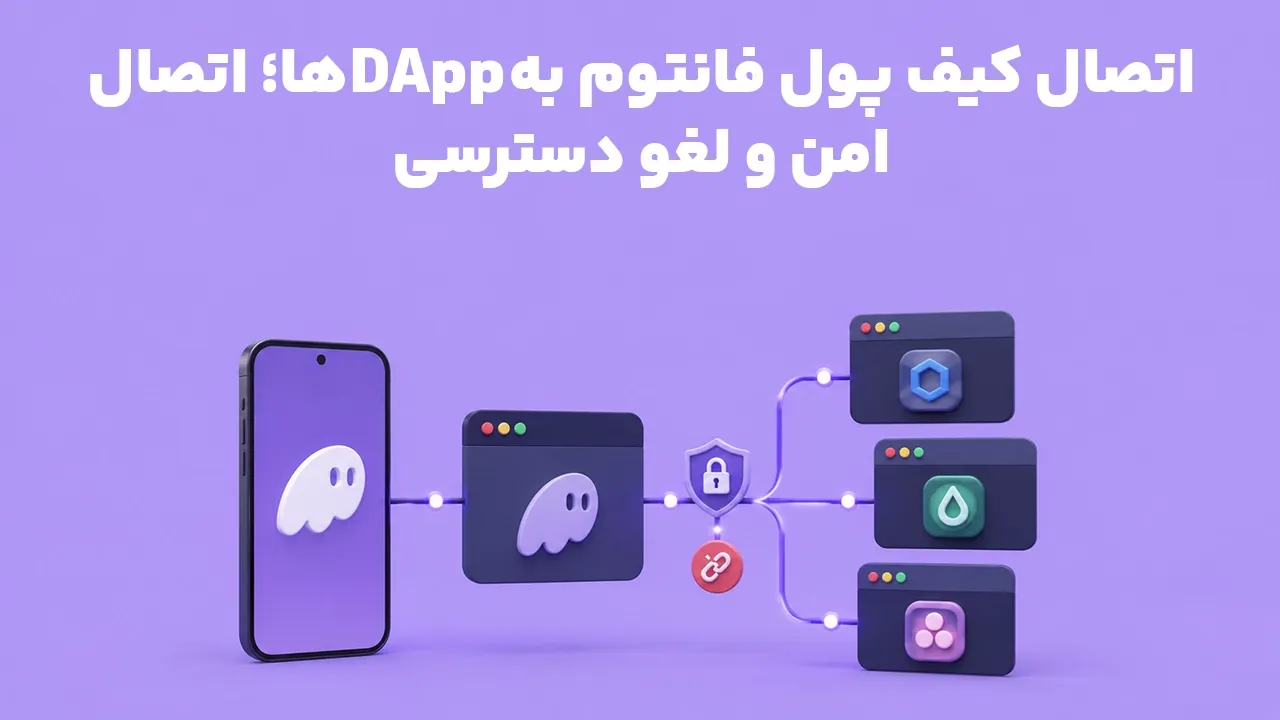
اتصال کیف پول فانتوم به DAppها؛ اتصال امن و لغو دسترسی
اتصال کیف پول فانتوم به یک سایت، بهخودیخود به معنی انتقال دارایی یا واگذاری کامل کنترل کیف پول نیست. در اتصال معمولی، سایت آدرس عمومی شما را مشاهده میکند و میتواند درخواستهایی مانند امضای پیام یا تأیید تراکنش ارسال کند؛ اجرای هر درخواست به نوع مجوز و تأییدی بستگی دارد که در Phantom میپذیرید.
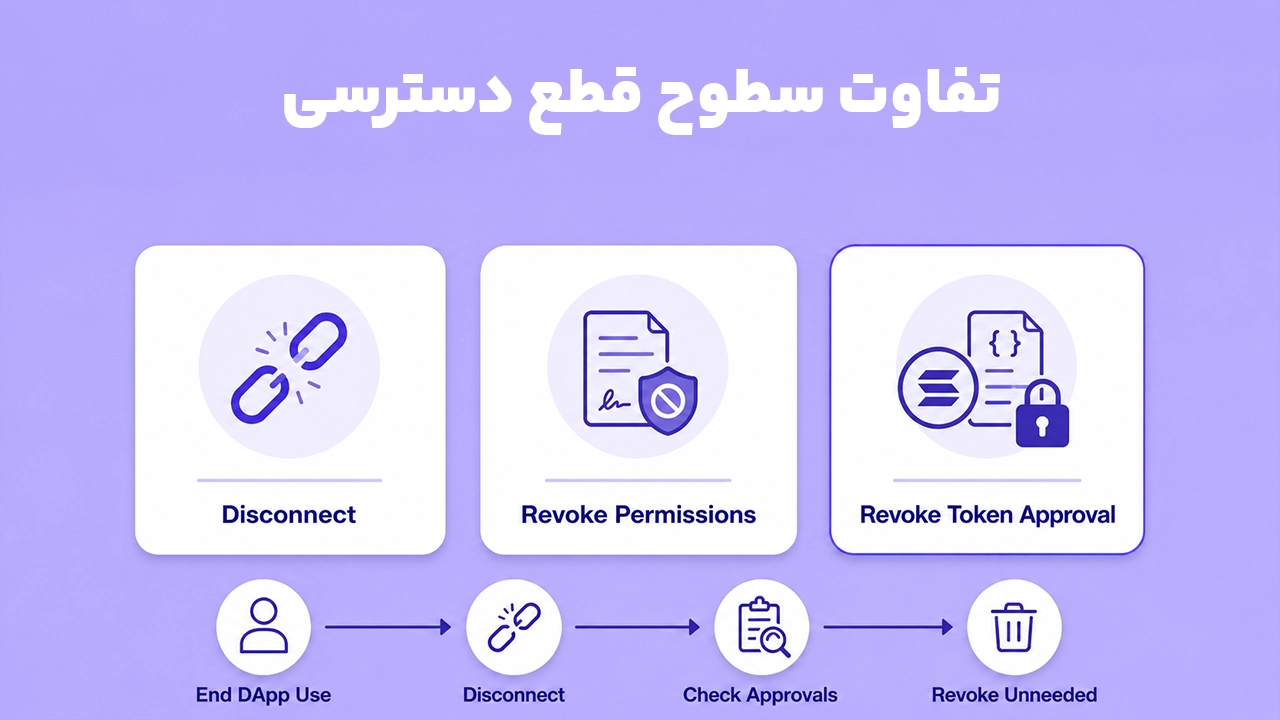
نکته امنیتی مهم این است که Disconnect کردن یک DApp همیشه مجوزهای انتقال توکن را از بین نمیبرد. برای قطع کامل دسترسی، باید تفاوت میان اتصال کیف پول، مجوز امضا و Token Approval را بدانید.
پاسخ سریع: چگونه فانتوم را امن به یک سایت متصل کنیم؟
برای اتصال امن، این ترتیب را رعایت کنید:
آدرس سایت را از منبع معتبر پیدا کرده و دامنه آن را حرفبهحرف بررسی کنید.
در کامپیوتر، سایت را در مرورگری باز کنید که افزونه Phantom روی آن نصب است.
در موبایل، سایت را فقط از مرورگر داخلی خود فانتوم باز کنید.
پس از انتخاب گزینه Phantom، نام سایت، حساب انتخابشده و متن درخواست را بررسی کنید.
بعد از پایان کار، اتصالهای غیرضروری را از بخش Connected Apps حذف کنید.
اگر مجوز خرجکردن توکن دادهاید، Token Approval را نیز جداگانه لغو کنید.
هیچ سایت معتبر یا پشتیبانی واقعی فانتوم برای اتصال کیف پول از شما عبارت بازیابی، کلید خصوصی، رمز عبور افزونه یا کد ورود دستگاه را درخواست نمیکند. درخواست عبارت بازیابی در یک صفحه وب، نشانه جدی فیشینگ است.
پیشنیازهای اتصال کیف پول فانتوم به سایت
ابتدا آخرین نسخه معتبر اپلیکیشن کیف پول فانتوم یا افزونه رسمی آن را نصب و کیف پول خود را راهاندازی کنید. برای اتصال به DAppها نیازی نیست عبارت بازیابی را در سایت وارد کنید؛ تمام درخواستهای واقعی اتصال و امضا باید داخل پنجره Phantom نمایش داده شوند.
پیش از اتصال، این موارد را بررسی کنید:
دامنه سایت دقیقاً متعلق به پروژه موردنظر باشد.
سایت از HTTPS استفاده کند، هرچند وجود قفل مرورگر بهتنهایی معتبر بودن پروژه را تضمین نمیکند.
لینک را از تبلیغات ناشناس موتور جستوجو، پیام خصوصی یا توکنهای تبلیغاتی داخل کیف پول باز نکرده باشید.
شبکه و حسابی که انتخاب میکنید با فعالیت موردنظر مطابقت داشته باشد.
برای DAppهای جدید از حساب جداگانهای با موجودی محدود استفاده کنید.
در صورت استفاده مداوم از DeFi، یک پروفایل مرورگر جدا برای فعالیتهای رمزارزی بسازید.
فانتوم نیز استفاده از پروفایل مرورگر مجزا را روشی برای محدودکردن تعامل کیف پول با سایر افزونهها و نشستهای روزمره مرورگر معرفی میکند.
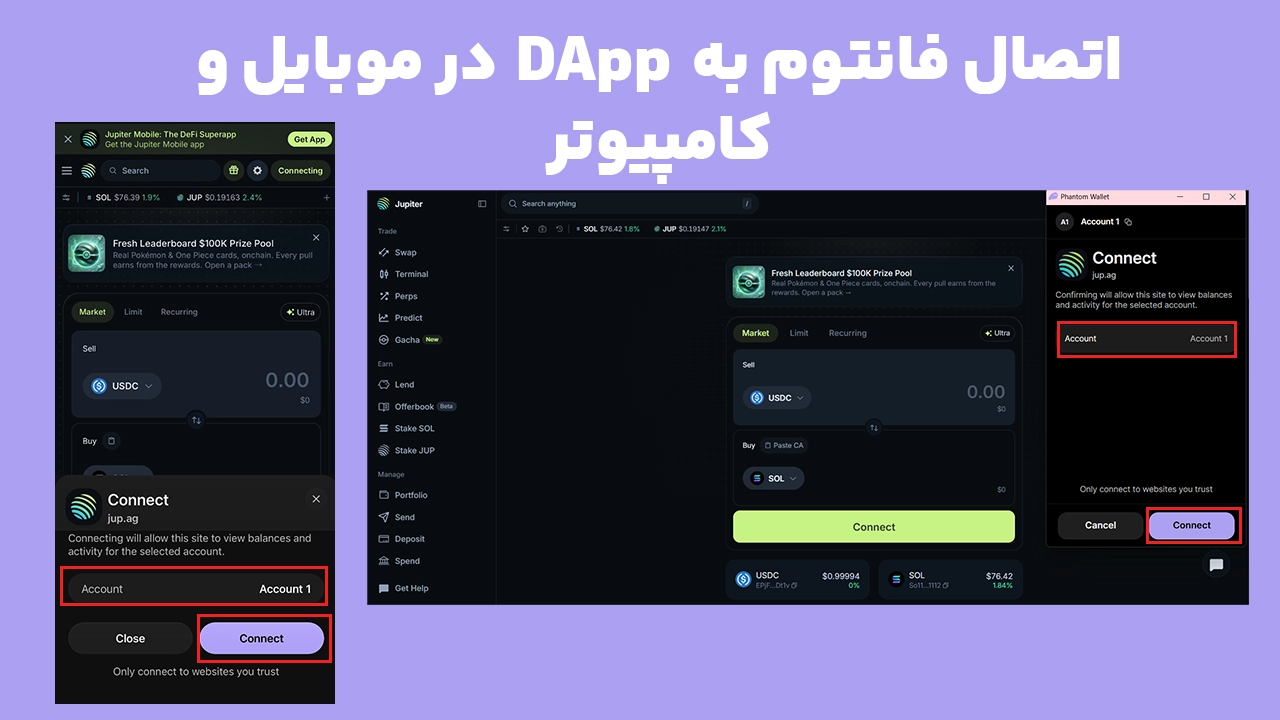
آموزش اتصال افزونه فانتوم به DApp در کامپیوتر
برای اتصال از طریق Chrome، Brave، Edge یا Firefox مراحل زیر را انجام دهید:
وارد آدرس رسمی DApp شوید.
روی گزینهای مانند Connect Wallet، Connect یا Launch App کلیک کنید.
از فهرست کیف پولها، Phantom را انتخاب کنید.
پنجره افزونه فانتوم باز میشود.
دامنه سایت و حسابی را که قرار است متصل شود بررسی کنید.
روی Connect بزنید.
اگر سایت برای ورود درخواست Sign Message نمایش داد، متن آن را قبل از تأیید بخوانید.
پس از اتصال موفق، معمولاً بخشی از آدرس عمومی کیف پول یا نام حساب در گوشه صفحه DApp نمایش داده میشود. اتصال اولیه فقط به سایت اجازه میدهد آدرس عمومی شما را ببیند و درخواستهای بعدی را به Phantom ارسال کند؛ هر تراکنش عادی همچنان باید در کیف پول بررسی و تأیید شود، مگر اینکه قابلیت Auto-Confirm را برای آن برنامه فعال کرده باشید.
آموزش اتصال اپلیکیشن فانتوم به DApp در موبایل
در نسخه فعلی فانتوم، اتصال مستقیم از Safari، Chrome یا سایر مرورگرهای موبایل پشتیبانی نمیشود. سایت باید داخل مرورگر داخلی اپلیکیشن Phantom باز شود.
مراحل اتصال در اندروید و iOS به این صورت است:
اپلیکیشن Phantom را باز کنید.
نوار جستوجوی پایین صفحه را لمس کنید.
نام یا آدرس کامل DApp را وارد کنید.
سایت را از نتایج باز کنید؛ اگر ابتدا صفحه معرفی نمایش داده شد، گزینه Open را بزنید.
در سایت روی Connect یا Connect Wallet بزنید.
گزینه Phantom را انتخاب کنید.
اطلاعات اتصال را بررسی و روی Connect بزنید.
اگر درخواست Sign Message ظاهر شد، فقط پس از بررسی متن آن را تأیید کنید.
برای خروج از مرورگر داخلی، علامت × کنار نوار جستوجو را بزنید. بستن تب یا خروج از مرورگر داخلی الزاماً اتصال ثبتشده را حذف نمیکند؛ مدیریت اتصال باید از بخش Connected Apps انجام شود.
Sign Message در فانتوم چیست؟
بسیاری از DAppها پس از اتصال، درخواست Sign Message نمایش میدهند. امضای پیام معمولاً برای اثبات مالکیت آدرس، ورود بدون رمز عبور، ایجاد نشست کاربری یا پذیرش شرایط سرویس استفاده میشود. امضای استاندارد پیام مستقیماً روی بلاکچین ثبت نمیشود و معمولاً کارمزد شبکه ندارد.
بااینحال، نباید هر پنجرهای را که عنوان Sign Message دارد بیخطر بدانید. در شبکههای سازگار با EVM، بعضی استانداردها مانند Permit امکان ایجاد یا تغییر مجوز خرجکردن توکن را از طریق امضای داده ساختاریافته فراهم میکنند. بنابراین یک امضا ممکن است بدون نمایش انتقال فوری، اختیار بعدی مهمی به قرارداد بدهد.
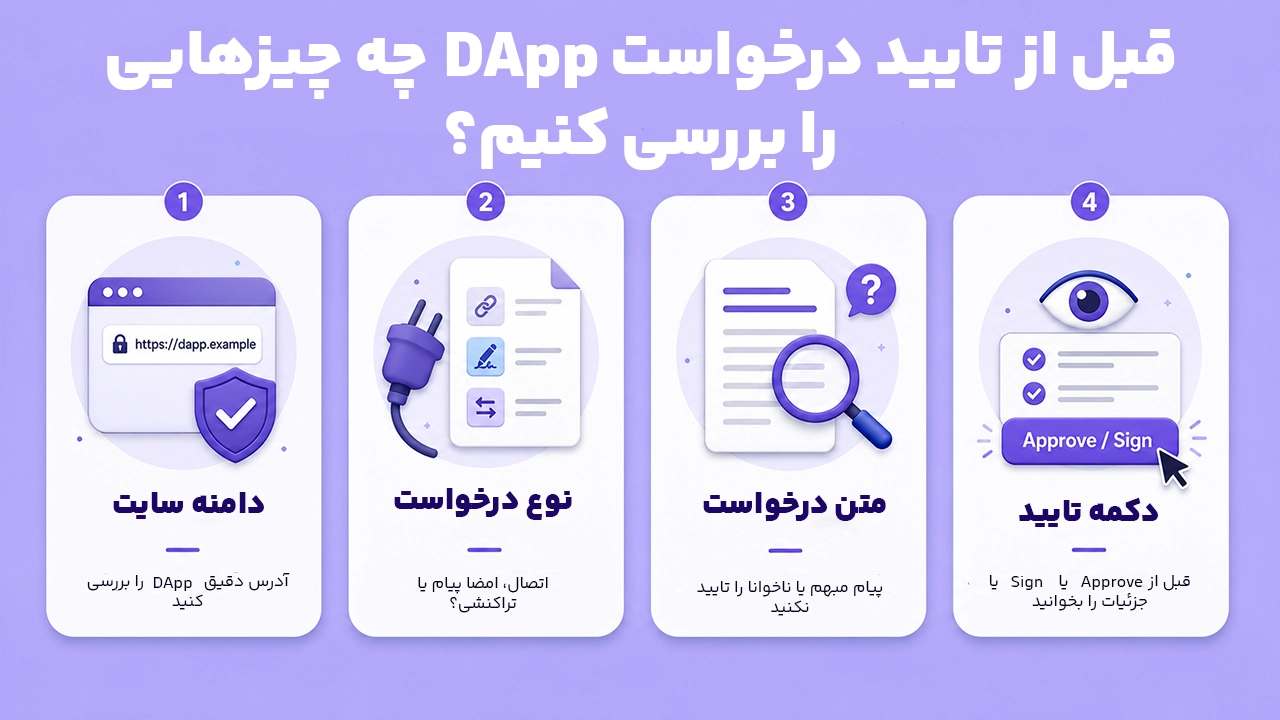
هنگام مشاهده درخواست امضا، این موارد را کنترل کنید:
دامنه درخواستکننده همان سایتی باشد که باز کردهاید.
متن درباره ورود، اثبات مالکیت یا ایجاد نشست باشد.
نام توکن، مقدار Allowance، آدرس Spender یا عباراتی مانند Permit و Approval بدون دلیل ظاهر نشده باشد.
پیام شامل زمان انقضا و شناسه دامنه منطقی باشد.
سایت برای دریافت جایزه ناشناس، ایردراپ یا رفع مشکل کیف پول از شما امضا نخواهد.
اگر متن پیام ناخوانا، مبهم یا بهصورت رشته طولانی از دادهها نمایش داده شده است، درخواست را رد کنید تا درباره عملکرد آن مطمئن شوید.
بخش Connected Apps در فانتوم چه چیزی را نشان میدهد؟
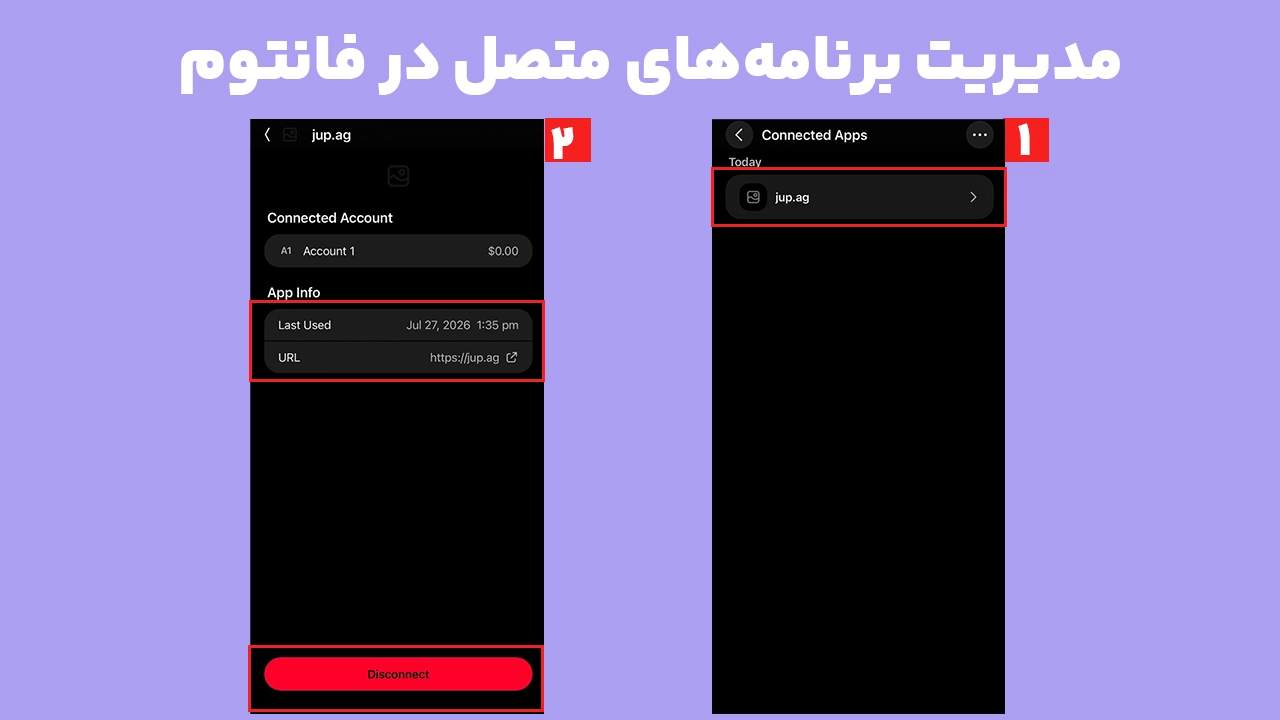
فهرست Connected Apps شامل سایتها و برنامههایی است که قبلاً از طریق همان نسخه فانتوم به آنها متصل شدهاید. مسیر دسترسی در موبایل و افزونه تقریباً یکسان است:
Profile Avatar → Settings → Connected Apps
یک نکته کاربردی این است که فهرست اتصالهای موبایل و افزونه مستقل از یکدیگر نمایش داده میشوند. سایتی که در اپلیکیشن موبایل به آن متصل شدهاید ممکن است در Connected Apps افزونه دیده نشود و برعکس. برای بررسی کامل، هر دو دستگاه یا پلتفرمی را که با آنها کار کردهاید کنترل کنید.
تعویض حساب در مرورگر داخلی موبایل نیز اتصال حساب فعلی را قطع میکند و برای استفاده از حساب جدید باید دوباره به DApp متصل شوید.
تفاوت Disconnect، Revoke Permissions و Token Approval
این سه گزینه یک کار را انجام نمیدهند:
اقدام | چه چیزی قطع میشود؟ | آیا مجوز انتقال توکن حذف میشود؟ |
|---|---|---|
Disconnect | نشست و اتصال سایت به کیف پول | خیر |
Revoke permissions for all | توانایی برنامههای متصل برای درخواست امضا یا ارسال از طریق مجوز موجود | خیر |
Revoke Token Approval | مجوز ثبتشده برای خرجکردن یا مدیریت توکن | بله، برای Approval انتخابشده |
۱. قطع اتصال یک DApp
برای قطع یک برنامه مشخص:
وارد Settings شوید.
بخش Connected Apps را باز کنید.
نام برنامه را انتخاب کنید.
روی Disconnect بزنید.
در مرورگر داخلی موبایل میتوانید سهنقطه کنار نوار آدرس را نیز بزنید و Disconnect app را انتخاب کنید.
برای قطع همه اتصالها، در صفحه Connected Apps روی سهنقطه بالای صفحه بزنید و Disconnect from all را انتخاب کنید.
Disconnect باعث میشود سایت دیگر نشست فعال کیف پول را در اختیار نداشته باشد، اما اگر قبلاً به یک قرارداد اجازه خرجکردن توکن داده باشید، آن مجوز ممکن است همچنان روی شبکه فعال بماند. Phantom نیز صراحتاً اعلام میکند که قطع اتصال، Token Approval را لغو نمیکند.
۲. لغو مجوزهای امضا برای برنامههای متصل
در صفحه Connected Apps، منوی سهنقطه را باز و گزینه Revoke permissions for all را انتخاب کنید.
با این کار، برنامهها در فهرست باقی میمانند، اما تا زمانی که دوباره متصل یا تأیید نشوند، نمیتوانند بر اساس مجوز قبلی درخواست امضا و ارسال تراکنش داشته باشند. این گزینه برای زمانی مناسب است که میخواهید دسترسیهای فعال متوقف شوند، اما فهرست برنامههای استفادهشده را نگه دارید.
۳. لغو Token Approval
Token Approval یا مجوز توکن معمولاً روی بلاکچین ثبت میشود. در شبکههای EVM، ممکن است به یک قرارداد اجازه داده باشید مقدار مشخص یا نامحدودی از توکن شما را خرج کند. در سولانا نیز مجوزهای مشکوک میتوانند حسابهای توکن مرتبط با دارایی را هدف قرار دهند.
برای لغو Approvalهای شبکههای مختلف:
Solana: طبق راهنمای رسمی Phantom میتوان از ابزار Famous Fox’s Revoker برای مشاهده و حذف مجوزهای مشکوک استفاده کرد.
Ethereum، Base، Polygon، Monad و شبکههای EVM: میتوان Approvalها را با ابزارهایی مانند Revoke.cash بررسی و لغو کرد.
هنگام استفاده از ابزار لغو مجوز:
ابزار را فقط از آدرس رسمی یا راهنمای رسمی فانتوم باز کنید.
شبکه درست را انتخاب کنید.
نام توکن، آدرس Spender و سقف مجوز را بررسی کنید.
مجوزهای ناشناس یا مربوط به DAppهایی را که دیگر استفاده نمیکنید لغو کنید.
برای ثبت تراکنش Revoke، مقداری از ارز بومی شبکه جهت کارمزد نگه دارید.
پس از انجام کار، اتصال ابزار Revoke را نیز قطع کنید.
مراقب قابلیت Auto-Confirm باشید
برخی DAppهای پشتیبانیشده میتوانند قابلیت Auto-Confirm داشته باشند. با فعالکردن آن، دیگر لازم نیست هر تراکنش را جداگانه تأیید کنید. طبق راهنمای فعلی Phantom، این قابلیت ممکن است تا دو ساعت و حداکثر ده تراکنش در دقیقه فعال بماند؛ اگر فانتوم رفتار مشکوکی تشخیص دهد، تأیید خودکار متوقف میشود.
Auto-Confirm را فقط برای برنامهای فعال کنید که کاملاً میشناسید و در همان لحظه به اجرای سریع چند تراکنش نیاز دارید. پس از پایان کار:
Settings → Connected Apps → نام برنامه → Auto-Confirm
سپس مجوز را حذف کنید. برای توقف همه مجوزهای خودکار نیز میتوان از گزینه End auto-confirm for all استفاده کرد.
رفع خطاهای اتصال فانتوم به سایت
پنجره اتصال در موبایل نمایش داده نمیشود
احتمالاً سایت را در Chrome، Safari یا مرورگر دیگری باز کردهاید. آدرس را کپی کنید و از نوار جستوجوی داخل اپلیکیشن Phantom وارد شوید.
سایت روی Connecting باقی میماند
مرورگر را کاملاً ببندید و دوباره باز کنید. سپس اتصال قبلی سایت را از Connected Apps حذف و مجدداً متصل شوید. اگر مشکل تنها در یک سایت اتفاق میافتد، دادههای همان سایت یا کوکیهای آن را پاک کنید.
خطای null یا Couldn't connect نمایش داده میشود
افزونه یا نشست مرورگر ممکن است در وضعیت نامناسبی قرار گرفته باشد. مرورگر را ببندید، دوباره اجرا کنید و در صورت ادامه مشکل، کش و کوکی سایت را پاک کنید. پیش از Reset کردن فانتوم مطمئن شوید به روش بازیابی کیف پول خود دسترسی دارید.
سایت فانتوم را شناسایی نمیکند
بررسی کنید افزونه فعال و قفل آن باز باشد. همچنین مطمئن شوید سایت واقعاً Phantom را پشتیبانی میکند و نسخه جعلی یا قدیمی آن را باز نکردهاید.
در زمان آخرین بررسی، فانتوم اتصال DAppها از طریق حسابهای Bitcoin و Robinhood Chain را پشتیبانی نمیکند؛ بنابراین انتخاب این شبکهها ممکن است دلیل در دسترس نبودن اتصال باشد.
فانتوم درباره مخرب بودن DApp هشدار میدهد
اگر Phantom نتواند نتیجه تراکنش را بهدرستی شبیهسازی کند، ممکن است هشدار This dApp could be malicious نمایش دهد. این هشدار را صرفاً به دلیل شناختهشده بودن نام پروژه نادیده نگیرید. اگر عملکرد تراکنش، قرارداد یا علت هشدار را نمیدانید، درخواست را رد کنید.
چکلیست بعد از استفاده از DApp
پس از انجام سواپ، خرید NFT، استیکینگ یا هر فعالیت دیگری، این موارد را بررسی کنید:
تراکنش ثبتشده را در اکسپلورر شبکه کنترل کنید.
اگر دیگر به سایت نیاز ندارید، آن را Disconnect کنید.
برنامههای ناشناس را از Connected Apps حذف کنید.
Auto-Confirm را خاموش کنید.
Token Approvalهای نامحدود یا غیرضروری را لغو کنید.
تبهای باز و تاریخچه مرورگر داخلی را پاک کنید.
فعالیتهای غیرمنتظره کیف پول را بررسی کنید.
اگر تراکنش ناشناسی مشاهده کردید، داراییهای سالم را به یک کیف پول امن منتقل کنید.
پاککردن تاریخچه مرورگر یا بستن تبها جای Disconnect و Revoke را نمیگیرد. همچنین انتقال دارایی به حساب دیگری، Approval فعال حساب قبلی را حذف نمیکند.
سؤالات متداول
آیا اتصال کیف پول فانتوم به سایت باعث سرقت دارایی میشود؟
اتصال عادی فقط آدرس عمومی را در اختیار سایت قرار میدهد و امکان ارسال درخواست به کیف پول را فراهم میکند. خطر اصلی زمانی ایجاد میشود که کاربر یک تراکنش، امضای مخرب یا مجوز خرجکردن توکن را تأیید کند. بااینحال، به سایتهای ناشناس حتی برای اتصال ساده نیز اعتماد نکنید.
آیا Sign Message همان ارسال تراکنش است؟
خیر. امضای معمولی پیام غالباً برای ورود و اثبات مالکیت آدرس استفاده میشود و کارمزد شبکه ندارد. بااینحال، بعضی امضاهای ساختاریافته میتوانند مجوزهایی مانند Permit ایجاد کنند؛ بنابراین متن و جزئیات هر درخواست باید بررسی شود.
چرا DApp متصلشده در افزونه دیده نمیشود؟
فهرست Connected Apps موبایل و افزونه مستقل است. اتصال ایجادشده در موبایل فقط در همان اپلیکیشن و اتصال افزونه فقط در همان افزونه نمایش داده میشود.
آیا Disconnect from all برای امنکردن کیف پول کافی است؟
خیر. این گزینه همه نشستهای اتصال را قطع میکند، اما Token Approvalهای ثبتشده روی بلاکچین باقی میمانند. Approvalهای مشکوک باید جداگانه و متناسب با شبکه لغو شوند.
آیا بعد از هر بار استفاده باید اتصال را قطع کنیم؟
برای سایتهای معتبر و پرکاربرد، باقیماندن اتصال لزوماً مشکلساز نیست؛ اما از نظر کاهش سطح دسترسی، بهتر است DAppهای موقت، ناشناس یا کماستفاده را پس از پایان کار قطع کنید و Approvalهای آنها را نیز بررسی کنید.
جمعبندی
برای اتصال کیف پول فانتوم به سایت، فقط پیدا کردن دکمه Connect کافی نیست. ابتدا باید دامنه را بررسی کنید، در موبایل از مرورگر داخلی Phantom استفاده کنید و هر درخواست Sign Message یا تراکنش را قبل از تأیید بخوانید.
پس از پایان کار نیز سه لایه را جداگانه در نظر بگیرید: Disconnect برای پایان اتصال، Revoke Permissions برای متوقفکردن مجوزهای امضا و Revoke Token Approval برای حذف اجازه خرجکردن توکن. رعایت همین تفکیک ساده میتواند از باقیماندن دسترسیهای خطرناک پس از خروج از یک DApp جلوگیری کند.