






آموزش خروجی گرفتن از تاریخچه تراکنشهای فانتوم؛ CSV و گزارش مالیاتی
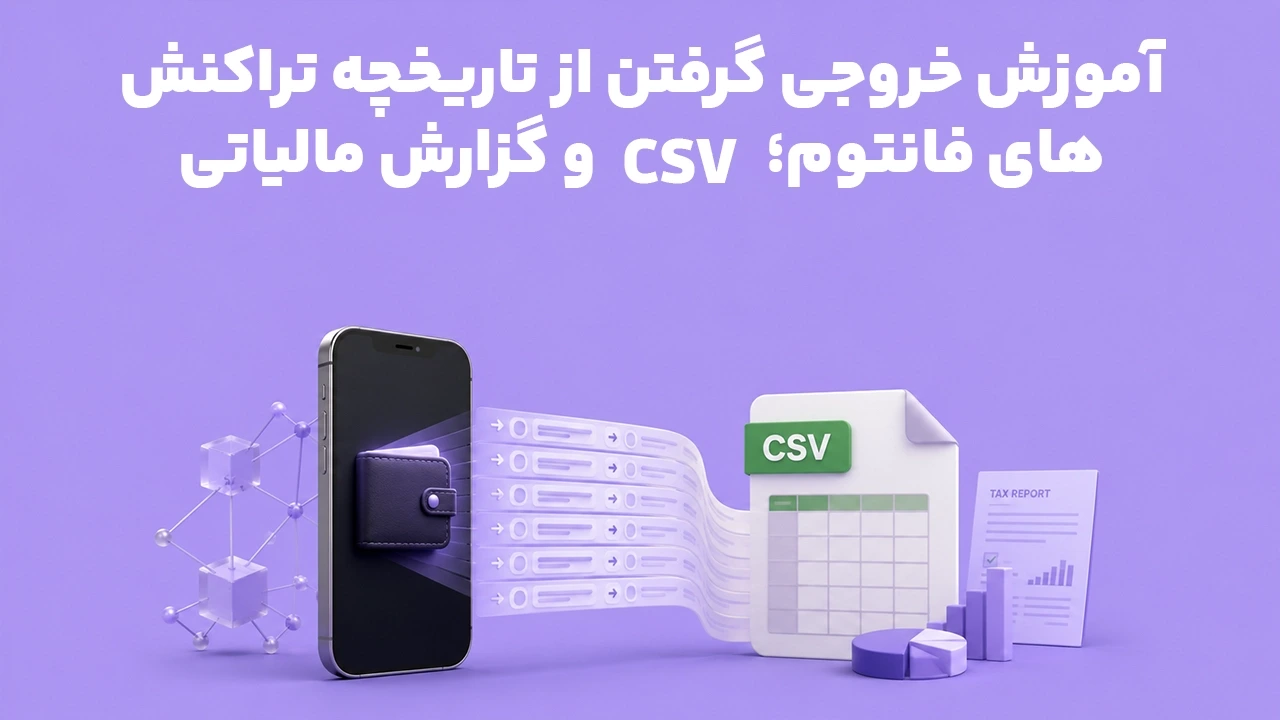
اگر برای حسابداری، بررسی معاملات یا تهیه گزارش مالیاتی به تاریخچه تراکنش فانتوم نیاز دارید، صرفاً مشاهده بخش History داخل اپلیکیشن کافی نیست. Phantom فعالیتهای اخیر حساب را نمایش میدهد، اما برای تهیه سابقه کامل Onchain باید آدرس عمومی هر حساب و شبکه را در مرورگر بلاکچین مربوط به همان شبکه بررسی کنید. راهنمای رسمی Phantom نیز برای خروجی مالیاتی، استفاده از Blockchain Explorer یا ابزارهای تخصصی مالیات رمزارز را پیشنهاد میکند.
Phantom یک کیف پول Self-custodial است، نه صرافی یا حساب کاستدی؛ به همین دلیل فرم مالیاتی مستقیمی برای تراکنشهای کیف پول صادر نمیکند. اطلاعات اصلی تراکنشها روی بلاکچین قرار دارند و برای تهیه گزارش کامل باید آدرسهای عمومی مورد استفاده خود را جمعآوری و سابقه هر شبکه را جداگانه استخراج کنید.
خلاصه مسیر: آدرسهای تمام Accountهای موردنظر را از Phantom بردارید ← هر آدرس را در Explorer شبکه مربوط جستوجو کنید ← CSV همان شبکه را دریافت کنید ← فایلهای خام را نگه دارید ← آنها را در ابزار حسابداری یا مالیاتی سازگار وارد و تراکنشها را بررسی و دستهبندی کنید.
آیا میتوان از داخل Phantom فایل CSV گرفت؟
در بخش History فانتوم میتوانید فعالیتهای کیف پول مانند ارسال، دریافت، Swap و بعضی عملیات دیگر را مشاهده و جزئیات هر مورد را باز کنید. در رابط فعلی موبایل، History از منوی حساب در دسترس است و هر تراکنش میتواند اطلاعاتی مانند شبکه، وضعیت، زمان، کارمزد و مقدار را نشان دهد. همچنین برای مشاهده اطلاعات Onchain امکان رفتن به Explorer همان شبکه وجود دارد.
اما History داخل Phantom را نباید معادل فایل کامل گزارش مالیاتی دانست. در راهنمای رسمی Export برای مالیات، Phantom دریافت CSV را از Explorerهای بلاکچین معرفی کرده است، نه یک فایل CSV واحد که تمام شبکهها و Accountهای کیف پول را مستقیماً از داخل اپ استخراج کند.
این تفاوت بهخصوص در کیف پول چندشبکهای مهم است؛ یک Account فانتوم میتواند روی چند بلاکچین آدرس داشته باشد و دادههای هر زنجیره نیز مستقل ثبت میشوند.
مرحله اول: تمام آدرسهایی را که باید گزارش شوند جمعآوری کنید
پیش از بازکردن Solscan یا Etherscan باید مشخص کنید کدام Accountها و کدام شبکهها در بازه زمانی موردنظر فعالیت داشتهاند.
اگر برای دنبالکردن این آموزش از نسخه قدیمی برنامه استفاده میکنید، ابتدا صفحه کیف پول فانتوم را بررسی کنید تا مسیرهای آموزش را با نسخه فعلی مقایسه کنید.
در اپلیکیشن موبایل:
Account موردنظر را انتخاب کنید.
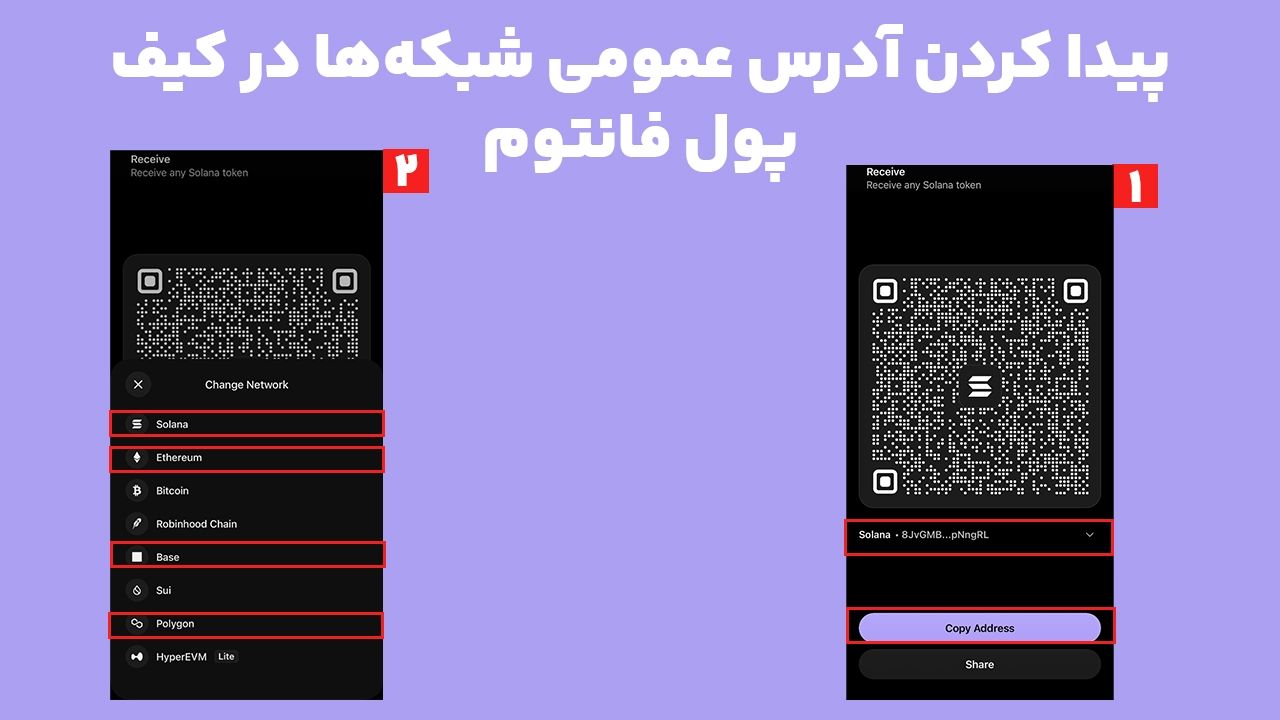
از صفحه Home روی Receive بزنید.
صفحه آدرس دریافت باز میشود.
شبکه موردنظر مانند Solana را انتخاب کنید.
آدرس عمومی شبکه را Copy کنید.
این کار را برای تمام شبکههایی که در آنها فعالیت داشتهاید تکرار کنید.
اگر بیش از یک Account دارید، همین بررسی را برای Accountهای دیگر نیز انجام دهید.
Phantom تأکید میکند که هر Account مجموعهای از آدرسهای شبکههای مختلف دارد. همچنین ممکن است چند Account، حساب Imported، Ledger یا Watch-only در یک Wallet وجود داشته باشد؛ بنابراین بررسی فقط Account 1 میتواند بخشی از سابقه واقعی شما را جا بیندازد.
در شبکههای EVM نیز نکته مهمی وجود دارد: Ethereum، Base، Polygon، HyperEVM و Robinhood Chain میتوانند قالب و آدرس EVM یکسانی داشته باشند، اما تراکنشهای آنها روی زنجیرههای جداگانه ثبت میشود. یکسان بودن آدرس به این معنا نیست که Export اتریوم، تراکنش Base را هم شامل میشود.
یک فهرست ساده قبل از Export بسازید
برای جلوگیری از فراموششدن یک حساب، بهتر است جدولی شبیه نمونه زیر برای خودتان داشته باشید:
Account | شبکه | آدرس | فعالیت در دوره گزارش؟ | CSV گرفته شد؟ |
|---|---|---|---|---|
Account 1 | Solana | آدرس SOL | بله | بله/خیر |
Account 1 | Ethereum | آدرس EVM | بله | بله/خیر |
Account 1 | Base | همان آدرس EVM | بله | بله/خیر |
Account 2 | Solana | آدرس دوم | بله/خیر | بله/خیر |
این جدول خودش گزارش مالیاتی نیست؛ فقط یک چکلیست است تا هنگام جمعآوری داده، یک Account یا شبکه فراموش نشود.
مرحله دوم: تاریخچه داخل Phantom را برای کنترل اولیه بررسی کنید
پیش از گرفتن CSV میتوانید History فانتوم را مرور کنید تا بفهمید تقریباً در چه شبکههایی فعالیت داشتهاید و تراکنشهای مهم متعلق به چه بازهای هستند.
History برای کنترل سریع مفید است، اما اگر تراکنشی را در آن پیدا نکردید نتیجه نگیرید که تراکنش وجود ندارد. Phantom اعلام میکند بعضی فعالیتهای Spam ممکن است از History عادی مخفی شوند و سابقه کامل Onchain را همچنان میتوان از Blockchain Explorer مشاهده کرد. تراکنشهای بلاکچینی نیز با حذف History از بلاکچین پاک نمیشوند.
به همین دلیل برای گزارش تراکنش فانتوم، مرجع اصلی باید آدرس Onchain باشد؛ نه صرفاً فهرستی که در رابط برنامه مشاهده میکنید.
مرحله سوم: خروجی CSV سولانا را از Solscan بگیرید
اگر روی Solana فعالیت داشتهاید، مسیر پیشنهادی Phantom استفاده از Solscan است:
آدرس Solana را از Phantom کپی کنید.
Solscan را باز کنید.
آدرس را در Search وارد کنید.
صفحه Account مربوط به آدرس را باز کنید.
وارد بخش Transfers شوید.
گزینه Export CSV را انتخاب کنید.
در صورت نمایش فیلتر، بازه زمانی و نوع اطلاعات موردنیاز را تعیین کنید.
فایل CSV را دانلود و بدون تغییر یک نسخه از آن ذخیره کنید.
این همان مسیری است که Phantom در راهنمای رسمی Export مالیاتی خود برای Solana توصیه میکند.
Solscan نیز قابلیت Download CSV Report را مستند کرده و امکان تعیین نوع تراکنش و بازه زمانی را در فرایند Export توضیح میدهد. مستندات Solscan همچنین هشدار میدهند که داده قابل رهگیری در Export این سرویس از ۷ ژوئیه ۲۰۲۱ به بعد است و در صورت Timeout بهتر است بازه کوتاهتری انتخاب شود.
این محدودیت برای کیف پولهایی با سابقه بسیار قدیمی اهمیت دارد؛ بنابراین «یک CSV دانلود شد» لزوماً اثبات نمیکند که تمام تاریخچه موردنیاز شما در فایل وجود دارد.
مرحله چهارم: خروجی Ethereum، Base و Polygon را جداگانه بگیرید
برای شبکههای EVM، روند کلی شبیه Solana است اما Explorer تغییر میکند.
طبق راهنمای رسمی Phantom:
Ethereum → Etherscan
Base → BaseScan
Polygon → PolygonScan
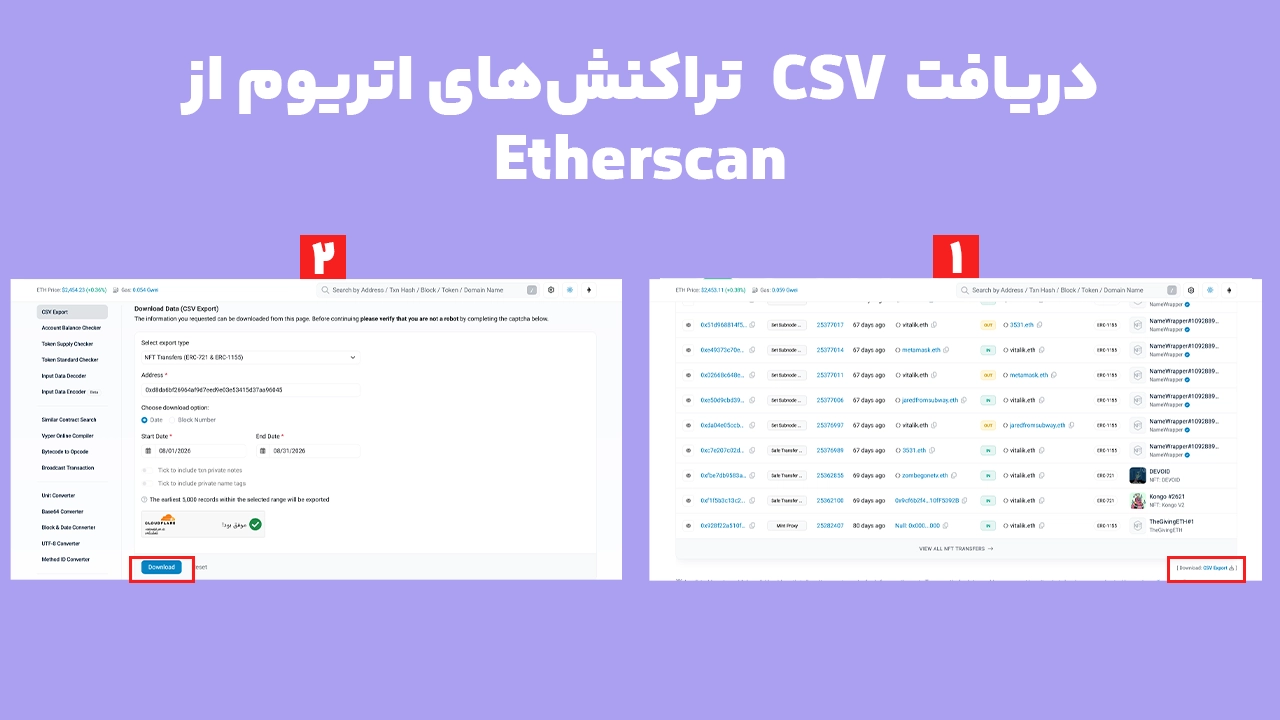
در هر سه مورد، آدرس شبکه را جستوجو میکنید، وارد Transactions میشوید و از گزینه CSV Export برای دریافت اطلاعات استفاده میکنید.
برای مثال در Ethereum:
آدرس Ethereum خود را از Phantom بردارید.
آن را در Etherscan جستوجو کنید.
وارد تب Transactions شوید.
گزینه CSV Export را پیدا کنید.
بازه زمانی موردنظر را مشخص کنید.
فایل را Download کنید.
برای Base و Polygon نیز همین فرایند را با BaseScan و PolygonScan انجام دهید.
چرا باید یک آدرس EVM را چند بار Export کنیم؟
فرض کنید در Phantom آدرس شما این باشد:
0x12...AB34
ممکن است همین آدرس برای Ethereum، Base و Polygon نمایش داده شود. بااینحال:
Etherscan فقط فعالیت Ethereum را بررسی میکند؛
BaseScan فعالیت Base را بررسی میکند؛
PolygonScan مربوط به Polygon است.
بنابراین اگر در هر سه شبکه تراکنش داشتهاید، باید هر سه منبع را بررسی کنید.
موضوع مهم دیگر، نوع داده Exportشده است. راهنمای مالیاتی Phantom صراحتاً هشدار میدهد که Export اکسپلوررها یکسان نیست؛ بعضی فایلها صرفاً Transferها را پوشش میدهند و بعضی اطلاعات مربوط به تعامل با قراردادها را نیز ارائه میکنند. قبل از Import باید ببینید نرمافزار مالیاتی شما چه نوع دادهای میخواهد.
در اکوسیستم Etherscan نیز Normal Transactions، Internal Transactions و ERC-20 Token Transfers بهعنوان دستههای داده جداگانه قابل بازیابی هستند. این موضوع بهویژه برای کیف پولی که Swap، DeFi یا تعامل پیچیده با قرارداد هوشمند داشته است اهمیت پیدا میکند.
خروجی تراکنش سایر شبکههای Phantom چگونه است؟
فهرست شبکههای Phantom در طول زمان تغییر میکند. طبق فهرست رسمی فعلی، Phantom از Solana، Ethereum، Base، Polygon، Robinhood Chain، Bitcoin، HyperEVM و Sui پشتیبانی میکند.
روش Export همه آنها یکسان نیست:
شبکه | روش پیشنهادی برای تاریخچه |
|---|---|
Solana | Solscan → Transfers → Export CSV |
Ethereum | Etherscan → Transactions → CSV Export |
Base | BaseScan → Transactions → CSV Export |
Polygon | PolygonScan → Transactions → CSV Export |
Sui | SuiVision → Activity → CSV Export |
HyperEVM | HyperEVMScan → فیلتر داده → Download |
Bitcoin | بررسی آدرس در Mempool؛ در صورت نبود CSV از ابزار مالیاتی سازگار با Import آدرس استفاده کنید |
Robinhood Chain | Explorer فعلی شبکه یا ابزار مالیاتی سازگار با Import آدرس |
برای Bitcoin یک تفاوت مهم وجود دارد. راهنمای رسمی Phantom میگوید CSV ممکن است در Mempool در دسترس نباشد؛ در چنین شرایطی باید تراکنشها را با روش دیگری ثبت کنید یا از سرویس مالیاتیای استفاده کنید که تاریخچه Bitcoin را مستقیماً بر اساس Public Address دریافت میکند.
Robinhood Chain نیز بهتازگی به فهرست شبکههای فعلی Phantom اضافه شده است و صفحه رسمی Export مالیاتی Phantom که در ژوئن ۲۰۲۶ بهروزرسانی شده، هنوز مسیر مستقلی برای آن درج نکرده است. اکسپلورر رسمی این شبکه بر پایه Blockscout ارائه شده و زیرساخت Blockscout امکان CSV برای تراکنشهای یک آدرس را دارد؛ بااینحال پیش از استفاده برای گزارش نهایی، سازگاری فایل با ابزار مالیاتی خود را بررسی کنید.
بعد از دانلود CSVها چه کار کنیم؟
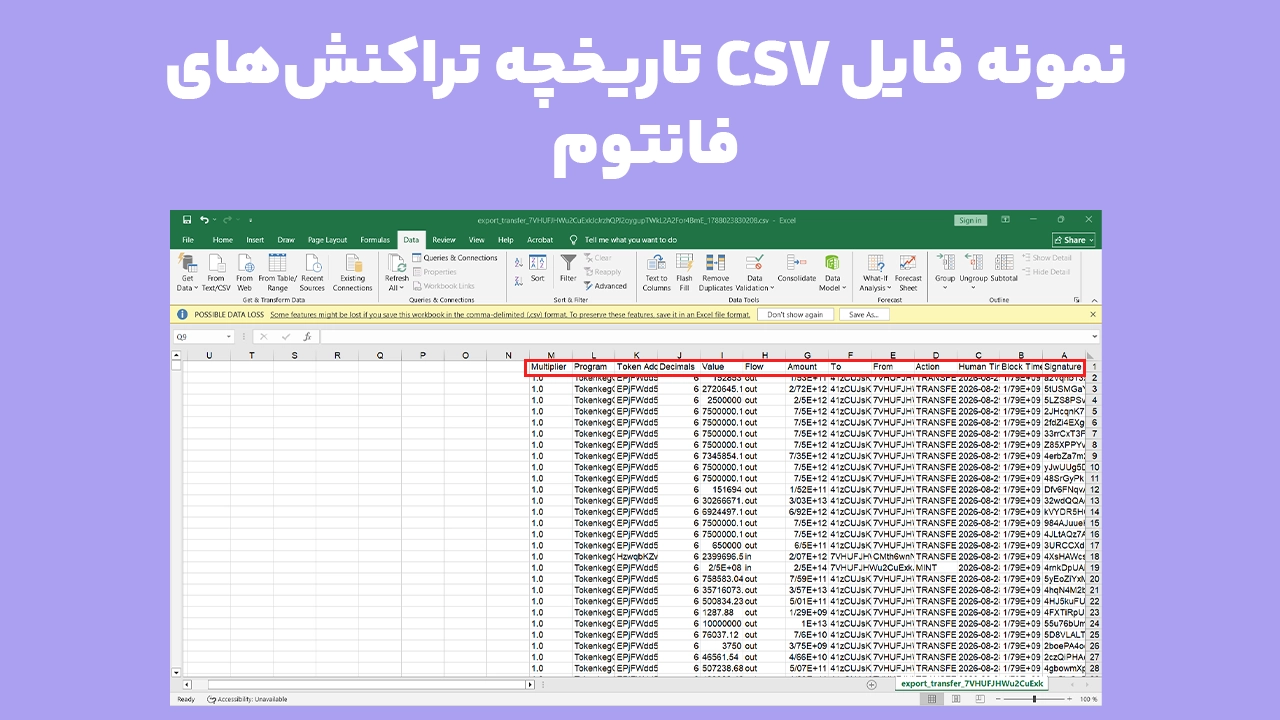
اشتباه رایج این است که چند فایل CSV گرفته شود و بدون کنترل مستقیماً بهعنوان «گزارش مالیاتی نهایی» استفاده شوند. CSV اکسپلورر در اصل داده خام Onchain است.
بهتر است فایلها را ابتدا منظم نگه دارید. برای مثال:
account1-solana-2026.csv
account1-ethereum-2026.csv
account1-base-2026.csv
account2-solana-2026.csv
نسخه اصلی فایلهای دانلودشده را دستنخورده نگه دارید. اگر برای بررسی شخصی نیاز به مرتبسازی یا افزودن ستون دارید، یک Copy جداگانه بسازید.
سپس کنترل کنید:
بازه تاریخی Export درست باشد؛
همه Accountهای فعال پوشش داده شده باشند؛
تمام شبکههای استفادهشده بررسی شده باشند؛
فایل خالی یا ناقص نباشد؛
تراکنشهای ابتدای و انتهای بازه زمانی حذف نشده باشند؛
Transferهای توکن و تعاملهای مهم با قراردادها متناسب با نیاز ابزار مقصد پوشش داده شده باشند.
چگونه CSV فانتوم را برای گزارش مالیاتی آماده کنیم؟
دو مسیر اصلی وجود دارد.
روش اول: Import فایلهای CSV
اگر ابزار حسابداری یا مالیاتی شما فرمت Explorer موردنظر را پشتیبانی میکند، فایل همان شبکه را Import کنید.
بعد از Import باید موارد تشخیصدادهشده را مرور کنید. برای مثال یک سیستم ممکن است نیاز داشته باشد بین Swap، Receive، Send، Fee، Bridge، خرید، فروش یا انتقال میان کیف پولهای متعلق به یک شخص تفاوت بگذارد.
صرف ثبت یک رویداد روی بلاکچین مشخص نمیکند از نظر قوانین مالیاتی کشور شما آن رویداد چگونه باید طبقهبندی شود.
روش دوم: Import مستقیم Public Address
بعضی ابزارهای مالیاتی بهجای CSV اجازه میدهند آدرس عمومی کیف پول را اضافه کنید و خود سرویس سابقه Onchain را بخواند.
Phantom در صفحه رسمی Taxes خود در حال حاضر سرویسهایی مانند Awaken، Summ، CoinLedger و CoinTracker را معرفی میکند. این سرویسها متعلق به اشخاص ثالث هستند و شرایط، پشتیبانی شبکهها، قیمت و نحوه محاسبه آنها ممکن است تغییر کند.
برای کیف پولهایی با چند Account، چند شبکه، DeFi و تعداد زیاد تراکنش، Import آدرس میتواند عملیتر از ترکیب دستی چند فایل باشد؛ اما بعد از Sync نیز نتایج باید بررسی شوند.
نکته امنیتی بسیار مهم: برای تهیه گزارش تراکنش یا مالیات فقط Public Address لازم است. هیچ Explorer یا نرمافزار مالیاتی معتبری برای خواندن تاریخچه Onchain به Seed Phrase یا Private Key شما نیاز ندارد. Phantom نیز صراحتاً درباره ارائه این اطلاعات هشدار داده است.
تفاوت Transaction History با P&L فانتوم چیست؟
این دو قابلیت اهداف متفاوتی دارند و نباید با یکدیگر اشتباه گرفته شوند.
Transaction History سابقه فعالیت کیف پول را نشان میدهد: چه تراکنشی انجام شده، روی چه شبکهای بوده، چه زمانی ثبت شده و چه داراییهایی جابهجا شدهاند.
در مقابل، P&L برای تحلیل عملکرد معامله طراحی شده است. قابلیت فعلی Solana P&L فانتوم اطلاعاتی مانند Cost Basis، Realized Return و Unrealized Return را برای توکنهای Solana در سطح هر Account محاسبه میکند. Phantom صراحتاً اعلام کرده است که این قابلیت برای اهداف مالیاتی طراحی نشده است.
بنابراین اگر در صفحه P&L مثلاً Realized +$120 مشاهده میکنید، نباید همان عدد را مستقیماً بهعنوان سود مشمول مالیات خود در نظر بگیرید.
علاوه بر این، فعالیت شما ممکن است شامل صرافیهای متمرکز، کیف پولهای دیگر و شبکههای مختلف باشد که P&L یک Account در Phantom تصویر کاملی از آنها ارائه نمیکند.
برای توضیح کامل معیارهای Cost Basis، Realized و Unrealized میتوانید راهنمای سود و زیان در فانتوم را نیز مطالعه کنید.
چرا Phantom خودش فرم مالیاتی صادر نمیکند؟
دلیل اصلی به ماهیت Self-custodial این کیف پول برمیگردد.
Phantom داراییهای شما را مانند یک صرافی متمرکز در حساب شرکتی نگهداری نمیکند. تراکنشها مستقیماً روی بلاکچین انجام میشوند و کنترل کلیدهای کیف پول در اختیار کاربر است. به همین دلیل Phantom اعلام میکند فرمهایی مانند فرمهای مالیاتی صرافیها صادر نمیکند و مسئولیت جمعآوری و گزارش اطلاعات بر عهده کاربر است.
البته «وجود تراکنش روی بلاکچین» و «نحوه برخورد مالیاتی با آن» دو مسئله متفاوت هستند. اینکه Swap، Staking، NFT، Bridge، Airdrop یا انتقال بین دو کیف پول متعلق به خودتان چگونه باید گزارش شود، به قوانین محل اقامت مالیاتی و شرایط شخصی شما بستگی دارد.
این مقاله روش استخراج داده را توضیح میدهد و جایگزین مشاوره مالیاتی تخصصی نیست.
اشتباهات رایج هنگام گرفتن خروجی تراکنش فانتوم
فقط Account فعلی را Export نکنید
اگر در گذشته Accountهای دیگری ساخته یا Import کردهاید، ممکن است بخش مهمی از تاریخچه روی آدرس دیگری باشد. قبل از Export فهرست تمام حسابهای مرتبط را بررسی کنید.
یک CSV اتریوم را برای تمام EVMها کافی ندانید
ممکن است Ethereum، Base و Polygon آدرس ظاهراً یکسانی داشته باشند، اما سابقه Onchain آنها مستقل است. آدرس را باید در Explorer هر شبکهای که استفاده کردهاید بررسی کنید.
History فانتوم را گزارش کامل مالیاتی فرض نکنید
History برای مشاهده و پیگیری فعالیت کیف پول مناسب است؛ برای آرشیو کاملتر باید سراغ داده Onchain بروید. Explorer حتی میتواند تراکنشهای قدیمی یا فعالیتی را نشان دهد که در Phantom مشاهده نمیشود.
فایل خام CSV را از بین نبرید
اگر قصد دارید ستونها را تغییر دهید، ردیفی اضافه کنید یا داده را مرتب کنید، ابتدا از فایل اصلی Copy بگیرید. وجود نسخه خام در صورت نیاز به بررسی مجدد بسیار مفید است.
P&L را جایگزین Transaction History نکنید
P&L پاسخ میدهد یک موقعیت معاملاتی چگونه عمل کرده است؛ Transaction History اطلاعات رویدادهای Onchain را ثبت میکند. حتی خود Phantom، P&L سولانا را ابزار مالیاتی معرفی نمیکند.
Seed Phrase را برای دریافت گزارش وارد نکنید
Public Address برای خواندن تراکنشهای بلاکچین کافی است. سایتی که برای Export CSV یا محاسبه مالیات از شما عبارت بازیابی یا Private Key میخواهد میتواند تهدیدی جدی برای داراییها باشد.
چکلیست نهایی خروجی تاریخچه تراکنش Phantom
قبل از اینکه گزارش را نهایی بدانید، این موارد را کنترل کنید:
تمام Accountهای استفادهشده را پیدا کردهام.
آدرس عمومی شبکههای فعال را ثبت کردهام.
Solana و شبکههای EVM را جداگانه بررسی کردهام.
شبکههای دارای آدرس یکسان را با یکدیگر اشتباه نگرفتهام.
بازه زمانی CSV مطابق دوره موردنظر است.
نسخه اصلی CSVها را نگه داشتهام.
محدودیتهای Explorer مورد استفاده را بررسی کردهام.
فایلها را مطابق فرمت موردنیاز ابزار مالیاتی Import کردهام.
تراکنشهای تشخیصدادهشده توسط نرمافزار را کنترل کردهام.
هیچ Seed Phrase یا Private Key در اختیار Explorer یا ابزار مالیاتی قرار ندادهام.
سؤالات متداول
آیا خود Phantom امکان Export مستقیم CSV دارد؟
برای گزارش مالیاتی، راهنمای رسمی Phantom دریافت سابقه Onchain از Blockchain Explorerها یا استفاده از ابزارهای مالیاتی شخص ثالث را معرفی میکند. بنابراین برای یک خروجی جامع چندشبکهای نباید بهدنبال یک فایل CSV واحد در History اپلیکیشن باشید.
برای خروجی تاریخچه تراکنش Solana در فانتوم از چه سایتی استفاده کنیم؟
Phantom استفاده از Solscan را پیشنهاد میکند. آدرس Solana را جستوجو کنید، وارد Transfers شوید و گزینه Export CSV را انتخاب کنید.
آیا یک CSV برای همه Accountهای Phantom کافی است؟
خیر. هر Account میتواند آدرسهای مخصوص خود را داشته باشد. اگر چند Account فعال داشتهاید، باید همه آدرسهای مرتبط با دوره گزارش را بررسی کنید.
آیا Etherscan تراکنش Base و Polygon را هم نشان میدهد؟
خیر. حتی اگر آدرس EVM شما روی این شبکهها یکسان باشد، فعالیت هر زنجیره مستقل است. برای Ethereum از Etherscan، برای Base از BaseScan و برای Polygon از PolygonScan استفاده کنید.
آیا Public Address را میتوان به ابزار مالیاتی داد؟
Public Address برای مشاهده اطلاعات عمومی Onchain طراحی شده و Phantom نیز Import بر اساس آدرس عمومی را یکی از روشهای تهیه گزارش معرفی میکند. بااینحال Seed Phrase و Private Key را هرگز برای این کار ارائه نکنید.
آیا P&L فانتوم همان گزارش مالیاتی است؟
خیر. P&L فعلی Phantom برای تحلیل عملکرد توکنهای Solana در هر Account طراحی شده و خود Phantom تأکید میکند که این قابلیت برای اهداف مالیاتی نیست. برای گزارش کامل باید سابقه Onchain و در صورت لزوم اطلاعات سایر کیف پولها و صرافیهای خود را نیز در نظر بگیرید.
جمعبندی
برای گرفتن خروجی تاریخچه تراکنش فانتوم ابتدا تمام Accountها و شبکههایی را که در دوره موردنظر استفاده کردهاید مشخص کنید. سپس Public Address هر شبکه را از Phantom بردارید و سابقه آن را در Explorer مناسب مانند Solscan، Etherscan، BaseScan یا PolygonScan بررسی و در صورت پشتیبانی به CSV تبدیل کنید.
نکته مهم این است که Phantom یک کیف پول Self-custodial و چندشبکهای است؛ بنابراین یک History، یک Account یا یک CSV لزوماً تمام فعالیت شما را پوشش نمیدهد. فایلهای خام هر شبکه را جداگانه نگه دارید، محدودیت Export اکسپلورر را بررسی کنید و در صورت استفاده از نرمافزار مالیاتی، نتیجه Import و دستهبندی تراکنشها را نیز کنترل کنید. برای این فرایند فقط Public Address لازم است و ارائه Seed Phrase یا Private Key هیچ جایگاهی در تهیه گزارش تراکنش ندارد.