





SafePal X1 به بلوتوث وصل نمیشود؛ رفع مشکل Pairing
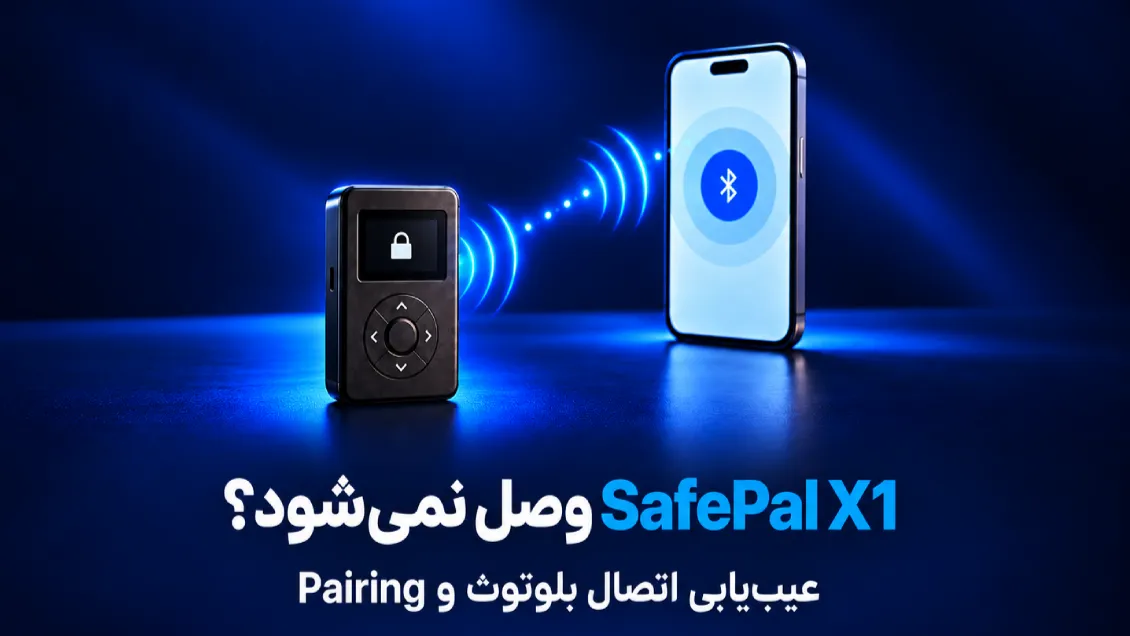
وصل نشدن SafePal X1 معمولاً به بلوتوث گوشی، مجوزهای برنامه یا تأیید Pairing روی خود دستگاه مربوط است. اگر X1 در برنامه پیدا نمیشود یا اتصال کامل نمیشود، ابتدا مجوزهای Bluetooth را بررسی کنید و بعد فرایند اتصال را از داخل برنامه SafePal آغاز کنید. در مرحله آخر نیز باید اتصال را روی نمایشگر X1 تأیید کنید.
قبل از شروع: این نکات را بررسی کنید
برای اینکه علت را سریعتر پیدا کنید، ابتدا این چکلیست کوتاه را انجام دهید:
X1 روشن باشد و در صفحه اتصال بلوتوث قرار بگیرد؛ دستگاه را در همان حالت نگه دارید.
بلوتوث گوشی روشن باشد و SafePal اجازه دسترسی لازم را داشته باشد.
SafePal را از داخل برنامه و از مسیر افزودن Hardware Wallet به اتصال X1 هدایت کنید.
اگر برنامه یا X1 قبلاً به گوشی دیگری وصل بوده، بلوتوث گوشی قبلی را خاموش و برنامهاش را ببندید.
گوشی و X1 را نزدیک هم نگه دارید و هنگام Pairing، برنامه را به پسزمینه نبرید.
عبارت بازیابی را برای رفع مشکل اتصال وارد هیچ برنامه یا وبسایتی نکنید.
اگر برنامه SafePal شما قدیمی است، ابتدا نسخه رسمی و سازگار را بررسی کنید. صفحه دانلود SafePal Wallet در سرزمین رایانه اطلاعات نسخه اندروید و فایل APK را ارائه میکند. هنگام نصب APK، از نسخههای دستکاریشده یا فایلهایی که نام و منبع روشنی ندارند استفاده نکنید.
روش صحیح Pair کردن SafePal X1 با برنامه
اتصال SafePal X1 از داخل برنامه
SafePal X1 را روشن کنید و مطمئن شوید باتری آن برای ادامه کار کافی است.
برنامه SafePal را باز کنید و رمز ورود برنامه را وارد کنید.
به بخش افزودن کیفپول بروید و گزینه Hardware Wallet را انتخاب کنید.
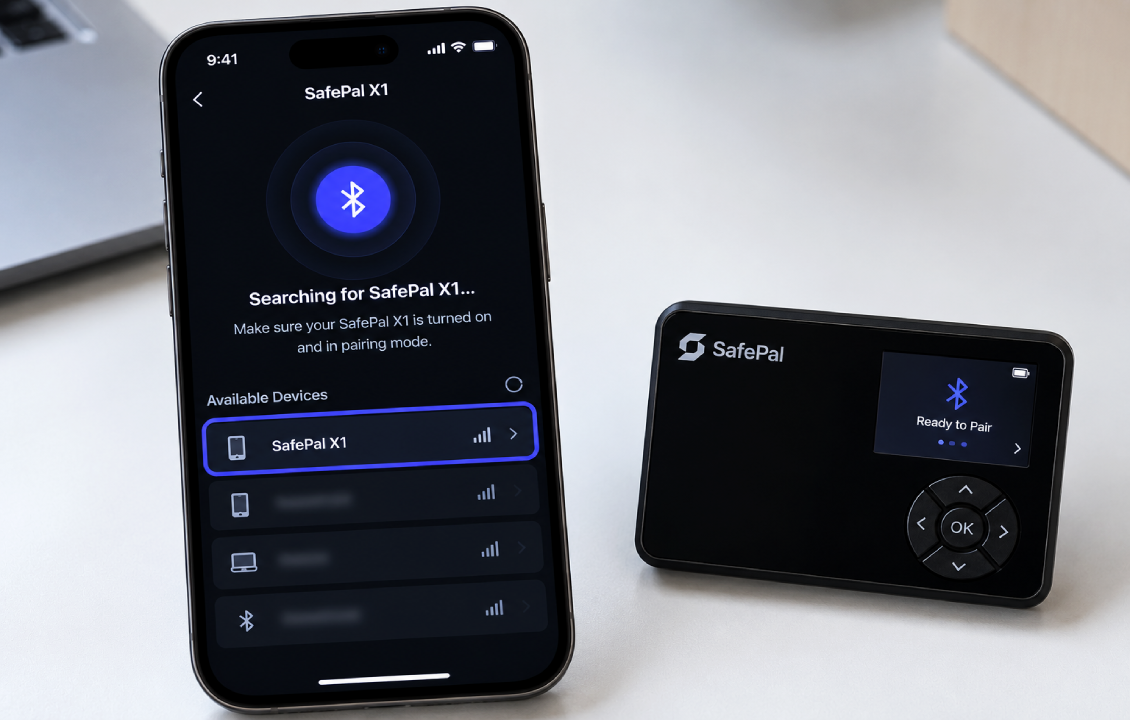
SafePal X1 را انتخاب کنید و روی Start Connection بزنید.
وقتی برنامه در حال جستوجو است، X1 را نزدیک گوشی و روشن نگه دارید.
دستگاه X1 نمایشدادهشده را در برنامه انتخاب کنید و Pairing & Connect را بزنید.
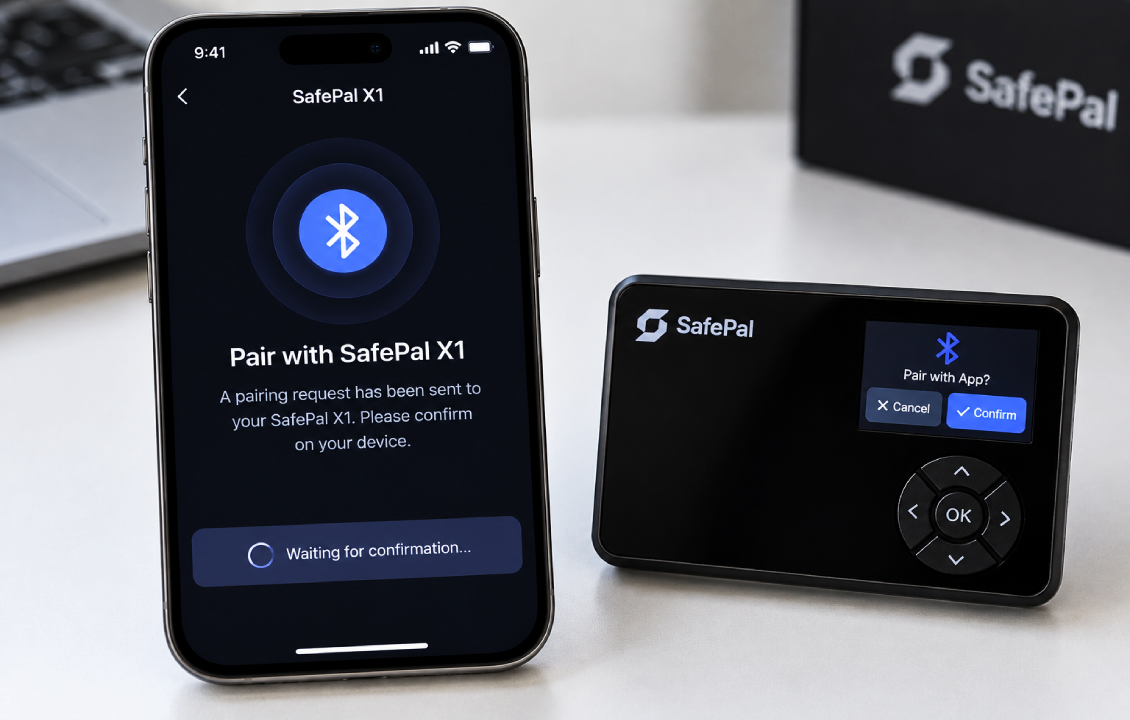
درخواست Pair شدن را در پنجره گوشی تأیید کنید.
در پایان، روی خود X1 نیز گزینه OK را بزنید تا اتصال نهایی شود.
نام گزینهها ممکن است با توجه به نسخه برنامه کمی فرق کند. معیار اصلی این است که فرایند را از مسیر Hardware Wallet > SafePal X1 آغاز کنید و تأیید نهایی را روی نمایشگر خود X1 انجام دهید.
اگر گوشی SafePal X1 را پیدا نمیکند
وقتی نام X1 در فهرست دستگاهها ظاهر نمیشود، مشکل معمولاً در مرحله جستوجو است. بهترتیب این موارد را بررسی کنید:
۱. بلوتوث را یکبار از نو فعال کنید
بلوتوث گوشی را خاموش کنید، چند ثانیه صبر کنید و دوباره روشن کنید. برنامه SafePal را هم کامل ببندید و باز کنید. سپس X1 را خاموش و روشن کنید و اتصال را دوباره از داخل برنامه آغاز کنید.
اگر نام X1 را در تنظیمات Bluetooth گوشی میبینید اما برنامه آن را پیدا نمیکند، از همان تنظیمات فقط در صورتی گزینه Forget یا Unpair را بزنید که اتصال قبلی در فهرست گوشی باقی مانده است؛ سپس Pairing را دوباره از داخل SafePal شروع کنید. این کار را با حذف یا بازیابی کیف پول اشتباه نگیرید.
۲. گوشی دیگری را از فرایند خارج کنید
اگر قبلاً X1 را به تلفن دیگری وصل کردهاید، در گوشی قبلی Bluetooth را خاموش کنید و برنامه SafePal را ببندید. سپس فقط با یک گوشی جستوجو کنید. این کار کمک میکند درخواستهای همزمان برای شناسایی دستگاه باعث سردرگمی در فرایند اتصال نشوند.
۳. فاصله را کم و برنامه را در پیشزمینه نگه دارید
در زمان جستوجو، گوشی را نزدیک X1 بگذارید و برنامه SafePal را باز نگه دارید. صفحه گوشی را قفل نکنید و تا پایان Pairing به برنامه دیگری نروید. اگر جستوجو متوقف شده یا فهرست دستگاهها خالی مانده است، صفحه اتصال را ببندید و دوباره Start Connection را بزنید.
مجوزهای Bluetooth و Nearby Devices را بررسی کنید
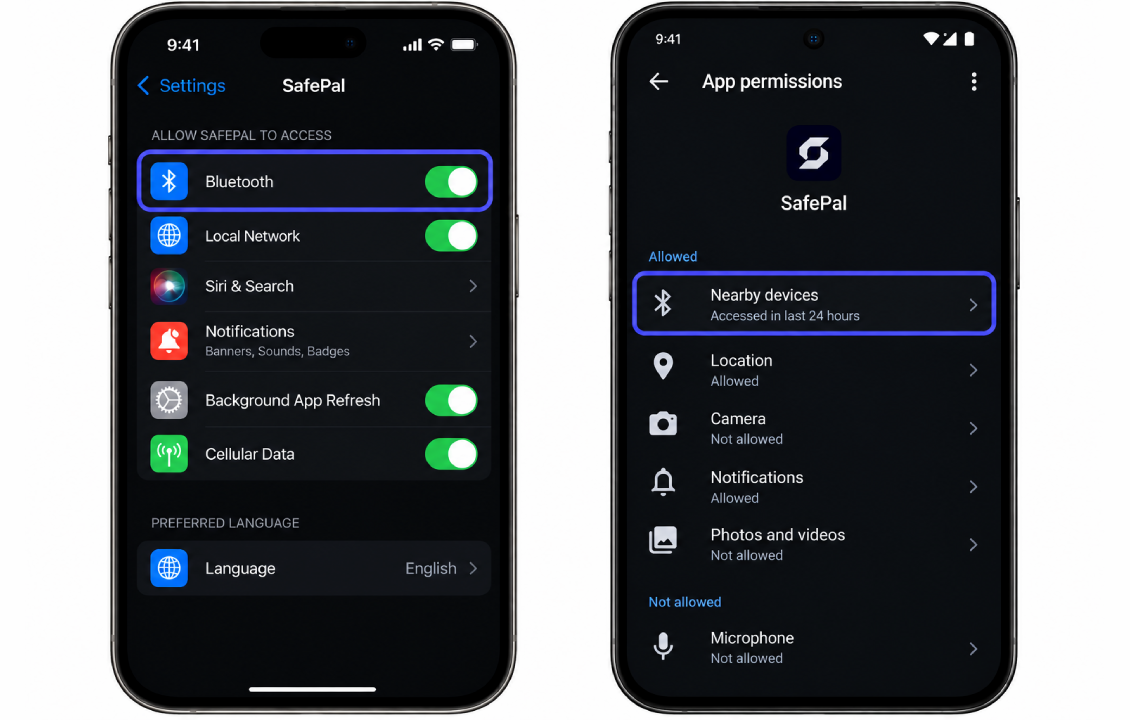
اگر برنامه وارد صفحه جستوجو میشود اما چیزی پیدا نمیکند، یا پیام دسترسی نمایش میدهد، مجوزهای گوشی را بررسی کنید. نام و مسیر دقیق تنظیمات با نسخه Android، سازنده گوشی و نسخه iOS تفاوت دارد.
در Android
در تنظیمات گوشی، صفحه اطلاعات برنامه SafePal را باز کنید و مجوزها را بررسی کنید. اگر گزینهای مانند Nearby devices، دستگاههای نزدیک یا Bluetooth میبینید، دسترسی آن را مجاز کنید. در برخی نسخههای قدیمیتر Android ممکن است SafePal برای جستوجوی Bluetooth مجوز Location بخواهد. SafePal اعلام کرده است که این مجوز را برای اسکن دستگاههای Bluetooth به کار میگیرد، نه برای استفاده از اطلاعات مکان کاربر.
در Android 12 و نسخههای بعد، سیستم مجوزهایی برای جستوجو و اتصال به دستگاههای نزدیک دارد؛ بنابراین اگر دسترسی Nearby Devices را قبلاً رد کردهاید، از تنظیمات برنامه آن را دوباره فعال کنید.
در iPhone
در تنظیمات iPhone، بخش حریم خصوصی و امنیت یا تنظیمات خود برنامه SafePal را باز کنید و دسترسی Bluetooth را بررسی کنید. اگر مجوز روی حالت ردشده باشد، برنامه ممکن است نتواند دستگاه را جستوجو یا به آن متصل شود. پس از تغییر مجوز، SafePal را ببندید و دوباره باز کنید.
اتصال شروع میشود اما Pairing کامل نمیشود
اگر X1 در فهرست دیده میشود ولی اتصال نهایی نمیشود، ببینید درخواست تأیید روی هر دو دستگاه را انجام دادهاید یا نه. تأیید پنجره Pair در گوشی و انتخاب OK روی خود X1 دو مرحله جداگانهاند. باقی ماندن روی یکی از این صفحهها میتواند باعث شود اتصال ناتمام به نظر برسد.
اگر درخواست Pair روی گوشی ظاهر نمیشود:
مجوزهای SafePal را دوباره بررسی کنید.
اتصال قبلی یا نام X1 را در فهرست دستگاههای ذخیرهشده گوشی حذف کنید، اگر وجود دارد.
برنامه را ببندید و دوباره از صفحه Start Connection آغاز کنید.
مطمئن شوید X1 روشن است و در زمان اتصال، دستگاه خاموش یا از صفحه فرایند خارج نمیشود.
اگر گوشی اتصال را تأیید میکند اما X1 پیام موفقیت نشان نمیدهد، اتصال را لغو کنید و مراحل را از ابتدا انجام دهید. برای چند بار پشتسرهم درخواست Pair نفرستید؛ یکبار پس از بستن صفحه اتصال و بازکردن دوباره آن تلاش کنید.
برنامه SafePal یا Firmware قدیمی است؟
نسخه قدیمی برنامه میتواند باعث تفاوت در مسیر منوها یا ناسازگاری در فرایند اتصال شود. SafePal در راهنمای فعالسازی X1، برای همان راهنما حداقل نسخه برنامه مشخصی ذکر کرده است؛ چون این اطلاعات با گذر زمان تغییر میکند، بهتر است بهجای اتکا به یک شماره نسخه قدیمی، SafePal را از منبع رسمی یا صفحه دانلود معتبر بهروز کنید.
Firmware دستگاه نیز باید از مسیر رسمی SafePal بررسی شود. اما اگر اتصال Bluetooth هنوز برقرار نشده، سراغ فایلهای ناشناس Firmware یا روشهای غیررسمی نروید. ابتدا اتصال را برقرار کنید و سپس راهنمای بهروزرسانی مخصوص X1 را دنبال کنید. صفحه رسمی تاریخچه Firmware X1 نسخهها و تغییرات منتشرشده را فهرست میکند.
خطای -8756 هنگام اتصال X1
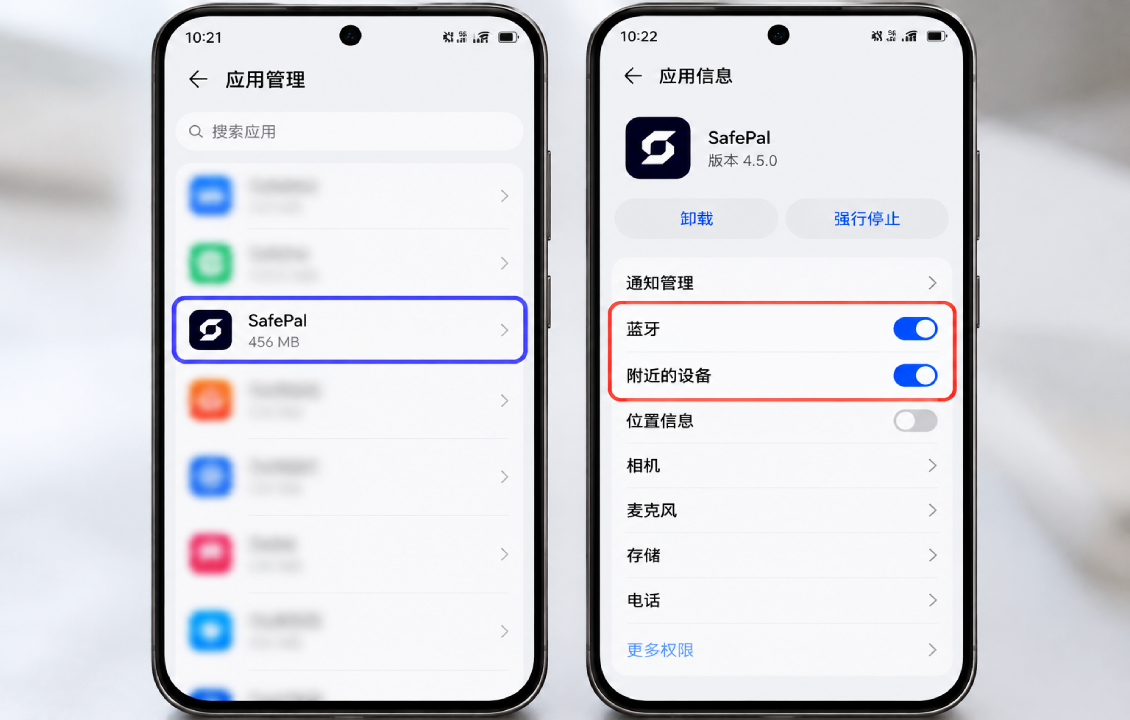
SafePal برای خطای code=-8756 در فرایند اتصال، مورد مشخصی درباره برخی گوشیهای Huawei نسخه چین ارائه کرده است: در این وضعیت ممکن است برنامه مدیریت گوشی SafePal را بهاشتباه مسدود کرده باشد. اگر همین خطا را روی چنین گوشیای میبینید، ابتدا بررسی کنید SafePal در فهرست برنامههای مسدود یا محدودشده قرار نگرفته باشد. فقط اگر خود گوشی برنامه را مسدود کرده است، محدودیت مربوط به SafePal را از تنظیمات امنیتی همان گوشی بردارید و مجوزهای لازم را فعال کنید.
این راهکار را برای همه گوشیها اجرا نکنید و تنظیمات امنیتی کل دستگاه را غیرفعال نکنید. اگر گوشی شما Huawei نسخه چین نیست یا پس از بررسی محدودیت برنامه خطا باقی مانده است، کد خطا و مدل گوشی را برای پشتیبانی SafePal ارسال کنید.
چه زمانی مشکل از گوشی یا خود X1 است؟
برای تفکیک ایراد گوشی از دستگاه، یک آزمایش ساده انجام دهید: اگر امکان دارد، اتصال را یکبار با گوشی دیگری که SafePal روی آن نصب و بهروز است امتحان کنید. اگر X1 روی گوشی دوم پیدا میشود، احتمالاً مجوزها، تنظیمات Bluetooth یا نسخه برنامه گوشی اول نیاز به بررسی دارد. اگر هیچ گوشی سازگاری X1 را پیدا نمیکند، با پشتیبانی SafePal تماس بگیرید و مدل گوشی، نسخه سیستمعامل، نسخه برنامه، متن دقیق خطا و مرحلهای را که اتصال در آن متوقف میشود بنویسید.
از باز کردن بدنه یا تعمیر خودسرانه X1 خودداری کنید. راهنمای دستگاه نیز توصیه میکند در صورت خرابی نامشخص، از مسیر پشتیبانی اقدام شود.
نکات امنیتی هنگام عیبیابی
برای رفع مشکل Pairing، X1 را Reset نکنید؛ اتصال بلوتوث بهتنهایی دلیلی برای پاککردن دستگاه نیست.
عبارت بازیابی را در برنامه، فرم پشتیبانی، چت یا وبسایت وارد نکنید و برای هیچکس نفرستید.
PIN دستگاه را فقط روی خود SafePal X1 وارد کنید.
به درخواستهای Pair ناشناس پاسخ مثبت ندهید؛ نام دستگاه را در همان فرایندی که خودتان از SafePal آغاز کردهاید بررسی کنید.
اگر قصد بازیابی یا پاککردن دستگاه را دارید، اول از درستی و دسترسی به عبارت بازیابی مطمئن شوید. در صورت تردید، ادامه ندهید و از پشتیبانی رسمی راهنمایی بگیرید.
پرسشهای متداول
آیا برای اتصال SafePal X1 باید آن را از تنظیمات Bluetooth گوشی Pair کنم؟
فرایند پیشنهادی SafePal از داخل برنامه آغاز میشود: Hardware Wallet > SafePal X1 > Start Connection. اگر اتصال قبلی در فهرست تنظیمات گوشی باقی مانده، میتوانید همان مورد ذخیرهشده را حذف کنید و سپس Pairing را از داخل برنامه انجام دهید.
چرا SafePal برای اتصال Bluetooth مجوز مکان میخواهد؟
بسته به نسخه Android و مجوزهای موردنیاز برنامه، ممکن است گزینه Location نمایش داده شود. SafePal میگوید از این مجوز برای اسکن دستگاههای Bluetooth استفاده میکند و از اطلاعات موقعیت مکانی کاربر استفاده نمیکند.
اگر اتصال قبلاً برقرار بوده، حذف برنامه کیفپول را پاک میکند؟
حذف و نصب دوباره برنامه میتواند دسترسی شما به کیفپول را تحتتأثیر قرار دهد؛ بنابراین آن را راهکار اولیه اتصال در نظر نگیرید. پیش از هر اقدام روی برنامه یا دستگاه، مطمئن شوید روش دسترسی مجدد به کیفپول خود را دارید و عبارت بازیابی را امن و آفلاین نگه داشتهاید.
بعد از Pair شدن، آیا هر تراکنش بدون تأیید X1 انجام میشود؟
خیر. Pairing، ارتباط برنامه و دستگاه را برقرار میکند. هنگام انجام عملیات حساس مانند امضای تراکنش، جزئیات را روی خود X1 بررسی کنید و فقط در صورت مطابقت با درخواست خودتان آن را تأیید کنید.