





همگام سازی کیف پول فانتوم بین موبایل و افزونه مرورگر
برای استفاده از یک کیف پول Phantom روی گوشی و کامپیوتر، لازم نیست داراییها را از موبایل به افزونه مرورگر «انتقال» دهید. اگر همان کیف پول را با روش صحیح روی دستگاه دوم بازیابی کنید، هر دو دستگاه به همان آدرسها و داراییهای روی بلاکچین دسترسی خواهند داشت.
اما همگام سازی کیف پول فانتوم برای همه حسابها یکسان نیست. کیف پول اصلی ساختهشده با Google یا Apple، کیف پول مبتنی بر عبارت بازیابی و حسابی که بعداً با Private Key وارد کردهاید، رفتار متفاوتی دارند. مهمتر اینکه بعضی حسابهای Import شده روی دستگاه دوم خودکار ظاهر نمیشوند و اگر قبل از حذف برنامه یا تعویض گوشی از اطلاعات آنها نسخه پشتیبان نداشته باشید، ممکن است دسترسی به آن حساب دشوار یا غیرممکن شود.
پاسخ سریع: فانتوم چگونه بین موبایل و مرورگر همگام میشود؟
روش دسترسی شما تعیین میکند برای باز کردن همان کیف پول روی دستگاه دوم چه کاری لازم است:
روش ایجاد یا اضافه کردن کیف پول | روش دسترسی روی دستگاه دوم | همگامسازی خودکار |
|---|---|---|
ساخت با Google یا Apple | ورود با همان Provider و همان حساب + PIN در صورت درخواست | برای کیف پول اصلی بله؛ بعضی Accountهای بعدی ممکن است نیاز به اضافهشدن مجدد داشته باشند |
کیف پول اصلی با Recovery Phrase | Import همان عبارت بازیابی | حسابهای مرتبط قابل بازیابیاند؛ حسابهای خالی ممکن است خودکار دیده نشوند |
Recovery Phrase دیگری که بعداً Import شده | Import مجدد همان عبارت روی دستگاه دوم | خیر، بهعنوان منبع جداگانه در نظر گرفته میشود |
حساب Importشده با Private Key | Import مجدد همان Private Key و انتخاب شبکه صحیح | خیر |
رمز افزونه یا Face ID گوشی | قابل استفاده فقط روی همان دستگاه | خیر؛ ابزار بازیابی کیف پول نیست |
Phantom برای همگام کردن برخی اطلاعات کیف پول مانند نام و آیکون حسابها از سیستم Phantom Auth استفاده میکند، اما این قابلیت را نباید با «بکاپ ابری همه کلیدها» اشتباه گرفت. نوع منبعی که هر Account از آن ساخته یا وارد شده است همچنان تعیین میکند چگونه باید آن را روی دستگاه دیگری بازیابی کنید.
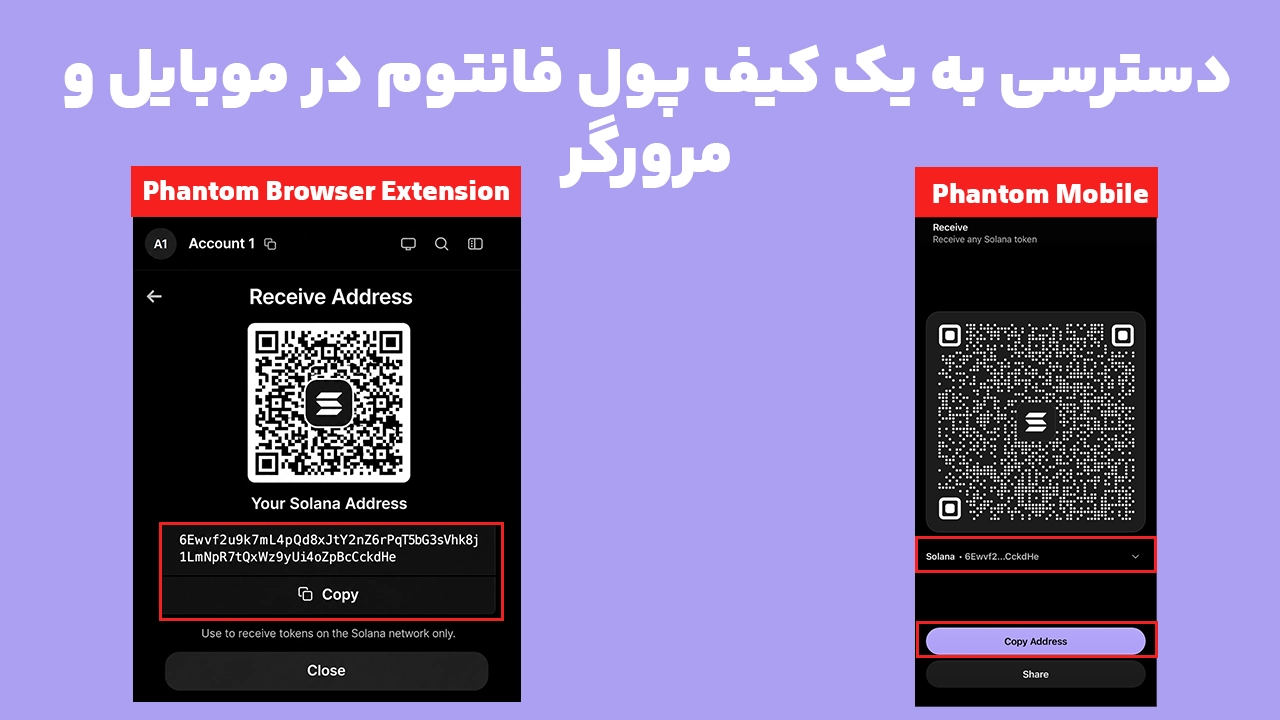
آیا اتصال فانتوم موبایل به کامپیوتر به انتقال ارز نیاز دارد؟
خیر. داراییهای شما داخل گوشی یا افزونه مرورگر ذخیره نشدهاند که مجبور باشید آنها را بین دو دستگاه جابهجا کنید. موجودی و تراکنشها روی بلاکچین قرار دارند و Phantom ابزار دسترسی و امضای تراکنش برای آدرسهای شماست.
بنابراین برای اتصال فانتوم موبایل به کامپیوتر معمولاً کار درست این نیست که SOL، ETH یا سایر داراییها را از آدرس موبایل به آدرس جدیدی در افزونه ارسال کنید. ابتدا باید همان Wallet را در افزونه بازیابی کنید و بررسی کنید آدرس مورد انتظار نمایش داده میشود.
اگر بعد از نصب افزونه گزینه Create a New Wallet را انتخاب کنید و کیف پول تازهای بسازید، طبیعتاً آدرسهای دیگری خواهید داشت. برای دسترسی به کیف پول قبلی باید مسیر ورود یا Import مربوط به همان کیف پول را انتخاب کنید.
نصب فانتوم روی دستگاه دوم
برای راهاندازی کیف پول روی دستگاه جدید، ابتدا دانلود فانتوم والت را از نسخه مناسب دستگاه انجام دهید. صفحه فانتوم در سرزمین رایانه نسخه اندروید، مشخصات فایل APK و مسیرهای دریافت نسخههای دیگر را در اختیار شما قرار میدهد.
پس از نصب، کیف پول جدید نسازید مگر اینکه واقعاً قصد ایجاد Wallet دیگری داشته باشید. روش ادامه کار را بر اساس منبع اصلی کیف پول انتخاب کنید.
اگر فانتوم را با Google یا Apple ساختهاید
در دستگاه دوم همان روش ورود اولیه را انتخاب کنید:
Phantom را باز کنید.
گزینه ورود به کیف پول موجود یا
Continue with Emailرا انتخاب کنید.دقیقاً همان Google یا Apple Provider قبلی را انتخاب کنید.
با همان حساب وارد شوید.
اگر PIN چهار رقمی درخواست شد، PIN مربوط به همان Wallet را وارد کنید.
در افزونه مرورگر یک رمز محلی جدید برای باز کردن افزونه تعیین کنید.
در این روش، رمز افزونه فقط برای باز کردن Phantom در همان مرورگر است. Face ID یا اثر انگشت موبایل نیز فقط احراز هویت همان دستگاه محسوب میشود. هیچکدام جای Google/Apple، PIN یا Recovery Phrase را برای بازیابی کیف پول نمیگیرند.
یک نکته بسیار مهم این است که Provider نیز باید یکسان باشد. اگر کیف پول را با Google ساخته باشید اما روی دستگاه دوم با Apple وارد شوید، حتی اگر آدرس ایمیل ظاهراً یکسان باشد، ممکن است Phantom آن را بهعنوان Wallet دیگری در نظر بگیرد. راهنمای رسمی فانتوم این مورد را یکی از علتهای رایج نمایش یک کیف پول خالی بعد از ورود معرفی میکند.
اگر کیف پول با عبارت بازیابی ساخته شده است
در موبایل یا افزونه دستگاه دوم:
گزینه مربوط به داشتن کیف پول قبلی را انتخاب کنید.
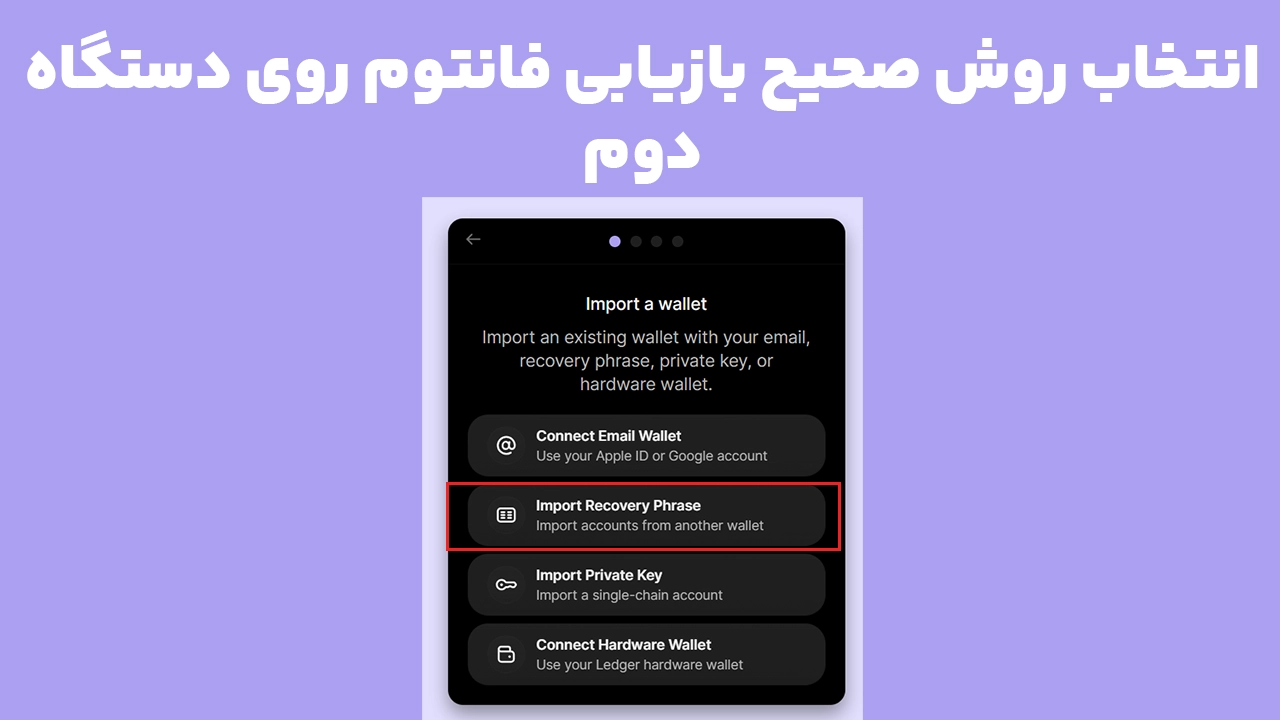
Import Recovery PhraseیاUse Recovery Phraseرا بزنید.عبارت را دقیقاً با ترتیب اصلی وارد کنید.
مراحل ورود را تکمیل کنید.
آدرس حساب بازیابیشده را با آدرس قبلی مقایسه کنید.
Phantom میتواند Recovery Phraseهای ۱۲ یا ۲۴ کلمهای سازگار را هنگام Import بپذیرد؛ کیف پولهای جدیدی که خود Phantom ایجاد میکند در حالت Recovery Phrase از عبارت ۱۲ کلمهای استفاده میکنند.
چرا بعضی حسابهای فانتوم روی دستگاه دوم نمایش داده نمیشوند؟
این بخش مهمترین دلیل سردرگمی هنگام استفاده از فانتوم روی چند دستگاه است.
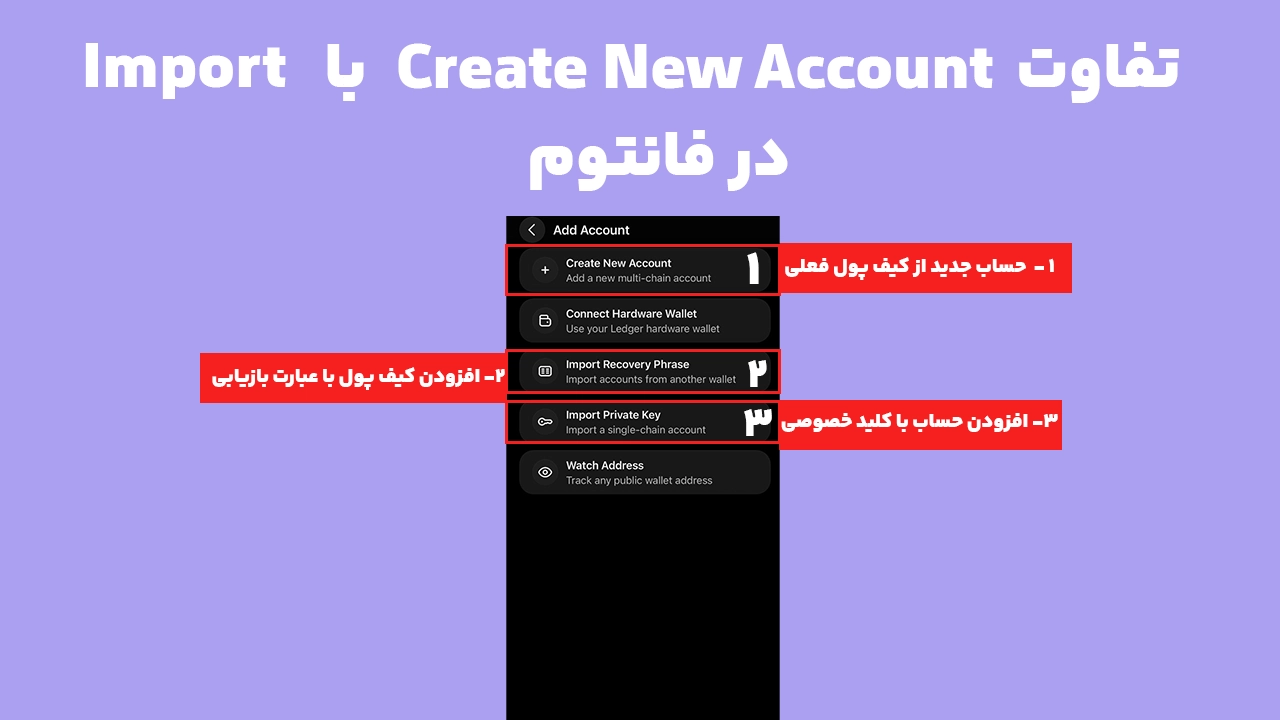
وجود چند Account در یک اپلیکیشن به این معنی نیست که همه آنها از یک منبع بازیابی آمدهاند. ممکن است Account 1 و Account 2 از Recovery Phrase اصلی ساخته شده باشند، اما Account دیگری را با Private Key یا یک Recovery Phrase کاملاً جدا وارد کرده باشید.
Phantom منابع اضافهشده را لزوماً همراه Wallet اصلی روی دستگاه دیگر منتقل نمیکند. طبق مستندات رسمی، اگر داخل یک Wallet موجود، Recovery Phrase دوم یا Private Key دیگری Import کنید، آن منبع باید در دستگاه دیگر نیز جداگانه وارد شود.
حسابهای ساختهشده با Create New Account
اگر Accountهای بعدی را با گزینه Create New Account ساختهاید، معمولاً همه از Recovery Phrase اصلی همان Wallet مشتق شدهاند.
بااینحال، بعد از بازیابی ممکن است همه آنها فوراً در رابط برنامه ظاهر نشوند. هنگام ورود با Google یا Apple ممکن است ابتدا فقط Account اول دیده شود. پس از Import عبارت بازیابی نیز Phantom حسابهایی را که سابقه فعالیت آنچین دارند راحتتر شناسایی میکند و حساب خالی یا بدون تراکنش ممکن است بهصورت خودکار اضافه نشود.
در این وضعیت در موبایل میتوانید مسیر زیر را بررسی کنید:
Home → نام Account → + → Create New Account
در افزونه نیز:
Profile → Add Account → Create New Account
این کار را در صورت نیاز تکرار کنید و آدرس عمومی حسابها را با سوابق قبلی مقایسه کنید. صرفاً براساس نامهایی مانند Account 1 یا Account 2 تصمیم نگیرید.
برای توضیح کاملتر تفاوت Wallet، Account و حسابهای Import شده میتوانید راهنمای مدیریت چند حساب در کیف پول فانتوم را نیز ببینید.
Recovery Phrase دوم را قبلاً Import کردهاید
فرض کنید Wallet اصلی شما با عبارت A ساخته شده است و بعداً عبارت بازیابی کیف پول دیگری، یعنی عبارت B، را به Phantom موبایل Import کردهاید.
اگر در کامپیوتر فقط عبارت A را بازیابی کنید، نباید انتظار داشته باشید Wallet مربوط به عبارت B نیز خودکار ظاهر شود. عبارت B یک منبع مستقل است و باید جداگانه روی دستگاه دوم Import شود.
حساب با Private Key وارد شده است
رفتار Private Key حتی روشنتر است: حسابی که با Private Key Import شده بهصورت خودکار بین دستگاهها Sync نمیشود. کلید واردشده فقط روی دستگاهی که آن را Import کردهاید در دسترس است و برای استفاده از همان Account روی دستگاه دیگر باید Private Key را مجدداً وارد کنید.
در موبایل مسیر فعلی بهصورت کلی چنین است:
Home → نام Account → + → Import Private Key
در افزونه:
Profile → Add Account → Import Private Key
هنگام Import، شبکه صحیح را نیز انتخاب کنید. انتخاب نوع شبکه اشتباه میتواند باعث خطای فرمت یا نمایش حسابی متفاوت از انتظار شود.
انتقال فانتوم به گوشی جدید؛ قبل از حذف گوشی قبلی چه چیزی را ذخیره کنیم؟
در انتقال فانتوم به گوشی جدید صرف انتقال برنامهها با ابزار مهاجرت اندروید، Google Drive یا نسخه پشتیبان iCloud کافی نیست. فانتوم صراحتاً اعلام میکند بازیابی بکاپ گوشی بهتنهایی Wallet را روی دستگاه جدید Restore نمیکند و باید دوباره با روش اصلی وارد یا Import شوید.
قبل از پاک کردن گوشی قدیمی این چکلیست را کامل کنید:
مشخص کنید Wallet اصلی با Google، Apple یا Recovery Phrase ساخته شده است.
اگر با Google یا Apple ساخته شده، مطمئن شوید هنوز به همان Provider و همان حساب دسترسی دارید.
PIN چهاررقمی را، اگر برای Wallet تعیین شده، در اختیار داشته باشید.
Recovery Phrase اصلی را بهصورت آفلاین پشتیبان گیری کنید.
تمام Recovery Phraseهای دیگری را که بعداً Import کردهاید جداگانه ثبت کنید.
برای تمام Accountهایی که با Private Key وارد شدهاند، Private Key مربوط را پیش از حذف برنامه در اختیار داشته باشید.
چند آدرس عمومی مهم خود را ثبت کنید تا بعد از بازیابی بتوانید Wallet صحیح را تشخیص دهید.
تا زمانی که ورود موفق روی گوشی جدید را آزمایش نکردهاید، گوشی قبلی را Reset یا پاک نکنید.
Phantom نیز توصیه میکند Recovery Phrase و Private Keyها پیش از تعویض دستگاه یا Reset برنامه صادر و در محلی امن و آفلاین نگهداری شوند.
کیف پول Google یا Apple هم Recovery Phrase دارد
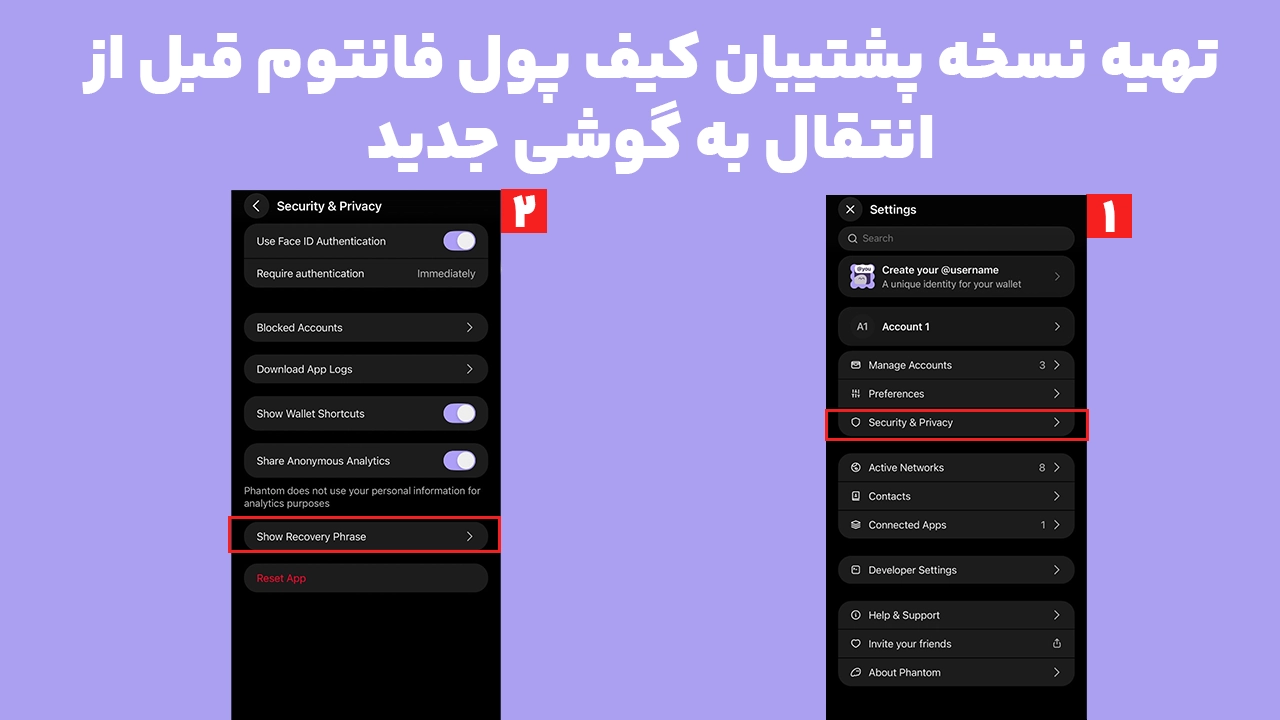
استفاده از Google یا Apple به این معنی نیست که Wallet شما فاقد Recovery Phrase است. Phantom برای این Walletها نیز امکان تهیه نسخه پشتیبان از عبارت بازیابی را در نظر گرفته است. در نسخه فعلی، مسیر آن معمولاً چنین است:
Settings → Security & Privacy → Show Recovery Phrase
وجود این بکاپ مخصوصاً زمانی ارزشمند است که در آینده دسترسی به حساب Google یا Apple خود را از دست بدهید.
در برخی Walletهای ساختهشده با Google یا Apple ممکن است گزینه نمایش Private Key در دسترس نباشد؛ Phantom در سال ۲۰۲۶ بخشی از این حسابها را به زیرساخت KMS خود منتقل کرده است. در این وضعیت، نبود گزینه Show Private Key غیرعادی نیست و برای نسخه پشتیبان باید از Show Recovery Phrase استفاده شود.
بعد از همگامسازی چگونه مطمئن شویم Wallet درست را باز کردهایم؟
دیدن لوگوی Phantom یا حتی نام مشابه Account کافی نیست. معیار بهتر، آدرس عمومی است.
بعد از راهاندازی دستگاه دوم:
همان Account را روی دستگاه قدیمی و جدید انتخاب کنید.
شبکه موردنظر، مثلاً Solana یا Ethereum، را یکسان انتخاب کنید.
آدرس Receive را در هر دو دستگاه باز کنید.
چند کاراکتر ابتدایی و انتهایی آدرسها را مقایسه کنید.
موجودی و تراکنشهای شناختهشده را بررسی کنید.
اگر Account مورد انتظار نیست، قبل از هر انتقال جدید علت را پیدا کنید.
اگر Recovery Phrase را Import کردهاید اما آدرس دیگری میبینید، احتمال استفاده از عبارت اشتباه، Account مشتق شده متفاوت یا در موارد خاص تفاوت derivation path وجود دارد. اگر با Google/Apple وارد شدهاید و Wallet خالی است، اولین موردی که باید بررسی کنید Provider ورود است.
آیا استفاده از فانتوم در موبایل و مرورگر امنیت را کم میکند؟
داشتن Phantom روی دو دستگاه لزوماً به معنی ناامنشدن Wallet نیست، اما تعداد محیطهایی که باید از آنها محافظت کنید بیشتر میشود.
برای مثال اگر افزونه را روی رایانهای با مرورگر آلوده یا افزونههای ناشناس نصب کنید، ریسک متفاوتی نسبت به یک گوشی شخصی و بهروز ایجاد میکنید. بهتر است فانتوم را فقط روی دستگاههای شخصی نصب کنید، سیستمعامل و مرورگر را بهروز نگه دارید و روی رایانه عمومی، محل کار اشتراکی یا سیستمی که افراد دیگر به آن دسترسی دارند Wallet اصلی خود را Import نکنید.
مهمتر از همه، عبارت بازیابی یا Private Key را برای «همگامسازی» در سایت یا فرم آنلاین وارد نکنید. این اطلاعات فقط باید داخل اپلیکیشن یا افزونه اصلی Phantom و در جریان Import واقعی Wallet وارد شوند. Phantom تأکید میکند پشتیبانی این شرکت Recovery Phrase یا Private Key را از کاربر درخواست نمیکند.
اشتباهات رایج هنگام همگامسازی Phantom
بیشتر مشکلات هنگام همگامسازی فانتوم به این دلیل رخ میدهد که کاربر بین ساخت کیف پول جدید، بازیابی کیف پول قبلی و واردکردن حسابهای اضافه تفاوت قائل نمیشود. هرکدام از این گزینهها نتیجه متفاوتی دارند و انتخاب اشتباه میتواند باعث شود پس از نصب Phantom روی دستگاه دوم، آدرسها یا حسابهای مورد انتظار نمایش داده نشوند. شناخت اشتباهات رایج زیر کمک میکند قبل از حذف برنامه، تعویض گوشی یا راهاندازی افزونه مرورگر، از ایجاد کیف پول تکراری یا از دستدادن دسترسی به حسابهای Importشده جلوگیری کنید.
ساخت Wallet جدید بهجای بازیابی Wallet قبلی
اگر هدفتان دسترسی به داراییهای قبلی است، ساخت Wallet تازه مشکل را حل نمیکند. Wallet جدید آدرسها و اطلاعات دسترسی متفاوتی خواهد داشت.
ورود با Apple بهجای Google یا برعکس
یکسان بودن ایمیل الزاماً کافی نیست. همان Provider استفادهشده هنگام ایجاد Wallet را انتخاب کنید.
تصور اینکه همه Importها خودکار منتقل میشوند
Recovery Phrase دوم یا Private Key اضافهشده به Wallet ممکن است روی دستگاه دوم وجود نداشته باشد. هر منبع مستقل را جداگانه پشتیبانگیری کنید.
حذف برنامه قبل از ذخیره Private Keyهای Import شده
اگر Account خاصی فقط با Private Key وارد شده باشد، برای Import مجدد به همان کلید نیاز دارید. صرف داشتن Recovery Phrase اصلی Wallet الزاماً آن Account را برنمیگرداند.
تصور اینکه رمز افزونه ابزار Recovery است
Password افزونه برای باز کردن همان نصب محلی Phantom است. روی مرورگر یا کامپیوتر جدید باید رمز محلی تازهای تنظیم کنید؛ بازیابی Wallet به Google/Apple و PIN یا Recovery Phrase وابسته است.
جمعبندی
برای همگامسازی کیف پول فانتوم بین موبایل و مرورگر ابتدا باید مشخص کنید هر Account از چه منبعی ایجاد شده است. اگر Wallet اصلی با Google یا Apple ساخته شده، روی دستگاه دوم با همان Provider، همان حساب و PIN مربوط وارد شوید. اگر کیف پول مبتنی بر Recovery Phrase است، همان عبارت را Import کنید.
حسابهای ساختهشده از Recovery Phrase اصلی قابل بازیابیاند، هرچند ممکن است بعضی Accountها پس از ورود نیاز به اضافهشدن مجدد داشته باشند. در مقابل، Recovery Phraseهای اضافی و Accountهای واردشده با Private Key را نباید بخشی از یک بکاپ واحد فرض کنید؛ این منابع ممکن است روی دستگاه دوم خودکار ظاهر نشوند و باید جداگانه Import شوند.
قبل از تعویض گوشی، حذف Phantom یا Reset برنامه، مهمترین کار ثبت دقیق Recovery Phrase اصلی، عبارتهای بازیابی اضافه و Private Keyهای Importشده است. پس از بازیابی نیز بهجای اعتماد به نام Account یا موجودی ظاهری، آدرس عمومی حساب را با آدرس قبلی مقایسه کنید.
برای نصب نسخه مناسب روی دستگاه دوم میتوانید از صفحه دانلود فانتوم والت استفاده کنید.
سؤالات متداول
آیا میتوان یک کیف پول فانتوم را همزمان روی گوشی و کامپیوتر داشت؟
بله. میتوانید همان Wallet را روی اپلیکیشن موبایل و افزونه مرورگر استفاده کنید. روش دسترسی به نحوه ایجاد Wallet بستگی دارد: همان Google/Apple و PIN یا Import همان Recovery Phrase.
آیا برای اتصال فانتوم موبایل به کامپیوتر باید ارزها را منتقل کنم؟
خیر. اگر همان Wallet را روی کامپیوتر بازیابی کنید، به همان آدرسها دسترسی خواهید داشت و نیازی به ارسال دارایی از گوشی به یک آدرس جدید نیست.
چرا بعد از ورود به فانتوم در کامپیوتر Account دوم من نیست؟
اگر Account از Recovery Phrase اصلی مشتق شده باشد، ممکن است لازم باشد Create New Account را تکرار کنید تا حساب موردنظر ظاهر شود. اگر آن Account با Recovery Phrase دیگری یا Private Key Import شده بود، باید همان اطلاعات را جداگانه روی کامپیوتر وارد کنید.
آیا Private Key واردشده در موبایل روی افزونه نیز ظاهر میشود؟
خیر. Phantom اعلام کرده Accountهای واردشده با Private Key بهصورت خودکار بین دستگاهها Sync نمیشوند و Private Key باید روی دستگاه دیگر دوباره Import شود.
آیا بکاپ کامل گوشی، فانتوم را روی گوشی جدید بازیابی میکند؟
خیر. انتقال اطلاعات گوشی از طریق iCloud یا Google Backup بهتنهایی Wallet فانتوم را بازیابی نمیکند. روی گوشی جدید باید با همان روش اصلی وارد Wallet شوید یا Recovery Phrase را Import کنید.
اگر با Google کیف پول ساخته باشم، Recovery Phrase هم دارم؟
بله. Walletهای ساختهشده با Google یا Apple نیز Recovery Phrase دارند و Phantom امکان مشاهده و پشتیبان گیری از آن را از بخش تنظیمات امنیتی فراهم میکند.