






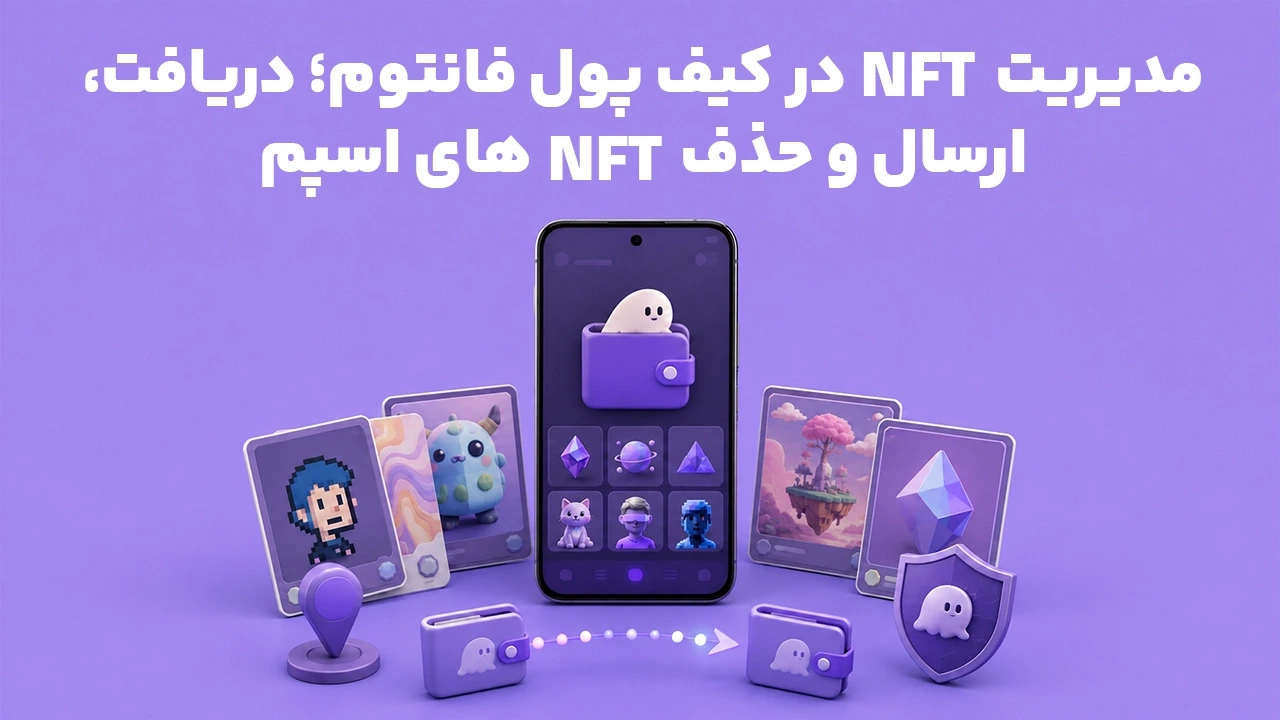
مدیریت NFT در کیف پول فانتوم؛ دریافت، ارسال و حذف NFTهای اسپم
برای مدیریت NFT در کیف پول فانتوم باید از بخش Collectibles استفاده کنید. در این قسمت میتوانید NFTهای خود را مشاهده، مرتب، Pin، مخفی یا برای آدرس دیگری ارسال کنید. اگر NFT مورد انتظار نمایش داده نمیشود، ابتدا مالکیت آن را در اکسپلورر بررسی کرده و سپس فهرست داراییهای مخفی را ببینید.
NFT ناشناس یا ایردراپی که بدون درخواست شما وارد کیف پول شده است باید مشکوک در نظر گرفته شود. روی لینک توضیحات آن نزنید، برای دریافت جایزه به سایتی متصل نشوید و هیچ تراکنش Claim، Unlock یا Verify را امضا نکنید. دریافت یک NFT ناشناس بهتنهایی به معنی هکشدن کیف پول نیست؛ خطر اصلی از زمانی شروع میشود که با آن تعامل میکنید.
برای دسترسی به بخش Collectibles و امکانات امنیتی جدید، ابتدا فانتوم والت اندروید را نصب یا به آخرین نسخه موجود بهروزرسانی کنید.
بخش Collectibles در فانتوم چیست؟
فانتوم داراییهای NFTمانند را با عنوان Collectibles از توکنهای معمولی جدا میکند. NFTهای یک مجموعه نیز بر اساس اطلاعات آنچین مانند Collection یا Creator در کنار یکدیگر گروهبندی میشوند. به همین دلیل، ممکن است چند NFT از یک کالکشن ابتدا به صورت یک کارت نمایش داده شوند و پس از باز کردن آن، آیتمهای جداگانه را ببینید.
در نسخه موبایل معمولاً باید در صفحه Home به بخش Collectibles بروید. محل دقیق این بخش ممکن است با توجه به نسخه برنامه، اندازه صفحه و فعال بودن قابلیتهای جدید کمی تفاوت داشته باشد. اگر هیچ NFT قابل تشخیصی در حساب وجود نداشته باشد، ممکن است بخش Collectibles اصلاً در صفحه موبایل نمایش داده نشود. این وضعیت لزوماً به معنی گمشدن NFT نیست.
در صفحه هر NFT، بسته به شبکه و اطلاعات مجموعه، ممکن است موارد زیر نمایش داده شوند:
نام NFT و کالکشن؛
تصویر، ویدئو یا فایل رسانهای آن؛
شبکهای که NFT روی آن قرار دارد؛
اطلاعات Creator، Mint یا Contract؛
گزینههای Pin، Send، More و مشاهده در اکسپلورر؛
دادههای بازار مانند قیمت کف یا آخرین فروش، در صورت موجود بودن اطلاعات.
اطلاعات نمایشی کیف پول برای مدیریت روزمره مفید است، اما برای اثبات مالکیت باید آدرس کیف پول و دادههای اکسپلورر را ملاک قرار دهید.
دریافت NFT در کیف پول فانتوم
برای دریافت NFT لازم نیست قرارداد آن را به صورت دستی به فانتوم اضافه کنید. فرستنده باید NFT را روی شبکه صحیح به آدرس همان شبکه در حساب شما انتقال دهد. پس از تأیید تراکنش، فانتوم معمولاً دارایی را شناسایی و در Collectibles نمایش میدهد.
۱. حساب درست را انتخاب کنید
اگر در فانتوم چند Account دارید، ابتدا حسابی را باز کنید که میخواهید NFT وارد آن شود. شباهت نامهایی مانند Account 1 و Account 2 کافی نیست؛ آدرس عمومی حساب مقصد را بررسی کنید.
NFT پس از انتقال به حساب دیگری، با تغییر Account در کیف پول فعلی ظاهر نمیشود. مالکیت آن به آدرس مقصد ثبتشده در بلاکچین وابسته است.
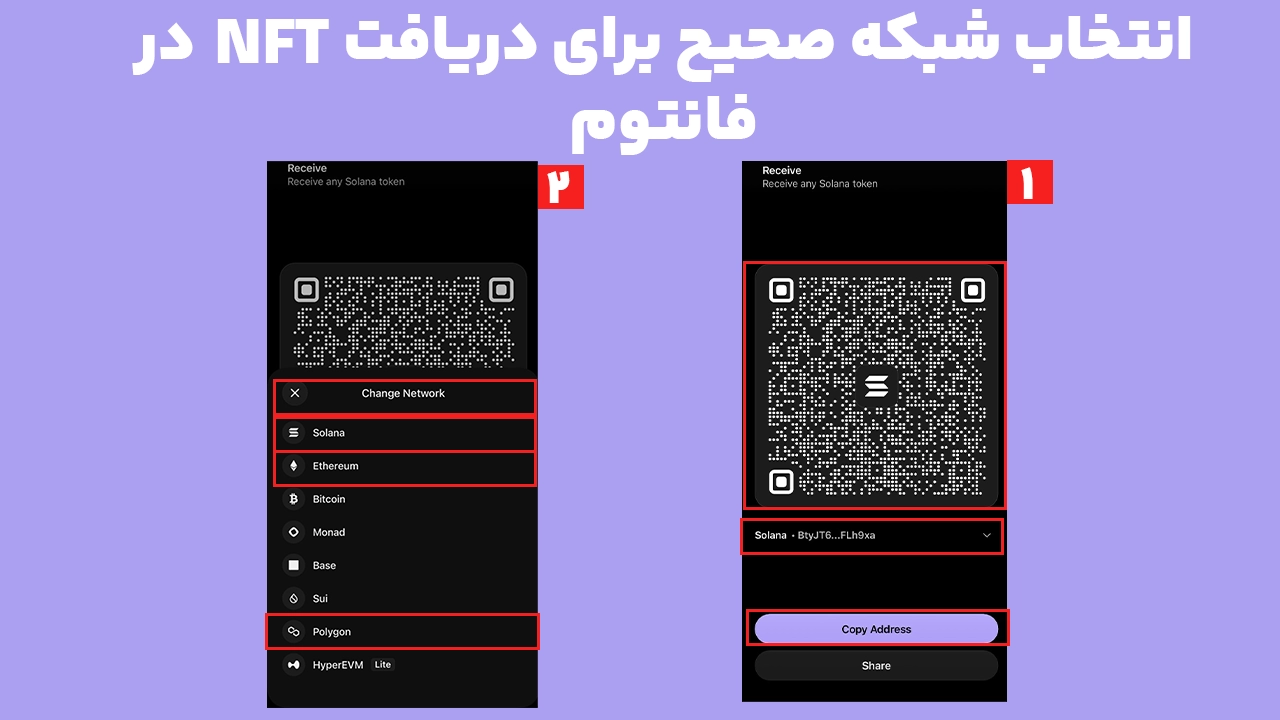
۲. آدرس شبکه NFT را دریافت کنید
در نسخه موبایل:
از صفحه Home روی علامت + در پایین سمت راست بزنید.
گزینه Receive را انتخاب کنید.
شبکه موردنظر را از زیر QR Code یا منوی انتخاب شبکه مشخص کنید.
آدرس را با گزینه Copy کپی کنید یا QR Code را در اختیار فرستنده قرار دهید.
پیش از ارسال، نام شبکه را دوباره با شبکه NFT تطبیق دهید.
در رابط جدید فانتوم، صفحه Receive ابتدا آدرس Solana را نشان میدهد و برای مشاهده آدرس شبکه دیگر باید منوی زیر QR Code را باز کنید. فانتوم اعلام کرده است که این رابط به تدریج برای کاربران منتشر میشود؛ بنابراین ظاهر صفحه ممکن است در بعضی نسخهها متفاوت باشد.
۳. شبکه مبدأ و مقصد را یکسان انتخاب کنید
انتقال NFT فقط با یکسان بودن آدرس کافی نیست. شبکه انتقال نیز باید با شبکه دارایی مطابقت داشته باشد. برای مثال:
NFT سولانا باید به آدرس Solana فرستاده شود؛
NFT اتریوم باید روی Ethereum به آدرس EVM حساب منتقل شود؛
NFT پالیگان باید با شبکه Polygon ارسال شود.
فانتوم در زمان آخرین بررسی از شبکههایی مانند Solana، Ethereum، Base، Polygon، Bitcoin، Sui، HyperEVM و Robinhood Chain پشتیبانی میکند؛ اما BSC، Arbitrum، Optimism، Avalanche و Linea در فهرست شبکههای پشتیبانی شده قرار ندارند. این فهرست ممکن است در بهروزرسانیهای آینده تغییر کند.
پس از ارسال، TXID یا Transaction Signature را از فرستنده بگیرید. داشتن TXID برای بررسی NFT گمشده بسیار مهمتر از یک تصویر رسید یا پیام «ارسال شد» است.
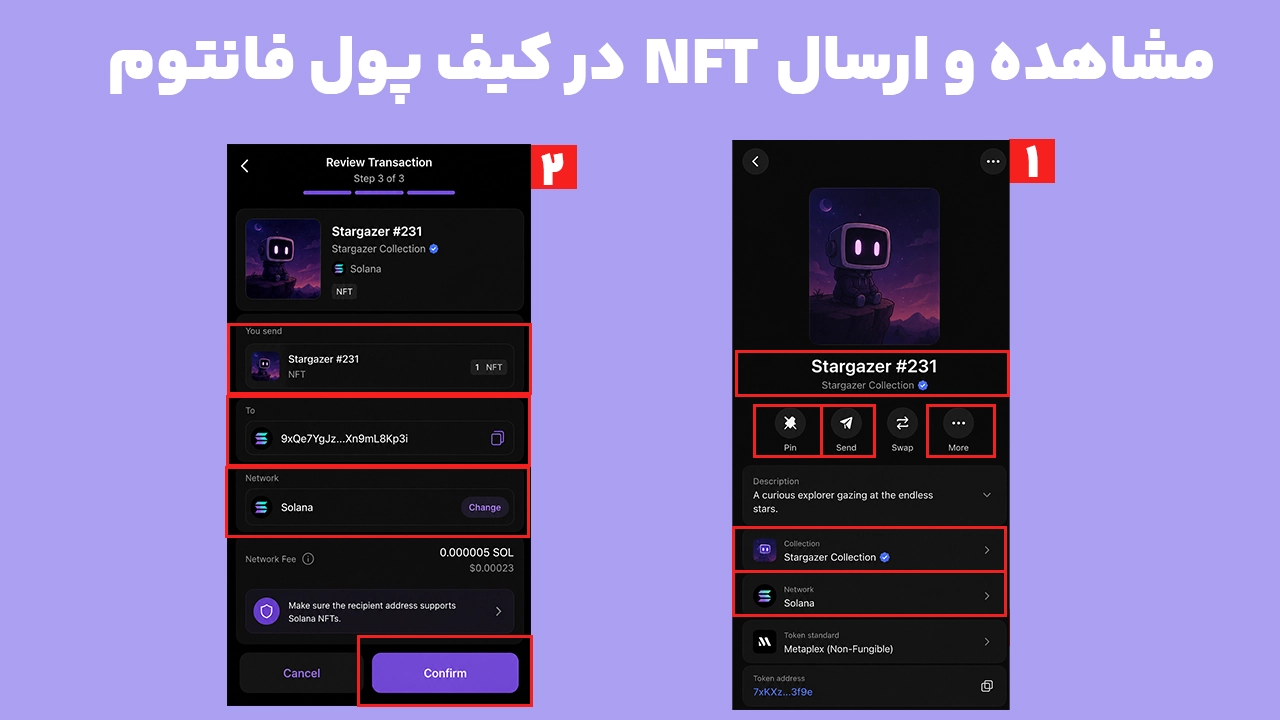
ارسال NFT از فانتوم به آدرس دیگر
پیش از انتقال NFT در فانتوم مطمئن شوید کیف پول مقصد از همان شبکه و استاندارد NFT پشتیبانی میکند. همچنین برای پرداخت کارمزد باید مقداری از ارز بومی شبکه داشته باشید؛ برای نمونه SOL در سولانا، ETH در اتریوم و POL در پالیگان. فانتوم نیز در راهنمای ارسال خود بر یکسان بودن شبکه مقصد و وجود ارز لازم برای کارمزد تأکید میکند.
برای ارسال NFT:
از صفحه Home وارد Collectibles شوید.
کالکشن موردنظر را باز کنید.
NFT مشخصی را که قصد انتقال آن را دارید انتخاب کنید.
گزینه Send را بزنید.
آدرس مقصد را Paste کنید یا QR Code آن را اسکن کنید.
آدرس و شبکه را در صفحه پیشنمایش کنترل کنید.
کارمزد و NFT خروجی را بررسی کرده و فقط در صورت صحیح بودن اطلاعات، تراکنش را Confirm کنید.
پس از ارسال، وضعیت تراکنش را در History یا اکسپلورر بررسی کنید.
NFT معمولاً یک دارایی منحصربهفرد است؛ بنابراین برخلاف انتقال توکنهای قابل تقسیم، نمیتوان مقدار کوچکی از همان NFT را آزمایشی فرستاد. برای دارایی ارزشمند، بهتر است ابتدا کنترل آدرس مقصد را با انتقال یک دارایی کم ارزش روی همان شبکه آزمایش کنید و سپس آدرس را دوباره از منبع اصلی بگیرید.
پیش از تأیید ارسال چه چیزهایی را بررسی کنیم؟
تصویر و نام دقیق NFT انتخابشده؛
نام Collection؛
شبکه انتقال؛
آدرس کامل مقصد؛
تغییرات دارایی در پیشنمایش تراکنش؛
کارمزد شبکه؛
هر هشدار امنیتی نمایشدادهشده توسط فانتوم.
آدرس مقصد را از تاریخچه تراکنشهای قدیمی کپی نکنید. آن را مستقیماً از کیف پول گیرنده دریافت کنید. پس از تأیید آنچین، انتقال NFT معمولاً قابل لغو یا برگشت نیست.
چرا گزینه Send برای بعضی NFTها کار نمیکند؟
یکی از موارد خاص، NFTهای مبتنی بر Open Creator Protocol یا OCP است. فانتوم در حال حاضر انتقال مستقیم این NFTها میان دو کیف پول را پشتیبانی نمیکند. در جزئیات تراکنش ممکن است عبارت open_creator_protocol دیده شود. برای انتقال چنین NFTهایی باید از برنامه سازگاری مانند Magic Eden استفاده شود؛ البته فقط از آدرس رسمی سرویس و پس از بررسی دقیق پیشنمایش تراکنش.
اگر NFT ناشناس است یا فانتوم برای آن هشدار نمایش میدهد، برای آزمایش گزینه Send را نزنید. ارسال NFT اسپم راه مطمئنی برای پاک کردن آن نیست.
مشاهده جزئیات Collection و مرتبکردن NFTها
با باز کردن یک NFT میتوانید اطلاعات آن را بررسی کنید. نام یا تصویر به تنهایی برای تشخیص اصالت کافی نیست؛ زیرا سازنده NFT جعلی میتواند عنوان و ظاهر یک مجموعه معتبر را کپی کند.
برای بررسی دقیقتر، این اطلاعات را با منابع رسمی پروژه تطبیق دهید:
Mint Address در سولانا؛
Contract Address و Token ID در شبکههای EVM؛
نام Creator یا Collection؛
شبکه دارایی؛
لینک اکسپلورر؛
وضعیت تأیید مجموعه در بازارهای معتبر.
Pin کردن NFT در فانتوم
اگر تعداد زیادی NFT دارید، میتوانید موارد مهم را Pin کنید تا بالاتر از سایر Collectibleها قرار بگیرند:
NFT موردنظر را باز کنید.
گزینه Pin را انتخاب کنید.
به فهرست Collectibles برگردید و جایگاه آن را بررسی کنید.
طبق راهنمای فعلی فانتوم، NFTهای Pin شده میان دستگاهها همگامسازی میشوند؛ بنابراین موردی که در موبایل Pin میکنید باید در افزونه مرورگر همان کیف پول نیز Pin شده نمایش داده شود.
Pin کردن هیچ تراکنش بلاکچینی ایجاد نمیکند، مالکیت NFT را تغییر نمیدهد و به معنی تأیید اصالت کالکشن نیست.
مخفیکردن و بازیابی نمایش NFT
کاربرد Hide مرتب کردن فهرست Collectibles است. مخفی کردن NFT آن را از بلاکچین حذف نمیکند، برای آدرس دیگری نمیفرستد و دسترسی سازنده NFT به کیف پول را نیز تغییر نمیدهد.
Hide کردن NFT یا Collection
در اپلیکیشن موبایل:
وارد Collectibles شوید.
آیکون مدیریت در بالای سمت راست را بزنید.
نمایش Collection موردنظر را غیرفعال کنید.
در بعضی نسخهها میتوانید انگشت خود را روی کارت NFT نگه دارید و سپس Hide Collection را انتخاب کنید.
Unhide کردن NFT معتبر
اگر یک NFT معتبر اشتباهی مخفی شده است:
وارد Collectibles شوید.
آیکون Manage را در بالا سمت راست باز کنید.
NFT یا Collection مخفیشده را پیدا کنید.
Toggle کنار آن را دوباره روشن کنید.
فانتوم بعضی Collectibleهای مشکوک را بهصورت خودکار مخفی میکند. آشکار کردن یک NFT فقط آن را دوباره در رابط کیف پول نمایش میدهد و به معنی امن، معتبر یا تأیید شده بودن آن نیست.
تشخیص NFT اسپم و گزارش آن در فانتوم
هر NFT ناخواسته لزوماً کد مخربی داخل خود کیف پول اجرا نمیکند؛ اما معمولاً برای هدایت کاربر به سایت فیشینگ طراحی شده است. نشانههای رایج NFT اسپم عبارتاند از:
بدون خرید یا درخواست شما وارد شده است؛
وعده جایزه، ایردراپ، Mystery Box یا دسترسی VIP میدهد؛
در تصویر یا توضیحات خود یک آدرس سایت دارد؛
از شما میخواهد برای Claim یا Upgrade اقدام کنید؛
نام و لوگوی یک کالکشن مشهور را تقلید میکند؛
با پیامهایی مانند Free، Gift، Giveaway، Rewards یا Limited همراه است؛
منبع آن در کانالهای رسمی پروژه تأیید نشده است.
فانتوم توصیه میکند تمام NFTهای ایردراپ شده و ناخواسته مشکوک در نظر گرفته شوند. سیستم تشخیص اسپم فانتوم برخی از این موارد را بر اساس اطلاعات Metadata و سیگنالهای امنیتی به بخش داراییهای مخفی منتقل میکند.
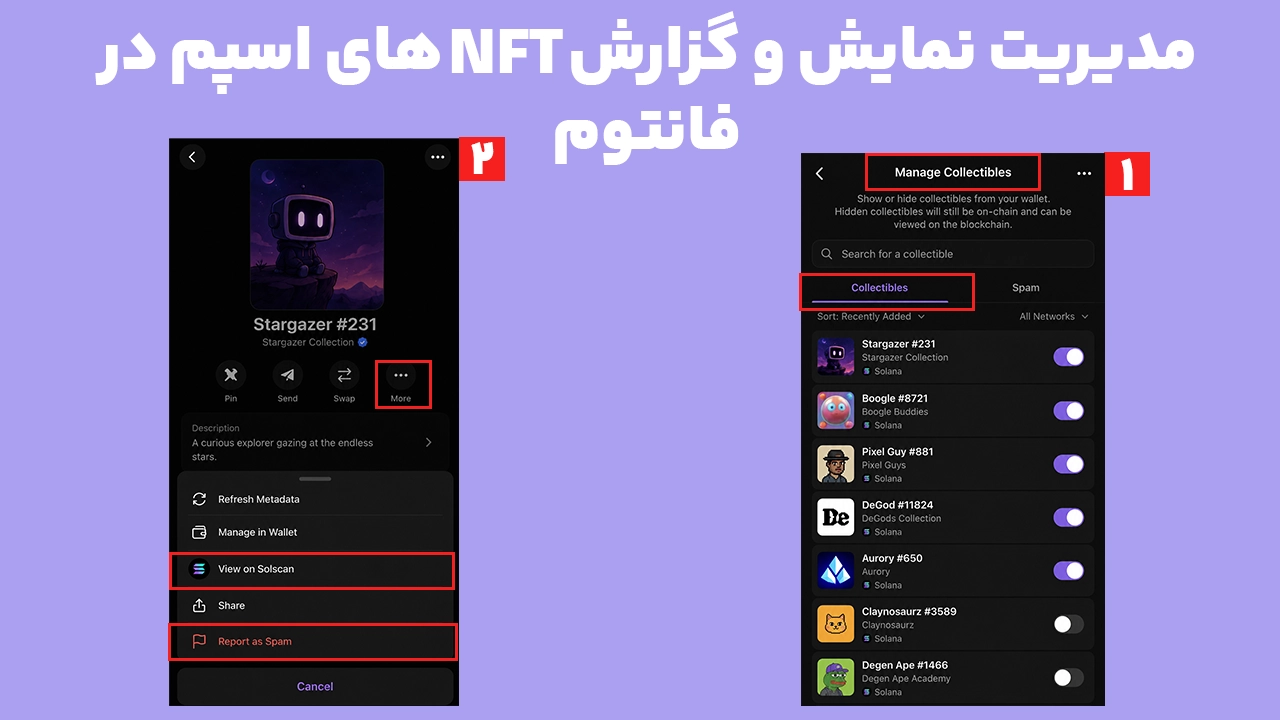
استفاده از Report as Spam
برای گزارش NFT مشکوک:
NFT را باز کنید.
گزینه More را بزنید.
Report as Spam را انتخاب کنید.
گزارش را تأیید کنید.
پس از گزارش، NFT از نمای اصلی مخفی میشود و گزارش کاربر میتواند به بهبود تشخیص موارد مشابه کمک کند. این اقدام با ارسال NFT یا امضای تراکنش Claim تفاوت دارد.
حذف NFT از فانتوم؛ Hide، Report یا Burn؟
عبارت «حذف NFT از فانتوم» میتواند سه معنی متفاوت داشته باشد:
اقدام | نتیجه | تراکنش آن چین | قابل بازگشت |
|---|---|---|---|
Hide | فقط از فهرست اصلی پنهان میشود | خیر | بله |
Report as Spam | گزارش و مخفی میشود | معمولاً خیر | از بخش مدیریت قابل مشاهده است |
Burn Token | NFT برای همیشه سوزانده میشود | بله | خیر |
سوزاندن NFT ناخواسته در سولانا
فانتوم امکان Burn کردن بعضی NFTهای شبکه Solana را فراهم میکند:
وارد Collectibles شوید.
NFT را باز کنید.
مسیر More > Burn Token را انتخاب کنید.
هشدار را با دقت بخوانید.
فقط در صورت اطمینان، Burn را تأیید کنید.
Burn کردن برگشتناپذیر است و NFT را برای همیشه از مالکیت شما خارج میکند. این قابلیت فقط برای NFTهای سولانا در دسترس است؛ NFTهای تأیید شده Magic Eden و NFTهای Ethereum یا Polygon از داخل فانتوم قابل Burn نیستند. با سوزاندن NFT سولانا ممکن است مقدار اندکی SOL مربوط به حساب توکن به کیف پول برگردد.
برای NFT ناشناس، Report as Spam انتخاب پیشفرض و کم ریسکتری است. تنها زمانی از Burn استفاده کنید که NFT را دقیقاً شناسایی کردهاید، شبکه آن Solana است و مطمئن هستید دارایی معتبر خود را اشتباهی حذف نمیکنید.
خطر کلیک روی لینک توضیحات NFT
وجود لینک در توضیحات NFT به معنی رسمی بودن آن نیست. اطلاعات Metadata را سازنده NFT تعیین میکند و یک مهاجم میتواند هر دامنه، لوگو یا پیام دلخواهی را در آن قرار دهد.
سایت معرفیشده در NFT اسپم ممکن است از شما بخواهد:
کیف پول را Connect کنید؛
یک پیام Sign کنید؛
تراکنش Claim یا Mint را تأیید کنید؛
Approval نامحدود صادر کنید؛
عبارت بازیابی را برای Verify Wallet وارد کنید؛
هزینهای برای آزادسازی جایزه بپردازید.
هیچ جایزه معتبری برای «فعال شدن» به عبارت بازیابی نیاز ندارد. اگر NFT را انتظار نداشتید، لینک آن را باز نکنید. برای بررسی پروژه، نام آن را جداگانه جستوجو کرده و آدرس رسمی را از چند کانال عمومی و تأیید شده مقایسه کنید. به لینک ارسالشده در پیام خصوصی مدیران جعلی اعتماد نکنید.
NFT گمشده در کیف پول فانتوم را چگونه پیدا کنیم؟
اگر NFT را خریده یا دریافت کردهاید اما در فانتوم دیده نمیشود، فوراً نتیجه نگیرید که دارایی از بین رفته است. نمایش در رابط کیف پول و مالکیت آن چین دو موضوع جدا هستند.
مرحله اول: آدرس مقصد را کنترل کنید
از فانتوم وارد Receive شوید و آدرس همان شبکه را کپی کنید. سپس آن را با بخش To، Recipient یا Owner در تراکنش مقایسه کنید.
اگر آدرس مقصد متعلق به Account دیگری است، همان Account را در فانتوم باز کنید. اگر آدرس هیچکدام از حسابهای شما نیست، فانتوم نمیتواند NFT را بازیابی کند.
مرحله دوم: وضعیت تراکنش را در اکسپلورر ببینید
TXID یا Signature انتقال را در اکسپلورر همان شبکه جستوجو کنید:
Solscan برای Solana؛
Etherscan برای Ethereum؛
Polygonscan برای Polygon؛
Basescan برای Base.
اگر تراکنش Pending است، انتقال هنوز نهایی نشده است. اگر Failed است، NFT به مقصد نرسیده و باید فرستنده یا پلتفرم مبدأ را بررسی کند. اگر Successful است و آدرس مقصد نیز صحیح است، مراحل نمایش NFT را ادامه دهید.
فانتوم امکان باز کردن فعالیتها در اکسپلورر را از مسیر Profile > History > Transaction Details > View on Explorer فراهم میکند. اکسپلورر میتواند فعالیتهایی را نیز نشان دهد که فانتوم بهدلیل تشخیص اسپم در History پنهان کرده است.
مرحله سوم: Hidden Collectibles را بررسی کنید
وارد Collectibles شوید، آیکون Manage را بزنید و فهرست NFTهای مخفی را ببینید. اگر NFT معتبر را پیدا کردید، Toggle آن را روشن کنید.
قبل از Unhide، Mint Address یا Contract Address را با منبع رسمی مجموعه تطبیق دهید. شباهت نام و تصویر برای این کار کافی نیست.
مرحله چهارم: شبکه را فعال کنید
از مسیر زیر شبکه NFT را فعال کنید:
Profile > Settings > Active Networks
فانتوم داراییهای شبکههای فعال را به صورت یکپارچه نمایش میدهد و لازم نیست کیف پول را به صورت دستی روی یک Chain خاص جابهجا کنید. Solana همیشه فعال است، اما بعضی شبکههای دیگر را میتوان خاموش کرد.
مرحله پنجم: برنامه را دوباره باز کنید
فانتوم را بهطور کامل ببندید و دوباره اجرا کنید. بارگذاری تصویر و Metadata بعضی NFTها ممکن است با تأخیر انجام شود. خرابی فایل رسانهای نیز میتواند باعث نمایش تصویر خالی شود، در حالی که مالکیت NFT همچنان در اکسپلورر ثبت شده است.
اگر بخش Collectibles اصلاً وجود ندارد
در نسخه موبایل، اگر فانتوم هیچ Collectible تأیید شدهای برای حساب پیدا نکند، ممکن است بخش Collectibles نمایش داده نشود. در این حالت:
ابتدا مالکیت NFT را در اکسپلورر، OpenSea یا Magic Eden بررسی کنید.
افزونه مرورگر فانتوم را با همان کیف پول باز کنید.
وارد Collectibles شوید.
NFT معتبر را باز و Pin کنید.
اپلیکیشن موبایل را کاملاً ببندید و دوباره اجرا کنید.
پس از ظاهرشدن Collectibles، سایر NFTهای معتبر را نیز Pin کنید.
اگر NFT در اکسپلورر وجود دارد اما نه در فهرست اصلی و نه در Hidden Collectibles دیده میشود، ممکن است فانتوم آن را به طور کامل فیلتر کرده باشد. در این وضعیت، مالکیت آن از بین نرفته است و میتوان آن را با یک کیف پول سازگار دیگر مشاهده کرد؛ اما نباید عبارت بازیابی یا کلید خصوصی را در سایت یا ابزار ناشناس وارد کنید.
چکلیست مدیریت امن NFT در فانتوم
پیش از دریافت، ارسال یا مدیریت NFT این موارد را بررسی کنید:
شبکه NFT و آدرس دریافت با یکدیگر مطابقت دارند.
برای ارسال، ارز بومی شبکه جهت پرداخت کارمزد وجود دارد.
NFT انتخابشده و آدرس مقصد در پیشنمایش تراکنش صحیح هستند.
برای NFT گمشده، ابتدا TXID و مالکیت آنچین بررسی شده است.
Unhide کردن به معنی تأیید امنیت NFT نیست.
NFT ناشناس با Report as Spam گزارش میشود.
لینک داخل توضیحات NFT باز نمیشود.
هیچ تراکنش Claim، Verify یا Upgrade برای ایردراپ ناشناس امضا نمیشود.
Burn فقط برای NFTهای واجد شرایط سولانا و پس از اطمینان کامل انجام میشود.
عبارت بازیابی و کلید خصوصی برای بررسی NFT در اختیار هیچ فرد یا سایتی قرار نمیگیرد.
سؤالات متداول
آیا دریافت NFT ناشناس به معنی هک شدن فانتوم است؟
خیر. هر فردی میتواند NFT یا توکن را به یک آدرس عمومی ارسال کند. صرف نمایش NFT ناشناس به مهاجم امکان برداشت دارایی نمیدهد. خطر زمانی ایجاد میشود که روی لینک آن بزنید، کیف پول را به سایت مخرب متصل کنید یا تراکنشی خطرناک را امضا کنید.
آیا Hide کردن NFT آن را از کیف پول حذف میکند؟
خیر. Hide فقط نمایش NFT را در فهرست Collectibles غیرفعال میکند. مالکیت آن همچنان روی بلاکچین ثبت شده و با Unhide دوباره ظاهر میشود.
برای ارسال NFT در فانتوم به Gas نیاز داریم؟
بله. کارمزد با ارز بومی شبکه پرداخت میشود؛ مانند SOL برای NFT سولانا و ETH برای NFT اتریوم. مقدار موردنیاز ثابت نیست و به وضعیت شبکه و نوع تراکنش بستگی دارد.
چرا NFT در اکسپلورر دیده میشود اما در فانتوم نیست؟
ممکن است NFT مخفی یا فیلتر شده باشد، شبکه آن غیرفعال باشد، Metadata آن درست بارگذاری نشود یا فانتوم نتواند اعتبار Collection را تأیید کند. ابتدا Hidden Collectibles و Active Networks را بررسی کرده و سپس برنامه را دوباره اجرا کنید.
آیا میتوان NFT ارسالشده به آدرس اشتباه را برگرداند؟
اگر تراکنش تأیید شده و آدرس مقصد خارج از کنترل شما باشد، انتقال معمولاً قابل بازگشت نیست. تنها مالک کلید آدرس مقصد میتواند NFT را برگرداند. فانتوم نیز بهعنوان کیف پول غیرامانی نمیتواند تراکنش نهاییشده را لغو کند.
تفاوت Report as Spam با Burn چیست؟
Report as Spam دارایی را گزارش و از نمای اصلی مخفی میکند، اما Burn یک تراکنش آن چین و برگشتناپذیر است که NFT را برای همیشه از مالکیت شما خارج میکند. برای NFT ناشناس، گزارش اسپم معمولاً انتخاب مناسبتری است.