





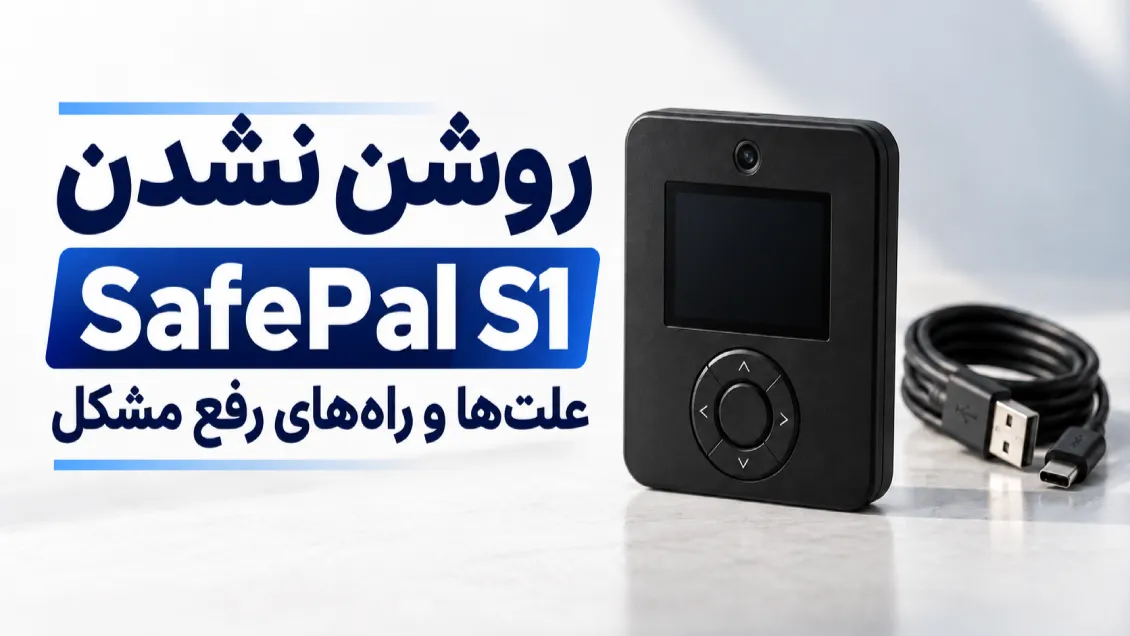


SafePal S1 روشن نمیشود؟ علتها و روشهای عیبیابی
روشن نشدن SafePal S1 همیشه به معنی خرابی کامل دستگاه نیست. ابتدا کابل، منبع برق و پورت شارژ را بررسی کنید؛ خالی شدن باتری، خرابی کابل یا هنگ موقت هم میتواند علت این مشکل باشد.
SafePal S1 باتری داخلی دارد و با کابل USB شارژ میشود. اپلیکیشن SafePal روی گوشی نمیتواند دستگاه خاموش را روشن یا شارژ کند. اگر فقط برنامه موبایل باز نمیشود، مشکل به خود کیف پول سختافزاری مربوط نیست. برای بررسی نسخه اندروید برنامه میتوانید به صفحه دانلود SafePal در سرزمین رایانه مراجعه کنید.
هشدار امنیتی: پیش از Reset یا هر اقدامی که ممکن است اطلاعات دستگاه را پاک کند، از داشتن Recovery Phrase صحیح و کامل مطمئن شوید. اگر عبارت بازیابی را ندارید یا از درستی آن مطمئن نیستید، دستگاه را Reset نکنید.
اگر SafePal S1 روشن نمیشود، اول این موارد را بررسی کنید
پیش از انجام مراحل عیبیابی، مشخص کنید دقیقاً چه اتفاقی میافتد. «روشن نشدن» ممکن است به خاموش بودن کامل نمایشگر، ماندن روی لوگو، پاسخ ندادن دکمهها یا خاموش شدن سریع پس از جدا کردن کابل اشاره کند. این نشانهها علت قطعی را مشخص نمیکنند، اما کمک میکنند بدانید بررسی را از کجا شروع کنید.
وضعیت دستگاه | بررسی اولیه |
|---|---|
صفحه کاملاً خاموش است | کابل، منبع برق، مدت شارژ و پورت دستگاه |
صفحه هنگام اتصال به کابل روشن میشود | شارژ نگهداشتن باتری و خاموش شدن پس از جدا کردن کابل |
لوگو نمایش داده میشود اما دستگاه جلوتر نمیرود | هنگ موقت یا مشکل راهاندازی |
دستگاه پس از Firmware Upgrade روشن نمیشود | قطع شدن یا ناقص ماندن فرایند بهروزرسانی |
دستگاه ضربه خورده، خیس شده یا پورت آن آسیب دیده است | جدا کردن کابل و توقف آزمایشهای خانگی |
اگر دستگاه هنگام شارژ بیش از حد گرم میشود، بوی غیرعادی میدهد یا بدنهاش تغییر شکل داده، آن را از برق جدا کنید. در چنین شرایطی شارژ مجدد یا فشار دادن کابل به پورت ممکن است آسیب را بیشتر کند.
بررسی شارژ، کابل و منبع برق SafePal S1
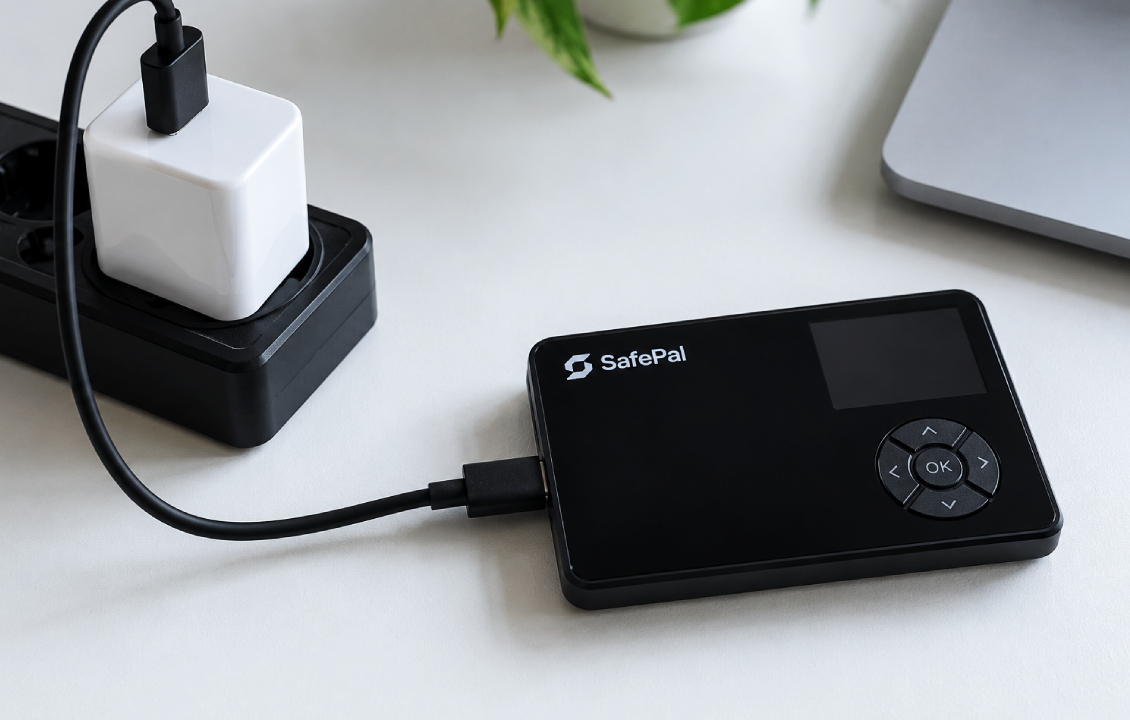
اگر دستگاه برای مدتی طولانی استفاده نشده باشد، ممکن است باتری آن خالی شده باشد. وصل کردن کابل برای چند ثانیه و انتظار برای روشن شدن فوری، آزمایش کافی محسوب نمیشود. دستگاه را به منبع برق مطمئن وصل کنید، مدتی به آن فرصت دهید و سپس دوباره بررسی کنید.
این مراحل را بهترتیب انجام دهید:
کابل را از دستگاه جدا کنید و ظاهر آن را از نظر پارگی، خمشدگی یا آسیب بررسی کنید.
SafePal S1 را با کابلی سالم و سازگار به منبع برق مطمئن وصل کنید.
اگر واکنشی ندیدید، همان کابل را با منبع برق یا درگاه USB دیگری امتحان کنید.
در صورت امکان، کابل دیگری را که از سالم بودن آن مطمئن هستید به کار ببرید.
پس از مدتی شارژ، کابل را جدا کنید و دستگاه را طبق روال معمول روشن کنید.
اگر دستگاه با کابل دوم شارژ شد، کابل یا منبع برق قبلی احتمالاً مشکل داشته است. اگر با چند کابل و منبع برق سالم هیچ واکنشی نشان نداد، احتمال ایراد در پورت، باتری یا قطعات داخلی مطرح میشود؛ اما تشخیص قطعی به بررسی فنی نیاز دارد.
هنگام شارژ این نکات را رعایت کنید:
کابل را با فشار وارد پورت نکنید. اگر درست جا نمیگیرد، آن را بررسی کنید.
پورت را با سوزن، خلالدندان یا وسیله فلزی تمیز نکنید.
اگر دستگاه خیس شده است، آن را به برق نزنید.
کابل یا منبع برقی را که داغ میشود یا بوی سوختگی میدهد، استفاده نکنید.
برای آزمایش، چند کابل یا وسیله نامطمئن را همزمان به دستگاه وصل نکنید.
صفحه رسمی SafePal در راهنمای Upgrade نیز هنگام شناسایی نشدن دستگاه، بررسی کابل و درگاه USB و امتحان کردن کابل یا درگاه دیگر را پیشنهاد میکند. این راهنما درباره اتصال هنگام Upgrade است، اما بررسی جداگانه کابل و منبع برق، قدم مناسبی برای عیبیابی اولیه هم هست.
کابل، درگاه USB و منبع برق را جداگانه آزمایش کنید
اگر دستگاه روشن نمیشود، هر بار فقط یکی از اجزای مسیر شارژ را تغییر دهید. مثلاً ابتدا همان کابل را به منبع برق دیگری وصل کنید. بعد، اگر تغییری ایجاد نشد، کابل دیگری را امتحان کنید. وقتی چند مورد را همزمان عوض میکنید، تشخیص اینکه کدام تغییر نتیجه داده دشوارتر میشود.
نتیجه آزمایشها را ساده ثبت کنید:
با کابل دوم روشن شد: کابل اول را کنار بگذارید و از کابل سالم استفاده کنید.
با منبع برق دیگری روشن شد: منبع برق یا درگاه قبلی را بررسی کنید.
با هیچ ترکیبی واکنش نشان نداد: احتمال مشکل دستگاه بیشتر میشود و بهتر است سراغ باز کردن بدنه یا تعویض باتری نروید.
فقط هنگام اتصال به کابل روشن میماند: احتمال ایراد در باتری یا مسیر شارژ مطرح است و بررسی فنی لازم میشود.
این نتیجهها تشخیص قطعی قطعه معیوب نیستند؛ فقط کمک میکنند آزمایشهای بیهدف را تکرار نکنید.
اگر SafePal S1 روی لوگو میماند یا به دکمهها پاسخ نمیدهد
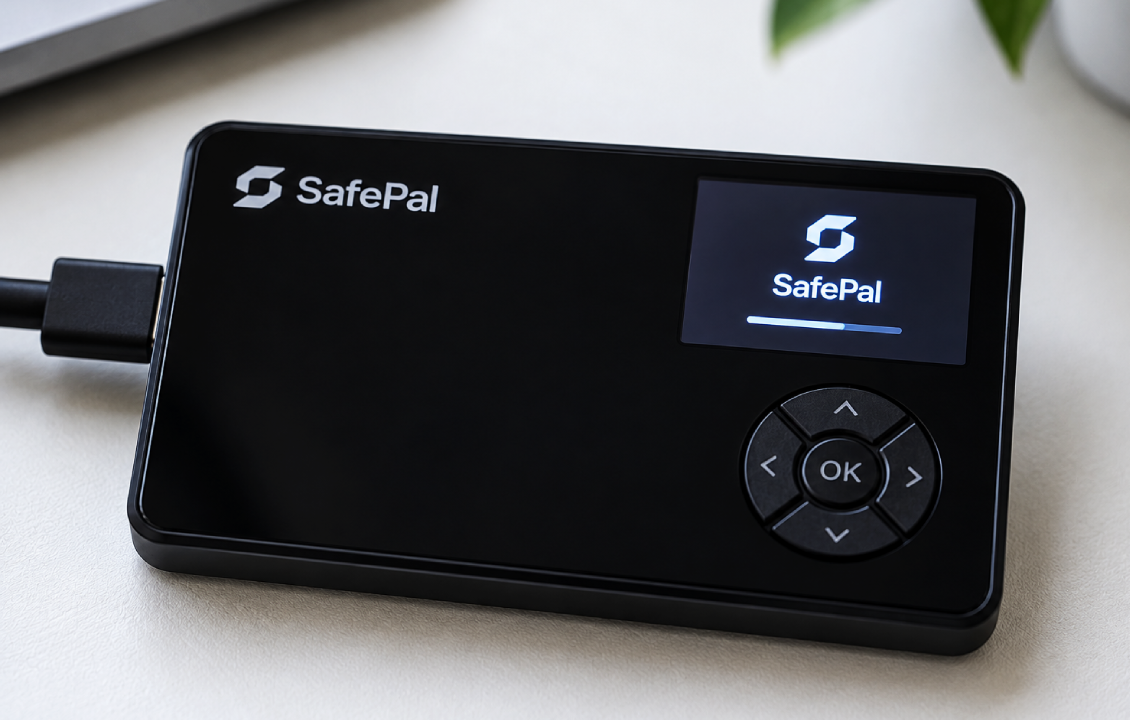
گاهی صفحه دستگاه روشن است اما روی لوگو یا یک صفحه ثابت میماند، یا دکمهها به ورودی کاربر پاسخ نمیدهند. این حالت با خاموش بودن کامل دستگاه فرق دارد. ابتدا مطمئن شوید دستگاه شارژ کافی دارد و دکمهای زیر فشار قاب یا جسم دیگری گیر نکرده است.
اگر دستگاه به منوها پاسخ میدهد، از گزینه خاموشکردن معمول استفاده کنید، چند لحظه صبر کنید و دوباره آن را روشن کنید. اگر صفحه ثابت است و هیچ دکمهای واکنش نشان نمیدهد، ترکیب دکمههای نامطمئن را از ویدئوها یا انجمنهای غیررسمی امتحان نکنید. همچنین دکمهها را پشت سر هم فشار ندهید؛ ممکن است روی صفحه گزینهای انتخاب شود که قصد اجرای آن را نداشتهاید.
اگر پس از شارژ و روشنکردن دوباره، دستگاه همچنان روی همان صفحه باقی ماند، زمان شروع مشکل و آخرین کاری را که پیش از آن انجام دادهاید یادداشت کنید. اگر مشکل بلافاصله بعد از Firmware Upgrade شروع شده، این نکته را هنگام تماس با پشتیبانی بگویید.
نشانههای خرابی باتری یا پورت شارژ چیست؟
اگر SafePal S1 فقط زمانی روشن میشود که کابل به آن وصل است، پس از جدا کردن کابل سریع خاموش میشود، یا هیچ نشانهای از شارژ ندارد، ممکن است باتری یا مسیر شارژ دستگاه ایراد داشته باشد. پورت USB نیز ممکن است در اثر ضربه، گردوغبار یا کشیده شدن کابل آسیب دیده باشد.
از روی یک نشانه نمیتوان با قطعیت گفت باتری خراب شده است. برای مثال، خاموش شدن سریع پس از جدا کردن کابل ممکن است به شارژ ناکافی یا فرسودگی باتری مربوط باشد؛ اما علتهای دیگری هم ممکن است. اگر کابل و منبع برق سالم را امتحان کردهاید و رفتار دستگاه تغییری نکرده، آزمایشهای خانگی را ادامه ندهید.
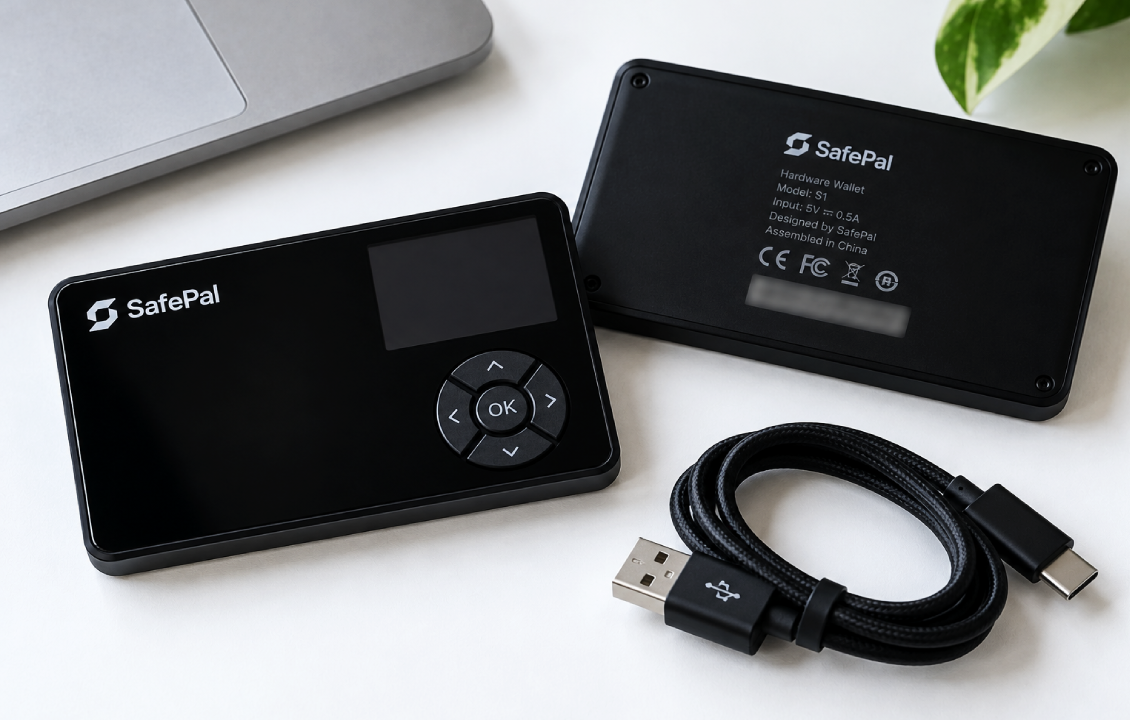
بدنه SafePal S1 را باز نکنید و باتری را شخصاً تعویض نکنید. دستکاری دستگاه ممکن است به قطعات داخلی آسیب بزند و پیگیری خدمات پس از فروش را دشوار کند. SafePal در مشخصات دستگاه به باتری داخلی و شارژ از طریق USB اشاره میکند. برای بررسی تعمیر یا خدمات، با فروشنده یا پشتیبانی رسمی تماس بگیرید.
اگر S1 ضربه خورده، خیس شده، بیش از حد گرم میشود یا پورت آن لق است، آن را از منبع برق جدا کنید. کابل را با فشار جابهجا نکنید و برای آزمایش، شارژرهای مختلف را پشت سر هم به آن وصل نکنید.
اگر SafePal S1 بعد از بهروزرسانی Firmware روشن نمیشود
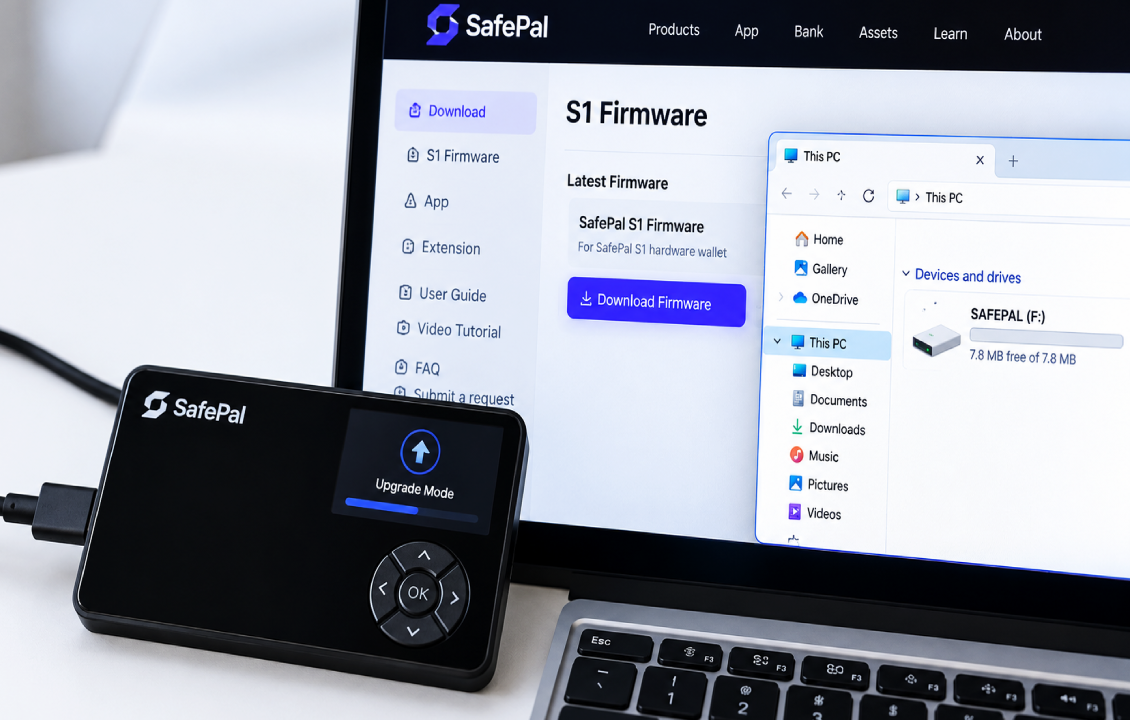
مشکل Firmware بیشتر زمانی مطرح است که دستگاه هنگام بهروزرسانی خاموش شده یا پس از فرایند ناقص دیگر درست راهاندازی نمیشود. اما اگر دستگاه کاملاً خاموش است و وارد منو نمیشود، شروع بهروزرسانی راهحل اولیه نیست؛ فرایند رسمی SafePal به روشن شدن دستگاه و ورود دستی به حالت Upgrade نیاز دارد.
SafePal هشدار میدهد که دستگاه هنگام Firmware Upgrade باید شارژ داشته باشد. قطع برق حین نصب ممکن است باعث شکست بهروزرسانی یا آسیب به دستگاه شود. Firmware را فقط از وبسایت رسمی SafePal دریافت کنید و فایلهای ارسالشده از سایتها یا کانالهای ناشناس را نصب نکنید.
اگر S1 روشن میشود اما پس از بهروزرسانی در صفحهای ثابت مانده، مراحل تصادفی برای Downgrade یا نصب دوباره فایل انجام ندهید. راهنمای رسمی SafePal روش دریافت Firmware با شماره سریال و مراحل ورود به حالت Upgrade را توضیح میدهد. اگر دستگاه وارد این حالت نمیشود، از پشتیبانی رسمی کمک بگیرید و توضیح دهید مشکل پس از کدام مرحله آغاز شد.
اگر دستگاه وارد Upgrade Mode نمیشود
اگر S1 روشن است اما درایو مجازی در رایانه ظاهر نمیشود، مطمئن شوید خود دستگاه را بهصورت دستی وارد Upgrade Mode کردهاید. سپس کابل و درگاه USB را بررسی کنید و در صورت نیاز کابل یا درگاه دیگری را امتحان کنید. به گفته SafePal، دستگاهی که وارد Upgrade Mode نشده باشد ممکن است بهعنوان درایو مجازی در رایانه شناسایی نشود.
اگر دستگاه روشن نمیشود یا امکان تأیید مرحله Upgrade را ندارید، این کار را ادامه ندهید. بهروزرسانی را با کابل قطعشونده یا دستگاهی که توان کافی ندارد پیش نبرید؛ قطع برق هنگام فرایند میتواند مشکل را جدیتر کند.
قبل از Reset کردن SafePal S1، عبارت بازیابی را بررسی کنید
Reset راهحل عمومی برای هر مشکلی نیست. اگر اطلاعات کیف پول از روی دستگاه پاک شود، برای بازیابی دوباره آن به Recovery Phrase صحیح نیاز دارید. قبل از Reset، مطمئن شوید عبارت بازیابی را در اختیار دارید و آن را با PIN دستگاه یا رمز اپلیکیشن اشتباه نگرفتهاید.
پیش از هر اقدامی، به این پرسشها پاسخ دهید:
عبارت بازیابی را روی کاغذ یا وسیلهای امن و آفلاین نگهداری میکنید؟
ترتیب و املای کلمات را بررسی کردهاید؟
مطمئن هستید این عبارت مربوط به همین کیف پول است؟
هنگام ساخت Wallet از Passphrase جداگانه استفاده کردهاید؟
میتوانید به عبارت دسترسی پیدا کنید، بدون اینکه آن را در گوشی یا سایت وارد کنید؟
اگر پاسخ بعضی از این پرسشها منفی است، Reset نکنید. عبارت را برای امتحان کردن در وبسایت یا اپلیکیشن ناشناس وارد نکنید. در کیف پول غیرامانی، دسترسی به اطلاعات بازیابی بر عهده کاربر است و درخواست این اطلاعات از سوی فردی که ادعای پشتیبانی SafePal دارد، باید مشکوک تلقی شود.
چه زمانی باید با پشتیبانی SafePal تماس بگیرید؟
اگر کابل و منبع برق سالم را امتحان کردهاید، دستگاه هنوز روشن نمیشود، پورت آسیب دیده یا مشکل پس از قطع شدن Firmware Upgrade شروع شده است، آزمایشهای خانگی را متوقف کنید. این اطلاعات را برای پیگیری آماده داشته باشید:
مدل دستگاه: SafePal S1
زمان تقریبی شروع مشکل
وضعیت صفحه: کاملاً خاموش، لوگو، صفحه ثابت یا خاموش شدن سریع
کابلها و منابع برقی که امتحان کردهاید
اتفاق پیش از شروع مشکل، مانند ضربه، خیس شدن یا قطع برق هنگام Upgrade
عکس یا ویدئویی از وضعیت دستگاه، بدون اطلاعات حساس
در تصویر ارسالی، عبارت بازیابی، PIN و شماره سریال را نشان ندهید. هیچوقت عبارت بازیابی یا کلید خصوصی را برای عیبیابی ارسال نکنید. مسیر پشتیبانی را از وبسایت رسمی SafePal پیدا کنید؛ در صفحه رسمی محصول نیز راه تماس با تیم خدمات معرفی شده است.
به افرادی که از طریق پیام خصوصی خودشان را پشتیبانی SafePal معرفی میکنند، اعتماد نکنید. درخواست عبارت بازیابی، کلید خصوصی یا پرداخت برای «فعالسازی مجدد کیف پول» نشانهای جدی برای قطع ارتباط است.
چکلیست رفع مشکل روشن نشدن SafePal S1
پیش از تماس با پشتیبانی، این موارد را مرور کنید:
دستگاه را با کابل سالم امتحان کردهام.
منبع برق یا درگاه USB دیگری را آزمایش کردهام.
پورت شارژ آسیب ظاهری ندارد و کابل را با فشار وارد نکردهام.
اگر دستگاه روشن میشود، خاموشکردن معمول را امتحان کردهام.
Firmware را از منبع غیررسمی دریافت نکردهام.
بدون اطمینان از Recovery Phrase دستگاه را Reset نکردهام.
هیچ اطلاعات امنیتی را برای فردی که ادعای پشتیبانی دارد نفرستادهام.
جمعبندی
برای عیبیابی روشن نشدن SafePal S1، ابتدا کابل، منبع برق، شارژ و ظاهر پورت را بررسی کنید. اگر صفحه روشن است اما پاسخ نمیدهد، آن را از خاموش بودن کامل دستگاه جدا کنید و وضعیت هنگ را بررسی کنید. اگر مشکل پس از Firmware Upgrade رخ داده، فقط راهنمای رسمی SafePal را دنبال کنید. دستگاه را باز نکنید، Firmware ناشناس نصب نکنید و تا وقتی از دسترسی به Recovery Phrase مطمئن نیستید، Reset انجام ندهید.
سوالات متداول درباره روشن نشدن SafePal S1
آیا روشن نشدن SafePal S1 یعنی داراییهایم از بین رفتهاند؟
خیر. خاموش بودن دستگاه بهتنهایی به معنی از بین رفتن داراییها نیست؛ داراییها روی بلاکچین قرار دارند. برای دسترسی دوباره به کیف پول، اطلاعات بازیابی صحیح لازم است.
اگر دستگاه شارژ میشود اما روشن نمیشود چه کار کنم؟
کابل و منبع برق دیگری را امتحان کنید و پس از مدتی شارژ، دستگاه را دوباره روشن کنید. اگر همچنان واکنشی ندارد، آن را باز نکنید و برای بررسی با فروشنده یا پشتیبانی رسمی تماس بگیرید.
آیا اپلیکیشن SafePal میتواند دستگاه S1 را روشن کند؟
خیر. اپلیکیشن و S1 دو بخش جداگانهاند. اتصال یا نصب اپلیکیشن، دستگاه سختافزاری خاموش را شارژ یا روشن نمیکند. برای این مشکل، کابل، شارژ و خود دستگاه را بررسی کنید.
آیا برای روشن نشدن SafePal S1 باید Firmware را آپدیت کنم؟
اگر دستگاه کاملاً خاموش است، فعلاً سراغ Upgrade نروید. فرایند رسمی به روشن شدن دستگاه و ورود به حالت Upgrade نیاز دارد؛ همچنین قطع برق حین نصب میتواند به دستگاه آسیب بزند.
بدون Recovery Phrase میتوانم دستگاه را Reset کنم؟
Reset نکنید. برای بازیابی کیف پول پس از پاک شدن اطلاعات دستگاه، به عبارت بازیابی صحیح نیاز دارید. اگر آن را ندارید یا از درستیاش مطمئن نیستید، پیش از هر اقدامی با پشتیبانی رسمی مشورت کنید.