





History فانتوم؛ آموزش فیلتر و پیدا کردن تراکنشهای قبلی
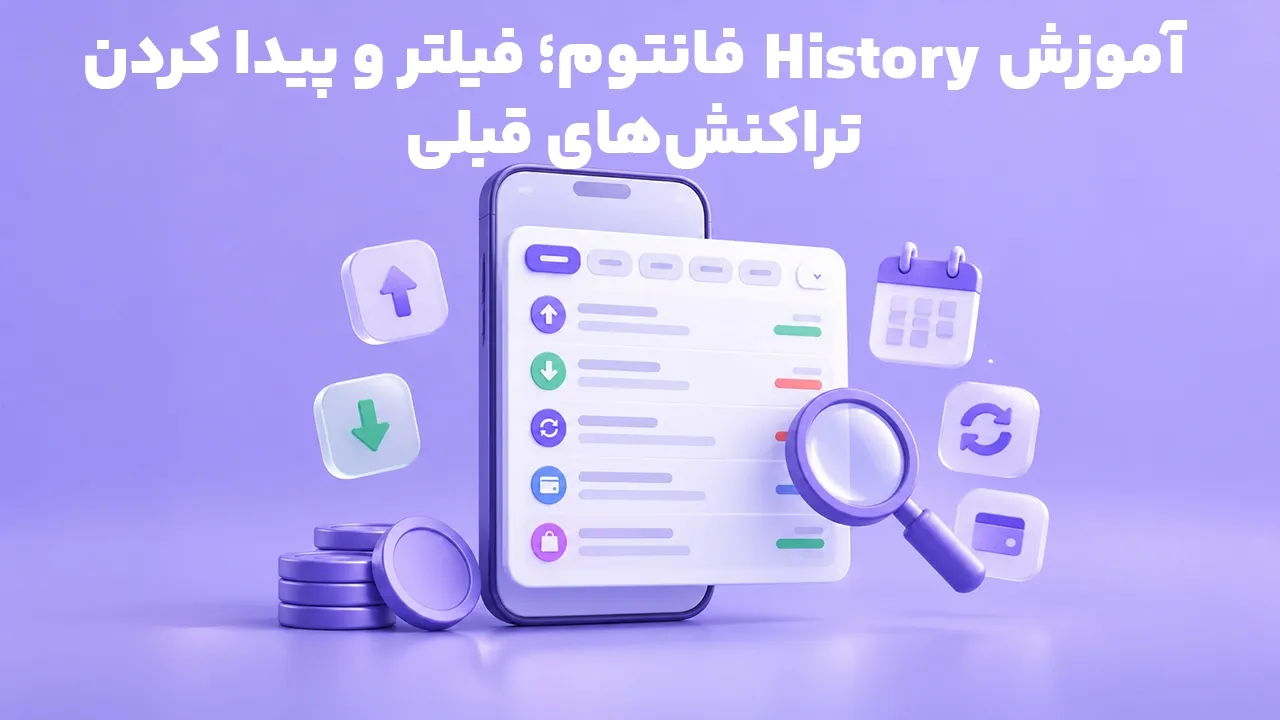
اگر به دنبال یک انتقال قدیمی، معامله قبلی یا جزئیات دریافت ارز دیجیتال در کیف پول فانتوم هستید، بخش History سریعترین نقطه شروع است. این بخش فعالیتهای کیف پول را ثبت و دستهبندی میکند تا بدون جستوجو میان صفحات مختلف، سابقه موردنظر را پیدا کنید.
در این راهنما یاد میگیرید چگونه وارد History فانتوم شوید، فیلتر مناسب را انتخاب کنید، زمان و وضعیت تراکنش را بررسی کنید و در صورت نیاز به اطلاعات دقیقتر، آن را در مرورگر بلاکچین مشاهده کنید. همچنین توضیح میدهیم چرا بعضی تراکنشها نمایش داده نمیشوند و چه زمانی باید از تاریخچه کامل بلاکچین استفاده کرد.
چگونه وارد بخش History کیف پول فانتوم شویم؟
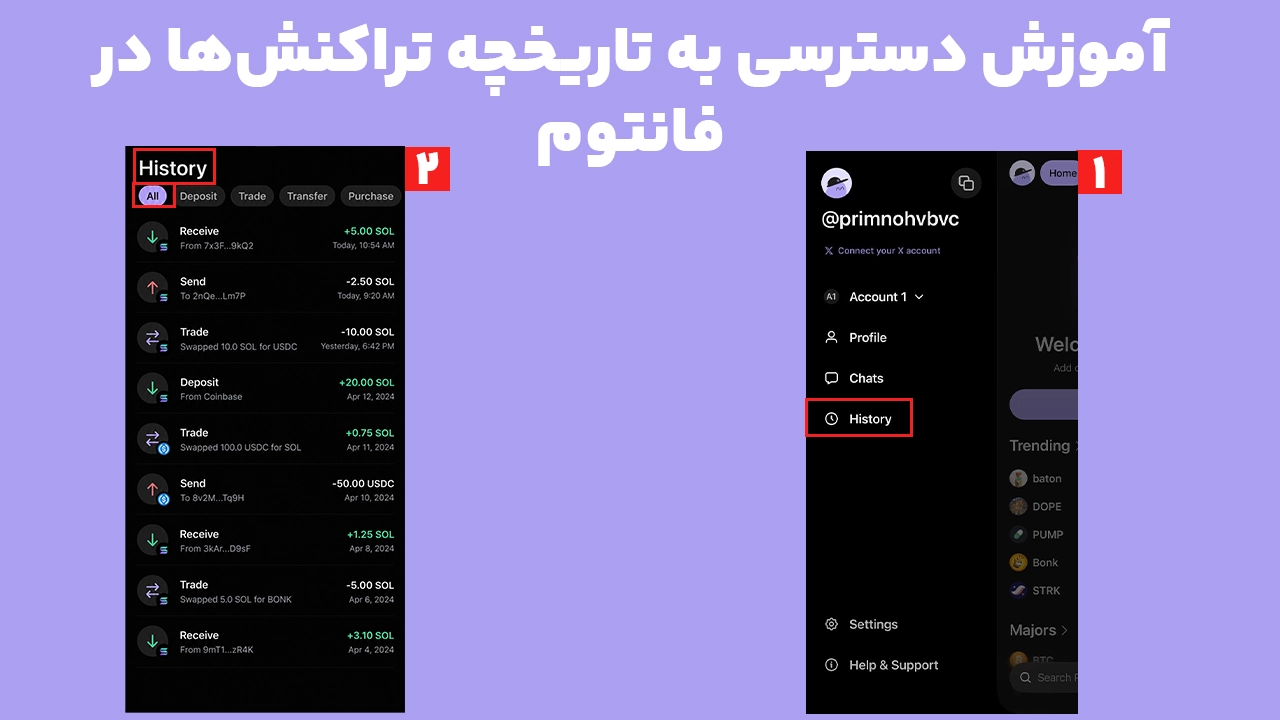
برای مشاهده تراکنشهای قبلی در نسخه موبایل فانتوم، مسیر زیر را دنبال کنید:
اپلیکیشن Phantom را باز کنید و وارد کیف پول شوید.
در صفحه اصلی، روی تصویر پروفایل در گوشه بالای سمت چپ بزنید.
از منوی بازشده، گزینه History را انتخاب کنید.
صفحه تاریخچه فعالیتهای کیف پول نمایش داده میشود.
از فیلترهای بالای صفحه برای محدودکردن نوع تراکنش استفاده کنید.
روی هر فعالیت بزنید تا صفحه جزئیات آن باز شود.
طبق راهنمای رسمی Phantom، این مسیر در رابط فعلی اپلیکیشن موبایل برای دسترسی به تاریخچه استفاده میشود. ظاهر دقیق فهرست و اطلاعات قابلنمایش ممکن است با نسخه برنامه و نوع فعالیت متفاوت باشد.
در نسخه افزونه مرورگر، مسیر کمی متفاوت است. کافی است افزونه Phantom را باز کنید و روی آیکون ساعت یا History در قسمت پایین سمت راست کلیک کنید. سپس با انتخاب هر تراکنش میتوانید جزئیات آن را ببینید.
اگر هنوز از نسخه قدیمی استفاده میکنید یا چیدمان برنامه با این آموزش تفاوت دارد، میتوانید از صفحه نسخه بهروز کیف پول فانتوم برای بررسی نسخههای موجود و راهنمای نصب استفاده کنید.
فیلترهای History فانتوم چه کاربردی دارند؟
تاریخچه فانتوم فقط یک فهرست ساده از ارسال و دریافت ارز دیجیتال نیست. این بخش میتواند فعالیتهایی مانند Swap، معاملات Perps، Prediction Markets، استیکینگ، عملیات Cash و خریدها را نیز نمایش دهد.
به همین دلیل، فانتوم برای پیدا کردن سریعتر فعالیتها از فیلترهای نوع تراکنش استفاده میکند.
معرفی فیلترهای اصلی تاریخچه فانتوم
فیلتر | کاربرد |
|---|---|
All | نمایش تمام فعالیتهای موجود در تاریخچه |
Deposit | نمایش واریزهای مرتبط با Cash، تأمین موجودی و سپردههای Perps |
Trade | نمایش Swap، معاملات Perps، پیشبینیها، خریدهای دورهای و برخی فعالیتهای استیکینگ |
Send | نمایش انتقالهای خروجی از حسابهای فانتوم یا Cash |
Receive | نمایش انتقالهای ورودی به حسابهای فانتوم یا Cash |
Purchase | نمایش خریدهای مربوط به کارت نقدی Phantom و فعالیتهای مرتبط با پذیرندگان |
این دستهبندی براساس توضیحات رسمی فانتوم است. ممکن است همه انواع فعالیت برای تمام کاربران فعال یا قابلمشاهده نباشند.
تفاوت فیلتر Deposit و Receive چیست؟
این دو فیلتر ممکن است در نگاه اول شبیه یکدیگر باشند، اما کاربرد متفاوتی دارند.
Receive معمولاً برای پیدا کردن انتقالهای ورودی به آدرس کیف پول استفاده میشود. برای مثال، وقتی از یک صرافی ارز دیجیتال به آدرس Solana خود در فانتوم توکن ارسال میکنید، انتظار دارید انتقال ورودی در سابقه مرتبط قابل مشاهده باشد.
در مقابل، Deposit بیشتر به عملیات واریز یا تأمین موجودی در محصولات مشخص فانتوم، مانند Cash و Perps مربوط است.
بنابراین اگر مقداری SOL یا USDC از یک کیف پول دیگر دریافت کردهاید، ابتدا فیلتر Receive را بررسی کنید. اگر در حال پیگیری واریز به موجودی Perps هستید، Deposit و تاریخچه اختصاصی Perps مسیرهای مناسبتری هستند.
نباید تصور کنید هر انتقال ورودی به کیف پول الزاماً تحت عنوان Deposit دستهبندی میشود.
فیلتر Trade چه فعالیتهایی را نمایش میدهد؟
فیلتر Trade فقط برای معاملات خریدوفروش ساده نیست.
این دسته میتواند فعالیتهای زیر را شامل شود:
تبدیل دو توکن به یکدیگر از طریق Swap
بازکردن یا بستن موقعیت در Perps
فعالیتهای مربوط به Prediction Markets
خریدهای دورهای یا DCA
برخی عملیات Staking و Unstaking که در تاریخچه بهعنوان فعالیت معاملاتی طبقهبندی شدهاند
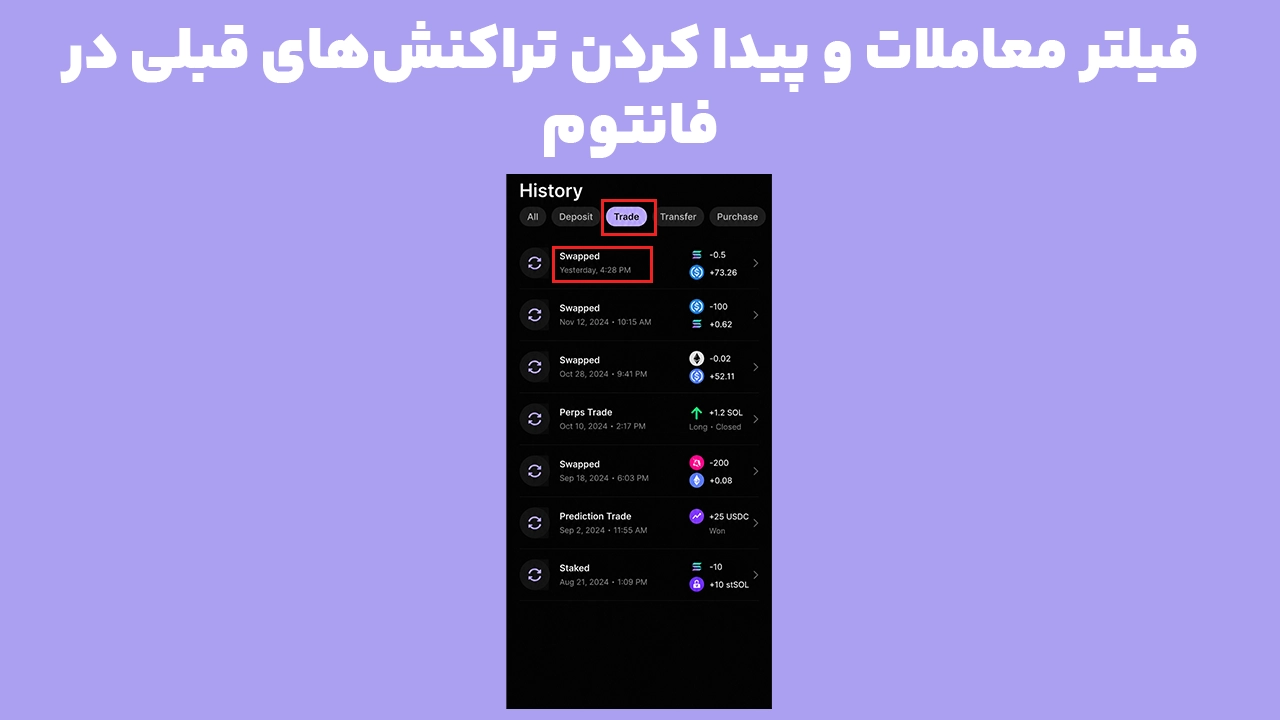
برای مثال، اگر چند روز قبل SOL را با یک توکن دیگر مبادله کردهاید، انتخاب Trade میتواند پیدا کردن آن را سادهتر کند.
بااینحال، ممکن است یک معامله در تاریخچه با عنوانی مانند Swap یا Traded نمایش داده شود. عنوان ردیف و دسته فیلتر لزوماً یکسان نیستند.
تفاوت Trade و Purchase چیست؟
در تاریخچه فعلی فانتوم، Purchase بهطور مشخص برای خریدهای مربوط به کارت نقدی Phantom و فعالیتهای مرتبط با پذیرندگان تعریف شده است.
در نتیجه، اگر در کیف پول دو توکن را مبادله کردهاید، صرف اینکه این عملیات را «خرید» مینامید، دلیل نمیشود تراکنش در فیلتر Purchase نمایش داده شود.
برای پیدا کردن Swap و فعالیتهای معاملاتی، ابتدا Trade را انتخاب کنید.
چگونه یک تراکنش قدیمی را در فانتوم پیدا کنیم؟
وقتی تاریخ دقیق یک انتقال یا معامله را به خاطر ندارید، بهترین روش این است که ابتدا نوع فعالیت را مشخص و سپس فهرست را محدود کنید.
پیدا کردن انتقال خروجی قدیمی
فرض کنید یک هفته قبل مقداری SOL برای شخص دیگری ارسال کردهاید و اکنون میخواهید تاریخ یا وضعیت انتقال را بررسی کنید.
وارد History شوید.
فیلتر Send را انتخاب کنید.
فهرست انتقالهای خروجی را مرور کنید.
با توجه به تاریخ، توکن و مقدار انتقال، ردیف موردنظر را پیدا کنید.
روی آن بزنید تا جزئیات باز شود.
در صورت وجود گزینه Explorer، اطلاعات آنچین انتقال را نیز بررسی کنید.
اگر چند انتقال با مبلغ یکسان دارید، فقط به مقدار توکن تکیه نکنید. زمان، شبکه و آدرس مقصد میتوانند به تشخیص تراکنش صحیح کمک کنند.
پیدا کردن ارز دریافتی از صرافی
اگر از صرافی به فانتوم ارز دیجیتال منتقل کردهاید:
ابتدا فیلتر Receive را انتخاب کنید.
تاریخ تقریبی برداشت از صرافی را به خاطر بیاورید.
نوع ارز و مقدار دریافتی را بررسی کنید.
فعالیت مشابه را باز کنید.
در صورت نیاز، شناسه تراکنش اعلامشده توسط صرافی را با اطلاعات Explorer مقایسه کنید.
اگر چیزی در تاریخچه پیدا نکردید، از سابقه برداشت صرافی، شناسه تراکنش یا TXID را بردارید و آن را در Explorer شبکه صحیح جستوجو کنید.
وضعیت «تکمیلشده» در صرافی بهتنهایی ثابت نمیکند که دارایی در آدرس موردنظر شما ثبت شده است. آدرس مقصد، شبکه و نتیجه آنچین نیز باید مطابقت داشته باشند.
پیدا کردن Swap یا معامله قبلی
برای جستوجوی یک Swap قدیمی:
در History روی Trade بزنید.
معاملات ثبتشده را مرور کنید.
تراکنشی را که با جفتارز و زمان موردنظر مطابقت دارد باز کنید.
مقدار توکن پرداختشده و دریافتی را بررسی کنید.
اگر جزئیات بیشتری لازم دارید، صفحه Explorer را باز کنید.
برای مثال، اگر قبلاً SOL را به USDC تبدیل کردهاید، ممکن است جزئیات معامله مقدار پرداختی، مقدار دریافتی، شبکه و اطلاعات کارمزد را نشان دهد.
نکته مهم این است که فیلتر Trade نوع فعالیت را محدود میکند؛ اما نباید انتظار داشت در همه نسخهها امکان جستوجوی مستقیم براساس نام توکن، مقدار دقیق یا یک بازه تاریخی دلخواه در همان صفحه وجود داشته باشد.
چگونه جزئیات تراکنش را در History بخوانیم؟
پس از انتخاب یک فعالیت، فانتوم صفحهای را نمایش میدهد که اطلاعات مرتبط با همان عملیات در آن قرار دارد.
محتوای این صفحه یکسان نیست. برای مثال، اطلاعات یک انتقال SOL با جزئیات Swap یا خرید از طریق Cash تفاوت دارد.
معنی اطلاعات اصلی در صفحه تراکنش
اطلاعات | مفهوم |
|---|---|
Date / Time | تاریخ و زمان ثبت فعالیت |
Status | وضعیت انجام یا پردازش عملیات |
Network | شبکه مرتبط با تراکنش |
Network Fee | کارمزد شبکه، در صورت وجود |
Amount | مقدار دارایی جابهجاشده |
Fiat Value | ارزش معادل پول رایج، در صورت ارائه |
To / From | آدرس یا طرف مرتبط با انتقال |
Provider / App | سرویس یا برنامه مرتبط با فعالیت، در صورت نمایش |
وضعیت Success، Pending و Failed چه تفاوتی دارد؟
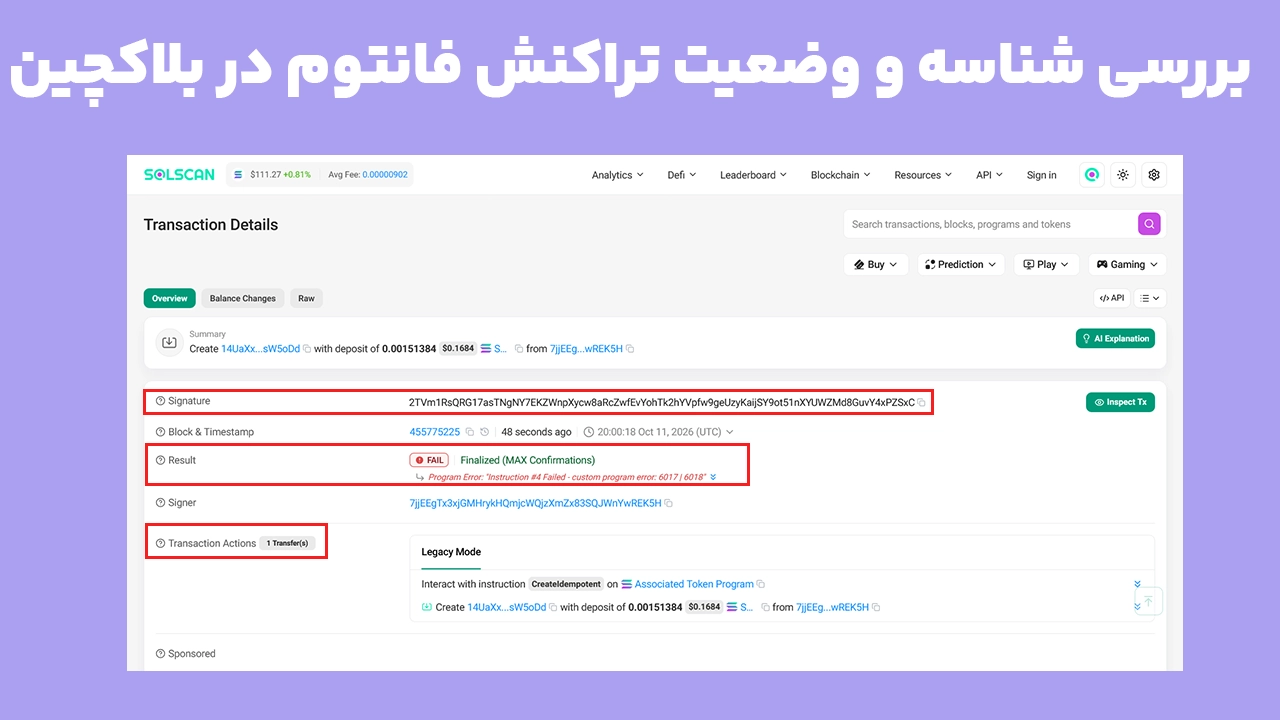
Success یا Succeeded نشان میدهد عملیات با موفقیت انجام شده است. در تراکنشهای بلاکچینی میتوانید این وضعیت را در Explorer تأیید کنید.
Pending یعنی عملیات هنوز در وضعیت انتظار یا پردازش قرار دارد. بااینحال، گاهی اطلاعات داخل فانتوم با تأخیر بهروزرسانی میشود و ممکن است تراکنش روی بلاکچین تأیید شده باشد.
Failed نشاندهنده ناموفقبودن عملیات است. در این وضعیت باید بررسی کنید آیا تراکنش روی شبکه ثبت شده، کارمزدی کسر شده یا عملیات پیش از انتشار متوقف شده است.
قبل از ارسال دوباره یک تراکنش نامشخص، وضعیت واقعی آن را در Explorer بررسی کنید تا احتمال انتقال تکراری کاهش پیدا کند.
Fiat Value در تاریخچه فانتوم چیست؟
Fiat Value ارزش معادل یک فعالیت یا دارایی برحسب پول رایج، مانند دلار، است.
این مقدار میتواند برای مقایسه تقریبی تراکنشها مفید باشد؛ اما نباید آن را بدون بررسی، معادل مبلغ قطعی پرداختشده یا سود نهایی معامله در نظر بگیرید.
برای مثال، در یک Swap ممکن است مبلغ پرداختی، دارایی دریافتی، هزینه شبکه و ارزش دلاری فعالیت با یکدیگر تفاوت داشته باشند.
همچنین فانتوم اعلام میکند Fiat Value فقط در صورت دردسترسبودن داده مربوط نمایش داده میشود. نبود این مقدار بهتنهایی نشانه ناموفقبودن تراکنش نیست.
اگر کیف پول هیچ تراکنشی ندارد، برای ساخت تصویر آموزشی انتقال واقعی انجام ندهید. در این حالت میتوان با رعایت حقوق بازنشر، از تصاویر آموزشی مستندات رسمی فانتوم استفاده کرد و منبع را مشخص کرد. تصویر شبیهسازیشده نباید بهعنوان اسکرینشات واقعی معرفی شود.
چگونه تراکنش فانتوم را در Explorer بررسی کنیم؟
History برای مشاهده سریع سابقه فعالیتها مناسب است؛ اما اگر به شناسه تراکنش، جزئیات فنی یا تأیید مستقل وضعیت انتقال نیاز دارید، باید از Blockchain Explorer استفاده کنید.
اکسپلورر یا مرورگر بلاکچین، اطلاعات عمومی ثبتشده روی یک شبکه را نمایش میدهد.
بازکردن تراکنش از داخل Phantom
برای فعالیتهای آنچینی که لینک Explorer دارند:
وارد History شوید.
تراکنش موردنظر را باز کنید.
گزینهای مانند View on Solscan یا View on Explorer را انتخاب کنید.
صفحه مربوط به تراکنش در مرورگر باز میشود.
شناسه تراکنش، وضعیت، زمان، آدرسها و انتقال توکنها را بررسی کنید.
در شبکه Solana شناسه تراکنش معمولاً Transaction Signature نامیده میشود. در شبکههای سازگار با EVM مانند Ethereum و Base، اصطلاح Transaction Hash نیز رایج است.
کدام Explorer برای هر شبکه مناسب است؟
شبکه | مرورگر بلاکچین |
|---|---|
Solana | |
Ethereum | |
Base | |
Polygon | |
Bitcoin |
انتخاب شبکه صحیح اهمیت زیادی دارد. برای مثال، اگر یک توکن روی Base منتقل شده است، نباید فقط تاریخچه Ethereum را بررسی کنید؛ حتی اگر آدرس حساب روی هر دو شبکه یکسان باشد.
توجه: تمام فعالیتهای History لزوماً یک تراکنش مستقل آنچینی ندارند. بهویژه برخی فعالیتهای Cash و خریدهای کارتی ممکن است شامل اطلاعات خارج از بلاکچین باشند. بنابراین برای همه ردیفهای History نباید انتظار وجود یک Transaction Hash مستقل یا لینک Explorer داشت.
اگر تراکنش در History نیست، چگونه آن را پیدا کنیم؟
در صورتی که آدرس عمومی کیف پول و شبکه را میدانید، میتوانید بدون پیدا کردن ردیف مربوط در فانتوم نیز سابقه آنچین را بررسی کنید:
در صفحه اصلی Phantom گزینه Receive را باز کنید.
شبکه موردنظر را انتخاب کنید.
آدرس عمومی دریافت را کپی کنید.
Explorer معتبر همان شبکه را باز کنید.
آدرس را در قسمت جستوجو وارد کنید.
بخش Transactions یا انتقالهای توکن را بررسی کنید.
تراکنش موردنظر را با تاریخ، مقدار و شناسه آن تطبیق دهید.
این روش برای فعالیتهایی که در رابط برنامه پنهان شدهاند یا نمایش داده نمیشوند، کاربرد دارد.
چرا بعضی تراکنشهای قدیمی در History فانتوم نمایش داده نمیشوند؟
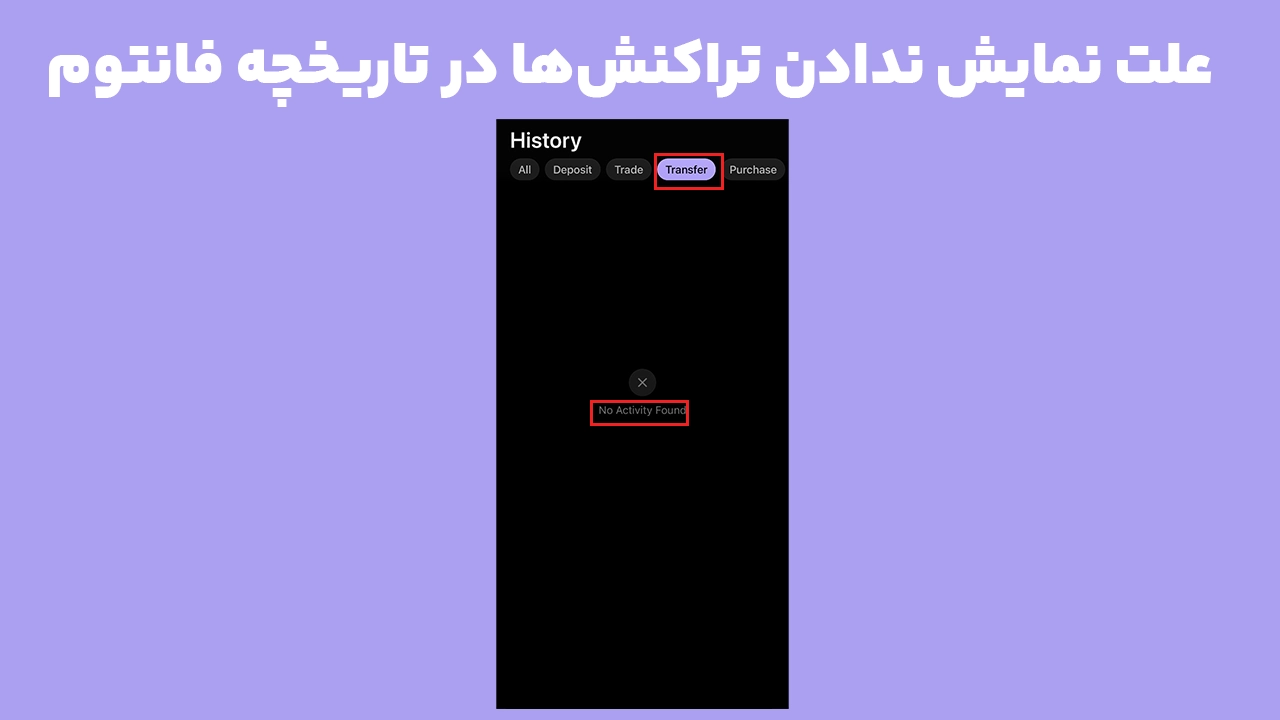
پیدا نکردن یک تراکنش در برنامه الزاماً به معنی حذفشدن یا انجامنشدن آن نیست. چند عامل میتوانند روی نمایش سابقه فعالیت تأثیر بگذارند.
۱. فیلتر اشتباهی انتخاب شده است
اگر روی Send هستید، نباید انتظار داشته باشید تمام Swapها یا دریافتهای کیف پول را مشاهده کنید.
ابتدا All را انتخاب کنید. سپس براساس نوع فعالیت، فیلتر مناسب را اعمال کنید.
۲. حساب اشتباهی را بررسی میکنید
اگر چند Account در Phantom دارید، مطمئن شوید حساب مرتبط با تراکنش موردنظر را بررسی میکنید.
برای سابقه آنچین، آدرس عمومی همان حساب و شبکه اهمیت دارد. بررسی آدرس یک حساب دیگر ممکن است نتیجه متفاوتی نشان دهد.
۳. فعالیت مربوط به Cash یا Perps است
فانتوم برای برخی محصولات خود تاریخچه اختصاصی نیز ارائه میدهد.
برای Cash میتوانید در صفحه Home وارد قسمت Cash شوید و بخش History آن را بررسی کنید.
برای Perps نیز از صفحه Home وارد Perps شوید و روی آیکون ساعت در گوشه بالای سمت راست بزنید.
تاریخچه اصلی، موقعیتهای باز و بستهشده Perps را نیز در بر میگیرد؛ اما برای مشاهده جزئیات بیشتر درباره واریز و برداشت از موجودی Perps، تاریخچه اختصاصی آن مناسبتر است.
در نسخهها یا مناطقی که این قابلیتها فعال نیستند، ممکن است چنین بخشهایی در حساب شما نمایش داده نشوند.
۴. Phantom فعالیت مشکوک یا اسپم را پنهان کرده است
فانتوم ممکن است بعضی انتقالهای ناخواسته یا فعالیتهای مشکوک را از تاریخچه عادی پنهان کند.
این موضوع خصوصاً درباره انتقالهای کوچک و ناخواستهای اهمیت دارد که هدف آنها جلب توجه صاحب کیف پول است.
اگر فعالیتی در برنامه وجود ندارد اما روی بلاکچین ثبت شده، میتوانید آن را با Public Address در Explorer پیدا کنید.
مشاهده یک توکن ناشناس در Explorer به معنی معتبر بودن آن نیست. از بازکردن لینکهای تبلیغاتی مرتبط با توکنهای مشکوک یا اتصال کیف پول به سایتهای ناشناس خودداری کنید.
۵. اطلاعات برنامه هنوز بهروزرسانی نشده است
گاهی History وضعیت جدید تراکنش را با تأخیر نمایش میدهد.
برای بررسی این وضعیت، اتصال اینترنت را کنترل کنید، برنامه را دوباره باز کنید و وضعیت تراکنش را در Explorer ببینید.
اگر Explorer تأیید میکند که تراکنش موفق بوده، اما فانتوم هنوز وضعیت قدیمی را نشان میدهد، ممکن است نمایش محلی تاریخچه نیاز به بهروزرسانی داشته باشد.
بازنشانی کیف پول فقط باید مطابق راهنمای رسمی و پس از اطمینان کامل از دسترسی به روش بازیابی معتبر انجام شود. برای حل مشکل نمایش تاریخچه، برنامه را بدون داشتن امکان بازیابی حذف نکنید.
تفاوت History فانتوم با خروجی کامل CSV چیست؟
یکی از اشتباهات رایج این است که تاریخچه داخل اپلیکیشن را معادل گزارش کامل تمام تراکنشهای کیف پول بدانیم.
History و CSV دو کاربرد متفاوت دارند.
معیار | History فانتوم | خروجی CSV از Explorer |
|---|---|---|
هدف اصلی | مشاهده و پیگیری فعالیتها | استخراج و نگهداری دادههای تراکنش |
نحوه دسترسی | داخل اپلیکیشن یا افزونه | مرورگر بلاکچین |
دستهبندی فعالیت | فیلترهای کاربردی فانتوم | وابسته به امکانات Explorer |
اطلاعات خام بلاکچین | محدود و خلاصهشده | جزئیات قابل استخراج از شبکه |
استفاده در حسابداری | بررسی اولیه | مناسبتر برای آمادهسازی گزارش، پس از کنترل دادهها |
پوشش فعالیتهای Cash خارج از زنجیره | ممکن است نمایش داده شوند | در Explorer بلاکچین قابل دریافت نیستند |
اگر فقط میخواهید بدانید آخرین انتقال چه زمانی انجام شده یا یک Swap موفق بوده است، بخش History معمولاً پاسخ سریعتری میدهد.
اما اگر قصد دارید سابقه چندماهه تراکنشها را در فایل نگهداری کنید یا گزارش مالی تهیه کنید، به اطلاعات کاملتری نیاز دارید.
فانتوم در راهنمای رسمی خود برای استخراج اطلاعات آنچین، استفاده از Explorerهای مربوط به هر شبکه را معرفی میکند. خروجیهای مختلف نیز باید از نظر کاملبودن دادهها و بازه زمانی بررسی شوند.
برای آشنایی با این روش، مقاله آموزش خروجی گرفتن از تاریخچه تراکنشهای فانتوم و تهیه فایل CSV را مطالعه کنید.
این دو راهنما مکمل یکدیگر هستند: مقاله حاضر برای پیدا کردن و بررسی فعالیتها در رابط فانتوم است و راهنمای CSV به استخراج اطلاعات قابل گزارش از بلاکچین میپردازد.
نکات امنیتی هنگام بررسی تاریخچه فانتوم
بررسی History معمولاً نیازی به امضای تراکنش جدید یا اتصال کیف پول به یک وبسایت ناشناس ندارد.
برای پیگیری ایمن تراکنشها به این نکات توجه کنید:
از Explorer معتبر استفاده کنید. آدرس سایت را بررسی کنید و تا حد امکان نشانیهای معتبر را ذخیره کنید.
برای مشاهده تراکنش فقط اطلاعات عمومی لازم است. Public Address و Transaction Hash برای بررسی سوابق آنچین کافی هستند.
عبارت بازیابی را وارد نکنید. هیچ Explorer معتبری برای مشاهده تاریخچه به Secret Recovery Phrase یا Private Key نیاز ندارد.
تراکنش ناشناس را تأیید نکنید. اگر با فعالیتی مواجه شدید که آن را نمیشناسید، قبل از هر اقدام، آدرسها و جزئیات آن را بررسی کنید.
به ارزش دلاری بهتنهایی تکیه نکنید. برای اختلافهای مالی، مقدار توکن، شبکه، کارمزد و دادههای ثبتشده را نیز تطبیق دهید.
به یاد داشته باشید که اطلاعات عمومی روی بلاکچین با تاریخچهای که در یک رابط کاربری نمایش داده میشود یکسان نیست. فانتوم میتواند بعضی موارد را فیلتر یا خلاصه کند؛ اما سوابق تراکنشهای تأییدشده بلاکچینی با مخفیشدن یک ردیف در برنامه پاک نمیشوند.
سؤالات متداول درباره History فانتوم
آیا میتوان تاریخچه تراکنشها را در فانتوم حذف کرد؟
خیر. براساس راهنمای رسمی Phantom، تاریخچه فعالیتهای ثبتشده قابل حذف نیست. تراکنشهای آنچینی نیز بهصورت دائمی در بلاکچین ثبت میشوند. حذف و نصب مجدد برنامه، این سوابق را از شبکه پاک نمیکند.
آیا میتوان تراکنشهای فانتوم را براساس تاریخ فیلتر کرد؟
فیلترهایی که فانتوم در راهنمای فعلی موبایل معرفی کرده، براساس نوع فعالیت هستند؛ مانند Send، Receive و Trade. امکان انتخاب مستقیم بازه زمانی یا جستوجوی دقیق تاریخ در این راهنما معرفی نشده است. برای جستوجوی تخصصیتر میتوانید از ابزارهای Explorer مربوط به شبکه استفاده کنید.
چرا تراکنش موفق در Explorer هنوز در فانتوم Pending است؟
ممکن است بهروزرسانی اطلاعات داخل برنامه با تأخیر انجام شود. ابتدا از صحیحبودن شناسه تراکنش و شبکه اطمینان حاصل کنید. سپس وضعیت آن را در Explorer بررسی کنید. اگر تراکنش روی بلاکچین تأیید شده باشد، وضعیت آنچین معیار مهمتری برای تشخیص نتیجه انتقال است.
اگر در فانتوم هیچ تراکنشی نداشته باشیم، History نمایش داده میشود؟
میتوانید از مسیر پروفایل وارد History شوید؛ اما ممکن است فهرست فعالیتها خالی باشد. نبود تراکنش در این صفحه بهتنهایی مشکل برنامه محسوب نمیشود.
آیا تاریخچه معاملات Perps در همان History اصلی قرار دارد؟
بله، طبق راهنمای رسمی فانتوم، بازکردن و بستن موقعیتهای Perps در تاریخچه اصلی نیز ثبت میشود. بااینحال، برای مشاهده جزئیات اختصاصی مانند واریز و برداشت از موجودی Perps بهتر است History همان بخش را باز کنید.
آیا اطلاعات History برای محاسبه سود و زیان کافی است؟
خیر، لزوماً کافی نیست. تاریخچه فعالیتها برای پیدا کردن معاملات و بررسی انتقالها مناسب است، اما محاسبه دقیق سود و زیان ممکن است به قیمت خرید، مبنای هزینه، کارمزدها، انتقال میان حسابها و دادههای شبکههای مختلف نیاز داشته باشد.
جمعبندی
بخش History فانتوم ابزار اصلی برای مشاهده و پیگیری فعالیتهای قبلی کیف پول است. در نسخه موبایل با ورود به منوی پروفایل و انتخاب History میتوانید سابقه فعالیتها را باز کنید و از فیلترهای All، Deposit، Trade، Send، Receive و Purchase برای پیدا کردن موارد مرتبط استفاده کنید.
برای بررسی یک تراکنش مشخص، ابتدا نوع فعالیت را انتخاب کنید؛ سپس جزئیات زمان، شبکه، وضعیت و مقدار دارایی را بخوانید. اگر به شناسه یا اطلاعات خام تراکنش نیاز دارید، از لینک Explorer استفاده کنید.
در نهایت، تاریخچه داخل فانتوم را با گزارش کامل بلاکچین یکسان ندانید. اگر انتقالی در برنامه پیدا نشد، آدرس عمومی و شبکه صحیح را در Explorer بررسی کنید. برای گزارشگیری جامع نیز باید دادههای مربوط به حسابها و شبکههای مختلف را جداگانه جمعآوری و کنترل کنید.