





Side Panel فانتوم چیست؟ آموزش باز کردن افزونه کنار مرورگر
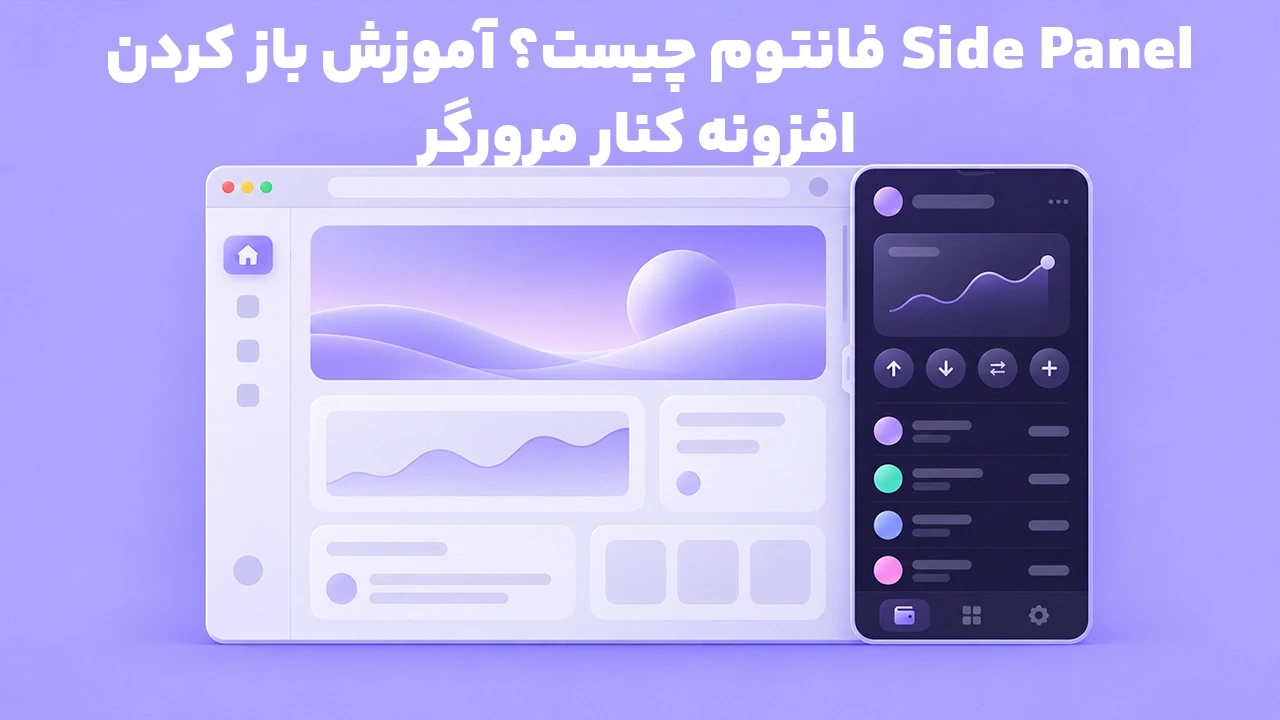
اگر هنگام کار با یک DApp یا محیط معاملاتی مجبورید مرتب افزونه Phantom را باز کنید، حالت Side Panel فانتوم میتواند کار را سادهتر کند. در این حالت، کیف پول بهجای نمایش در یک پنجره کوچک Popup، در سمت راست مرورگر قرار میگیرد و هنگام جابهجایی بین تبها همچنان قابل مشاهده است.
براساس راهنمای رسمی Phantom، افزونه مرورگر در دو حالت Popup Mode و Side Panel Mode قابل استفاده است. Popup حالت پیشفرض است، اما پس از تغییر به Side Panel میتوانید کیف پول را کنار صفحه اصلی مرورگر نگه دارید، عرض آن را تغییر دهید و هر زمان خواستید دوباره به Popup برگردید.
اگر هنوز افزونه یا نسخه موبایل فانتوم را دریافت نکردهاید، صفحه اپلیکیشن Phantom Wallet نسخهها و راهنمای نصب این کیف پول را در اختیار شما قرار میدهد.
Side Panel فانتوم چیست؟
Side Panel یا پنل کناری فانتوم یک حالت نمایش برای افزونه مرورگر Phantom است. وقتی این حالت فعال باشد، رابط کیف پول در یک ستون عمودی در سمت راست پنجره مرورگر قرار میگیرد.
در حالت معمولی یا Popup، با کلیک روی آیکون Phantom یک پنجره کوچک روی صفحه فعلی باز میشود. در Side Panel، فضای مخصوصی در کنار صفحه مرورگر به فانتوم اختصاص پیدا میکند و میتوانید همزمان محتوای سایت و رابط Wallet را مشاهده کنید.
طبق مستندات رسمی، Side Panel هنگام تغییر تب یا استفاده از برنامههای وب باز میماند و Phantom نیز حالت انتخابشده را به خاطر میسپارد.
این ویژگی بهخصوص زمانی کاربردی است که مرتباً میان یک سایت و کیف پول رفتوبرگشت دارید؛ برای مثال هنگام کار با DAppها، بررسی حساب، مشاهده موجودی یا استفاده از Phantom Terminal.
تفاوت Popup Mode و Side Panel در فانتوم
مهمترین تفاوت این دو حالت در نحوه قرارگیری افزونه داخل مرورگر است.
ویژگی | Popup Mode | Side Panel |
|---|---|---|
محل نمایش | پنجره کوچک روی صفحه | ستون ثابت در سمت راست مرورگر |
حالت پیشفرض فانتوم | بله | خیر |
مشاهده همزمان سایت و Wallet | محدودتر | راحتتر |
باقیماندن هنگام تغییر تب | مناسب استفاده موقت | برای استفاده مداوم طراحی شده |
امکان تغییر عرض | عملاً خیر | بله، با کشیدن لبه پنل |
مناسب برای کار طولانی با DApp | معمولی | کاربردیتر |
Phantom بهصورت پیشفرض در Popup Mode باز میشود. در حالت Side Panel، پنل در سمت راست قرار میگیرد و هنگام کار با تبها و اپلیکیشنهای وب قابل مشاهده میماند.
Side Panel قابلیت جدیدی به حساب یا داراییهای شما اضافه نمیکند. موجودی، حسابها، شبکهها و مجوزهای Wallet همان موارد قبلی هستند؛ فقط روش نمایش رابط افزونه تغییر میکند.
بنابراین فعالکردن Side Panel به معنای ساخت Wallet جدید، انتقال موجودی یا ایجاد اتصال جدید به DApp نیست.
آموزش فعال کردن Side Panel فانتوم
برای فعالکردن این حالت باید از افزونه مرورگر استفاده کنید؛ این آموزش مربوط به اپلیکیشن اندروید یا iOS نیست.
مرحله اول: افزونه Phantom را باز کنید
در نوار بالای مرورگر روی آیکون Phantom کلیک کنید.
اگر آیکون فانتوم را نمیبینید، ابتدا منوی Extensions مرورگر را باز کرده و Phantom را Pin کنید. در Chrome این منو معمولاً با آیکون قطعه پازل در نوار ابزار مشخص میشود.
راهنمای رسمی Phantom نیز توصیه میکند افزونه را به Toolbar سنجاق کنید تا دسترسی به آن مستقیم باشد.
پس از کلیک روی آیکون، کیف پول در حالت معمول Popup نمایش داده میشود.
مرحله دوم: آیکون Side Panel را پیدا کنید
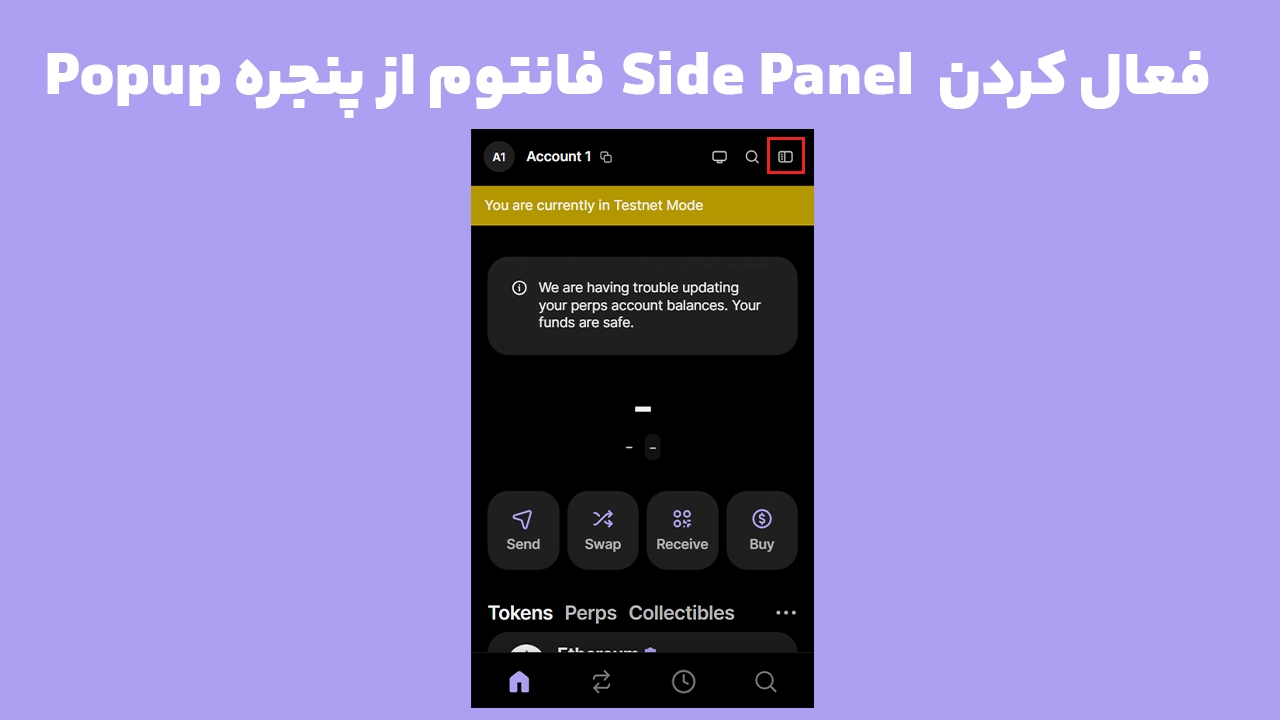
در صفحه اصلی افزونه به قسمت بالا سمت راست نگاه کنید.
در نسخه فعلی Phantom یک آیکون برای تغییر حالت نمایش وجود دارد. با انتخاب این آیکون، افزونه از پنجره Popup خارج و وارد Side Panel میشود. مستندات رسمی Phantom نیز دقیقاً همین مسیر را برای تغییر حالت معرفی کردهاند.
مرحله سوم: Side Panel را باز کنید
روی آیکون Side Panel بزنید.
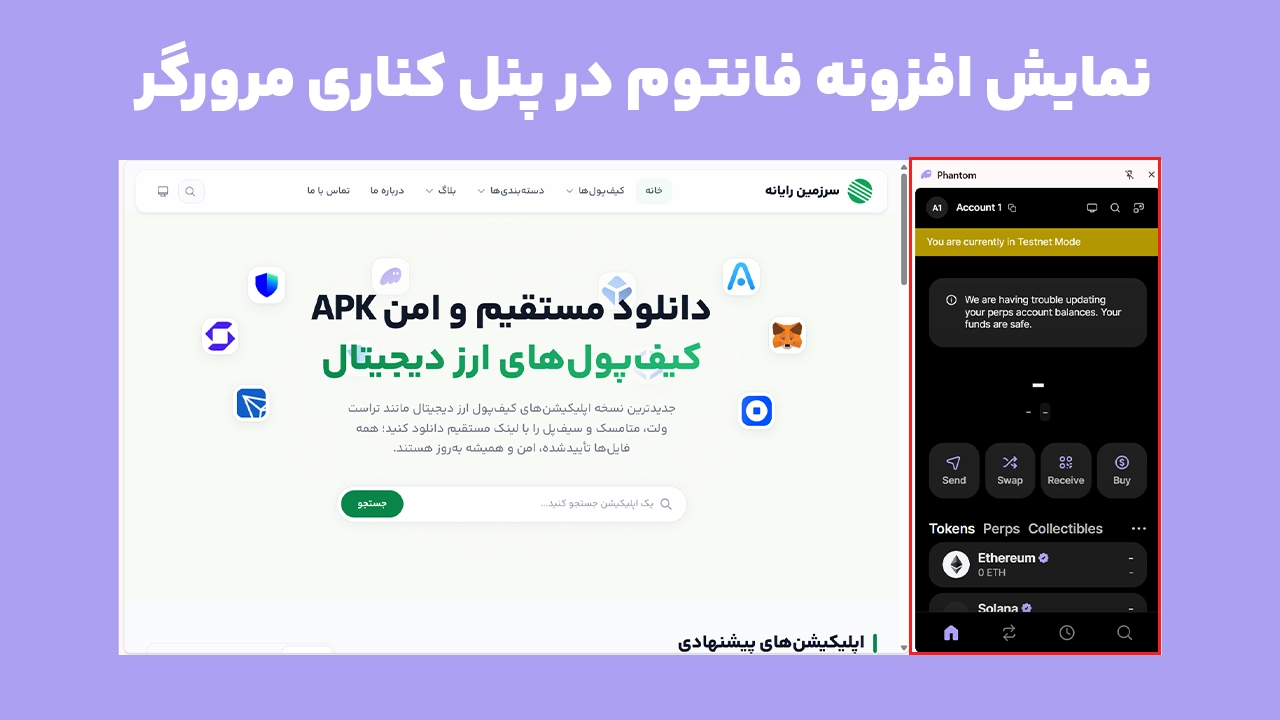
پنجره کوچک Phantom بسته میشود و رابط کیف پول در سمت راست مرورگر ظاهر خواهد شد. فضای اصلی سایت در سمت چپ باقی میماند و میتوانید بدون بازکردن مکرر افزونه، Wallet را کنار صفحه داشته باشید.
یکی از تفاوتهای مهم این حالت این است که هنگام رفتن به تب دیگری، پنل همچنان در کنار مرورگر در دسترس باقی میماند.
چگونه اندازه پنل کناری Phantom را تغییر دهیم؟
Side Panel عرض ثابت و اجباری ندارد. اگر احساس میکنید فضای زیادی از سایت را گرفته یا اطلاعات داخل کیف پول بیش از حد فشرده شده است، میتوانید اندازه پنل را تغییر دهید.
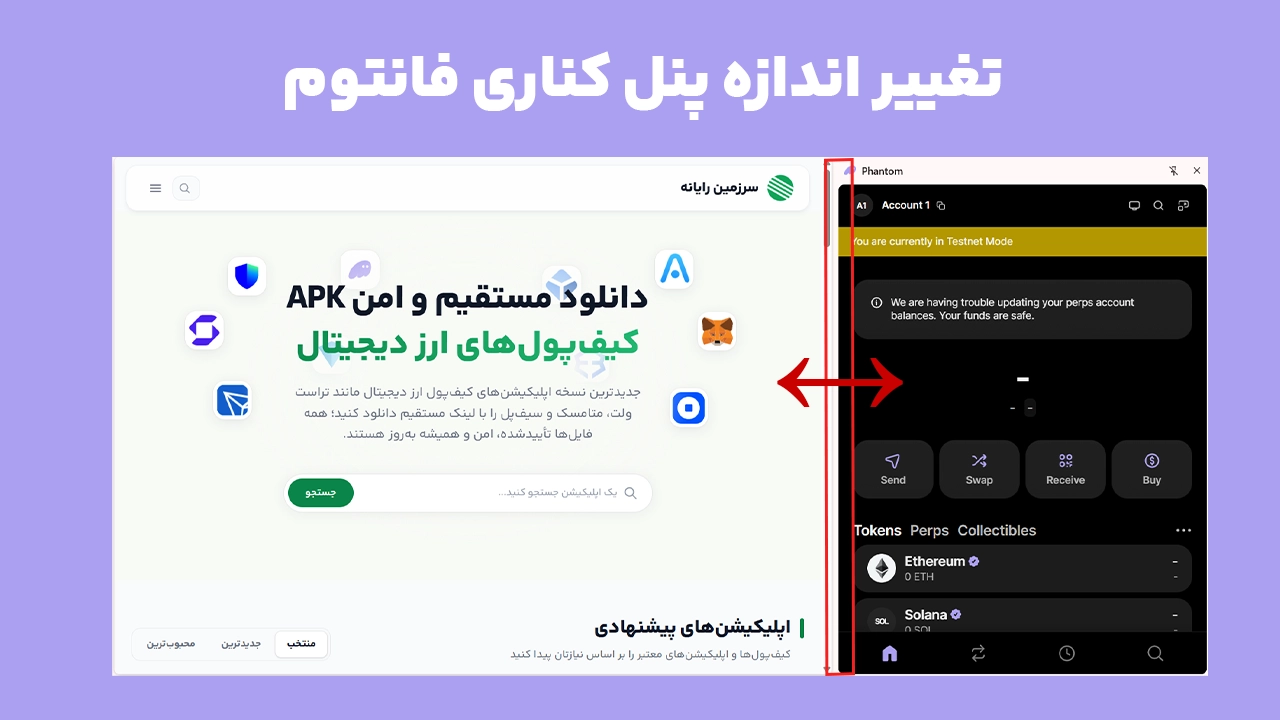
نشانگر ماوس را روی مرز عمودی بین سایت و پنل Phantom قرار دهید. سپس لبه پنل را به سمت چپ یا راست بکشید.
براساس راهنمای رسمی فانتوم، تغییر اندازه Side Panel مستقیماً با Drag کردن لبه آن انجام میشود و گزینه عددی جداگانهای داخل Settings برای تعیین عرض پنل وجود ندارد.
اگر با نمودار قیمت یا یک محیط معاملاتی کار میکنید، معمولاً بهتر است پنل را تا حدی باریک کنید که فضای اصلی سایت بیش از حد محدود نشود. در مقابل، اگر قصد بررسی جزئیات Wallet یا تراکنش را دارید، افزایش عرض پنل خوانایی بیشتری ایجاد میکند.
چگونه Side Panel را دوباره به Popup تبدیل کنیم؟
فعالکردن پنل کناری دائمی نیست. هر زمان رابط Popup را ترجیح دادید، میتوانید به حالت قبلی برگردید.
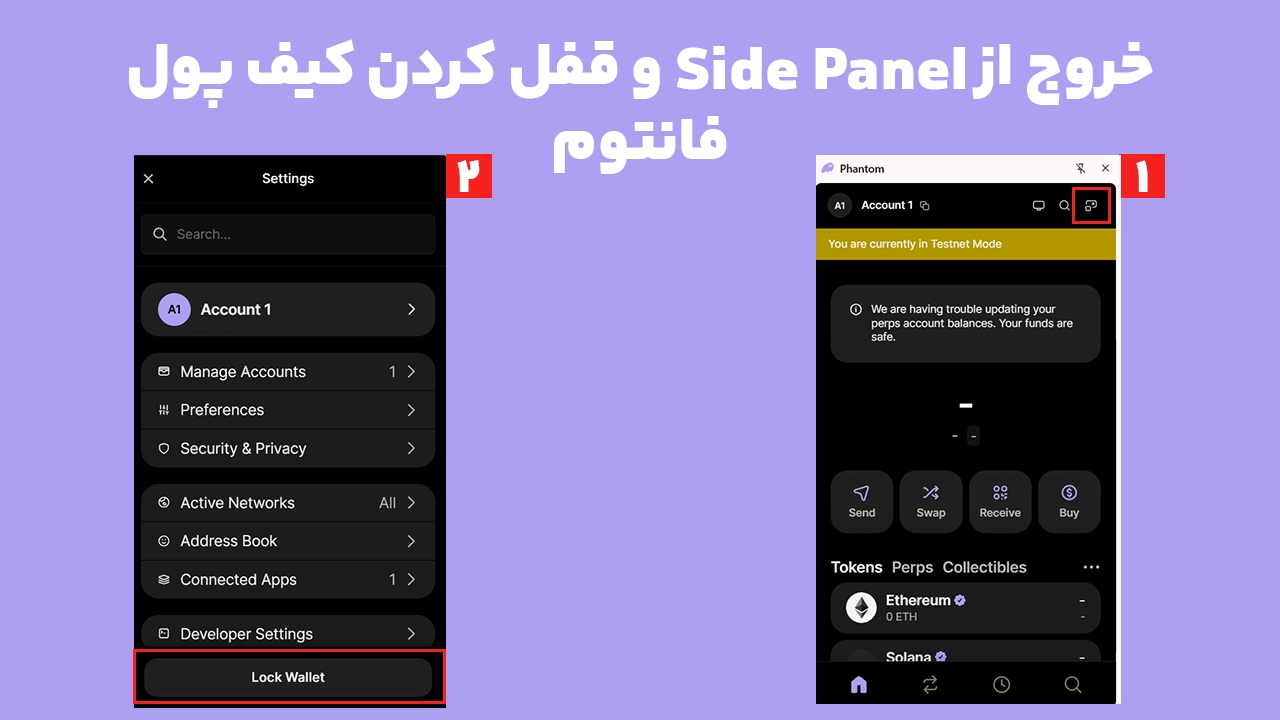
وقتی Phantom در Side Panel باز است، به قسمت بالا سمت راست رابط افزونه نگاه کنید. در این بخش آیکونی با ظاهر دو مستطیل برای خروج از Side Panel وجود دارد.
روی آن کلیک کنید.
پس از خروج، دفعه بعد که روی آیکون Phantom در Toolbar بزنید، کیف پول دوباره در حالت Popup باز میشود. این رفتار در راهنمای رسمی Phantom نیز توضیح داده شده است.
اگر بعد از خروج، پنل کاملاً بسته شد نگران نباشید. این رفتار به معنای حذف افزونه یا Wallet نیست؛ کافی است دوباره روی آیکون Phantom در نوار مرورگر کلیک کنید.
Side Panel هنگام استفاده از DApp چه کاربردی دارد؟
یکی از کاربردهای واقعی Side Panel زمانی است که با DAppهای دسکتاپ کار میکنید.
در حالت Popup ممکن است برای هر بار بررسی Wallet لازم باشد دوباره روی آیکون افزونه کلیک کنید. Side Panel اجازه میدهد رابط سایت در بخش اصلی مرورگر باقی بماند و Wallet نیز کنار آن قابل مشاهده باشد.
برای مثال، هنگام اتصال به یک صرافی غیرمتمرکز میتوانید صفحه سایت را سمت چپ نگه دارید و در سمت راست حساب انتخابشده، موجودی یا درخواستهای Phantom را بررسی کنید.
البته بازبودن Side Panel هیچ مجوز اضافهای به DApp نمیدهد. یک سایت متصل میتواند آدرس عمومی Wallet را مشاهده و درخواستهایی مانند Sign Message یا تراکنش ارسال کند، اما خود حالت Side Panel سطح دسترسی سایت را تغییر نمیدهد.
بنابراین این قابلیت را باید یک امکان رابط کاربری دانست، نه یک قابلیت امنیتی یا نوع جدیدی از اتصال Wallet.
استفاده از Side Panel کنار Phantom Terminal
Side Panel برای افرادی که از Phantom Terminal روی دسکتاپ استفاده میکنند نیز میتواند مفید باشد.
Phantom Terminal یک محیط معاملاتی تحت وب برای بررسی بازارها، نمودارها، توکنها و معاملات Perps است و برای استفاده روی نمایشگر دسکتاپ طراحی شده است.
در چنین محیطی میتوانید Terminal را در بخش اصلی مرورگر نگه دارید و Phantom را در سمت راست باز کنید. این چیدمان هنگام بررسی حساب و کار همزمان با محیط معاملاتی، رفتوبرگشت میان سایت و افزونه را کمتر میکند.
بااینحال، روی لپتاپهایی با نمایشگر کوچک، بازکردن Side Panel ممکن است فضای نمودار یا پنلهای معاملاتی را محدود کند. در این شرایط پنل را باریکتر کنید یا پس از پایان کار دوباره به Popup Mode برگردید.
Side Panel سرعت شبکه، اجرای تراکنش یا عملکرد سفارشها را افزایش نمیدهد؛ مزیت آن صرفاً دسترسی راحتتر به رابط Wallet است.
آیا Side Panel فانتوم در همه مرورگرها کار میکند؟
برای این قابلیت بهتر است از Google Chrome استفاده کنید.
براساس اطلاعات رسمی فعلی Phantom، Chrome مرورگر پیشنهادی برای افزونه است. Phantom روی مرورگرهای مبتنی بر Chromium مانند Brave، Opera و Microsoft Edge نیز قابل استفاده است، اما تیم فانتوم اعلام کرده همان سطح پشتیبانی و پایداری Chrome را برای آنها تضمین نمیکند.
Firefox نیز دیگر در فهرست مرورگرهای پشتیبانیشده قرار ندارد و افزونه آن بهروزرسانیهای جدید دریافت نمیکند. Safari و Tor نیز برای افزونه Phantom در دسترس نیستند.
اگر آیکون Side Panel را مشاهده نمیکنید، ابتدا این موارد را بررسی کنید:
Chrome و افزونه Phantom را به آخرین نسخه ارتقا دهید.
مرورگر را یک بار کامل ببندید و دوباره اجرا کنید.
مطمئن شوید افزونه رسمی Phantom را نصب کردهاید.
در صورت استفاده از Brave، Edge یا Opera، مشکل را روی Chrome نیز آزمایش کنید.
افزونههای دیگری را که ممکن است با Walletها تداخل داشته باشند موقتاً غیرفعال کنید.
Phantom معمولاً افزونه را بهصورت خودکار بهروزرسانی میکند. اگر رابط جدید برای شما ظاهر نشده باشد، Restart مرورگر یا بررسی دستی Update افزونه میتواند مفید باشد.
آیا باز ماندن Side Panel فانتوم خطرناک است؟
خود Side Panel باعث کاهش امنیت کیف پول نمیشود، اما باز ماندن یک Wallet آنلاکشده روی کامپیوتری که افراد دیگر به آن دسترسی دارند، میتواند ریسک ایجاد کند.
مشکل اصلی این نیست که پنل در سمت راست صفحه قرار دارد؛ مشکل زمانی ایجاد میشود که شما سیستم را ترک کنید در حالی که Phantom هنوز Unlock است.
راهنمای رسمی فانتوم برای همین شرایط استفاده از Lock Wallet را توصیه میکند.
در افزونه مرورگر میتوانید از مسیر زیر Wallet را دستی قفل کنید:
Profile → Settings → Lock Wallet
همچنین بهتر است Auto-Lock را نیز تنظیم کنید:
Settings → Security & Privacy → Auto-Lock Timer
Phantom برای افزونه مرورگر امکان تعیین Auto-Lock از حالت قفل فوری تا حداکثر یک روز را ارائه میدهد. پس از قفلشدن نیز برای ورود مجدد باید رمز افزونه را وارد کنید.
اگر سیستم شخصی نیست یا احتمال دارد فرد دیگری به آن دسترسی داشته باشد، زمان کوتاهتری برای Auto-Lock انتخاب کنید.
بازبودن Side Panel همچنین نباید باعث شود درخواستهای Sign یا Transaction را سریعتر و بدون بررسی تأیید کنید. هنگام کار با DApp همچنان دامنه سایت، حساب انتخابشده، شبکه، مبلغ و جزئیات درخواست را بررسی کنید.
Side Panel فانتوم بهتر است یا Popup؟
هیچکدام جایگزین دیگری نیستند و انتخاب مناسب به نوع استفاده شما بستگی دارد.
اگر فقط گاهی برای مشاهده موجودی، کپی آدرس یا انجام یک انتقال Phantom را باز میکنید، Popup فضای کمتری اشغال میکند و برای استفاده کوتاه مناسبتر است.
اگر مدت بیشتری با یک سایت، DApp یا محیط معاملاتی کار میکنید و لازم است مرتب به Wallet دسترسی داشته باشید، Side Panel کاربردیتر است؛ زیرا فانتوم را کنار محیط کاری نگه میدارد.
برای نمونه، استفاده از Side Panel در یک نمایشگر بزرگ بسیار راحت است، اما روی لپتاپ کوچک ممکن است عرض سایت را بیش از حد کاهش دهد. در این وضعیت میتوانید پنل را Resize کنید یا موقتاً به Popup برگردید.
اگر آیکون Side Panel فانتوم وجود ندارد چه کنیم؟
نبودن این آیکون معمولاً به معنی مشکل Wallet یا از بین رفتن حساب نیست.
ابتدا بررسی کنید که واقعاً از افزونه دسکتاپ Phantom استفاده میکنید؛ Side Panel مربوط به افزونه مرورگر است و نباید همان گزینه را داخل اپلیکیشن اندروید جستوجو کنید.
سپس نسخه مرورگر و افزونه را بررسی کنید. اگر روی یک مرورگر Chromium غیر از Chrome هستید و رابط متفاوتی مشاهده میکنید، همان Wallet را در نسخه بهروز Chrome آزمایش کنید.
برای دریافت نسخهها و بررسی روش صحیح نصب میتوانید به صفحه اپلیکیشن Phantom Wallet مراجعه کنید.
در صورت بروز صفحه سیاه یا بازنشدن افزونه نیز Phantom توصیه میکند ابتدا مرورگر را بهروز کرده و تداخل سایر افزونهها را بررسی کنید.
سؤالات متداول
آیا با بستن تب، Side Panel فانتوم هم بسته میشود؟
Side Panel برای باقیماندن در کنار مرورگر هنگام جابهجایی بین تبها طراحی شده است. بنابراین عوضکردن تب مانند Popup باعث از دست رفتن فوری پنل نمیشود. بااینحال، میتوانید خود پنل یا مرورگر را ببندید و Wallet را نیز هر زمان لازم بود Lock کنید.
آیا Side Panel به DApp دسترسی بیشتری میدهد؟
خیر. Side Panel فقط حالت نمایش افزونه است. سطح دسترسی یک DApp به اتصالها و درخواستهایی بستگی دارد که در Phantom تأیید کردهاید، نه به اینکه Wallet در Popup یا Side Panel نمایش داده شود.
آیا با تغییر به Side Panel موجودی یا حسابها تغییر میکنند؟
خیر. حساب، آدرسها، داراییها و تنظیمات اصلی همان Wallet باقی میمانند. تنها نحوه نمایش افزونه در مرورگر عوض میشود.
چرا Side Panel فضای زیادی از مرورگر را گرفته است؟
عرض پنل قابل تغییر است. نشانگر ماوس را روی لبه جداکننده پنل قرار دهید و آن را به چپ یا راست بکشید تا اندازه مناسب ایجاد شود.
چگونه فانتوم را از Side Panel خارج کنم؟
در بالای سمت راست رابط Side Panel روی آیکون دارای دو مستطیل کلیک کنید. پس از آن، با کلیک مجدد روی آیکون Phantom در Toolbar، افزونه دوباره به شکل Popup باز میشود.
جمعبندی
Side Panel فانتوم برای کاربرانی طراحی شده است که نمیخواهند هنگام استفاده از مرورگر، افزونه Phantom را مرتب باز و بسته کنند. با انتخاب آیکون Side Panel در بالای افزونه، Wallet به سمت راست مرورگر منتقل میشود و هنگام جابهجایی میان تبها در دسترس باقی میماند.
عرض پنل را میتوان با کشیدن لبه آن تغییر داد و برای برگشت به Popup نیز کافی است آیکون خروج از Side Panel را انتخاب کنید. این حالت بهخصوص هنگام کار با DAppها و محیطهایی مانند Phantom Terminal مفید است، اما هیچ تغییری در مجوزها، شبکه یا امنیت ذاتی Wallet ایجاد نمیکند.
اگر Side Panel را برای مدت طولانی باز نگه میدارید، تنظیم Auto-Lock و استفاده از گزینه Lock Wallet پس از پایان کار اهمیت بیشتری دارد؛ مخصوصاً روی سیستمی که ممکن است افراد دیگری نیز به آن دسترسی داشته باشند.