







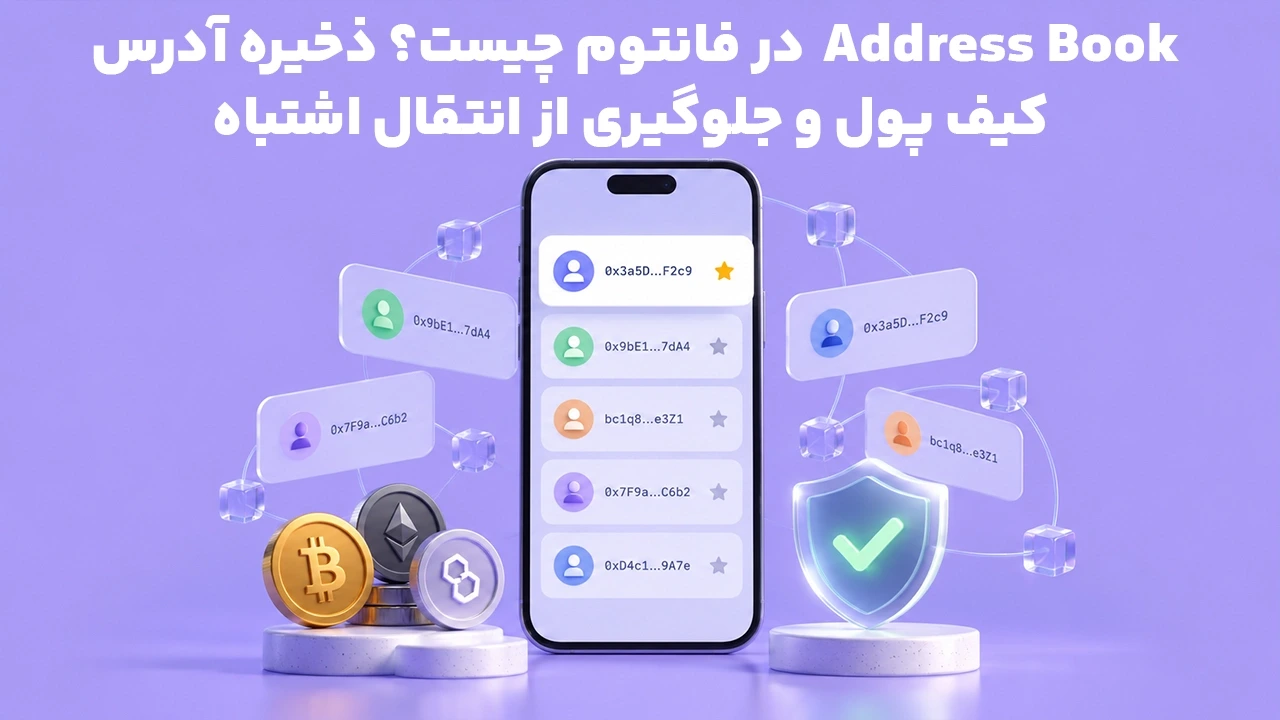
Address Book در فانتوم چیست؟ ذخیره آدرس کیف پول و جلوگیری از انتقال اشتباه
اگر مرتباً از کیف پول فانتوم برای ارسال ارز به یک کیف پول شخصی، دوست یا صرافی استفاده میکنید، لازم نیست هر بار آدرس طولانی مقصد را دوباره کپی کنید. Address Book فانتوم بخشی برای ذخیره آدرسهای پرکاربرد با یک نام مشخص است تا هنگام انتقال، مقصد را از میان Contacts انتخاب کنید.
این قابلیت احتمال خطا در کپیکردن یا انتخاب آدرس را کاهش میدهد؛ اما جای بررسی شبکه و آدرس مقصد را نمیگیرد. اگر آدرس اشتباهی را از ابتدا بهعنوان Contact ذخیره کنید یا شبکه نادرستی را انتخاب کنید، همان اطلاعات اشتباه در دفعات بعد نیز در دسترس خواهند بود.
اگر هنوز Phantom را نصب نکردهاید یا به نسخه جدید نیاز دارید، میتوانید از صفحه اپلیکیشن کیف پول فانتوم نسخه موردنیاز خود را دریافت کنید.
پاسخ سریع: برای ذخیره آدرس در فانتوم موبایل، از مسیر
Settings → Address Bookوارد شوید، روی+بزنید، شبکه را انتخاب کنید و نام و آدرس مقصد را وارد کنید. در افزونه نیز مسیرProfile → Settings → Address Bookدر دسترس است. Contactهای ذخیرهشده هنگام Send قابل انتخاب هستند و در صورت استفاده از همان Wallet، بین اپ موبایل و افزونه همگام میشوند.
Address Book فانتوم چیست؟
Address Book را میتوان دفترچه مخاطبان کیف پول Phantom در نظر گرفت. بهجای اینکه آدرسی مانند یک آدرس طولانی Solana یا Ethereum را هر بار از صرافی، پیامرسان یا فایل شخصی خود کپی کنید، میتوانید آن را یک بار با نامی قابل تشخیص ذخیره کنید.
برای مثال، میتوان Contactهایی مانند این ساخت:
حساب شخصی من در صرافی
کیف پول سختافزاری
Wallet دوم
کیف پول یکی از اعضای خانواده
حساب کاری
آدرس دریافت یک همکار
Phantom برای ایجاد Contact از شما شبکه، نام مخاطب و آدرس عمومی Wallet را دریافت میکند. پس از ذخیره، این آدرس هنگام ارسال ارز در بخش Contacts قابل انتخاب خواهد بود.
مزیت اصلی این قابلیت فقط سرعت نیست. آدرسهای بلاکچینی رشتههای طولانی از حروف و اعداد هستند و مقایسه آنها در هر انتقال دشوار است. ذخیره یک مقصد پرکاربرد باعث میشود مجبور نباشید در هر پرداخت دوباره آدرس را از منبع دیگری کپی کنید.
با این حال، Contact ذخیرهشده به معنای «تأییدشده توسط Phantom» نیست. نام مخاطب را خود شما تعیین میکنید و Phantom از روی نامی مانند «Binance SOL» نمیتواند تضمین کند که آدرس واقعاً متعلق به همان صرافی یا شخص است.
Address Book چگونه از انتقال اشتباه جلوگیری میکند؟
فرض کنید هر هفته مقداری ارز به یک آدرس مشخص منتقل میکنید. اگر در هر انتقال دوباره وارد صرافی شوید، Deposit Address را کپی کنید و آن را در Phantom قرار دهید، چند مرحله تکراری دارید که هرکدام میتوانند زمینه اشتباه ایجاد کنند.
با ذخیره مقصد در Address Book، دفعات بعد میتوانید همان Contact را مستقیماً انتخاب کنید. در نتیجه احتمال اشتباهاتی مانند کپی ناقص، انتخاب یک آدرس قدیمی از Clipboard یا ارسال تصادفی به آدرسی که قبلاً کپی کرده بودید کمتر میشود.
اما Address Book سه مورد را برای شما تضمین نمیکند:
آدرس اولیهای که ذخیره کردهاید صحیح باشد.
شبکه انتخابشده با شبکه مقصد مطابقت داشته باشد.
صرافی یا سرویس مقصد همچنان از همان Deposit Address استفاده کند.
به همین دلیل، اولین بار که یک Contact ایجاد میکنید باید دقت بیشتری نسبت به یک انتقال عادی داشته باشید.
Phantom نیز در راهنمای ارسال ارز تأکید میکند که شبکه دارایی و شبکهای که گیرنده پشتیبانی میکند باید یکسان باشد. برای مثال، ارسال USDC روی Ethereum نیازمند مقصدی است که همان دارایی را روی Ethereum دریافت کند.
آموزش ذخیره آدرس در فانتوم موبایل
در اپلیکیشن موبایل Phantom دو مسیر برای ایجاد مخاطب وجود دارد. مسیر اول از تنظیمات Address Book است و مسیر دوم هنگام انجام Send در دسترس قرار میگیرد. طبق راهنمای فعلی Phantom، مسیر تنظیمات به این شکل است:
۱. وارد Address Book شوید
اپلیکیشن فانتوم را باز کنید و وارد منوی کناری شوید.
سپس:
Settings → Address Book
را انتخاب کنید.
در این صفحه، Contactهایی که قبلاً ایجاد کردهاید نمایش داده میشوند. اگر هنوز هیچ مخاطبی ذخیره نکرده باشید، فهرست خالی خواهد بود.
۲. یک Contact جدید ایجاد کنید
روی علامت + در بالای صفحه بزنید.
صفحه اضافهکردن مخاطب باز میشود و باید اطلاعات مقصد را وارد کنید.
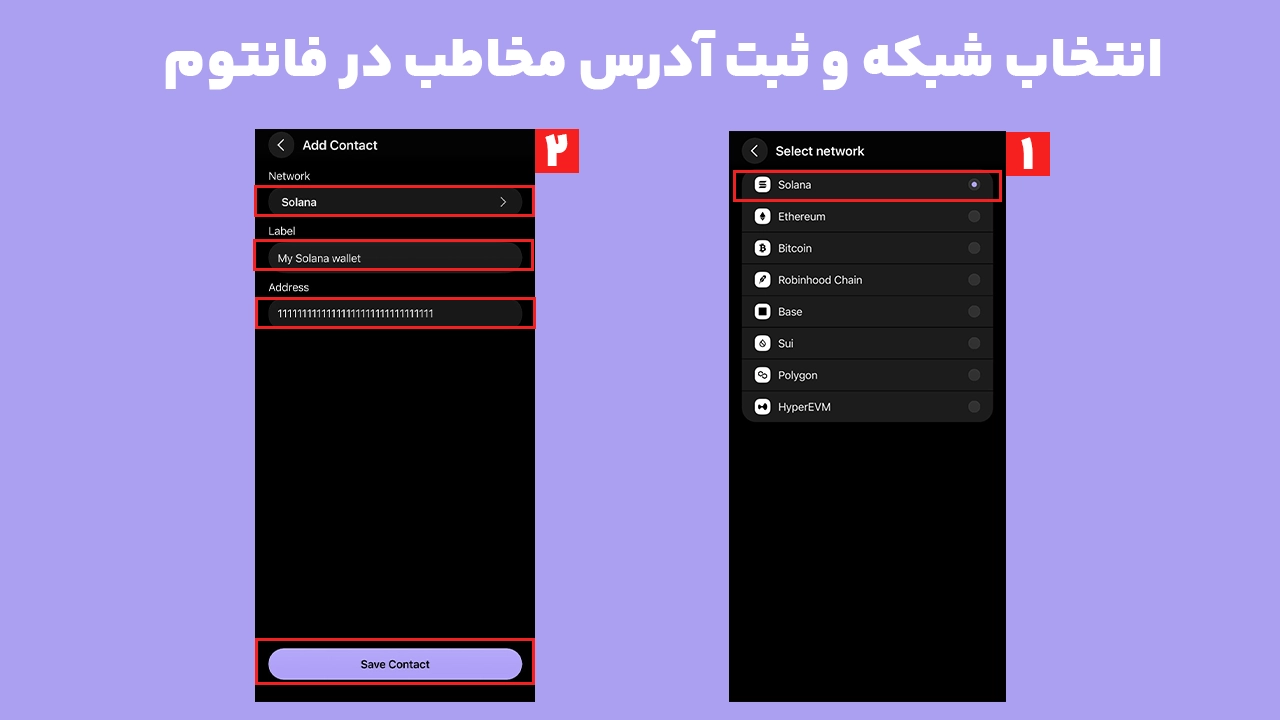
۳. شبکه را انتخاب کنید
این مرحله اهمیت زیادی دارد. ابتدا شبکهای را انتخاب کنید که آدرس مقصد برای آن دریافت شده است.
اگر قصد دارید یک آدرس Solana را ذخیره کنید، شبکه Solana را انتخاب کنید. برای مقصد Ethereum نیز شبکه متناسب با انتقال را بررسی کنید.
شبکههای EVM میتوانند قالب آدرس مشابهی داشته باشند؛ بنابراین شبیهبودن ظاهر آدرس به تنهایی ثابت نمیکند شبکه انتخابشده صحیح است. Phantom نیز توضیح میدهد که آدرس شبکههای EVM میتواند قالب یکسانی داشته باشد، در حالی که دارایی روی هر شبکه مستقل است.
۴. برای مخاطب نام مشخصی بنویسید
نامی انتخاب کنید که چند ماه بعد هم بتوانید مقصد را از روی آن تشخیص دهید.
بهجای نامهای مبهم مانند:
Wallet 1
بهتر است از نامهایی مانند:
Exchange SOL Deposit
یا:
Personal Wallet Solana
استفاده کنید.
اگر یک شخص یا صرافی روی چند شبکه آدرس دارد، ذکر شبکه در نام Contact احتمال انتخاب مقصد اشتباه را کاهش میدهد.
۵. آدرس کیف پول را Paste کنید
آدرس عمومی مقصد را از منبع اصلی آن کپی کرده و در فیلد Address قرار دهید.
آدرسهای طولانی را دستی تایپ نکنید. راهنمای رسمی ارسال Phantom نیز استفاده از Copy/Paste را بهجای تایپ دستی آدرس توصیه میکند.
قبل از Save کردن، چند کاراکتر ابتدایی و انتهایی آدرس را با منبع اصلی مقایسه کنید.
۶. Contact را ذخیره کنید
پس از بررسی نام، شبکه و Address، روی Save بزنید.
اکنون مخاطب در Address Book قرار گرفته و در انتقالهای بعدی قابل انتخاب است.
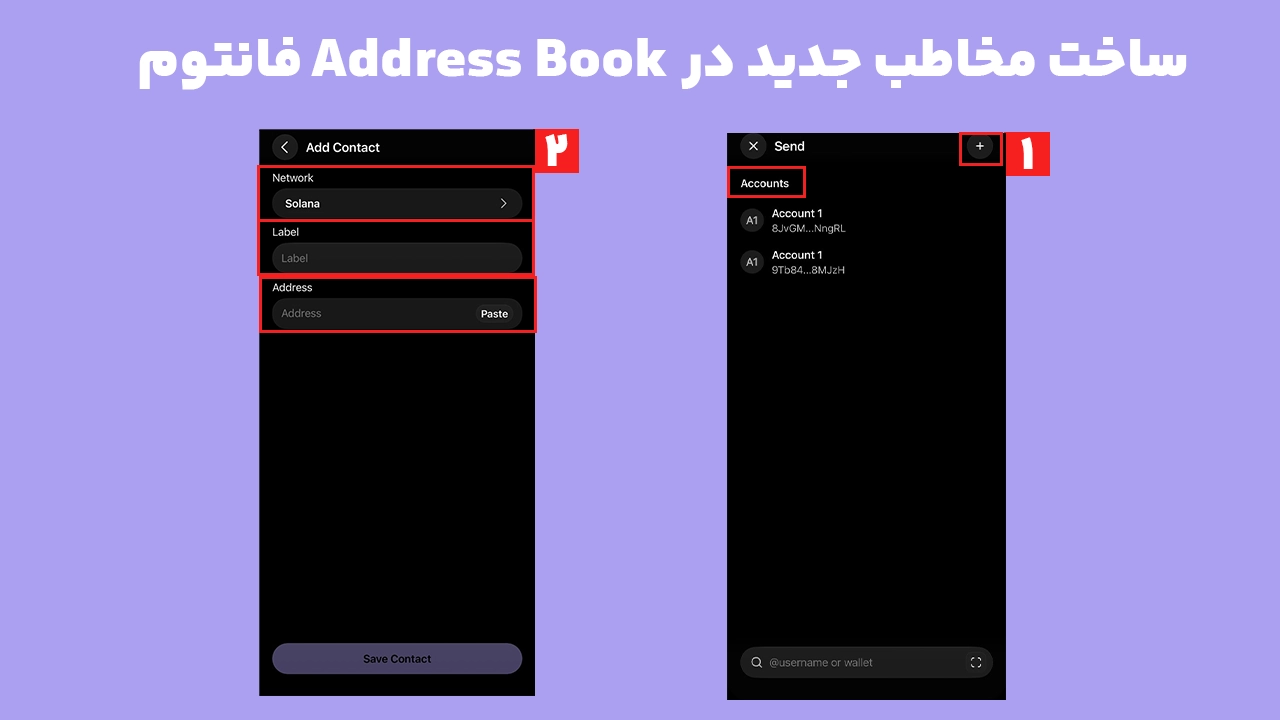
ساخت Contact هنگام ارسال ارز در موبایل
برای اضافهکردن مخاطب لازم نیست حتماً ابتدا وارد Settings شوید. Phantom امکان ایجاد Contact را مستقیماً از جریان Send نیز ارائه میکند.
در رابط فعلی موبایل میتوانید:
روی دکمه
+پایین صفحه بزنید.Sendرا انتخاب کنید.در صفحه انتخاب گیرنده روی علامت
+بالای صفحه بزنید.Add Contactرا انتخاب کنید.شبکه، نام و آدرس را وارد کنید.
Contact را ذخیره کنید.
این مسیر زمانی مفید است که برای اولین بار قصد انتقال به یک آدرس جدید را دارید و میدانید در آینده نیز از همان مقصد استفاده خواهید کرد.
ذخیره آدرس در افزونه مرورگر Phantom
Address Book فقط مخصوص اپ اندروید یا iOS نیست و در افزونه مرورگر نیز وجود دارد.
برای ساخت مخاطب در Extension:
افزونه Phantom را باز کنید.
روی آواتار یا Profile در گوشه بالای سمت چپ بزنید.
وارد
Settingsشوید.Address Bookرا انتخاب کنید.روی علامت
+بزنید.شبکه را مشخص کنید.
یک نام برای Contact بنویسید.
Wallet Address مقصد را Paste کنید.
اطلاعات را بررسی و ذخیره کنید.
این مسیر در مستندات فعلی Phantom برای نسخه Browser Extension نیز ذکر شده است.
استفاده از آدرس ذخیرهشده هنگام Send
بعد از ساخت Contact، کاربرد اصلی Address Book هنگام انتقال مشخص میشود.
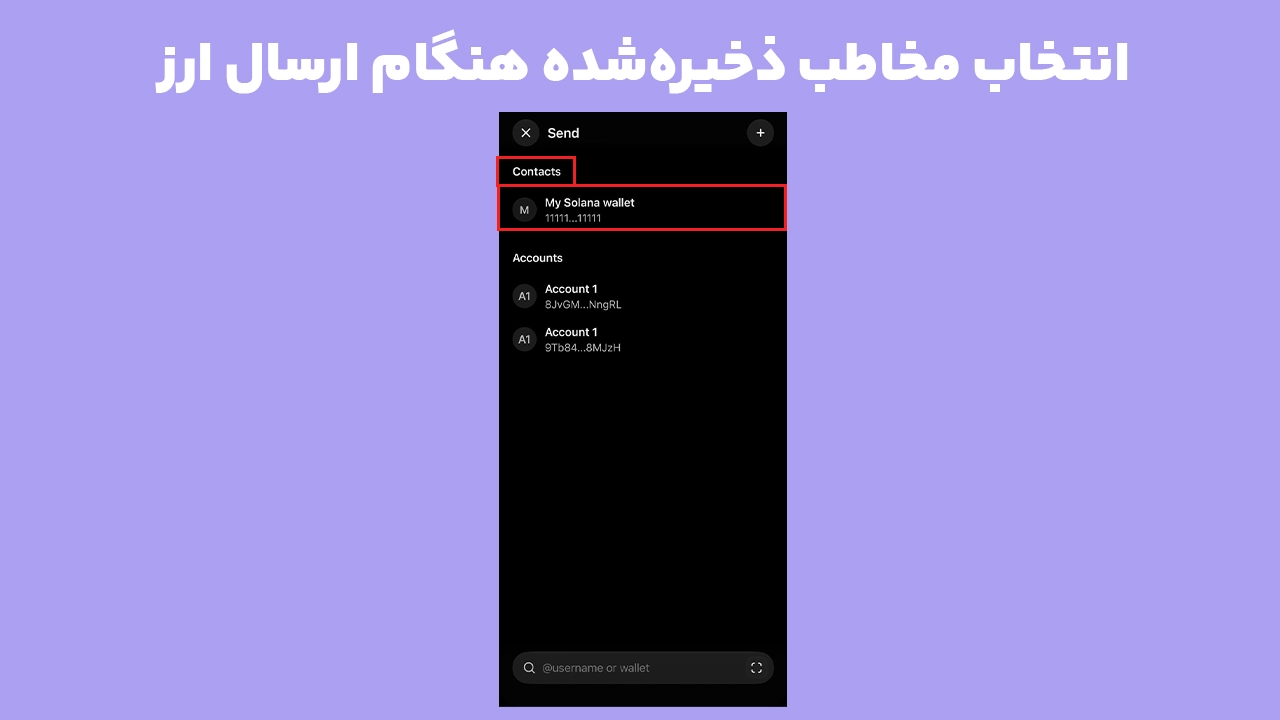
بهجای Paste کردن دوباره آدرس، وارد Send شوید و مقصد ذخیرهشده را از بخش Contacts انتخاب کنید.
در اپ موبایل، مخاطبان ذخیرهشده در صفحه Send زیر بخش Contacts نمایش داده میشوند. در افزونه مرورگر نیز Phantom اعلام کرده است که میتوان هنگام Send از گزینه @ برای پیدا کردن آدرسهای ذخیرهشده استفاده کرد.
بعد از انتخاب Contact، همچنان مرحله Review را جدی بگیرید. بهتر است نام مخاطب را تنها معیار تصمیم قرار ندهید و شبکه و مقصد نمایشدادهشده را نیز بررسی کنید.
برای انتقالهای با ارزش بالا، یک انتقال آزمایشی با مبلغ کم نیز میتواند ریسک خطای انسانی را کاهش دهد. پس از تأیید رسیدن مبلغ آزمایشی به مقصد صحیح، مبلغ اصلی را منتقل کنید.
ذخیره آدرس صرافی در فانتوم؛ چه نکاتی را رعایت کنیم؟
یکی از کاربردهای مهم Address Book، ذخیره آدرس واریز صرافیهایی است که مرتباً به آنها ارز منتقل میکنید.
با این حال، آدرس صرافی را نباید مانند یک آدرس دائمی و تغییرناپذیر فرض کنید.
قبل از ذخیره، وارد صفحه Deposit همان صرافی شوید و سه مورد را کنترل کنید:
شبکه
اگر قصد ارسال USDC روی Solana را دارید، صرف دیدن نام USDC کافی نیست. شبکه Deposit صرافی نیز باید Solana باشد.
Phantom بهطور رسمی هشدار میدهد که ارسال روی شبکه اشتباه میتواند باعث از دست رفتن دارایی شود.
Deposit Address
آدرس را مستقیماً از حساب صرافی خودتان دریافت کنید. از آدرسی که قبلاً در پیامرسان، یادداشت یا تاریخچه Clipboard ذخیره شده استفاده نکنید مگر اینکه آن را مجدداً تطبیق داده باشید.
Memo یا Tag
برخی واریزها علاوه بر Address به Memo یا اطلاعات دیگری نیاز دارند. فرم Address Book فانتوم برای Contact شامل شبکه، نام و Address است؛ بنابراین ذخیره Contact نباید باعث شود بررسی Memo یا Tag موردنیاز صرافی را فراموش کنید. راهنمای Send فانتوم نیز توضیح میدهد که در داراییهای سازگار، Memo میتواند هنگام انتقال نمایش داده شود.
اگر صرافی اعلام کرد Deposit Address یا شرایط واریز تغییر کرده است، Contact قبلی را بدون بررسی مجدد استفاده نکنید.
چرا باید چند کاراکتر اول و آخر آدرس را بررسی کنیم؟
ذخیره آدرس در فانتوم احتمال بعضی خطاها را کاهش میدهد، اما مهمترین کنترل همچنان بررسی مقصد است.
برای مثال اگر آدرس مقصد چنین ساختاری داشته باشد:
8kT3...Qp7F
قبل از اولین Save، بخش ابتدایی و انتهایی را با آدرس نمایشدادهشده در کیف پول یا صرافی مقصد مقایسه کنید.
لازم نیست یک آدرس ۴۰ یا ۴۴ کاراکتری را از حفظ بخوانید؛ هدف این است که مطمئن شوید همان رشتهای را که از مقصد دریافت کردهاید ذخیره میکنید.
این بررسی خصوصاً در اولین ذخیره اهمیت دارد، زیرا یک اشتباه اولیه میتواند بارها تکرار شود. اگر آدرس غلط را با نام «کیف پول اصلی من» ذخیره کنید، نام قابل اعتماد Contact ممکن است در انتقالهای بعدی حس اطمینان اشتباه ایجاد کند.
حذف Contact از Address Book فانتوم
اگر دیگر از یک آدرس استفاده نمیکنید، صرافی آدرس Deposit را تغییر داده یا Contact اشتباهی ساختهاید، بهتر است آن را حذف کنید.
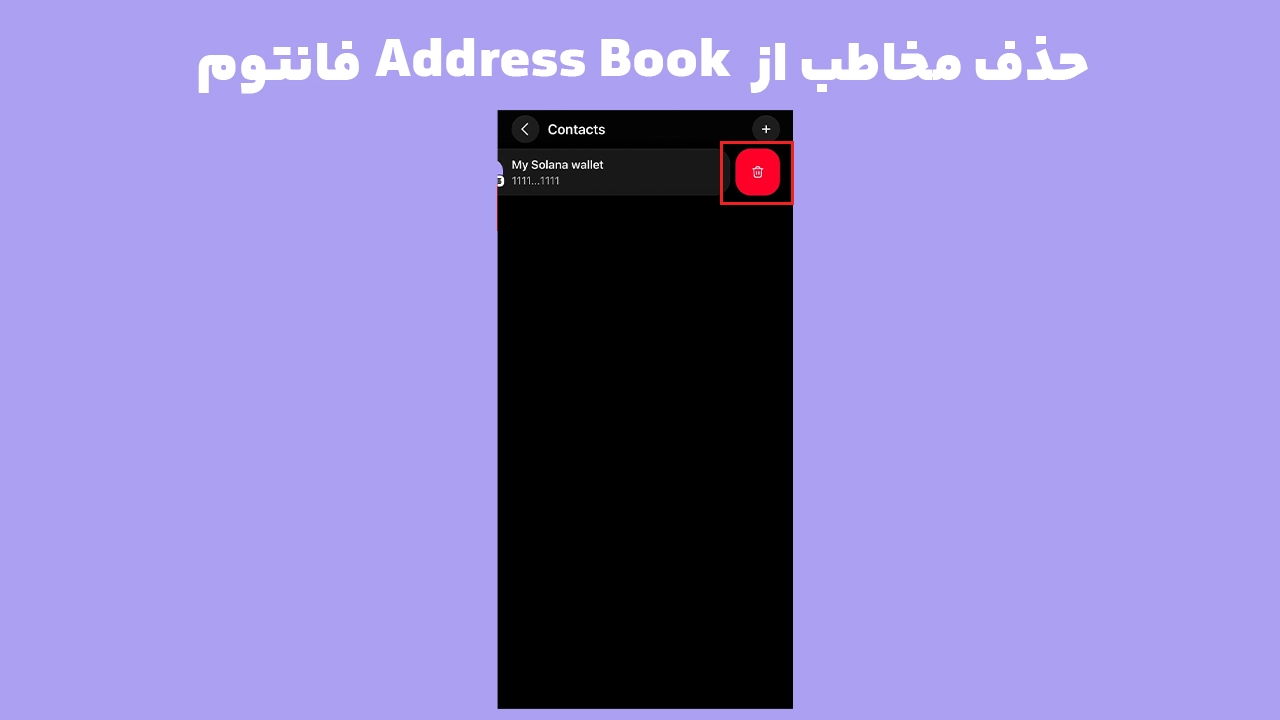
حذف در موبایل
وارد:
Settings → Address Book
شوید.
سپس Contact موردنظر را به سمت چپ Swipe کرده و روی آیکون سطل زباله بزنید.
حذف در افزونه مرورگر
وارد Address Book شوید، Contact موردنظر را باز کنید و گزینه:
Remove from Address Book
را انتخاب کنید.
حذف Contact هیچ تراکنشی روی بلاکچین ایجاد نمیکند و داراییهای آدرس مقصد را نیز تغییر نمیدهد؛ شما فقط آن مقصد را از فهرست مخاطبان Phantom خود حذف میکنید.
آیا Contacts فانتوم بین موبایل و افزونه همگام میشوند؟
بله. Phantom اعلام کرده است مخاطبان ذخیرهشده زمانی میان Browser Extension و اپ موبایل Sync میشوند که در هر دو محیط از همان Wallet استفاده کنید.
این نکته مهم است، زیرا داشتن Phantom روی دو دستگاه لزوماً به این معنا نیست که هر دو به یک Wallet دسترسی دارند.
اگر Contact موردنظر در دستگاه دیگر نمایش داده نمیشود، ابتدا مطمئن شوید همان Wallet را روی هر دو دستگاه باز کردهاید. در صورت وجود چند Wallet یا حساب واردشده، نام حساب و آدرسهای آنها را نیز بررسی کنید.
برای جزئیات بیشتر درباره تفاوت Wallet، Account و Address باید توجه داشت که هر Account در Phantom مجموعهای از آدرسها روی شبکههای پشتیبانیشده دارد و یک Wallet میتواند چند Account داشته باشد.
تفاوت Address Book با Watch Address چیست؟
این دو قابلیت ممکن است شبیه به نظر برسند، اما کاربرد متفاوتی دارند.
Address Book برای ذخیره مقصدی است که میخواهید هنگام Send سریعتر آن را پیدا کنید.
Watch Address یک حساب فقطخواندنی ایجاد میکند تا بتوانید موجودی و فعالیت یک آدرس را مشاهده کنید، بدون اینکه امکان امضای تراکنش از آن آدرس را داشته باشید. Phantom این قابلیت را بهصورت جداگانه در بخش افزودن Account ارائه میکند.
بنابراین اگر فقط میخواهید آدرس صرافی یا کیف پول یک شخص را برای انتقالهای آینده ذخیره کنید، Address Book انتخاب مرتبط است. برای زیرنظرگرفتن موجودی یک آدرس عمومی، Watch Address کاربرد متفاوتی دارد.
اشتباهات رایج هنگام استفاده از Contacts فانتوم
استفاده از Address Book فانتوم میتواند فرایند ارسال ارز به مقصدهای تکراری را سادهتر کند، اما همین راحتی ممکن است باعث شود کاربر بعضی بررسیهای امنیتی را نادیده بگیرد. ذخیره شدن یک آدرس در Contacts به این معنا نیست که Phantom صحت مالکیت، شبکه یا امنیت آن را تأیید کرده است؛ بنابراین حتی برای مخاطبانی که قبلاً ذخیره شدهاند، بهتر است پیش از انتقالهای مهم نام Contact، شبکه انتخابشده و بخشی از آدرس مقصد دوباره بررسی شود.
اعتماد به نام Contact بدون بررسی آدرس
نام Contact را خود شما انتخاب کردهاید. عبارتهایی مانند «کیف پول اصلی» یا «صرافی» تأییدیه امنیتی Phantom نیستند.
حداقل هنگام ایجاد Contact و در انتقالهای مهم، آدرس مقصد را دوباره بررسی کنید.
ذخیره آدرس روی شبکه اشتباه
این اشتباه خصوصاً در شبکههای EVM خطرناکتر است، زیرا بسیاری از آنها آدرسهایی با قالب مشابه دارند. مشابهبودن Address به معنی یکسانبودن شبکه نیست.
استفاده دائمی از آدرس قدیمی صرافی
قبل از انتقال مبالغ قابلتوجه، Deposit Page صرافی را دوباره بررسی کنید؛ خصوصاً اگر مدت زیادی از آخرین انتقال گذشته باشد.
فراموشکردن Memo
وجود Contact فقط شما را از Paste کردن دوباره Address بینیاز میکند. اگر مقصد برای واریز به Memo یا اطلاعات تکمیلی نیاز دارد، آن شرط همچنان باید رعایت شود.
تستنکردن انتقالهای بزرگ
برای یک مقصد جدید، ارسال مقدار کمی بهعنوان تست میتواند پیش از انتقال اصلی مشخص کند که آدرس، شبکه و فرایند دریافت درست انتخاب شدهاند.
اگر به Contact اشتباه ارز ارسال کنیم چه اتفاقی میافتد؟
Address Book نمیتواند تراکنش تأییدشده را برگرداند.
پس از ثبت نهایی تراکنش روی بلاکچین، Phantom امکان لغو یا معکوسکردن آن را ندارد. اگر دارایی به آدرسی خارج از کنترل شما ارسال شده باشد، پشتیبانی Phantom نیز نمیتواند آن را از مقصد پس بگیرد.
به همین دلیل بهتر است Address Book را یک ابزار پیشگیری از اشتباه بدانید، نه ابزاری برای بازیابی دارایی.
اگر انتقال اشتباهی انجام شده است، سناریوهای مختلف آن را در راهنمای لغو یا برگشت تراکنش فانتوم بررسی کردهایم.
چکلیست قبل از ذخیره یک آدرس در فانتوم
قبل از زدن Save این پنج مورد را بررسی کنید:
آدرس را مستقیماً از منبع اصلی مقصد گرفتهام.
شبکه Contact با شبکهای که مقصد پشتیبانی میکند یکسان است.
چند کاراکتر اول و آخر Address را تطبیق دادهام.
نام Contact بهاندازه کافی واضح است و شبکه را با مقصد دیگری اشتباه نمیگیرم.
اگر مقصد صرافی است، نیاز به Memo یا Tag را جداگانه بررسی کردهام.
صرف چند ثانیه برای این کنترلها ارزش زیادی دارد؛ زیرا تراکنشهای تأییدشده بلاکچینی عموماً برگشتپذیر نیستند.
سؤالات متداول
Address Book فانتوم کجاست؟
در موبایل از منوی کناری وارد Settings → Address Book شوید. در افزونه مرورگر نیز ابتدا Profile را باز کرده و سپس Settings → Address Book را انتخاب کنید.
آیا میتوان آدرس صرافی را در Phantom ذخیره کرد؟
بله. آدرس Deposit صرافی را میتوان بهعنوان Contact ذخیره کرد، اما قبل از هر انتقال مهم بهتر است شبکه، Deposit Address و Memo احتمالی را با صفحه واریز صرافی تطبیق دهید.
آیا Contacts فانتوم روی موبایل و کامپیوتر یکی هستند؟
اگر در موبایل و افزونه از همان Wallet استفاده کنید، Phantom اعلام کرده است Addressهای ذخیرهشده بین این دو محیط Sync میشوند.
آیا ذخیره Contact به معنی امن یا تأییدشدهبودن آدرس است؟
خیر. Address Book صرفاً آدرسی را که خودتان وارد کردهاید با یک نام ذخیره میکند. مسئولیت بررسی مالک مقصد، شبکه و صحت Address همچنان بر عهده کاربر است.
آیا حذف Contact باعث حذف کیف پول یا دارایی میشود؟
خیر. حذف مخاطب فقط رکورد آن آدرس را از Address Book شما پاک میکند و هیچ تغییری در خود آدرس یا داراییهای بلاکچینی آن ایجاد نمیکند.
آیا برای هر بار ارسال باید Address را دوباره Paste کنیم؟
خیر. پس از ذخیره آدرس، میتوانید هنگام Send مقصد را از Contacts انتخاب کنید. همین موضوع کاربرد اصلی Address Book برای آدرسهای پرکاربرد است.
جمعبندی
Address Book فانتوم برای کاربرانی مفید است که مرتباً به چند آدرس مشخص ارز ارسال میکنند. میتوانید آدرس کیف پول شخصی، آدرس یک مخاطب یا Deposit Address صرافی را با نام مشخص ذخیره کرده و دفعات بعد هنگام Send آن را از Contacts انتخاب کنید.
مهمترین نکته این است که Address Book جای بررسی مقصد را نمیگیرد. شبکه را قبل از ذخیره انتخاب کنید، آدرس را از منبع اصلی Copy کنید، چند کاراکتر اول و آخر آن را تطبیق دهید و برای صرافیها Memo یا Tag احتمالی را جداگانه بررسی کنید.
اگر یک Contact را درست ایجاد کنید، استفاده از آن میتواند مراحل تکراری انتقال را کمتر و احتمال انتخاب تصادفی آدرس اشتباه را کاهش دهد؛ اما در نهایت پیش از تأیید هر تراکنش، شبکه و مقصد باید یک بار دیگر بررسی شوند.